기기 간 전송
"기기 간 전송"은 채팅 라이브러리 전체(대화의 프로필 사진을 포함한 모든 대화, 사진, 파일)를 다른 iPhone 또는 iPad로 바로 복사합니다. 데이터는 Wi-Fi를 통해 두 기기 사이에서 직접 전송되며, 처음부터 끝까지 암호화되고 어떤 서버도 거치지 않으며 iCloud도 필요하지 않습니다.
- 이전 기기(보내는 기기)의 채팅 라이브러리는 전혀 바뀌지 않습니다.
- 전송은 병합이 아닙니다. 새 기기(받는 기기)에는 아직 대화가 하나도 없어야 합니다.
시작하기 전에
- 두 기기 모두 Chatrix의 전송 페이지를 열고 서로 가까이에 두세요. 전송이 끝날 때까지 두 기기 모두 Chatrix를 열어 두세요.
- 두 기기 모두 Wi-Fi를 켜세요. 같은 네트워크에 연결하는 것이 좋으며, Apple 기기끼리는 피어 투 피어 Wi-Fi로 직접 연결할 수도 있습니다.
- 새 기기에는 아직 대화가 없어야 합니다. 샘플 라이브러리만 있어도 되며, 전송이 끝날 때 샘플이 자동으로 제거됩니다.
- 이전 기기에 사용할 수 있는 카메라가 있어야 합니다. 새 기기에 표시된 패턴을 스캔하는 데 사용합니다.
- 전송은 iPhone과 iPad 사이에서만 가능합니다. Mac에는 기기 간 전송이 없습니다. "Mac"을 참고하세요.
- 두 기기 모두 사용 가능한 공간이 충분해야 합니다. 이전 기기는 먼저 채팅 라이브러리를 암호화된 임시 파일 하나로 준비해야 하고, 새 기기는 이 파일과 설정된 채팅 라이브러리를 둘 공간이 있어야 합니다. 공간이 부족하면 어느 기기에 얼마나 공간이 필요한지 화면에 표시됩니다.
- 두 기기 모두 최신 버전의 Chatrix로 업데이트하세요. 두 기기의 Chatrix 버전이 다르면 서로 전송할 수 없습니다.
- 처음 전송할 때 시스템에서 Chatrix의 로컬 네트워크 사용(두 기기 모두)과 카메라 사용(이전 기기)을 허용할지 묻습니다. 허용해야 전송할 수 있습니다. 아래의 "로컬 네트워크 사용 허용"을 참고하세요.
로컬 네트워크 사용 허용
Chatrix는 로컬 네트워크를 통해 두 기기 사이에서 직접 전송합니다. 처음 전송할 때 두 기기 모두 Chatrix가 로컬 네트워크의 기기를 찾도록 허용할지 한 번씩 묻습니다.
- 새 기기: 받기 페이지를 열고 연결을 기다리기 시작할 때.
- 이전 기기: 패턴을 스캔하고 연결을 시작할 때.
묻는 화면의 설명은 "Chatrix는 기기 간에 라이브러리를 직접 전송하는 데 로컬 네트워크를 사용합니다."입니다. 허용을 선택하세요.
실수로 거부했다면 그 기기에서 권한을 켠 다음 전송 페이지를 다시 여세요.
"설정" › "개인정보 보호 및 보안" › "로컬 네트워크"로 이동해 Chatrix를 켭니다.
허용하지 않으면 새 기기에는 "Chatrix가 다른 기기의 연결을 기다릴 수 없습니다."가, 이전 기기에는 "다른 기기를 찾을 수 없습니다."가 표시됩니다. "전송을 완료하지 못했을 때"를 참고하세요.
전송 페이지 열기
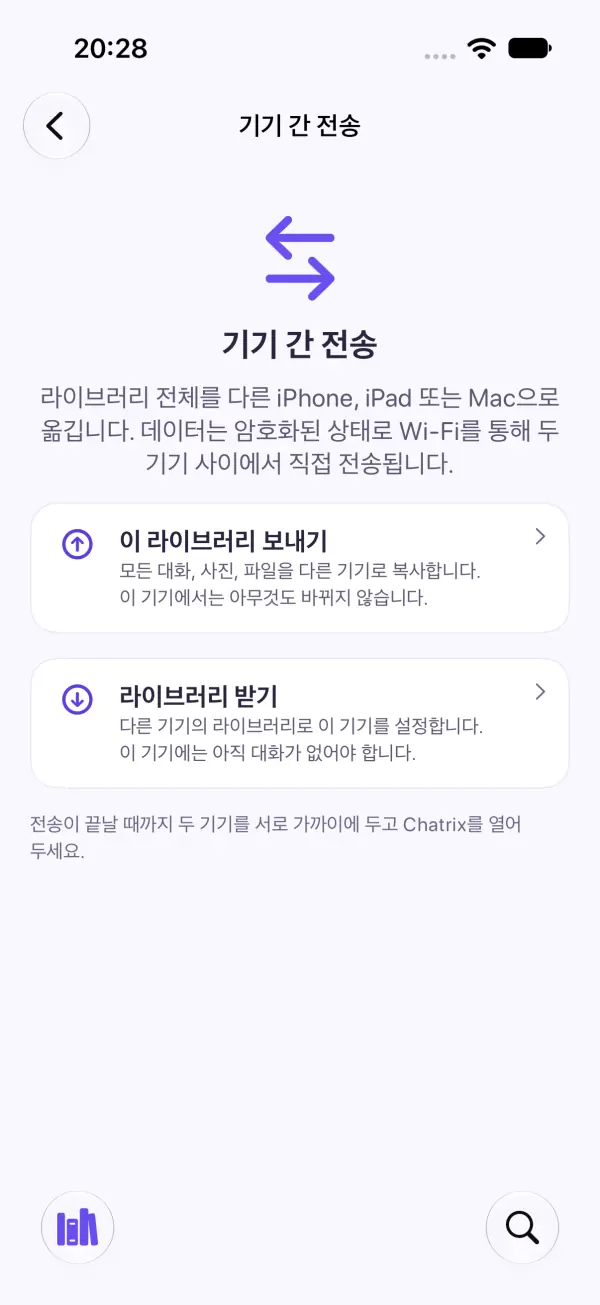
"설정" › "기기 간 전송"으로 이동합니다(기기별로 설정을 여는 방법은 "설정 및 Chatrix 정보" 참고). 전송 페이지에는 두 가지 선택 항목이 있습니다.
| 선택 항목 | 설명 |
|---|---|
| "이 라이브러리 보내기" | "모든 대화, 사진, 파일을 다른 기기로 복사합니다. 이 기기에서는 아무것도 바뀌지 않습니다." 이전 기기에서 사용합니다. "이전 기기에서 보내기"를 참고하세요. |
| "라이브러리 받기" | "다른 기기의 라이브러리로 이 기기를 설정합니다. 이 기기에는 아직 대화가 없어야 합니다." 새 기기에서 사용합니다. "새 기기에서 받기"를 참고하세요. |
새 기기에서 Chatrix를 처음 열 때 안내의 마지막 단계인 "어떻게 시작할까요?"에서 "다른 기기에서 전송"을 눌러 받기 페이지를 바로 열 수도 있습니다. "처음 사용하기"를 참고하세요.
새 기기에서 받기
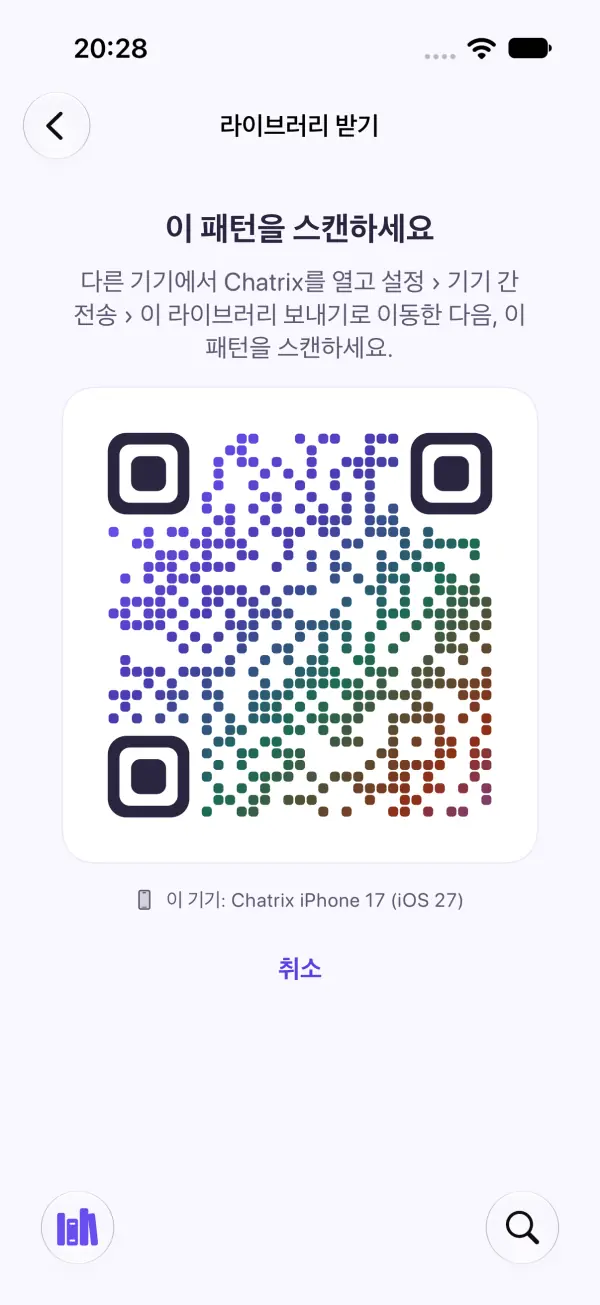
- 새 기기에서 "설정" › "기기 간 전송"으로 이동해 "라이브러리 받기"를 누릅니다. 또는 안내의 마지막 단계에서 "다른 기기에서 전송"을 누릅니다.
- 화면에 "이 패턴을 스캔하세요"와 천천히 흐르는 컬러 패턴이 표시되고, 아래에 "이 기기: …"가 표시됩니다. 이 화면을 연 채로 두고 이전 기기에서 패턴을 스캔합니다.
- 이전 기기에서 스캔하면 화면에 "‘…’에 연결됨"과 "다른 기기에서 확인하면 전송이 시작됩니다."가 표시됩니다.
- 이전 기기에서 확인하면 "‘…’에서 라이브러리를 준비하는 중…"과 "‘…’에서 받는 중…"이 차례로 표시되며, 진행 상황도 표시됩니다.
- 다 받으면 "데이터 확인 중…"에 이어 "라이브러리 설정 중…"이 표시됩니다. 이때는 돌아갈 수 없습니다.
- 완료되면 "전송 완료": "‘…’에서 받은 라이브러리가 준비되었습니다."가 표시됩니다. 이 기기의 채팅 라이브러리가 받은 채팅 라이브러리로 바뀌며, 대화가 "라이브러리"에 나타납니다.
- 받기 페이지를 열 때마다 새로운 패턴이 만들어집니다. 패턴은 화면에만 표시되며, 이번 전송에만 쓰는 키가 들어 있어 암호화에 사용되고 두 기기가 서로를 확인하는 데도 쓰입니다.
- 새 기기는 처음 연결된 기기가 보내는 채팅 라이브러리만 받습니다. 다른 기기가 같은 패턴을 스캔하면 "다른 기기가 사용 중임"이 표시됩니다. "전송을 완료하지 못했을 때"를 참고하세요.
- 확인을 시작하기 전에는 "취소"를 누르거나 이전 페이지로 돌아가면 취소됩니다.
- 샘플 라이브러리만 있으면 전송이 끝날 때 Chatrix가 샘플을 자동으로 제거합니다.
- 전송이 끝나지 않으면 이 기기의 원래 내용은 바뀌지 않습니다.
이전 기기에서 보내기
- 이전 기기에서 "설정" › "기기 간 전송"으로 이동해 "이 라이브러리 보내기"를 누릅니다. 앱 잠금이 켜져 있으면 먼저 Face ID, Touch ID, Optic ID 또는 암호로 인증합니다.
- 화면에 "패턴을 스캔하세요"와 카메라 화면이 표시됩니다. 카메라를 새 기기의 패턴에 맞춥니다.
- "연결 중…"이 표시됩니다. 연결되면 "라이브러리를 ‘…’에 보낼까요?"라고 묻고, "대화"와 "메시지"의 수를 보여 줍니다.
- 내 새 기기가 맞는지 확인한 뒤 "보내기"를 누릅니다. 보내지 않으려면 "취소"를 누릅니다.
- "라이브러리 준비 중…"과 "‘…’에 보내는 중…"이 차례로 표시되며, 보낸 크기와 전체 크기가 표시됩니다. 이때는 돌아갈 수 없습니다. 중지하려면 "취소"를 누릅니다.
- 다 보내면 "‘…’의 응답을 기다리는 중…": "다른 기기에서 데이터를 확인하고 라이브러리를 설정하는 중입니다."가 표시됩니다.
- 완료되면 "전송 완료": "이제 ‘…’에서 라이브러리를 사용할 수 있습니다. 이 기기에서는 아무것도 바뀌지 않았습니다."가 표시됩니다. "완료"를 누릅니다.
- 패턴은 Chatrix의 "이 라이브러리 보내기"로 스캔해야 합니다. 시스템의 "카메라" 앱으로 스캔하면 전송이 시작되지 않습니다.
- Chatrix의 카메라 사용을 허용하지 않으면 화면에 "카메라 접근 권한 필요"가 표시됩니다. "설정 열기"를 눌러 Chatrix의 카메라 사용을 허용한 다음 돌아오세요.
- 전송하는 동안 iPhone과 iPad는 화면이 자동으로 잠기지 않습니다.
잠시 연결이 끊겼을 때
- 보내는 중에 연결이 끊기면 이전 기기에 "연결 끊김": "‘…’에 다시 연결하는 중입니다. 두 기기를 서로 가까이에 두고 Chatrix를 열어 두세요."가 표시되고, 새 기기에는 "‘…’의 재연결을 기다리는 중입니다. 두 기기를 서로 가까이에 두세요."가 표시됩니다.
- 다시 연결되면 끊긴 곳부터 이어서 전송하므로 처음부터 다시 할 필요가 없습니다. 연결이 너무 오래(약 2분) 끊기면 전송이 중지됩니다.
- 어느 한 기기에서든 전송 페이지를 나가거나 Chatrix를 종료하면 이번 전송은 끝납니다. 그 후에는 새 기기에서 받기 페이지를 다시 열고 처음부터 다시 스캔해야 합니다.
Mac
Mac에는 기기 간 전송이 없으며, 전송은 iPhone과 iPad 사이에서만 가능합니다. 채팅 라이브러리를 Mac으로 옮기거나 Mac에서 옮기려면 다음 방법을 대신 사용하세요.
- iCloud 동기화: 두 기기 모두에서 동기화를 켜면 사용자 본인의 iCloud를 통해 다른 기기에 채팅 라이브러리가 나타납니다.
- 백업: 한 기기에서 백업을 저장하고, 백업 파일을 iCloud Drive나 외장 드라이브 등 다른 기기에서 접근할 수 있는 곳에 둔 다음, 다른 기기에서 백업에서 복원합니다.
전송을 완료하지 못했을 때
전송이 끝나지 않으면 페이지에 이유가 표시됩니다. 제목은 대개 "전송을 완료하지 못함"이며, 공간이 부족할 때는 "저장 공간 부족"입니다. 조치한 뒤 "다시 시도"를 누르면 새 기기에는 새로운 패턴이 표시되고, 이전 기기는 스캔 화면으로 돌아갑니다.
| 화면의 안내 | 이유와 해결 방법 |
|---|---|
| "다른 기기를 찾을 수 없습니다." | 이전 기기가 새 기기를 찾지 못했습니다. 예를 들어 두 기기가 가까이에 있지 않거나, Wi-Fi가 꺼져 있거나, 새 기기가 이미 받기 페이지에서 나간 경우입니다. 두 기기 모두 전송 페이지를 열어 두고, Chatrix의 로컬 네트워크 사용을 허용하세요. "로컬 네트워크 사용 허용"을 참고하세요. |
| "Chatrix가 다른 기기의 연결을 기다릴 수 없습니다." | 새 기기가 로컬 네트워크에서 연결을 기다릴 수 없습니다. Wi-Fi가 켜져 있는지 확인하고, Chatrix의 로컬 네트워크 사용을 허용하세요. "로컬 네트워크 사용 허용"을 참고하세요. |
| "이 패턴은 사용할 수 없습니다." | 스캔한 패턴이 새 기기에 지금 표시된 패턴이 아닙니다. 예를 들어 새 기기에서 받기 페이지를 다시 연 경우입니다. 새 기기 화면에 지금 표시된 패턴을 스캔하세요. 새 기기의 Chatrix 버전이 더 낮을 때도 이 안내만 표시될 수 있으며, 이때 새 기기의 화면은 바뀌지 않습니다. 먼저 두 기기 모두 최신 버전으로 업데이트한 뒤 다시 시도하세요. |
| "두 기기의 Chatrix 버전이 서로 다릅니다." | "두 기기의 Chatrix 버전이 서로 다릅니다. 두 기기 모두 Chatrix를 업데이트한 다음 다시 시도하세요." 두 기기의 Chatrix 버전이 다르면 전송할 수 없으며, 이전 기기에 이 안내가 표시됩니다. 두 기기 모두 최신 버전으로 업데이트한 뒤 다시 시도하세요. |
| "다른 기기가 사용 중임" | "다른 기기가 이미 또 다른 기기에서 라이브러리를 받고 있습니다. 다시 시작하려면 다른 기기에서 ‘라이브러리 받기’를 다시 선택하세요." 다른 기기가 이미 같은 패턴을 스캔해 연결되었으며, 새 기기는 한 번에 한 기기의 채팅 라이브러리만 받습니다. 이 기기에서 보내려면 새 기기에서 이전 페이지로 돌아간 뒤 "라이브러리 받기"를 다시 누르고 새로운 패턴을 스캔하세요. |
| "연결이 끊어졌습니다." | 연결이 끊긴 뒤 다시 연결되지 않았습니다. 두 기기를 가까이에 두고 Chatrix를 연 상태에서 다시 시도하세요. |
| "이 기기에 이미 대화가 있음" 또는 "다른 기기에 이미 대화가 있음" | "라이브러리는 아직 대화가 없는 기기로만 전송할 수 있습니다." 아직 두 채팅 라이브러리를 병합할 수 없습니다. |
| "라이브러리를 받으려면 이 기기에 …의 여유 공간이 필요합니다." | 새 기기(이 기기)의 사용 가능한 공간이 부족합니다. 화면에 표시된 크기만큼 공간을 확보한 뒤 다시 시도하세요. |
| "다른 기기에 …의 여유 공간이 필요합니다." | 새 기기의 사용 가능한 공간이 부족합니다. 새 기기에서 화면에 표시된 크기만큼 공간을 확보한 뒤 다시 시도하세요. |
| "전송을 준비하려면 이 기기에 …의 여유 공간이 필요합니다." | 이전 기기(이 기기)에 데이터를 준비할 공간이 부족합니다. 화면에 표시된 크기만큼 공간을 확보한 뒤 다시 시도하세요. |
| "다른 기기에서 전송을 취소했습니다." | 다른 기기에서 "취소"를 눌렀거나 전송 페이지에서 나갔습니다. |
| "데이터가 온전히 전송되지 않았습니다. 다시 시도하세요." | 받은 데이터가 보낸 데이터와 달라 새 기기에서 이 데이터를 사용하지 않습니다. 다시 시도하세요. |
| "라이브러리를 설정할 수 없습니다. 오류 코드: …" 또는 "다른 기기에서 라이브러리를 설정할 수 없습니다. 오류 코드: …" | 새 기기에서 채팅 라이브러리를 설정하는 중에 오류가 발생했습니다. "오류 코드"를 참고하세요. |
| "전송 중에 문제가 발생했습니다. 다시 시도하세요." | 두 기기 모두 전송 페이지를 다시 연 뒤 다시 시도하세요. |
계속 전송할 수 없으면 백업으로 채팅 라이브러리를 옮기거나, YUCTS 문의 양식으로 화면에 표시된 안내를 알려 주세요.
전송한 뒤
- 새 기기의 iCloud 동기화는 꺼져 있습니다. 동기화하려면 "설정" › "iCloud 동기화"로 이동해 켭니다. 백업에서 복원한 뒤와 같습니다. "복원한 뒤의 iCloud 동기화"를 참고하세요.
- 앱 잠금, 리마인더, Spotlight에서 대화 이름 표시 등의 설정은 각 기기에만 저장되므로 새 기기에서 따로 설정해야 합니다. "개인정보 보호 및 앱 잠금" 및 "리마인더와 위젯"을 참고하세요.
- 이전 기기의 채팅 라이브러리는 그대로 유지됩니다.