Mengimport Sejarah Sembang
Chatrix membaca fail yang anda eksport sendiri daripada app sembang anda. Mula-mula, eksport sejarah sembang dalam app sembang asal, kemudian serahkan fail tersebut kepada Chatrix. Import diproses pada peranti anda sahaja, dan fail eksport asal tidak diubah.
App yang disokong
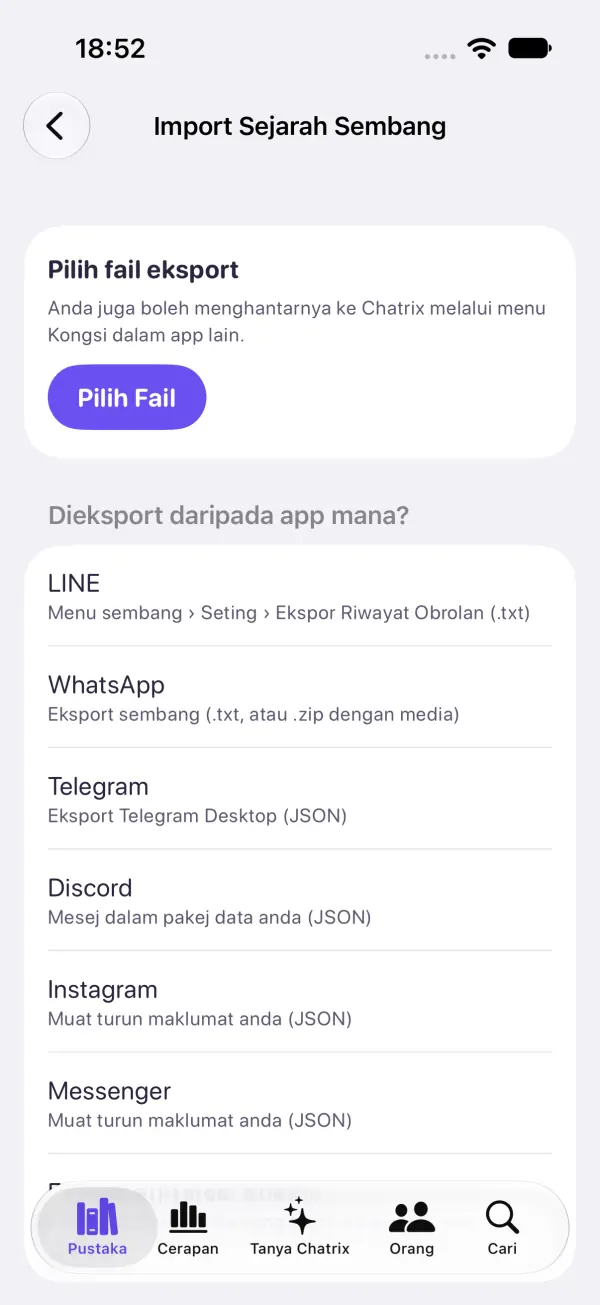
Pergi ke "Pustaka" dan pilih "Import Sejarah Sembang". "Dieksport daripada app mana?" di bahagian bawah halaman import menyenaraikan cara mengeksport daripada setiap app:
| App | Fail eksport | Status |
|---|---|---|
| LINE | Fail teks (.txt) | Disokong. Lihat "LINE". |
| .zip pada iPhone; fail teks (.txt) pada Android | Disokong. Lihat "WhatsApp". | |
| Telegram | JSON | Disokong. Lihat "Telegram". |
| KakaoTalk | Fail teks (.txt); .csv pada KakaoTalk untuk Mac | Disokong (iPhone, iPad). Lihat "KakaoTalk". |
| Discord | Pakej data (.zip) | Disokong. Lihat "Discord". |
| JSON (.zip) | Disokong. Lihat "Instagram dan Messenger". | |
| Messenger | JSON (.zip) | Disokong. Lihat "Instagram dan Messenger". |
| Element (Matrix) | JSON | Disokong (iPhone, iPad). Lihat "Element (Matrix)". |
| X | Arkib data (.zip) | Disokong (iPhone, iPad). Lihat "X". |
| Salinan data (.zip) | Disokong (iPhone, iPad). Lihat "LinkedIn". | |
| ChatGPT | Data yang dieksport (.zip) | Disokong (iPhone, iPad). Lihat "ChatGPT". |
| Claude | Data yang dieksport (.zip) | Disokong (iPhone, iPad). Lihat "Claude". |
| Gemini | JSON daripada Google Takeout (.zip) | Disokong (iPhone, iPad). Lihat "Gemini". |
| Format Universal Chatrix | JSON atau JSONL | Disokong. Lihat "Format Universal Chatrix". |
Buat masa ini, KakaoTalk, Element (Matrix), X, LinkedIn, ChatGPT, Claude dan Gemini hanya boleh diimport pada iPhone dan iPad; app ini tiada dalam senarai pada Chatrix versi Mac. Bagi fail yang dieksport pada komputer atau telefon Android, simpan dahulu ke app Fail pada iPhone atau iPad (contohnya iCloud Drive), kemudian import.
Baris terakhir senarai itu, "Panduan Pengguna", membuka halaman ini: pada iPhone dan iPad, halaman dibuka dalam app; pada Mac, halaman dibuka dalam pelayar.
LINE
Halaman import menyatakan "Menu sembang › Seting › Ekspor Riwayat Obrolan (.txt)".
- Dalam LINE pada telefon anda, buka sembang yang ingin dieksport, pilih menu (≡) di bahagian atas, kemudian pilih Seting › Ekspor Riwayat Obrolan. Lokasinya sama pada iPhone dan Android; rujuk bantuan rasmi LINE untuk nama menu yang tepat.
- Kongsi fail teks itu kepada Chatrix, atau simpan dahulu ke app Fail, kemudian import (lihat "Cara mengimport").
- Fail teks LINE tidak mengandungi foto, video atau fail lain; fail eksport hanya meninggalkan perkataan seperti [Photo]. Jika bahasa antara muka LINE ialah bahasa Cina Tradisional, Inggeris atau Jepun, Chatrix memaparkan perkataan ini sebagai lampiran kosong, dan anda boleh mengisikan fail kemudian. Dalam bahasa antara muka lain, perkataan ini buat masa ini dipaparkan sebagai teks biasa.
- Kekalkan nama asal fail eksport: Chatrix menggunakan nama fail untuk mengenal pasti sembang yang berkenaan. Jika anda menukar nama fail sebelum mengimportnya, fail itu akan menjadi perbualan yang berasingan.
- Fail teks yang dieksport daripada LINE untuk Windows belum disokong buat masa ini.
WhatsApp
Halaman import menyatakan "Eksport sembang (.txt, atau .zip dengan media)".
- Dalam WhatsApp, buka sembang yang ingin dieksport. Menurut bantuan rasmi WhatsApp, langkahnya lebih kurang begini: pilih nama kenalan atau kumpulan di bahagian atas, pilih Eksport Sembang, kemudian pilih sama ada mahu melampirkan media. Rujuk bantuan rasmi WhatsApp untuk nama menu yang tepat.
- Kongsi fail eksport itu kepada Chatrix, atau simpan dahulu ke app Fail, kemudian import (lihat "Cara mengimport").
- Pada iPhone, anda akan mendapat fail .zip yang boleh diimport terus tanpa perlu dinyahmampat dahulu. Pada Android, anda akan mendapat fail teks (.txt), dan jika media dilampirkan, fail media diberikan secara berasingan. Letakkan fail teks dan fail media dalam folder yang sama, kemudian pilih seluruh folder itu.
- Jika anda melampirkan media, maka foto, video dan mesej suara turut diimport. Jika tidak, item tersebut dipaparkan sebagai lampiran kosong buat sementara, dan anda boleh mengisikan fail kemudian.
- Buat masa ini, Chatrix hanya mengenal pasti teks sistem WhatsApp apabila bahasa antara muka WhatsApp ialah bahasa Inggeris, contohnya nota bahawa media tidak dilampirkan. Dalam bahasa antara muka lain, teks sedemikian dipaparkan seperti asal, dan media yang tidak dilampirkan tidak menjadi lampiran kosong.
- Tidak mengapa jika anda mengimport fail eksport tanpa media dahulu: apabila anda kemudian mengimport versi sembang yang sama dengan media, foto dan media lain diisikan ke dalam lampiran kosong yang sedia ada, dan tidak ditambah semula sebagai mesej yang berasingan.
- Fail eksport tidak menandakan yang mana satu anda. Jika Chatrix tidak dapat menentukannya, pilih diri anda dalam "Yang mana satu anda?" pada halaman pratonton. Lihat "Yang mana satu anda?".
- Kekalkan nama asal fail eksport: Chatrix menggunakan nama fail sebagai nama perbualan dan untuk mengenal pasti perbualan yang berkenaan. Jika anda menukar nama fail sebelum mengimportnya, fail itu akan menjadi perbualan yang berasingan.
Telegram
Halaman import menyatakan "Eksport Telegram Desktop (JSON)".
- Eksport sejarah sembang anda dengan Telegram Desktop pada komputer (satu sembang atau seluruh akaun anda), dan pilih JSON sebagai format. Untuk turut mengimport foto dan fail, tandakan pilihan tersebut semasa mengeksport.
- Apabila eksport selesai, anda akan mendapat satu folder yang mengandungi result.json. Serahkan seluruh folder itu (atau result.json) kepada Chatrix.
- Foto dan fail mesti berada dalam folder yang sama dengan result.json supaya Chatrix dapat menemuinya. Item yang tidak ditandakan semasa mengeksport dipaparkan sebagai lampiran kosong.
- Jika fail eksport mengandungi maklumat akaun anda (contohnya apabila anda mengeksport seluruh akaun), Chatrix mengenal pasti yang mana satu anda secara automatik.
KakaoTalk
Halaman import menyatakan "Bilik sembang ≡ › Tetapan › Eksport Sembang (.txt, atau .csv pada Mac)".
- Dalam KakaoTalk, buka bilik sembang yang ingin dieksport. Menurut bantuan rasmi Kakao (rujuk bantuan rasmi untuk nama menu yang tepat), langkahnya lebih kurang begini:
- Versi mudah alih (Android, iPhone, iPad): pilih menu (≡) di penjuru kanan atas, kemudian pilih tetapan (ikon gear) di bahagian bawah, pilih Export Messages (dalam antara muka bahasa Korea: 대화내용 내보내기), kemudian pilih sama ada mahu menghantar teks sahaja atau menyimpan semua mesej ke peranti.
- Versi Windows: eksport sembang daripada menu (≡) bilik sembang, atau tekan Ctrl+S; fail disimpan sebagai .txt.
- Versi Mac: buka tetapan bilik sembang daripada menu (≡) bilik sembang, kemudian simpan daripada bahagian pengurusan kandungan sembang. Bantuan rasmi menyatakan .txt, tetapi fail yang sebenarnya disimpan ialah .csv.
- Serahkan fail eksport kepada Chatrix (fail .zip tidak perlu dinyahmampat dahulu). Jika sembang yang dieksport daripada iPhone atau iPad terbahagi kepada beberapa fail (nama fail berakhir dengan -1, -2, …), letakkan semuanya dalam folder yang sama, kemudian pilih seluruh folder itu; Chatrix menggabungkannya menjadi satu perbualan.
- Buat masa ini, Chatrix hanya mengenal pasti fail yang dieksport apabila bahasa antara muka KakaoTalk ialah bahasa Korea atau Inggeris. Fail eksport dalam bahasa antara muka lain (contohnya bahasa Cina atau Jepun) tidak dapat dikenal pasti secara automatik, dan mesejnya tetap tidak dapat dibaca walaupun anda memilih KakaoTalk dalam senarai di "Apabila format tidak dikenal pasti".
- Mesej teks, lokasi, undian serta mesej sistem seperti jemputan, menyertai dan keluar turut diimport. Foto, video, pelekat, mesej suara dan fail hanya meninggalkan perkataan seperti "사진" atau "Photo" dalam fail eksport, jadi item tersebut dipaparkan sebagai lampiran kosong buat sementara, dan anda boleh mengisikan fail kemudian. Fail yang dilampirkan apabila anda menyimpan semua mesej ke peranti juga tidak diimport secara automatik (lampiran yang dieksport daripada Android tidak mengekalkan nama fail asalnya).
- Masa dalam fail eksport tidak mempunyai zon waktu; Chatrix memaparkan masa seperti yang tertulis dalam fail.
- Fail eksport lama daripada telefon menandakan anda sebagai "회원님" atau "you", dan Chatrix mengenal pasti anda secara automatik. Fail eksport yang lebih baharu menggunakan nama panggilan anda, jadi pilih diri anda dalam "Yang mana satu anda?". Lihat "Yang mana satu anda?".
- Fail yang dieksport daripada iPhone dan iPad sejak 2023 tidak mengandungi nama bilik sembang. Chatrix menggunakan nama orang yang menghantar mesej sebagai nama perbualan (paling banyak 3 orang; selebihnya ditulis sebagai "+N"). Anda boleh menukar namanya dalam "Maklumat Perbualan".
- KakaoTalk untuk Windows hanya menyimpan mesej yang sudah dimuatkan dalam bilik sembang. Untuk menyertakan mesej yang lebih lama, muatkan mesej tersebut dalam bilik sembang dahulu, kemudian eksport.
- Fail .csv daripada KakaoTalk untuk Mac menggunakan nama bilik sembang dalam nama fail sebagai nama perbualan dan untuk mengenal pasti perbualan yang berkenaan, jadi kekalkan nama asal fail itu. Mesej tunggal dalam fail .csv yang melebihi kira-kira 4 MB akan dilangkau.
Discord
Halaman import menyatakan "Mesej dalam pakej data anda (JSON)".
- Mohon pakej data anda daripada Discord. Menurut bantuan rasmi Discord, laluannya lebih kurang User Settings › Data & Privacy › Request Data, dengan Messages ditandakan. Rujuk bantuan rasmi Discord untuk nama menu yang tepat.
- Apabila data anda sudah sedia, pautan muat turun dihantar ke e-mel anda. Muat turun package.zip dan serahkan terus kepada Chatrix tanpa perlu menyahmampatnya.
- Pakej data hanya mengandungi mesej yang anda hantar, jadi perbualan hanya menunjukkan mesej anda sendiri. Chatrix mengenal pasti yang mana satu anda secara automatik.
- Dalam pakej data, lampiran hanyalah pautan di Discord. Selepas diimport, lampiran itu dipaparkan sebagai lampiran kosong, dan anda boleh mengisikan fail kemudian.
- Untuk perbualan lengkap yang turut mengandungi mesej orang lain, anda boleh menggunakan JSON yang dieksport dengan DiscordChatExporter, iaitu alat pihak ketiga. Jika anda mengimportnya bersama pakej data, mesej yang sama tidak ditambah dua kali.
Instagram dan Messenger
Halaman import menyatakan "Muat turun maklumat anda (JSON)".
- Mohon untuk memuat turun maklumat anda daripada Instagram atau Facebook. Menurut bantuan rasmi Meta, laluannya lebih kurang Pusat Akaun › Maklumat dan kebenaran anda › Muat turun maklumat anda. Pilih akaun anda, tandakan Mesej dan pilih JSON sebagai format. Rujuk bantuan rasmi Meta untuk nama menu yang tepat.
- Anda akan dimaklumkan apabila fail sudah sedia. Muat turun fail .zip dan serahkan terus kepada Chatrix tanpa perlu menyahmampatnya. Folder yang sudah dinyahmampat juga boleh digunakan.
- Pilih seluruh fail .zip atau folder. Jika anda hanya memilih satu daripada fail mesej (contohnya message_1.json), Chatrix hanya dapat membaca fail itu, dan halaman pratonton memaparkan "Hanya Fail Ini Boleh Dibaca": "Chatrix hanya boleh membuka fail yang anda pilih, jadi mesej dan foto yang lebih lama tiada. Untuk mengimport keseluruhan perbualan, pilih folder atau fail .zip."
- Semua perbualan dalam muat turun itu diimport sekali gus. Lampiran, pautan yang dikongsi, reaksi, mesej yang ditarik balik dan rekod panggilan turut diimport, dan teks yang kelihatan bercelaru dalam fail eksport Meta dibetulkan secara automatik.
- Fail eksport tidak menandakan yang mana satu anda. Orang yang ada dalam setiap perbualan dianggap sebagai anda. Jika Chatrix tidak dapat menentukannya (contohnya apabila hanya ada satu perbualan), pilih diri anda dalam "Yang mana satu anda?".
- Jika Chatrix tidak dapat menentukan sama ada fail itu daripada Instagram atau Messenger, "Chatrix tidak dapat mengenal pasti fail ini. Fail ini dieksport daripada app mana?" dipaparkan. Pilih Instagram atau Messenger.
Element (Matrix)
Halaman import menyatakan "Maklumat bilik › Eksport sembang (JSON)".
- Dalam Element versi web atau desktop, buka bilik yang ingin dieksport. Menurut bantuan rasmi Element, langkahnya lebih kurang begini: pilih ikon di penjuru kanan atas untuk membuka maklumat bilik (Room info), pilih eksport sembang (Export chat), semak tetapan eksport (pilih JSON sebagai format), kemudian pilih eksport (Export). Rujuk bantuan rasmi Element untuk nama menu yang tepat.
- Apabila eksport selesai, serahkan fail yang disimpan kepada Chatrix; jika fail itu .zip, fail tersebut tidak perlu dinyahmampat dahulu.
- Chatrix hanya membaca format JSON; fail eksport dalam format HTML dan teks biasa tidak dapat diimport.
- Teks, foto, video, mesej suara, fail, lokasi, pelekat, balasan dan reaksi turut diimport, begitu juga peristiwa seperti ahli menyertai, ahli keluar dan perubahan nama bilik.
- Foto dan fail sentiasa dipaparkan sebagai lampiran kosong dahulu (walaupun dilampirkan semasa mengeksport), dan anda boleh mengisikan fail kemudian.
- Mesej yang telah diedit tidak menjadi mesej tambahan, dan mesej yang telah dipadam tidak diimport. Mesej disulitkan yang tidak dapat dinyahsulit semasa mengeksport tidak dapat dibaca dan dikira dalam bilangan "… item tidak dapat dibaca dan akan dilangkau." pada halaman pratonton.
X
Halaman import menyatakan "Seting › Akaun anda › Muat turun arkib data anda".
- Dalam X, pergi ke Settings and privacy › Your account › Download an archive of your data, masukkan kata laluan dan lengkapkan pengesahan, kemudian mohon arkib data anda.
- Apabila arkib sudah sedia, X memaklumkan anda melalui e-mel atau pemberitahuan app. Muat turun fail .zip dan serahkan terus kepada Chatrix tanpa perlu menyahmampatnya. Folder yang sudah dinyahmampat juga boleh digunakan.
- Mesej terus satu lawan satu dan kumpulan turut diimport. Foto, GIF dan video yang ada dalam arkib turut diimport; yang tiada dipaparkan sebagai lampiran kosong.
- URL pendek t.co dalam mesej ditukar semula kepada URL asal. Reaksi (kecuali emoji pilihan sendiri), serta ahli menyertai, ahli keluar dan perubahan nama kumpulan turut diimport.
- Mesej terus dalam arkib hanya mengandungi ID akaun berangka pihak yang satu lagi. Chatrix memadankan nama daripada akaun yang disebut dalam hantaran anda sendiri; orang yang tidak dapat dipadankan dipaparkan dengan ID berangka, dan anda boleh menukar nama mereka pada halaman orang tersebut.
- Apabila anda memilih keseluruhan arkib, Chatrix mengenal pasti yang mana satu anda secara automatik daripada data akaun di dalamnya.
- Kandungan sembang yang disulitkan hujung ke hujung turut disulitkan dalam arkib, jadi Chatrix tidak dapat membacanya. Jika arkib mengandungi sembang sedemikian, halaman pratonton memaparkan "Sembang Disulitkan Tidak Diimport": "Eksport ini mengandungi sembang yang disulitkan hujung ke hujung. Kandungannya tidak dapat dibaca, jadi hanya mesej lain yang diimport."
LinkedIn
Halaman import menyatakan "Tetapan & Privasi › Privasi data › Dapatkan salinan data anda (Mesej)".
- Log masuk ke LinkedIn dalam pelayar komputer (menurut bantuan rasmi, ciri ini tidak tersedia pada aplikasi mudah alih buat masa ini). Menurut bantuan rasmi LinkedIn, langkahnya lebih kurang begini: pilih Saya di bahagian atas, pilih Tetapan & Privasi › Privasi Data › Muat turun data anda, tandakan Mesej, kemudian pilih Minta arkib. Rujuk bantuan rasmi LinkedIn untuk nama menu yang tepat.
- Anda akan menerima e-mel apabila fail sudah sedia; pautan muat turun sah selama 72 jam. Muat turun fail .zip dan serahkan terus kepada Chatrix tanpa perlu menyahmampatnya. Folder yang sudah dinyahmampat juga boleh digunakan.
- Pilih seluruh fail .zip atau folder. Jika terdapat data jemputan atau profil di dalamnya, Chatrix menggunakannya untuk mengenal pasti yang mana satu anda; jika data tersebut tiada (atau anda hanya memilih messages.csv), Chatrix menggunakan orang yang paling kerap muncul. Jika pilihannya salah, pilih diri anda dalam "Yang mana satu anda?".
- Draf dan mesej tajaan (iklan) tidak diimport.
- Dalam fail eksport, lampiran hanyalah URL yang akan tamat tempoh, tanpa fail itu sendiri, jadi lampiran itu dipaparkan sebagai lampiran kosong buat sementara, dan anda boleh mengisikan fail kemudian.
- Fail eksport tidak mempunyai ID mesej, jadi Chatrix menggunakan masa, pengirim dan kandungan untuk menentukan sama ada dua mesej ialah mesej yang sama.
- Orang yang tidak dapat dikenal pasti, contohnya kerana akaun mereka telah dipadam atau disembunyikan, semuanya dinamakan "LinkedIn Member" dalam fail eksport, dan Chatrix menganggap mereka sebagai orang yang sama.
Setiap perbualan daripada ChatGPT, Claude dan Gemini diimport sebagai perbualan satu lawan satu antara anda dengan AI.
- Nama anda dalam perbualan ini sentiasa "You" dalam bahasa Inggeris (contohnya hasil carian memaparkan "You: …"); nama ini tidak diterjemahkan dan tidak boleh ditukar.
- ChatGPT, Claude dan Gemini muncul dalam "Orang". Rakan yang mempunyai nama yang sama dengan mereka mungkin disenaraikan bersama AI dalam "Kemungkinan padanan"; jangan gabungkan mereka.
- Statistik Cerapan apabila "Semua Perbualan" dipilih tidak mengira perbualan AI ini. Lihat "Skop dan tempoh". Carian dan Tanya Chatrix merangkuminya.
ChatGPT
Halaman import menyatakan "Tetapan › Kawalan data › Eksport data (.zip)".
- Menurut bantuan rasmi OpenAI, dalam ChatGPT, pergi ke Tetapan › Kawalan data › Eksport data, pilih Eksport, kemudian pilih Sahkan eksport. Anda boleh memohon pada web dan dalam app ChatGPT untuk iPhone dan Android. Rujuk bantuan rasmi OpenAI untuk nama menu yang tepat.
- Apabila eksport sudah sedia, anda akan menerima e-mel atau SMS (mungkin mengambil masa sehingga 7 hari). Pilih Muat turun eksport data dalam mesej itu untuk memuat turun fail .zip (pautan tamat tempoh selepas 24 jam). Selepas dimuat turun, serahkan terus kepada Chatrix tanpa perlu menyahmampatnya. Folder yang sudah dinyahmampat juga boleh digunakan.
- Jika anda pernah mengedit soalan atau menjana semula jawapan dalam perbualan yang sama, hanya versi yang terakhir dipaparkan pada skrin yang diimport.
- Proses penaakulan, arahan tersuai dan memori, serta mesej alat dan sistem tidak diimport.
- Imej dan fail yang anda muat naik ke ChatGPT turut diimport jika ada dalam fail eksport; yang tidak ditemui dipaparkan sebagai lampiran kosong. Imej yang dijana oleh ChatGPT tidak diimport.
- Perbualan dalam projek diimport seperti perbualan biasa, tanpa dikumpulkan mengikut projek. Sembang kumpulan tidak diimport.
- Bagi eksport yang dipohon melalui laman privasi OpenAI (privacy.openai.com), perbualan mungkin berada dalam satu lagi fail .zip di dalamnya. Nyahmampat fail .zip luar dahulu, kemudian pilih fail .zip yang ada di dalamnya.
- Perbualan yang telah dipadam tiada dalam fail eksport.
Claude
Halaman import menyatakan "Tetapan › Privasi › Eksport data (.zip)".
- Dalam Claude versi web atau desktop, menurut bantuan rasmi Anthropic, pergi ke Settings › Privacy, kemudian pilih Export data. Eksport tidak boleh dibuat dalam app Claude untuk iPhone, iPad dan Android. Rujuk bantuan rasmi Anthropic untuk nama menu yang tepat.
- Selepas diproses, pautan muat turun dihantar ke e-mel anda; pautan ini tamat tempoh selepas 24 jam dan mungkin hanya boleh digunakan sekali. Selepas dimuat turun, serahkan terus kepada Chatrix tanpa perlu menyahmampatnya. Jika fail yang dimuat turun tiada sambungan .zip, anda juga boleh memilihnya terus dengan "Pilih Fail" pada halaman import.
- Sejak September 2026, eksport dibahagikan kepada beberapa fail ZIP (contohnya conversations-000.zip dan projects-000.zip). Pilih conversations-000.zip secara terus; jika anda memilih folder yang mengandungi fail ZIP ini, Chatrix tidak menyahmampat fail ZIP di dalamnya.
- Artifact (dokumen, kod dan sebagainya yang dibuat oleh Claude) mengekalkan tajuk dan kandungannya.
- Proses pemikiran dan butiran pelaksanaan alat tidak diimport.
- Jika satu perbualan mempunyai beberapa cabang (contohnya kerana anda mengedit soalan atau menjana semula jawapan), hanya cabang terkini yang diimport.
- Fail asal yang anda muat naik tiada dalam fail eksport, jadi fail itu dipaparkan sebagai lampiran kosong buat sementara, dan anda boleh mengisikan fail kemudian.
Gemini
Halaman import menyatakan "Google Takeout › Aktiviti Saya › Apl Gemini (JSON)".
- Buka Google Takeout. Menurut bantuan rasmi Google, langkahnya lebih kurang begini: pilih Nyahpilih semua, tandakan Aktiviti Saya, kemudian pilih Semua data aktiviti disertakan dan tandakan Apl Gemini sahaja. Rujuk bantuan rasmi Google untuk nama menu yang tepat.
- Pada Aktiviti Saya, pilih pilihan format (dalam antara muka bahasa Inggeris: Multiple formats), kemudian tukar format rekod aktiviti daripada HTML kepada JSON. Format HTML yang menjadi lalai tidak dapat diimport.
- Pilih Langkah seterusnya, pilih .zip sebagai jenis fail (.tgz tidak dapat diimport), kemudian pilih Buat eksport.
- Apabila eksport selesai, anda akan menerima e-mel yang mengandungi pautan muat turun (pautan sah selama 7 hari). Muat turun fail .zip dan serahkan terus kepada Chatrix tanpa perlu menyahmampatnya. Folder yang sudah dinyahmampat juga boleh digunakan.
- Fail eksport tidak mengandungi nama perbualan. Chatrix menggunakan baris pertama soalan pertama dalam setiap perbualan sebagai nama, dan anda boleh menukar namanya dalam "Maklumat Perbualan".
- Chatrix mengasingkan perbualan berdasarkan pautan perbualan Gemini; bagi rekod lama yang tiada pautan perbualan, jarak lebih daripada 30 minit dikira sebagai perbualan baharu.
- Fail yang dilampirkan pada soalan turut diimport jika ditemui dalam folder yang sama; yang tidak ditemui dipaparkan sebagai lampiran kosong.
- Jika fail eksport terlalu besar dan dibahagikan kepada beberapa fail .zip, pilih fail yang mengandungi rekod aktiviti Gemini (bagi akaun bahasa Inggeris, nama failnya MyActivity.json); lampiran dalam fail .zip lain dipaparkan sebagai lampiran kosong.
- Item "Gemini" dalam Google Takeout hanya mengandungi tetapan Gem, bukan perbualan, jadi tidak perlu ditandakan. Perbualan Gemini Live belum disokong buat masa ini.
- Perbualan yang dibuat semasa Aktiviti Apl Gemini dimatikan tiada dalam fail eksport.
- Jika bahasa Google Account anda bukan bahasa Inggeris atau Jerman, permulaan setiap soalan mungkin masih mengandungi teks yang ditambah oleh Google, dan rekod yang bukan soalan, seperti membuat Canvas, juga mungkin diimport sebagai soalan.
Format Universal Chatrix
Halaman import menyatakan "Format JSON terbuka yang boleh dihasilkan oleh alat lain". Jika anda telah menggunakan alat lain untuk menukar sejarah sembang anda kepada Format Universal Chatrix (JSON atau JSONL), anda boleh mengimportnya terus.
Cara mengimport
| Cara | Langkah |
|---|---|
| Menu Kongsi | Pilih Chatrix semasa mengeksport daripada app sembang, atau kongsi fail eksport kepada Chatrix daripada app Fail, kemudian buka Chatrix. Lihat "Peti masuk". |
| App Fail | Pergi ke "Pustaka", pilih "Import Sejarah Sembang", kemudian pilih "Pilih Fail" untuk memilih fail eksport atau folder eksport. Anda boleh memilih beberapa item sekali gus. |
| Seret dan lepas (iPad, Mac) | Seret fail atau folder eksport ke senarai perbualan dalam "Pustaka". Lihat "iPad dan Mac". |
| Menu Mac | Pilih "Import Sejarah Sembang…" daripada menu Fail dalam bar menu, atau tekan ⌘O (juga berfungsi pada iPad yang disambungkan ke papan kekunci). |
| Pintasan | Hantar fail eksport kepada tindakan "Import Sejarah Sembang" dalam app Pintasan. Lihat "Pintasan dan Siri". |
Anda boleh memilih, berkongsi atau menyeret fail .zip seperti sedia ada tanpa perlu menyahmampatnya dahulu; folder yang sudah dinyahmampat juga boleh digunakan. Chatrix menyahmampat fail .zip pada peranti anda dan memadam fail sementara yang dinyahmampat apabila import tamat. Jika peranti anda tidak mempunyai ruang kosong yang mencukupi untuk menyahmampat fail itu, fail tersebut tidak dapat diimport.
- Chatrix hanya menyahmampat fail .zip yang anda pilih, kongsi atau seret secara terus. Apabila anda memilih folder, fail .zip dalam folder itu tidak dinyahmampat; fail .zip di dalam fail .zip juga tidak dinyahmampat, jadi nyahmampat fail luar dahulu, kemudian pilih fail .zip yang ada di dalamnya.
- Fail mampatan lain seperti .tgz tidak disokong, dan "Chatrix tidak dapat mengenal pasti fail ini. Fail ini dieksport daripada app mana?" dipaparkan. Pilih .zip semasa mengeksport.
- Bagi fail CSV (contohnya fail .csv yang dieksport daripada KakaoTalk untuk Mac), Chatrix mungkin tidak muncul dalam menu Kongsi, jadi sebaiknya pilih fail tersebut dengan "Pilih Fail" pada halaman import.
Apabila anda belum mempunyai sebarang perbualan, butang "Import Sejarah Sembang" juga terdapat di tengah-tengah "Pustaka".
Halaman import dibuka sebagai halaman baharu. Sebelum import bermula, kembali ke halaman sebelumnya untuk membatalkannya. Hanya satu import boleh dijalankan pada satu masa.
Peti masuk
Fail yang dikongsi kepada Chatrix daripada app lain (dan fail yang dihantar melalui Pintasan) dimasukkan ke dalam peti masuk dahulu, dan import bermula secara automatik apabila anda kembali ke Chatrix.
- Apabila peti masuk masih mempunyai fail yang belum diimport, "… fail dalam peti masuk anda" dipaparkan di bahagian atas "Pustaka". Pilih "Import" untuk mula mengimport.
- "Peti Masuk" pada halaman import menyenaraikan semua item yang belum diimport. Pilih item untuk mula mengimportnya.
- Jika anda tidak mahu mengimport sesuatu item, leret item itu ke kiri, atau sentuh dan tahan item itu (pada Mac, klik kanan), kemudian pilih "Keluarkan daripada Peti Masuk". Hanya salinan yang dikongsi dipadam; fail dalam app asal tidak terjejas.
- Selepas item berjaya diimport, item itu dikeluarkan daripada peti masuk secara automatik.
- Item yang importnya sudah bermula tetapi tidak selesai (contohnya Chatrix ditutup semasa import) tidak akan bermula semula secara automatik dan kekal dalam peti masuk. Untuk mencuba lagi, pilih "Import" pada makluman di bahagian atas "Pustaka", atau pilih item itu dalam "Peti Masuk" pada halaman import.
Apabila format tidak dikenal pasti
Chatrix menentukan format fail eksport secara automatik. Jika tidak dapat menentukannya, "Chatrix tidak dapat mengenal pasti fail ini. Fail ini dieksport daripada app mana?" dipaparkan. Pilih app yang digunakan untuk mengeksport fail itu. Senarai tersebut memaparkan Chatrix (JSON / JSONL), Telegram, Discord (DiscordChatExporter), Discord, LINE, WhatsApp, Instagram, Messenger, Element (Matrix), X, LinkedIn, KakaoTalk, ChatGPT, Claude, Gemini (pada Chatrix versi Mac, senarai hanya sehingga Messenger).
Jika pembacaan fail gagal, "Fail eksport ini tidak dapat diimport" dipaparkan bersama kod ralat. Pilih "Cuba Format Lain" untuk memilih app lain dan mencuba lagi, atau kongsi fail diagnostik dengan kami.
Pratonton dan "Yang mana satu anda?"
Selepas Chatrix membaca fail eksport (skrin memaparkan "Membaca fail eksport…"), pratonton dipaparkan dahulu. Belum ada apa-apa yang ditulis ke dalam pustaka sembang anda.
Jumlah bagi import ini dipaparkan di bahagian atas: "Baharu", "Sudah ada" dan "Boleh diisi". Di bawahnya, setiap perbualan disenaraikan secara berasingan:
| Item | Maksud |
|---|---|
| "Mesej baharu" | Bilangan mesej yang akan ditambah oleh import ini. |
| "Sudah ada dalam pustaka anda" | Mesej yang sudah ada dalam pustaka sembang anda. Mesej ini tidak ditambah lagi. |
| "Lampiran" | Foto, video, fail dan sebagainya yang disertakan dalam fail eksport. Item ini turut dimasukkan ke dalam Chatrix. |
| "Lampiran kosong yang boleh diisi oleh fail eksport ini" | Lampiran yang hanya wujud sebagai lampiran kosong dalam pustaka sembang anda tetapi disertakan dalam fail eksport ini. Lampiran ini diisi secara automatik semasa import. |
| Kemungkinan pendua | Bilangan mesej yang kandungannya sama dengan mesej dalam pustaka sembang anda tetapi masanya sedikit berbeza. Jika kebanyakan masa itu berbeza dengan jumlah jam yang sama, Chatrix mengingatkan anda bahawa fail eksport ini mungkin datang daripada peranti yang ditetapkan kepada zon waktu lain. |
Jika terdapat data yang tidak dapat dibaca, "… item tidak dapat dibaca dan akan dilangkau." dipaparkan, dan kandungan lain diimport seperti biasa. Jika arkib X mengandungi sembang yang disulitkan hujung ke hujung, "Sembang Disulitkan Tidak Diimport" dipaparkan. Lihat "X".
Yang mana satu anda?
Mesej anda dipaparkan di sebelah kanan perbualan. "Yang mana satu anda?" bagi setiap perbualan diisi dahulu dengan pilihan yang ditentukan oleh Chatrix secara automatik, dan sebabnya diterangkan di bawahnya:
- "Ditandakan dalam fail eksport."
- "Chatrix mengingati anda daripada import sebelum ini."
- "Anda satu-satunya orang yang ada dalam setiap sembang bagi import ini."
- Jika Chatrix tidak dapat menentukannya, "Pilih diri anda supaya mesej anda dipaparkan di sebelah kanan." dipaparkan.
Jika pilihan automatik salah atau belum ada pilihan, pilih "Yang mana satu anda?" dan pilih nama anda sendiri. Pilihan anda diingati sebagai identiti anda dalam app sembang tersebut, dan digunakan secara automatik apabila anda mengimport daripada app yang sama selepas ini. Jika anda memilih "Tidak pasti", semua mesej dipaparkan di sebelah kiri.
Memulakan import
Apabila semuanya kelihatan betul, pilih "Import" di penjuru kanan atas.
- Semasa import berjalan, "Mesej diimport: … daripada …" dipaparkan, dan anda tidak boleh kembali.
- "Perbualan yang selesai diimport akan kekal walaupun anda menutup Chatrix." Jika import terganggu, import fail yang sama sekali lagi untuk melengkapkan bahagian yang selebihnya.
- Apabila selesai, "Import selesai" dipaparkan bersama bilangan mesej baharu dan mesej yang sudah ada, bilangan lampiran yang disimpan, serta bilangan lampiran yang tiada dalam fail eksport dan dipaparkan sebagai lampiran kosong buat masa ini. Pilih "Selesai" untuk kembali ke pustaka sembang anda.
- Jika sesetengah mesej dalam fail eksport berbeza daripada mesej dalam pustaka sembang anda dan Chatrix mengekalkan versi yang sedia ada dalam pustaka, skrin selesai turut memaparkan "Mesej yang berbeza daripada pustaka anda, dikekalkan: …" (mesej ini juga dikira dalam bilangan mesej yang sudah ada). Lihat "Mengimport semula tidak menghasilkan pendua".
Mengimport semula tidak menghasilkan pendua
Apabila anda mengeksport dan mengimport perbualan yang sama sekali lagi kemudian, mesej yang sudah ada dalam pustaka sembang anda tidak ditambah semula; hanya mesej baharu yang ditambah.
- Jika anda mengimport versi teks sahaja dahulu dan kemudian mengimport versi yang mengandungi foto dan fail, lampiran kosong yang sedia ada akan diisi dengan fail secara automatik.
- Foto dan fail yang sudah ada dalam pustaka sembang anda tidak akan digantikan dengan fail lain oleh import yang kemudian.
- Fail eksport Telegram, Discord, X, Element, ChatGPT dan Claude (serta Format Universal Chatrix yang mempunyai ID mesej) mengenal pasti mesej yang sama melalui ID mesejnya. Jika kandungan mesej yang sama berbeza daripada pustaka sembang anda (contohnya mesej itu telah diedit dalam app asal), Chatrix hanya mengisi foto dan fail yang tiada sebelum ini, dan mengekalkan selebihnya seperti versi asal dalam pustaka sembang anda.
- Jika mesej dikekalkan kerana salah satu daripada dua sebab di atas, "Mesej yang berbeza daripada pustaka anda, dikekalkan: …" dipaparkan apabila import selesai.
- Dalam perbualan, pilih "Maklumat Perbualan", kemudian pilih "Import Semula" untuk membuka halaman import.
- Jika anda mengimport semula perbualan yang telah dipadam, perbualan itu akan muncul semula dalam pustaka sembang anda.
Fail diagnostik
Jika terdapat data yang tidak dapat dibaca, atau keseluruhan fail eksport tidak dapat diimport, "Kongsi Fail Diagnostik" dipaparkan pada halaman pratonton atau halaman ralat.
- "Fail diagnostik hanya menerangkan bentuk data yang tidak dapat dibaca — tanpa nama, mesej atau nama fail. Anda boleh menyemaknya sebelum menghantarnya kepada kami."
- Fail hanya dibuat apabila anda memilih "Kongsi Fail Diagnostik". Kemudian, gunakan menu Kongsi sistem untuk menyimpan atau menghantarnya.
- Untuk menghantarnya kepada kami, gunakan borang hubungan YUCTS. Kami menggunakannya untuk menambah baik ciri import.