Cerapan
"Cerapan" menukar sejarah sembang anda kepada statistik, yang semuanya dikira pada peranti anda; statistik dalam Gambaran Keseluruhan, Rentak, Awan Perkataan, Detik Penting dan Imbasan Tahunan tidak memerlukan Apple Intelligence. Pada peranti yang menyokong Apple Intelligence, terdapat juga "Nada & Topik", "Imbas Kembali" dan "Kisah Kita", serta satu ayat untuk tahun itu dalam Imbasan Tahunan, yang dihasilkan oleh Apple Intelligence pada peranti ini. Lihat "Apple Intelligence".
- iPhone: Pilih "Cerapan" dalam bar tab. "Gambaran Keseluruhan" dipaparkan dahulu, dan di bawahnya anda boleh memilih "Rentak", "Awan Perkataan", "Nada & Topik", "Detik Penting", "Imbasan Tahunan", "Imbas Kembali" dan "Kisah Kita". Jika peranti ini tidak menyokong Apple Intelligence, "Nada & Topik", "Imbas Kembali" dan "Kisah Kita" tidak disenaraikan.
- iPad dan Mac: Pilih "Cerapan" dalam bar sisi. Halaman-halaman disenaraikan dalam lajur tengah, dan kandungannya dipaparkan di sebelah kanan.
Apabila pustaka sembang anda berubah (contohnya apabila anda mengimport perbualan baharu), cerapan dikira semula secara automatik.
Skop dan tempoh
Di bahagian atas setiap halaman, anda boleh memilih:
- Skop: Pilih tajuk ("Semua Perbualan" secara lalai) untuk memilih semua perbualan atau hanya satu daripadanya.
- Tempoh: "30 Hari", "90 Hari", "1 Tahun" atau "Sepanjang Masa". Lalai ialah "1 Tahun". Tempoh dikira ke belakang dari hari ini, jadi jika sejarah sembang yang anda import lebih lama, pilih "Sepanjang Masa".
Perbualan AI yang diimport daripada ChatGPT, Claude dan Gemini tidak dikira dalam statistik "Semua Perbualan" (contohnya angka dalam Gambaran Keseluruhan, Detik Penting dan Imbasan Tahunan); apabila anda memilih perbualan AI itu sebagai skop, statistiknya dikira seperti biasa. Carian dan Tanya Chatrix merangkumi perbualan AI.
Skop dan tempoh dikongsi antara halaman. "Detik Penting", "Imbasan Tahunan", "Imbas Kembali" dan "Kisah Kita" mempunyai skop tetapi tiada tempoh.
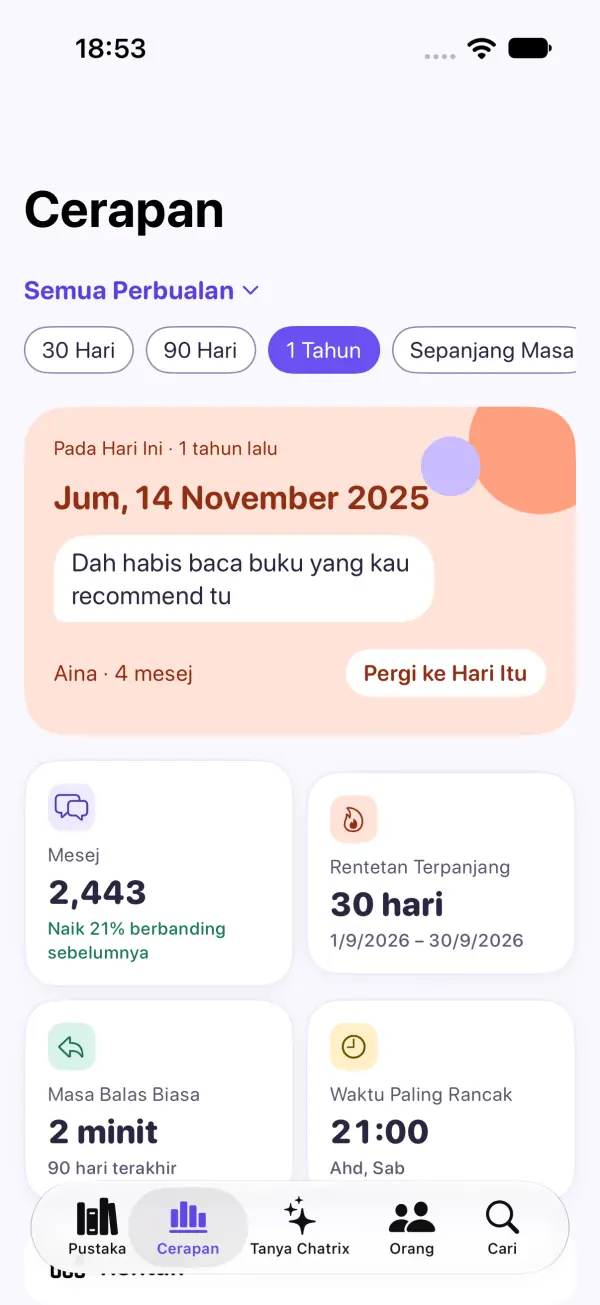
Gambaran Keseluruhan
- Pada Hari Ini: Jika anda bersembang pada hari yang sama pada tahun-tahun lepas, kad "Pada Hari Ini · … tahun lalu" dipaparkan di bahagian atas, menunjukkan satu mesej daripada hari itu, nama perbualan dan bilangan mesej. Pilih "Pergi ke Hari Itu" untuk membuka perbualan tersebut pada mesej itu.
- "Mesej": bilangan mesej dalam tempoh itu, serta berapa banyak lebih atau kurang berbanding tempoh sebelumnya yang sama panjang.
- "Rentetan Terpanjang": bilangan hari berturut-turut terpanjang yang ada sembang setiap hari, serta tarikh mula dan tamatnya.
- "Masa Balas Biasa": dikira berdasarkan "90 hari terakhir".
- "Waktu Paling Rancak": waktu dalam sehari yang mempunyai paling banyak mesej, serta hari dalam seminggu yang mempunyai paling banyak mesej.
Rentak
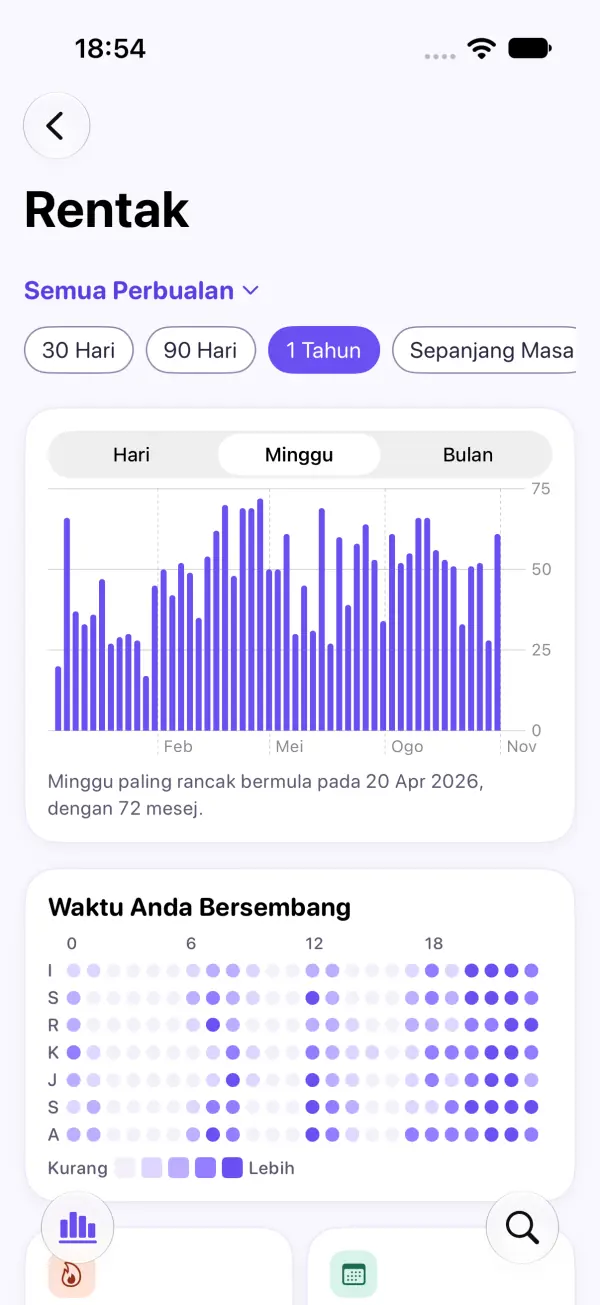
- Carta bar bilangan mesej: Dalam "Kumpulkan Mengikut", pilih "Hari", "Minggu" atau "Bulan". Di bawah carta, hari, minggu atau bulan yang paling rancak diterangkan.
- "Waktu Anda Bersembang": peta haba mengikut hari dalam seminggu dan waktu dalam sehari. Warna yang lebih gelap bermaksud lebih banyak mesej.
- "Rentetan Terpanjang" dan "Rentetan Semasa".
- "Masa Balas": taburan dan median masa balas. Mesej hanya dikira sebagai balasan apabila orang yang bercakap bertukar dan mesej itu dihantar dalam masa 12 jam.
- "Siapa Paling Banyak Bersembang": bilangan mesej setiap orang, perkadarannya, dan berapa kali orang itu memulakan perbualan.
Apabila skop ialah satu perbualan, interaksi dalam perbualan itu turut dipaparkan:
| Perbualan | Kandungan |
|---|---|
| Individu | "Anda Berdua": bagi anda dan orang itu, "Memulakan Sembang", "Masa Balas Biasa", "Mesej Berturut-turut Terbanyak" dan "Memecah Kesenyapan" (siapa yang bercakap dahulu selepas 3 hari atau lebih tanpa mesej). |
| Kumpulan | "Siapa Membalas Siapa": siapa yang paling kerap membalas siapa dalam masa 12 jam. "Senyap Kebelakangan Ini": ahli yang tidak berkata apa-apa sepanjang tempoh itu. |
Apabila tempoh ialah "Sepanjang Masa", interaksi ini dikira berdasarkan 12 bulan terakhir.
Awan Perkataan
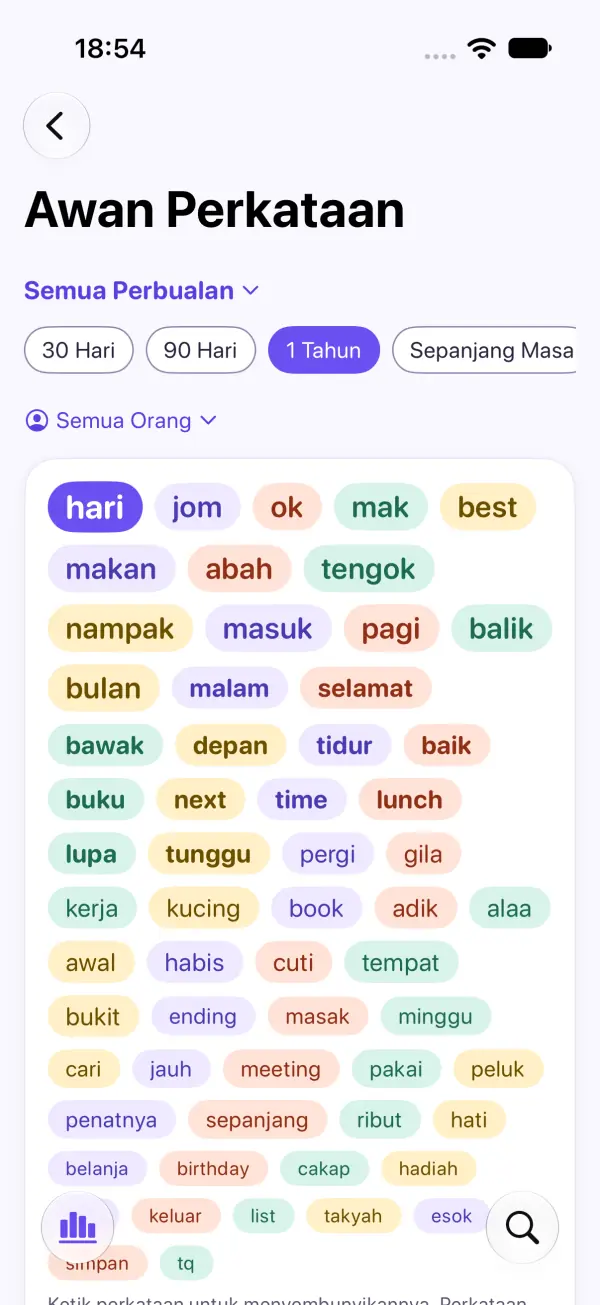
"Awan Perkataan" memaparkan perkataan yang paling kerap muncul. Lebih kerap sesuatu perkataan muncul, lebih besar saiznya.
- Pilih "Semua Orang" untuk melihat perkataan yang digunakan oleh seorang sahaja.
- Perkataan yang sangat biasa dan tidak membawa makna khusus (kata henti) dilangkau secara automatik. Lihat "Kamus dan Kata Henti".
- "Emoji Kegemaran" dan "Pautan Paling Kerap Dikongsi" (mengikut domain) turut disenaraikan di bawah.
- Apabila terdapat banyak mesej, hanya mesej terbaharu yang dikira, dan "Berdasarkan … mesej terbaharu." dinyatakan di bawah.
- Apabila mesej belum mencukupi, "Belum ada perkataan" dipaparkan. Cuba tempoh yang lebih panjang.
Menyembunyikan perkataan
Jika anda tidak mahu melihat sesuatu perkataan, pilih perkataan itu dalam Awan Perkataan untuk menyembunyikannya. Perkataan tersembunyi dipaparkan dengan garis lorek di hujung; pilih sekali lagi untuk memulihkannya. Tiada pengesahan berasingan.
- Perkataan tersembunyi tidak dipaparkan dalam Awan Perkataan pada mana-mana peranti anda.
- Anda juga boleh memulihkan mana-mana perkataan tersembunyi dalam "Seting" › "Kamus & Kata Henti" › "Tersembunyi". Lihat "Perkataan tersembunyi".
Nada & Topik
"Nada & Topik" menggunakan ringkasan bahagian Apple Intelligence untuk mengira topik yang paling kerap dibualkan dan nada mesej dalam skop dan tempoh tersebut, tanpa meminta Apple Intelligence membuat analisis tambahan. Jika peranti ini tidak menyokong Apple Intelligence, Cerapan tidak menyenaraikan halaman ini.
- "Bahagian yang telah diringkaskan: … daripada …" di bahagian atas menunjukkan berapa banyak bahagian yang boleh diringkaskan dalam tempoh itu sudah mempunyai ringkasan. Jika masih ada bahagian yang belum diringkaskan, pilih "Ringkaskan Selebihnya" untuk melengkapkannya (yang terbaharu dahulu). "Meringkaskan Bahagian…" dan kemajuannya dipaparkan di bahagian atas, dan anda boleh memilih "Henti" untuk menghentikannya. Semasa proses ini berjalan, iPhone dan iPad tidak mengunci skrin secara automatik; meninggalkan halaman ini akan menghentikannya.
- "Topik Paling Kerap Dibualkan": sehingga 10 topik, disusun mengikut bilangan bahagian yang membincangkan setiap topik ("… bahagian"). Topik yang hanya berbeza dari segi huruf besar dan kecil, atau aksara lebar penuh dan separuh lebar, digabungkan.
- "Nada Mesej": perkadaran setiap nada sepanjang tempoh itu. Apabila ringkasan merangkumi minggu, bulan atau tahun yang berbeza, carta perkadaran mengikut masa turut dipaparkan (mengikut minggu bagi tempoh sehingga tiga bulan, mengikut bulan sehingga dua tahun, dan mengikut tahun bagi tempoh yang lebih panjang). Lima nada teratas masing-masing mempunyai warna sendiri, dan selebihnya digabungkan sebagai "Lain-lain".
- Halaman ini menyatakan: "Hanya menerangkan nada mesej, bukan keadaan sesiapa." Nada ialah penerangan Apple Intelligence tentang setiap bahagian perbualan secara keseluruhan, bukan penilaian terhadap sesiapa.
- "Dihasilkan pada peranti ini · Mungkin ada kesilapan" dipaparkan di bahagian bawah.
- Jika belum ada apa-apa dalam tempoh itu yang diringkaskan, "Belum ada bahagian dalam tempoh ini yang diringkaskan." dipaparkan. Jika tiada bahagian yang boleh diringkaskan, "Tiada perbualan untuk diringkaskan dalam tempoh ini." dipaparkan.
Detik Penting
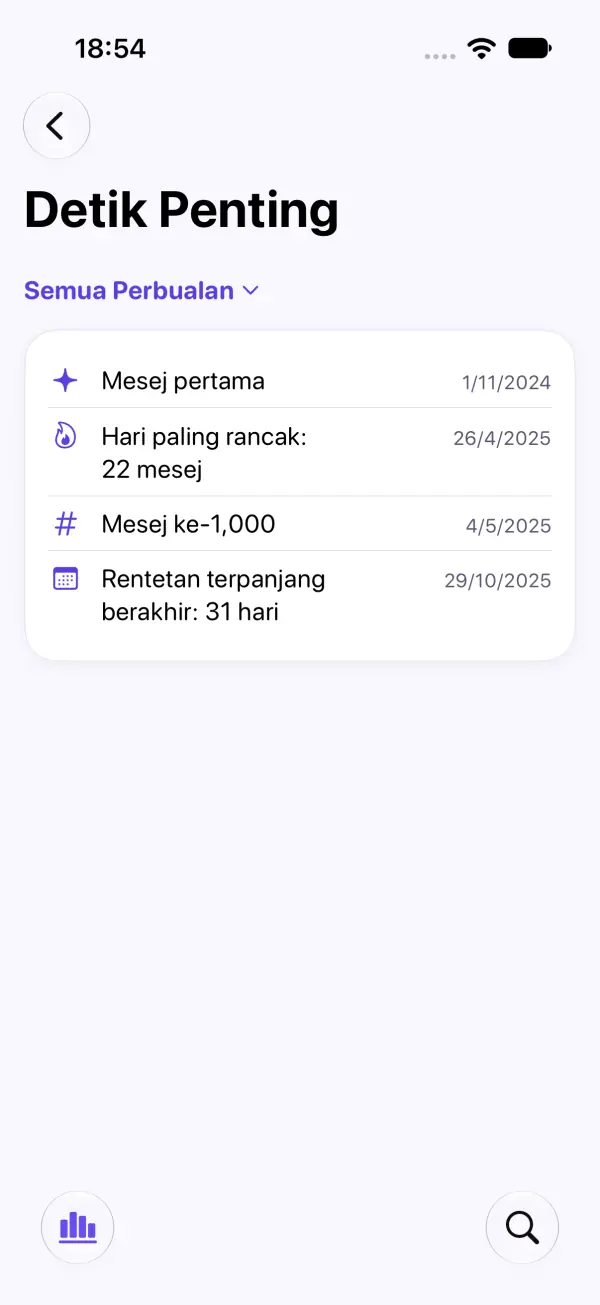
Detik penting bagi skop ini disenaraikan mengikut tarikh: "Mesej pertama", hari anda mencapai 1,000, 10,000, 50,000, 100,000 mesej dan seterusnya, hari paling rancak, serta hari rentetan terpanjang berakhir.
Imbasan Tahunan
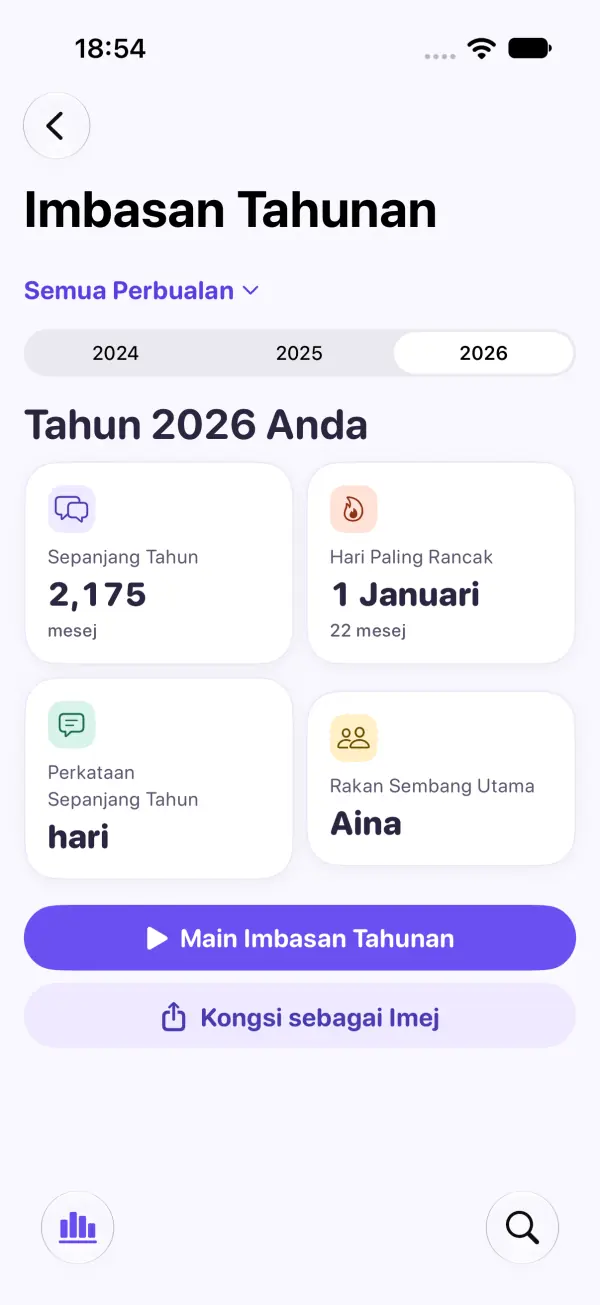
Pilih tahun dalam "Tahun" (sehingga 4 tahun terkini yang mempunyai mesej) untuk melihat "Tahun … Anda" (tahun itu) dan:
- Bilangan mesej "Sepanjang Tahun"
- "Hari Paling Rancak"
- "Perkataan Sepanjang Tahun": perkataan teratas dalam Awan Perkataan tahun itu (perkataan tersembunyi tidak dikira).
- "Rakan Sembang Utama"
Di bawahnya terdapat "Main Imbasan Tahunan" dan "Kongsi sebagai Imej". Pada peranti yang menyokong Apple Intelligence, anda juga boleh merumuskan tahun itu dalam satu ayat.
Merumuskan tahun dalam satu ayat
Di bawah "Tahun … Anda", pilih "Rumuskan Tahun dalam Satu Ayat". Berdasarkan bahagian yang mempunyai paling banyak mesej pada tahun itu dalam skop yang dipilih, Apple Intelligence menulis satu ayat seperti slogan yang menonjolkan dua atau tiga tema yang kerap anda bualkan pada tahun itu.
- Butang ini hanya dipaparkan apabila Apple Intelligence boleh digunakan dan tahun itu mempunyai bahagian dengan sekurang-kurangnya 5 mesej.
- Semasa menulis, Chatrix terlebih dahulu membuat ringkasan bahagian yang belum ada ("Meringkaskan bahagian: … daripada …"), kemudian memaparkan "Menulis ayat…". Pilih "Henti" untuk menghentikannya.
- Apabila selesai, ayat itu dipaparkan di bawah tahun, bertanda "Dihasilkan pada peranti ini · Mungkin ada kesilapan". "Semua Perbualan" dan setiap perbualan mempunyai ayatnya sendiri.
- Chatrix meminta ayat tanpa tarikh, nombor atau nama orang, dan tanpa menggambarkan perasaan. Jika sesuatu nama masih termasuk, kad kongsi akan menyemaknya sekali lagi. Lihat "Kad kongsi" di bawah.
Memainkan Imbasan Tahunan
Pilih "Main Imbasan Tahunan" untuk membuka halaman baharu yang memainkan satu kad pada satu masa, seperti tayangan slaid:
- "Tahun … Anda" (dipaparkan bersama ayat itu jika anda telah menulisnya)
- Bilangan mesej "Sepanjang Tahun"
- "Hari Paling Rancak"
- "Perkataan Sepanjang Tahun"
- "Rakan Sembang Utama"
- "Itulah tahun … anda"
- Kad tanpa data dilangkau.
- Setiap kad beralih ke kad seterusnya selepas kira-kira 3.5 saat. Pilih separuh kanan skrin untuk pergi ke kad seterusnya, atau separuh kiri untuk kembali ke kad sebelumnya. Terdapat juga butang sebelumnya, jeda (bertukar menjadi main semasa dijeda) dan seterusnya di bahagian bawah. Pada kad terakhir, pilih "Main Semula" untuk bermula semula.
- Apabila VoiceOver dihidupkan, kad tidak beralih secara automatik. Apabila seting sistem Kurangkan Gerakan dihidupkan, kad bertukar dengan kesan pudar yang ringkas sahaja.
- Apple Intelligence tidak diperlukan. Tanpa ayat, kad pertama hanya memaparkan tahun.
- Main balik ini memaparkan nama orang yang paling kerap bersembang dengan anda. Untuk berkongsi Imbasan Tahunan anda dengan orang lain, gunakan kad kongsi, yang menyembunyikan nama secara lalai.
Kad kongsi
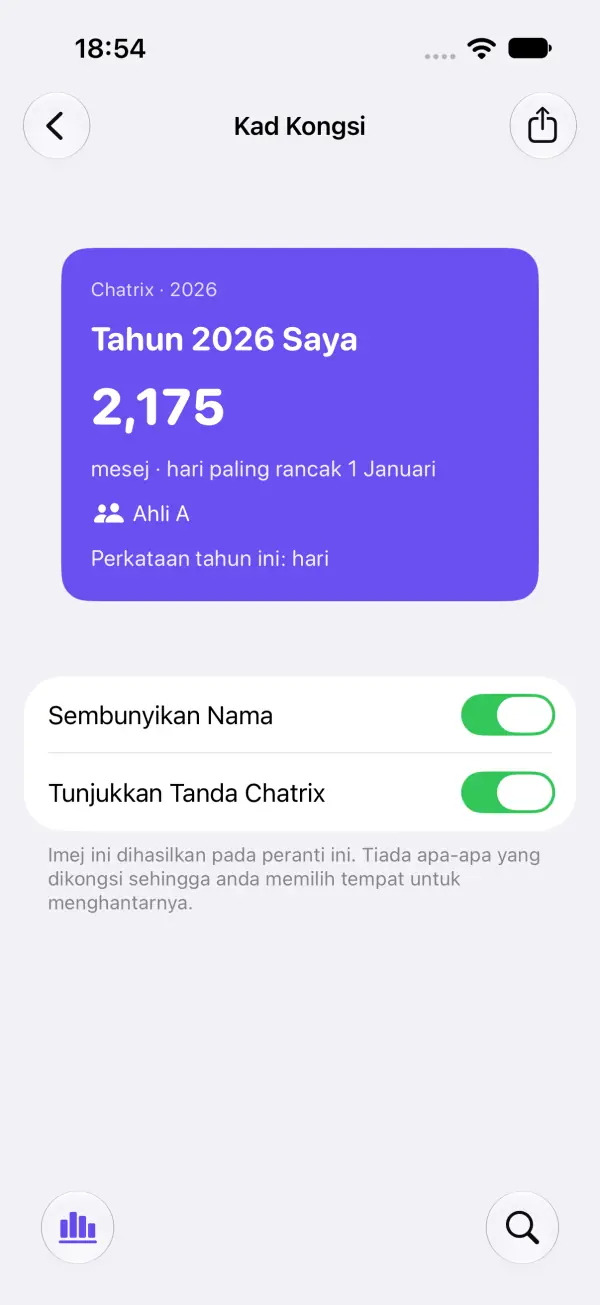
- Dalam "Imbasan Tahunan", pilih "Kongsi sebagai Imej".
- Pada halaman "Kad Kongsi", semak pratonton dan laraskannya jika perlu:
- "Sembunyikan Nama": dihidupkan secara lalai. Nama orang digantikan dengan "Ahli A", dan nama perbualan digantikan dengan "Sembang ini".
- "Tunjukkan Nama Perbualan": hanya tersedia apabila skop ialah satu perbualan.
- "Tunjukkan Tanda Chatrix"
- "Tunjukkan Ayat Tahunan": hanya tersedia apabila anda telah menulis ayat tahunan. Dihidupkan secara lalai.
- Pilih "Kongsi" di penjuru kanan atas, dan gunakan menu Kongsi sistem untuk menghantar atau menyimpan imej.
Apabila "Sembunyikan Nama" dihidupkan, ayat tahunan tidak dimasukkan ke dalam kad jika ayat itu menyebut sebarang nama dalam skop (nama orang, nama lain, akaun atau nama perbualan) atau apa-apa yang kelihatan seperti nama orang (seperti yang ditentukan oleh pengecaman nama sistem, contohnya nama yang tiada dalam skop ini). Nota di bawahnya menyatakan "Ayat ini menyebut nama, jadi ia tidak dimasukkan semasa nama disembunyikan." Perkataan Sepanjang Tahun juga tidak dimasukkan ke dalam kad jika perkataan itu ialah nama dalam skop atau kelihatan seperti nama orang.
Imej dibuat pada peranti ini. Tiada apa-apa dikongsi sehingga anda memilih tempat untuk menghantarnya.
Imbas Kembali
"Imbas Kembali" menggunakan Apple Intelligence untuk menukar perbualan kepada kad imbas kembali mengikut hari, minggu, bulan atau tahun. Jika peranti ini tidak menyokong Apple Intelligence, Cerapan tidak menyenaraikan halaman ini.
- Dalam "Cerapan", pilih "Imbas Kembali".
- Pilih satu perbualan dalam skop di bahagian atas. Apabila skop ialah "Semua Perbualan", "Pilih Perbualan" dipaparkan: "Imbas kembali dibuat untuk satu perbualan pada satu masa. Pilih satu di atas."
- Pilih "Harian", "Mingguan", "Bulanan" atau "Tahunan" ("Bulanan" secara lalai). Tempoh yang boleh diimbas kembali disenaraikan di bawah dari yang terbaharu hingga yang terlama; tempoh yang belum mempunyai imbas kembali menunjukkan bilangan bahagian ("… bahagian").
- Pilih "Buat Imbas Kembali" pada sesuatu tempoh. "Membuat Imbas Kembali…" dipaparkan di bahagian atas: Chatrix terlebih dahulu membuat ringkasan bahagian yang belum ada ("Meringkaskan bahagian: … daripada …"), kemudian memaparkan "Menulis imbas kembali…". Pilih "Henti" untuk menghentikannya.
Kad imbas kembali yang siap mengandungi:
- Tempoh dan jenis imbas kembali, contohnya "Imbas Kembali Bulanan". Bagi imbas kembali mingguan, tempoh ditulis sebagai "Minggu …". Hari permulaan minggu mengikut seting rantau peranti anda.
- Tajuk dan 1 hingga 5 perkara utama.
- Nombor di sebelah perkara utama ialah sumber: pilih satu untuk membuka perbualan pada mesej pertama bahagian itu.
- "Dihasilkan pada peranti ini · Mungkin ada kesilapan" di bahagian bawah.
Nota lain:
- Hanya bahagian dengan sekurang-kurangnya 5 mesej yang diimbas kembali. Jika perbualan itu tiada bahagian sedemikian, "Tiada Apa-apa untuk Diimbas Kembali" dipaparkan.
- Bagi tempoh yang panjang (seperti setahun), imbas kembali memberi tumpuan kepada bahagian yang mempunyai paling banyak mesej dalam tempoh itu.
- Imbas kembali disimpan, jadi ia dipaparkan serta-merta apabila anda membukanya lagi. Jika bahagian dalam tempoh itu berubah (contohnya import semula menambah mesej), buat imbas kembali itu semula.
- Semasa imbas kembali sedang dibuat, iPhone dan iPad tidak mengunci skrin secara automatik; meninggalkan halaman ini akan menghentikannya. Jika pembuatan imbas kembali gagal, sebabnya dipaparkan di bawah tempoh itu. Lihat "Mesej Apple Intelligence".
- Apabila Apple Intelligence tidak boleh digunakan (contohnya tidak dihidupkan), sebabnya dipaparkan di bahagian atas halaman, dan anda hanya boleh melihat imbas kembali yang telah dibuat.
Kisah Kita
"Kisah Kita" menjejaki bagaimana interaksi anda dengan orang itu berubah dalam perbualan individu, dan hanya untuk perbualan individu. Jika peranti ini tidak menyokong Apple Intelligence, Cerapan tidak menyenaraikan halaman ini.
- Dalam "Cerapan", pilih "Kisah Kita".
- Pilih satu perbualan individu dalam skop di bahagian atas. Jika "Semua Perbualan" atau kumpulan dipilih, "Pilih Sembang Individu" dipaparkan: "Kisah Kita hanya untuk sembang individu. Pilih satu di atas."
- Di bahagian atas terdapat "Anda dan …" serta statistik yang dikira oleh Chatrix (tanpa Apple Intelligence):
- Berapa lama anda telah bersembang dan bilangan mesej, contohnya "Bersembang selama … tahun · … mesej".
- "Siapa yang Mulakan Perbualan": siapa yang bercakap dahulu dalam setiap bahagian perbualan, ditunjukkan dalam peratusan. Anda dipaparkan sebagai "Anda".
- Dalam "Fasa-Fasa Anda Berdua", pilih "Buat Kisah Kita". Berdasarkan ringkasan bahagian, Apple Intelligence membahagikan perbualan anda kepada 2 hingga 5 fasa mengikut urutan masa. "Membuat Kisah Kita…" dipaparkan di bahagian atas: Chatrix terlebih dahulu membuat ringkasan bahagian yang belum ada, kemudian memaparkan "Menyusun fasa-fasa…". Pilih "Henti" untuk menghentikannya.
Setiap fasa mempunyai tahun, tajuk dan satu ayat. Nombor di sebelahnya ialah sumber: pilih satu untuk membuka perbualan pada mesej pertama bahagian itu.
- Tahun sesuatu fasa ditentukan berdasarkan bahagian yang dirujuk sebagai sumbernya.
- Kisah ini hanya menerangkan perkara yang anda bualkan dan lakukan bersama, bukan keadaan perasaan. Di bawahnya: "Dihasilkan oleh Apple Intelligence pada peranti ini. Hanya menerangkan bagaimana perbualan anda berubah dan tidak sekali-kali meneka kesihatan, perasaan atau sifat peribadi sesiapa."
- Sekurang-kurangnya dua bahagian dengan 5 mesej atau lebih diperlukan. Jika tidak mencukupi, "Kisah Kita memerlukan sekurang-kurangnya dua bahagian perbualan dengan 5 mesej atau lebih." dipaparkan.
- Kisah Kita yang telah siap disimpan. Jika bahagian perbualan berubah, buat Kisah Kita semula.