iPad dan Mac
- Panduan ini merangkumi versi 1.1 (32) (iPhone, iPad) yang kini tersedia di App Store. Untuk ciri baharu dalam setiap versi, lihat Nota keluaran.
- Versi Mac akan dilancarkan tidak lama lagi. Penerangan tentang Mac dalam panduan ini ditulis berdasarkan versi Mac (1.0) yang bakal dilancarkan.
Susun atur tiga lajur
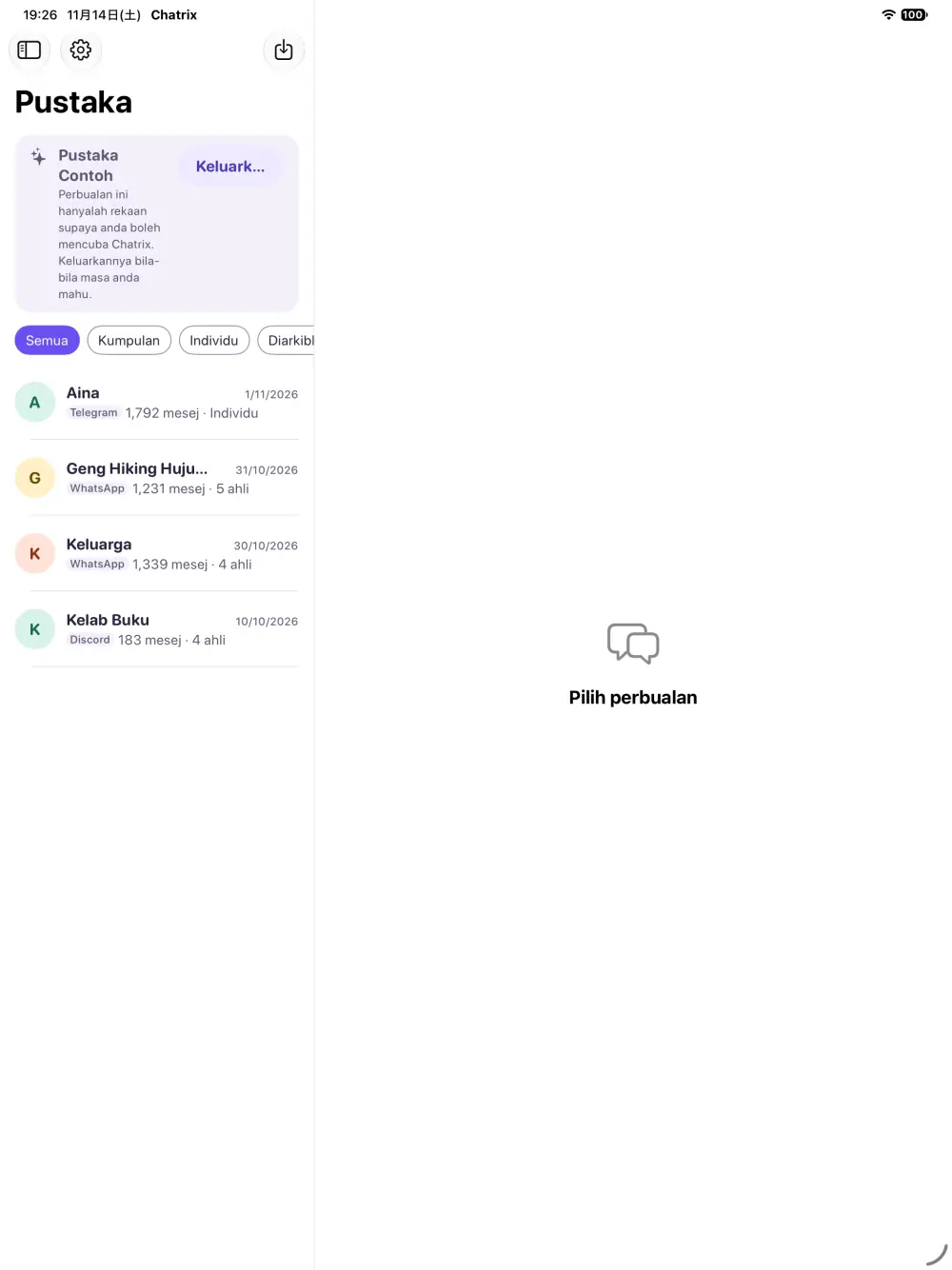
Pada iPad dan Mac, Chatrix dibahagikan kepada tiga lajur (pada iPad dalam Split View yang lebih sempit, Chatrix menggunakan bar tab seperti iPhone sebagai ganti):
| Lajur | Kandungan |
|---|---|
| Bar sisi | "Pustaka", "Cerapan", "Tanya Chatrix", "Orang" dan "Cari". |
| Lajur tengah (senarai) | Senarai bagi item yang dipilih dalam bar sisi: perbualan, halaman Cerapan, orang atau hasil carian. Apabila "Tanya Chatrix" dipilih, lajur ini menunjukkan soalan dan jawapan. |
| Kanan (kandungan) | Perbualan, halaman Cerapan atau orang yang dipilih, atau konteks bagi hasil carian atau sumber Tanya Chatrix. Apabila belum ada apa-apa yang dipilih, gesaan seperti "Pilih perbualan" dipaparkan. |
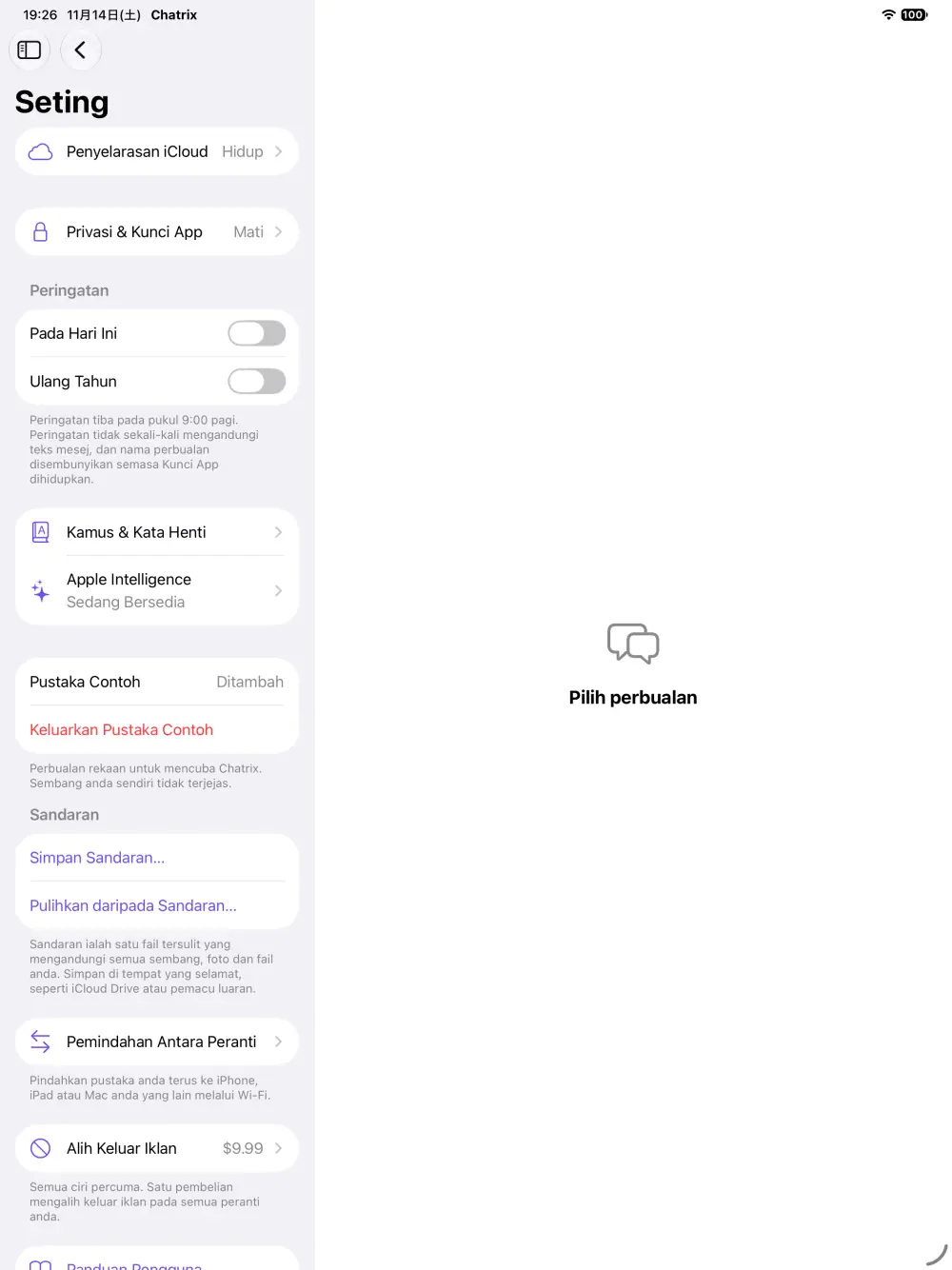
- Halaman yang dibuka daripada senarai (import, Seting pada iPad, pengesahan untuk mengeluarkan pustaka contoh, Kemungkinan Padanan, "Perihal Iklan" pada iPad) dibuka dalam lajur tengah, dan sebelah kanan terus menunjukkan item yang dipilih sebelumnya.
- Halaman yang dibuka daripada kandungan (Maklumat Perbualan, Lompat ke Tarikh, menggabungkan dan mengasingkan orang dan sebagainya) dibuka di sebelah kanan.
- Setiap halaman mempunyai butang kembali; kembali bermaksud membatalkan.
- "Tanya Chatrix": soalan dan jawapan serta "Sejarah" berada dalam lajur tengah. Pilih sumber dalam jawapan untuk melihat konteks mesej itu di sebelah kanan; sebelum anda memilih sumber, "Pilih Sumber" dipaparkan. Lihat "Tanya Chatrix".
Dalam orientasi potret pada iPad, bar sisi disembunyikan. Pilih butang bar sisi di penjuru kiri atas untuk menunjukkannya.

Pintasan papan kekunci
Pintasan berikut boleh digunakan pada Mac dan pada iPad yang disambungkan ke papan kekunci:
| Pintasan | Tindakan |
|---|---|
| ⌘O | "Import Sejarah Sembang…" |
| ⌘1 | Beralih ke "Pustaka" |
| ⌘2 | Beralih ke "Cerapan" |
| ⌘3 | Beralih ke "Tanya Chatrix" |
| ⌘4 | Beralih ke "Orang" |
| ⌘5 | Beralih ke "Cari" |
| ⌥⌘F | "Cari Sembang" (beralih ke "Cari") |
| ⌘F | Dalam perbualan yang dibuka: "Cari dalam Perbualan Ini" |
| ⌘J | Dalam perbualan yang dibuka: "Lompat ke Tarikh" |
| ⌘I | Dalam perbualan yang dibuka: "Maklumat Perbualan" |
| ⌃⌘L | Apabila Kunci App dihidupkan: "Kunci Chatrix" (lihat "Mengunci serta-merta") |
| ⌘, | Mac: Buka Seting |
Bar menu
| Menu | Perintah |
|---|---|
| "Fail" | "Import Sejarah Sembang…" (⌘O) |
| Lihat | "Pustaka", "Cerapan", "Tanya Chatrix", "Orang", "Cari" (⌘1 hingga ⌘5), serta "Cari Sembang" (⌥⌘F) |
| "Chatrix" (Mac) | "Seting…" (⌘,), "Kunci Chatrix" (⌃⌘L, hanya tersedia apabila Kunci App dihidupkan) |
| "Bantuan" (iPad) | "Panduan Pengguna Chatrix" (membuka halaman utama panduan dalam pelayar), "Laporkan Pepijat" (membuka bahagian laporan pepijat forum YUCTS) |
Seret dan lepas
- Mengimport: Seret fail eksport atau folder eksport (seperti folder eksport Telegram) ke senarai perbualan dalam "Pustaka" untuk mula mengimport. Lihat "Mengimport Sejarah Sembang".
- Mengisikan fail: Dalam perbualan, seret foto atau fail ke lampiran kosong "Tiada dalam fail eksport" untuk mengisikannya. Lihat "Mengisikan satu fail".
Klik kanan
Pada Mac, pilihan yang dipaparkan apabila anda sentuh dan tahan pada iPhone dan iPad dipaparkan apabila anda klik kanan (atau klik sambil menekan kekunci Control) sebagai ganti, contohnya:
- Mesej: "Salin Teks" dan "Salin Pautan ke Mesej".
- Lampiran yang sudah mempunyai fail: "Ganti dengan Foto…" dan "Ganti dengan Fail…".
- Item dalam peti masuk: "Keluarkan daripada Peti Masuk".
Tetingkap Seting pada Mac
Pada Mac, Seting berada dalam tetingkap yang berasingan (pilih "Seting…" daripada menu "Chatrix" dalam bar menu, atau tekan ⌘,). Kandungannya kebanyakannya sama seperti Seting pada iPhone dan iPad. Lihat "Seting dan Perihal". Halaman dalam tetingkap itu, seperti Sandaran dan Penyelarasan iCloud, juga dibuka pada halaman baharu, dan anda menggunakan butang kembali untuk kembali ke halaman sebelumnya.
- Mac tidak mempunyai iklan, jadi tiada "Pilihan Privasi Iklan" atau "Penjejakan Iklan"; sebaliknya terdapat "Cadangan YUCTS". Lihat "Cadangan YUCTS (Mac)".
- Apabila Chatrix dikunci oleh Kunci App, tetingkap Seting juga dikunci, dan anda perlu membuka kuncinya dahulu.
- Mac tidak mempunyai "Pemindahan Antara Peranti". Untuk memindahkan pustaka sembang ke atau daripada Mac, gunakan penyelarasan iCloud atau sandaran. Lihat "Mac".
Kunci App pada Mac
Pada Mac, skrin hanya ditutup apabila tetingkap Chatrix disembunyikan atau diminimumkan ke Dock; skrin tidak ditutup jika anda hanya beralih ke app lain. Apabila paparan dimatikan (contohnya apabila Mac tidur), anda log keluar atau anda menukar pengguna, Chatrix dikunci serta-merta.
- Untuk mengunci serta-merta, pilih "Kunci Chatrix" daripada menu "Chatrix" dalam bar menu, atau tekan ⌃⌘L. Lihat "Mengunci serta-merta".
- Semasa Chatrix dikunci, tajuk tetingkap hanya menunjukkan Chatrix, bukan nama perbualan atau orang.
- Tetingkap Seting turut dikunci.
Untuk butiran, lihat "Privasi & Kunci App".