Pustaka
"Pustaka" menyenaraikan semua perbualan yang telah anda import. Pada iPhone, ia ialah tab pertama; pada iPad dan Mac, pilih "Pustaka" dalam bar sisi, dan senarai dipaparkan dalam lajur tengah (lihat "iPad dan Mac").
Senarai perbualan
- Perbualan yang disemat diletakkan paling atas dan memaparkan "Disemat" serta ikon pin; perbualan lain disusun mengikut masa mesej terakhir, dengan yang terbaharu di hadapan.
- Setiap baris memaparkan nama perbualan, app asalnya, bilangan mesej, serta bilangan ahli bagi kumpulan atau "Individu". Tarikh mesej terakhir dipaparkan di sebelah kanan.
- Pilih perbualan untuk membukanya. Lihat "Membaca Perbualan".
- Pada iPhone dan iPad, anda boleh tarik ke bawah untuk menyegarkan senarai.
- "Import Sejarah Sembang" di penjuru kanan atas digunakan untuk mengimport perbualan baharu. Lihat "Mengimport Sejarah Sembang". Pada iPhone dan iPad, "Seting" (ikon gear) di penjuru kiri atas membuka Seting.
Apabila anda belum mempunyai sebarang perbualan, "Bawa masuk perbualan pertama anda" dipaparkan di tengah-tengah skrin, dan anda boleh memilih "Import Sejarah Sembang" atau "Layari Pustaka Contoh".
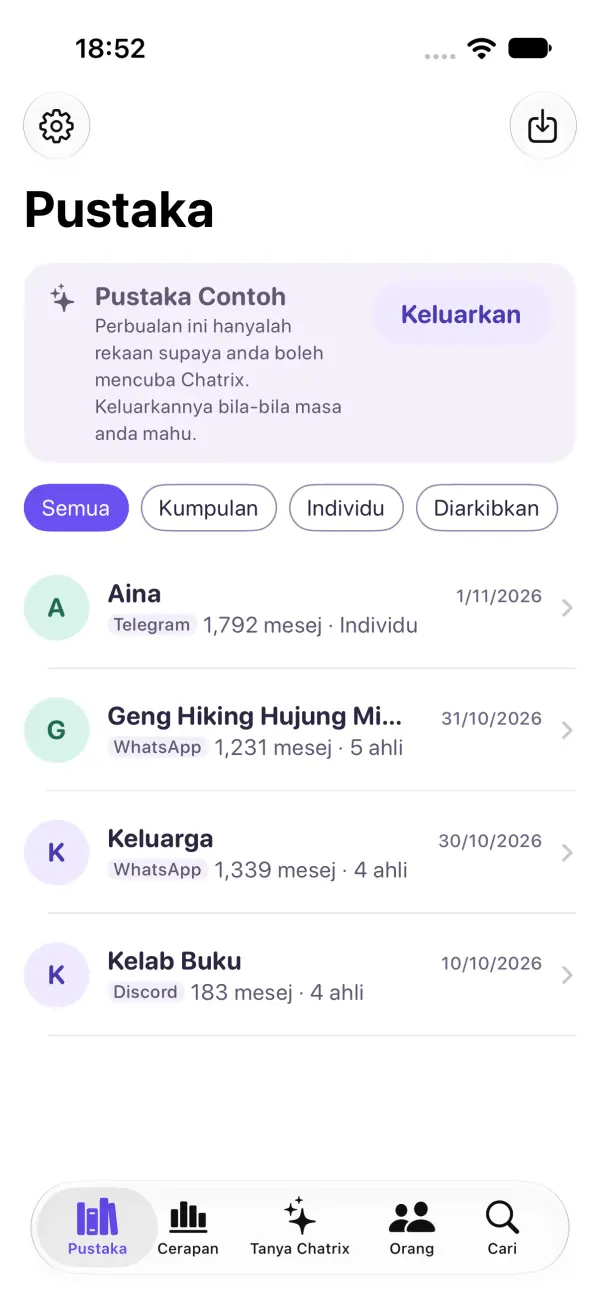
Sepanduk di bahagian atas senarai
| Sepanduk | Maksud |
|---|---|
| "… fail dalam peti masuk anda" | Terdapat fail yang dikongsi daripada app lain tetapi belum diimport. Pilih "Import" untuk mula mengimport. Lihat "Peti masuk". |
| "Pustaka Contoh" | Pustaka sembang anda mengandungi perbualan contoh. Pilih "Keluarkan" untuk mengeluarkannya. Lihat "Mengeluarkan pustaka contoh". |
| "Kemas Kini Tersedia" | Versi baharu Chatrix tersedia di App Store. Pilih "Kemas Kini Chatrix" untuk pergi ke App Store, atau pilih "Bukan Sekarang"; anda tidak akan diingatkan lagi tentang versi yang sama. Lihat "'Kemas Kini Diperlukan' atau 'Kemas Kini Tersedia' dipaparkan". |
Penapis
Pilih penapis di bahagian atas senarai:
| Penapis | Memaparkan |
|---|---|
| "Semua" | Semua perbualan yang tidak diarkibkan. |
| "Kumpulan" | Kumpulan dan saluran yang tidak diarkibkan. |
| "Individu" | Perbualan individu yang tidak diarkibkan. |
| "Diarkibkan" | Perbualan yang telah diarkibkan. |
Menyemat perbualan
Semat perbualan yang kerap anda buka supaya perbualan itu kekal di bahagian paling atas senarai.
- Dalam senarai perbualan, leret perbualan ke kanan (iPhone, iPad), atau sentuh dan tahan perbualan itu (pada Mac, klik kanan), kemudian pilih "Semat Perbualan".
- Anda juga boleh membuka perbualan, pergi ke "Maklumat Perbualan", dan pilih "Semat Perbualan".
- Bagi perbualan yang telah disemat, tempat yang sama memaparkan "Nyahsemat Perbualan".
- Apabila penyelarasan iCloud dihidupkan, status semat juga diselaraskan ke peranti anda yang lain.
Mengarkibkan perbualan
Perbualan yang diarkibkan tidak dipaparkan dalam "Semua", "Kumpulan" atau "Individu", tetapi semua kandungannya masih ada: anda masih boleh mencarinya, dan menemuinya dalam "Diarkibkan".
- Buka perbualan dan pilih "Maklumat Perbualan" (ⓘ).
- Pilih "Arkibkan Perbualan".
Untuk menyaharkibkan, buka perbualan dalam "Diarkibkan", pergi ke "Maklumat Perbualan", dan pilih "Nyaharkibkan Perbualan". Jika pengarkiban gagal, kod ralat dipaparkan di bahagian atas "Maklumat Perbualan". Pilih "OK" untuk menutupnya.
Memadam perbualan
- Buka perbualan dan pilih "Maklumat Perbualan" (ⓘ).
- Pilih "Padam Perbualan…".
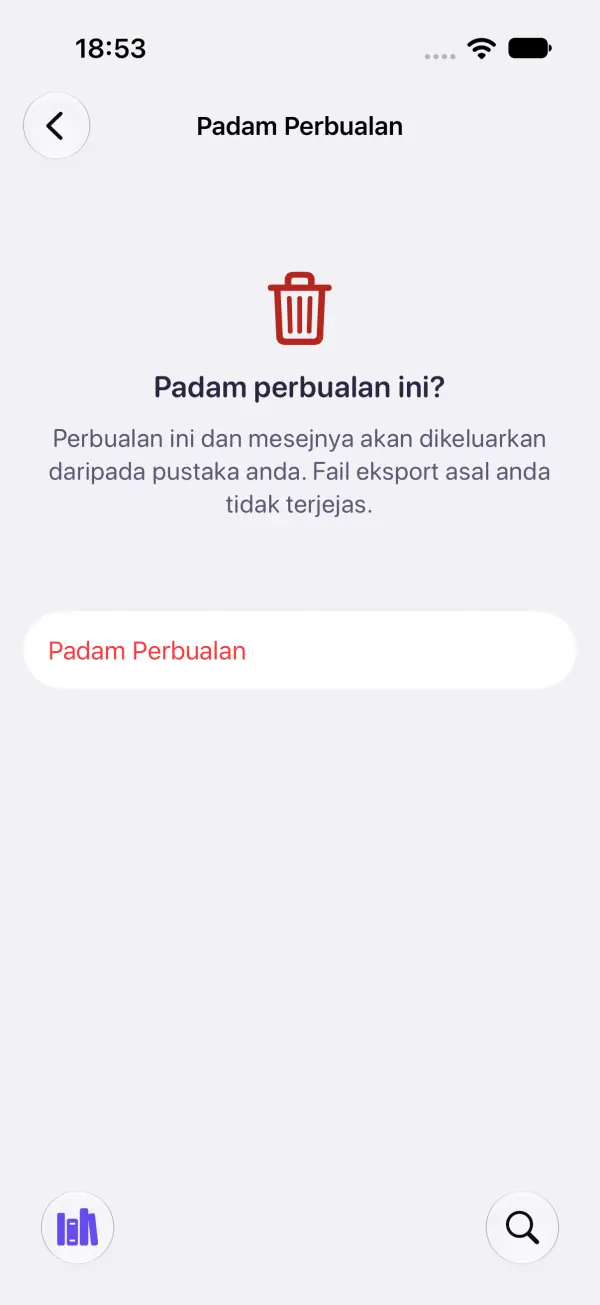
- Pada halaman "Padam perbualan ini?", pilih "Padam Perbualan". Untuk membatalkan, kembali sahaja ke halaman sebelumnya.
Perbualan dan mesejnya dikeluarkan daripada pustaka sembang anda. Fail eksport asal tidak terjejas. Selepas dipadam, anda kembali ke pustaka.
- Apabila penyelarasan iCloud dihidupkan, perbualan ini juga dipadam pada peranti anda yang lain selepas peranti itu diselaraskan.
- Jika anda mengimport perbualan yang sama sekali lagi kemudian, perbualan itu akan muncul semula dalam pustaka sembang anda.
- Untuk mengeluarkan perbualan contoh, gunakan "Mengeluarkan pustaka contoh", yang mengeluarkan semua perbualan contoh sekali gus.