Orang
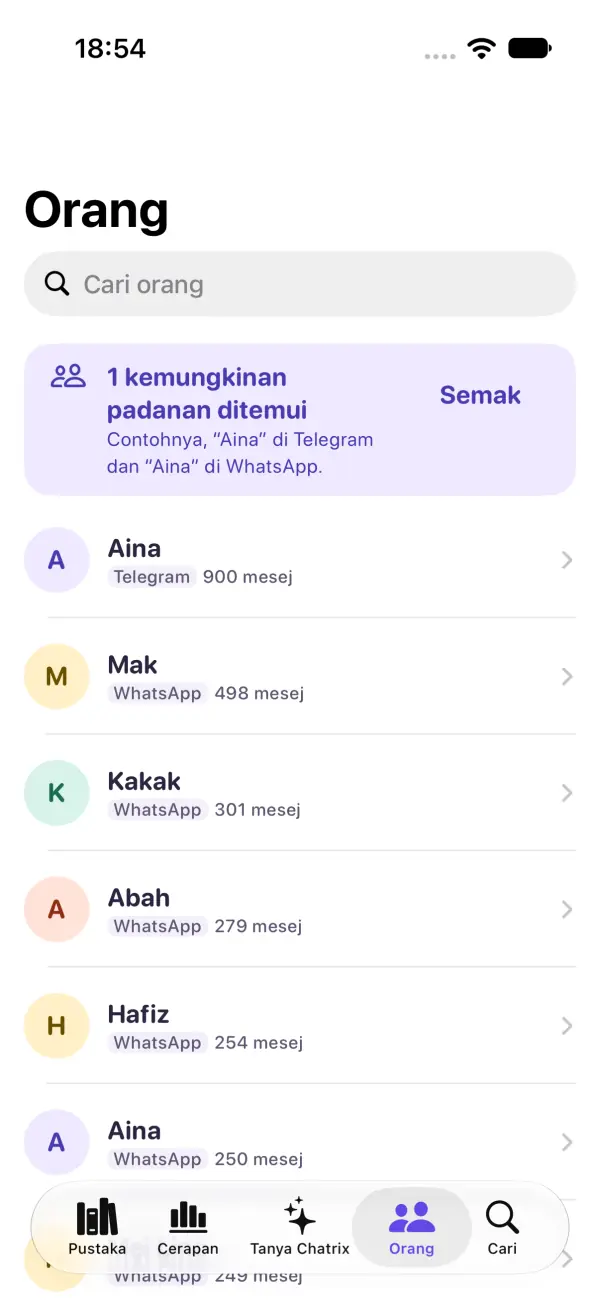
"Orang" menyenaraikan semua orang yang muncul dalam perbualan yang anda import (tidak termasuk anda sendiri), disusun mengikut bilangan mesej daripada yang paling banyak hingga yang paling sedikit.
- iPhone: Pilih "Orang" dalam bar tab.
- iPad dan Mac: Pilih "Orang" dalam bar sisi. Senarai orang berada dalam lajur tengah, dan apabila anda memilih seseorang, butirannya dipaparkan di sebelah kanan.
Setiap baris memaparkan nama orang itu, app tempat orang itu muncul dan bilangan mesejnya. Gunakan "Cari orang" di bahagian atas untuk menapis mengikut nama atau nama lain.
Halaman orang
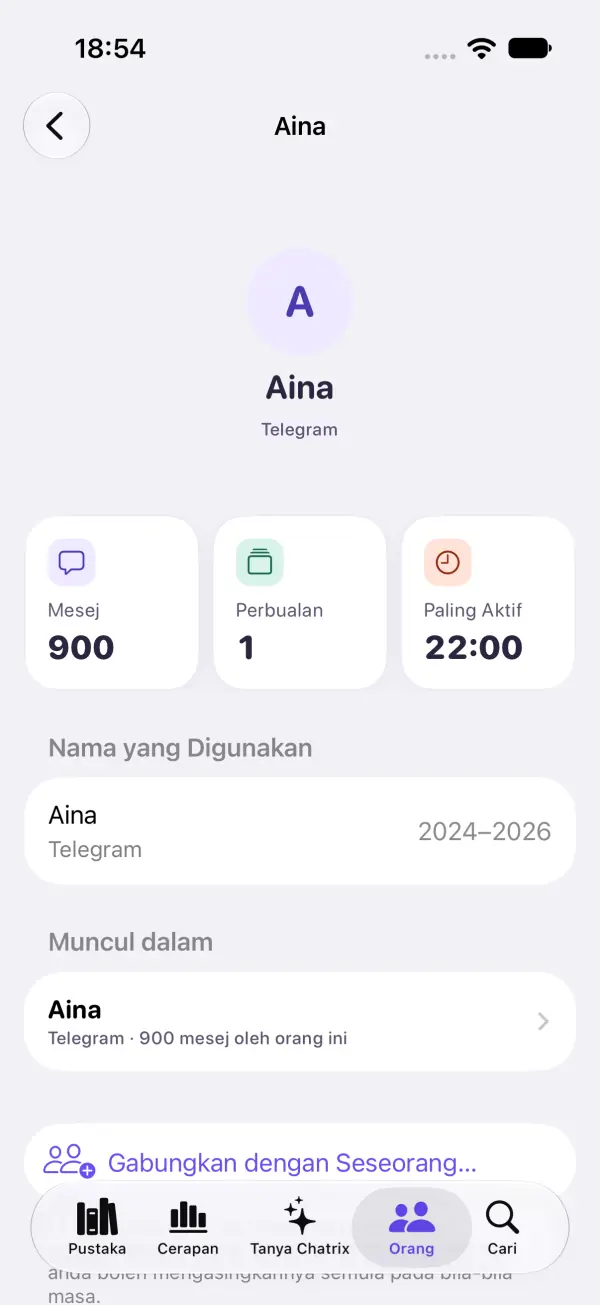
Pilih seseorang untuk membuka halaman orang itu:
- Nama orang itu dan "Juga dikenali sebagai …", serta app tempat orang itu muncul.
- "Mesej", "Perbualan" dan "Paling Aktif".
- "Nama yang Digunakan": nama yang pernah digunakan oleh orang ini dalam setiap app, serta tahun nama itu muncul.
- "Muncul dalam": setiap perbualan yang melibatkan orang ini, dan bilangan mesej yang dihantarnya dalam perbualan itu. Pilih perbualan untuk membukanya.
- "Gabungkan dengan Seseorang…" dan "Asingkan…" (yang hanya dipaparkan apabila terdapat dua nama atau lebih).
Menukar nama dan menambah nota
Pada iPhone dan iPad, anda boleh menukar nama yang dipaparkan untuk seseorang dalam Chatrix, atau menambah nota. Buka "Nama dan Nota" dari mana-mana tempat berikut:
- "Edit" di penjuru kanan atas halaman orang.
- "Orang" dalam "Maklumat Perbualan" sesuatu perbualan: menyenaraikan orang yang pernah menghantar mesej dalam perbualan itu (tidak termasuk anda), disusun mengikut bilangan mesej, dengan penerangan "Pilih seseorang untuk menukar nama yang dipaparkan dalam Chatrix atau menambah nota."
Pada halaman "Nama dan Nota":
- "Nama": teks kelabu ialah nama daripada fail eksport. "Biarkan kosong untuk menggunakan nama daripada fail eksport. Fail asal anda tidak diubah."
- "Nota": boleh ditulis dalam beberapa baris. "Nota disimpan dalam pustaka anda dan diselaraskan ke peranti anda yang lain apabila Penyelarasan iCloud dihidupkan. Nota tidak disertakan apabila anda mengeksport perbualan."
- Selepas selesai, pilih "Simpan" di penjuru kanan atas.
Nama baharu digunakan semasa membaca, dalam Cerapan, Carian dan eksport; bagi orang yang telah digabungkan, setiap namanya ditukar kepada nama baharu. Jika terdapat nota, halaman orang memaparkan bahagian "Nota" tambahan. Apabila diselaraskan ke peranti yang masih menggunakan versi 1.0, nama baharu kelihatan, tetapi nota tidak.
Kemungkinan padanan
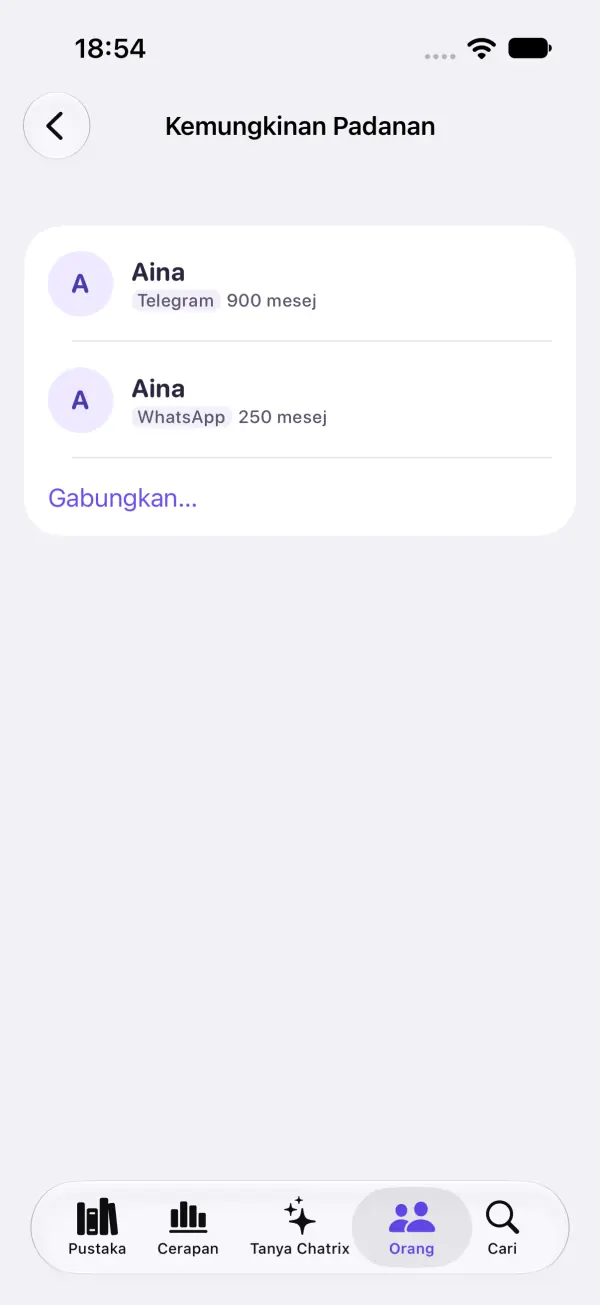
Rakan yang sama mungkin muncul dalam app yang berbeza, seperti LINE dan Telegram. Apabila orang daripada app yang berbeza mempunyai nama yang sama, Chatrix mencadangkan agar mereka digabungkan:
- Apabila "… kemungkinan padanan ditemui" dipaparkan di bahagian atas "Orang", pilih "Semak".
- Halaman "Kemungkinan Padanan" menyenaraikannya satu kumpulan demi satu kumpulan. Jika mereka orang yang sama, pilih "Gabungkan…" bagi kumpulan itu, kemudian lihat "Menggabungkan orang" di bawah.
Selepas penggabungan, anda kembali ke halaman "Kemungkinan Padanan"; apabila tiada cadangan lagi, halaman itu kembali secara automatik.
Menggabungkan orang
Anda juga boleh menggabungkan orang sendiri, selain daripada cadangan:
- Buka halaman salah seorang daripada mereka dan pilih "Gabungkan dengan Seseorang…".
- Pada halaman "Gabungkan dengan…", cari orang yang satu lagi dan pilih orang itu (anda boleh menggunakan medan carian di bahagian atas).
- Pada halaman "Gabungkan Orang", pilih nama dalam "Nama untuk Dipaparkan", atau pilih "Nama Tersuai…" dan taip nama.
- Pilih "Gabungkan" di penjuru kanan atas. Anda tidak boleh kembali semasa penggabungan.
Penggabungan hanya menjejaskan orang dan statistik dalam Chatrix; mesej asal tidak diubah, dan anda boleh mengasingkan mereka pada bila-bila masa. Jika penggabungan gagal, kod ralat dipaparkan pada halaman itu.
Mengasingkan
Untuk memisahkan semula nama yang telah digabungkan:
- Buka halaman orang itu dan pilih "Asingkan…".
- Halaman "Asingkan seseorang daripada orang ini?" menyenaraikan setiap nama orang ini (bersama app asalnya). Pilih nama yang hendak diasingkan.
Nama yang diasingkan menjadi orang yang berasingan semula. Mesej tidak berubah; hanya cara Chatrix mengelompokkan orang yang berubah. Jika anda mengasingkan nama utama yang sedang dipaparkan pada halaman orang itu, anda akan kembali ke senarai orang selepas itu.