Privasi & Kunci App
Data anda
- Tiada akaun diperlukan: Anda tidak perlu mendaftar atau mendaftar masuk untuk menggunakan Chatrix.
- Diproses pada peranti anda: Import, carian, cerapan, eksport dan kad kongsi semuanya dilakukan pada peranti anda. Ringkasan, imbas kembali dan Tanya Chatrix juga menggunakan Apple Intelligence pada peranti ini. Lihat "Privasi Apple Intelligence".
- Penyelarasan iCloud dimatikan secara lalai: Apabila anda mengaktifkannya, semua kandungan disulitkan pada peranti anda dahulu, kemudian disimpan dalam iCloud anda sendiri. Lihat "Penyelarasan iCloud".
- Pemindahan terus antara peranti: Pemindahan antara peranti menghantar data anda terus antara dua peranti anda secara disulitkan, tanpa melalui sebarang pelayan.
- Iklan tidak sekali-kali mendapat sembang anda: iPhone dan iPad mempunyai iklan, tetapi iklan tidak sekali-kali membaca atau menerima sembang anda. Mac tidak mempunyai iklan. Lihat "Iklan dan penjejakan" di bawah.
- Spotlight tidak menunjukkan nama perbualan secara lalai: Selagi anda tidak menghidupkan "Tunjukkan Nama Perbualan dalam Spotlight", Spotlight tidak menunjukkan perbualan anda. Selepas dihidupkan pun, hanya nama perbualan yang dipaparkan, tanpa kandungan mesej.
- Fail diagnostik terpulang kepada anda: Bagi fail eksport yang tidak dapat dibaca, anda boleh membuat fail diagnostik. Fail itu hanya menerangkan bentuk data, tanpa nama, mesej atau nama fail, dan hanya dibuat apabila anda memilih untuk berkongsinya. Lihat "Fail diagnostik".
- Peringatan, widget dan Apple Watch tidak mengandungi kandungan mesej, dan tidak menunjukkan nama perbualan apabila Kunci App dihidupkan. Lihat "Peringatan dan Widget".
- Kod ralat tidak mengandungi kandungan sembang: Kod ralat pada skrin hanya menunjukkan jenis ralat.
- Boleh dipadam sepenuhnya pada bila-bila masa: Pada iPhone dan iPad, anda boleh memadam semua data pada peranti ini sekali gus. Lihat "Memadam semua data" di bawah.
Mengaktifkan Kunci App
Apabila Kunci App dihidupkan, Chatrix menutup skrin sebaik sahaja anda keluar, dan anda perlu membuka kuncinya dengan Face ID, Touch ID, Optic ID atau kod laluan anda apabila kembali.
- Pergi ke "Seting" › "Privasi & Kunci App".
- Hidupkan suis. Nama suis bergantung pada peranti:
| Peranti | Suis |
|---|---|
| Dengan Face ID | "Kunci dengan Face ID" |
| Dengan Touch ID | "Kunci dengan Touch ID" |
| Dengan Optic ID | "Kunci dengan Optic ID" |
| iPhone atau iPad tanpa biometrik | "Kunci dengan Kod Laluan" (kod laluan peranti) |
| Mac tanpa Touch ID | "Kunci dengan Kata Laluan" (kata laluan log masuk Mac anda) |
- Sistem meminta anda mengesahkan sekali, dan Kunci App hanya dihidupkan selepas pengesahan berjaya.
- Kunci App tidak tersedia jika peranti tidak mempunyai kod laluan. "Setkan kod laluan peranti untuk menggunakan Kunci App." dipaparkan di bawahnya.
- Anda juga boleh mengaktifkannya terus daripada halaman alu-aluan kali pertama anda menggunakan Chatrix. Lihat "Cadangan untuk mengaktifkan Kunci App".
- Seting Kunci App hanya disimpan pada peranti ini, jadi anda perlu mengaktifkannya secara berasingan pada setiap peranti.
- Apabila dihidupkan, "Privasi & Kunci App" dalam "Seting" menunjukkan kaedah membuka kunci; apabila dimatikan, "Mati" ditunjukkan.
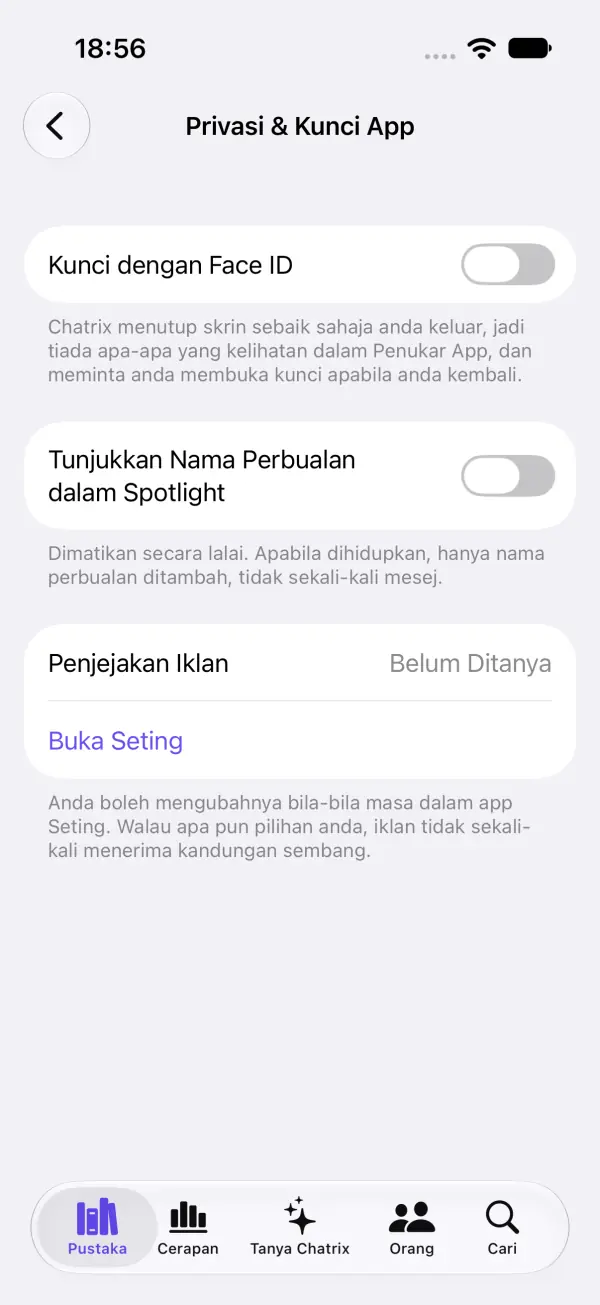
Menutup skrin apabila anda keluar
- iPhone dan iPad: Skrin ditutup sebaik sahaja anda keluar dari Chatrix (pergi ke Skrin Utama, beralih ke app lain dan sebagainya), dan kandungannya juga tidak kelihatan dalam Penukar App.
- Mac: Skrin ditutup apabila tetingkap Chatrix disembunyikan atau diminimumkan ke Dock. Skrin tidak ditutup jika anda hanya beralih ke app lain dan tetingkap masih kelihatan. Apabila paparan Mac dimatikan (contohnya apabila Mac tidur), anda log keluar atau anda menukar pengguna, Chatrix dikunci serta-merta.
"Apabila Keluar dari Chatrix" menetapkan berapa lama anda boleh berada di luar sebelum perlu membuka kunci semula apabila kembali: "Serta-merta", "Selepas 1 Minit", "Selepas 5 Minit" atau "Selepas 15 Minit". Jika anda kembali dalam tempoh itu, skrin terus dipaparkan semula tanpa perlu membuka kunci.
Mengunci serta-merta
Apabila Kunci App dihidupkan, anda boleh mengunci Chatrix serta-merta tanpa keluar daripadanya:
- Mac: Pilih "Kunci Chatrix" daripada menu "Chatrix" dalam bar menu, atau tekan ⌃⌘L.
- iPad: Dengan papan kekunci disambungkan, tekan ⌃⌘L.
Selepas dikunci, "Chatrix Dikunci" dipaparkan, dan anda perlu memilih butang pada skrin (contohnya "Buka Kunci dengan Face ID" atau "Buka Kunci") untuk mengesahkan. Lihat "Membuka kunci" di bawah. Apabila Kunci App dimatikan, "Kunci Chatrix" tidak tersedia.
Membuka kunci
Apabila anda perlu membuka kunci, "Chatrix Dikunci" dipaparkan, dan anda diminta mengesahkan dengan Face ID, Touch ID atau Optic ID secara automatik.
- Jika pengesahan dibatalkan atau gagal, pilih butang pada skrin (contohnya "Buka Kunci dengan Face ID" atau "Buka Kunci") untuk mencuba lagi.
- Jika biometrik tidak tersedia, sistem membenarkan anda memasukkan kod laluan peranti sebagai ganti (pada Mac, kata laluan log masuk anda).
- Jika anda kemudian mengalih keluar kod laluan peranti, Kunci App dimatikan secara automatik.
Tindakan yang memerlukan pengesahan dahulu
Apabila Kunci App dihidupkan, tindakan berikut meminta anda mengesahkan sekali dahulu dengan Face ID, Touch ID, Optic ID atau kod laluan anda, dan hanya diteruskan selepas pengesahan berjaya:
- Mematikan Kunci App.
- Menyimpan sandaran.
- Mengeksport perbualan.
- Menghantar pustaka sembang anda ke peranti lain.
- Mencipta kunci pemulihan baharu.
- Memadam semua data.
Mematikan Kunci App
Pergi ke "Seting" › "Privasi & Kunci App" dan matikan suis. Sebelum suis dimatikan, anda perlu mengesahkan sekali dengan Face ID, Touch ID, Optic ID atau kod laluan anda.
Menunjukkan nama perbualan dalam Spotlight
Apabila seting ini dihidupkan, anda boleh mencari nama perbualan Chatrix dalam Spotlight pada iPhone, iPad dan Mac, dan memilih hasil carian akan membuka perbualan itu.
- Pergi ke "Seting" › "Privasi & Kunci App".
- Hidupkan "Tunjukkan Nama Perbualan dalam Spotlight".
- "Dimatikan secara lalai. Apabila dihidupkan, hanya nama perbualan ditambah, tidak sekali-kali mesej." Spotlight menunjukkan nama perbualan dan app asalnya.
- Perbualan yang diarkibkan tidak ditambah ke Spotlight. Apabila anda mengimport, memadam atau mengarkibkan perbualan, Spotlight dikemas kini dengan sewajarnya.
- Apabila Kunci App dihidupkan, Spotlight tidak menunjukkan sebarang nama perbualan dan suis ini tidak boleh digunakan; "Dimatikan semasa Kunci App dihidupkan." dipaparkan di bawahnya. Jika suis itu dihidupkan sebelum ini, suis itu hidup semula selepas anda mematikan Kunci App.
- Apabila anda mematikan suis ini, nama perbualan Chatrix dikeluarkan daripada Spotlight.
- Seting ini hanya disimpan pada peranti ini, jadi anda perlu menghidupkannya secara berasingan pada setiap peranti.
Memadam semua data
Pada iPhone dan iPad, anda boleh memadam semua data Chatrix pada peranti ini sekali gus. Pergi ke "Seting" › "Privasi & Kunci App" dan pilih "Padam Semua Data" di bahagian paling bawah (penerangannya: "Memadam semua perbualan, foto dan seting pada peranti ini. Anda juga boleh memadam data Chatrix dalam iCloud."). Halaman pengesahan akan dibuka:
- Halaman pengesahan menerangkan "Ini memadam pustaka pada peranti ini: semua perbualan dan mesej, foto dan fail, ringkasan dan imbas kembali AI, peti masuk perkongsian serta seting Chatrix. Tindakan ini tidak boleh dibuat asal." diikuti dengan "Kunci penyulitan dalam rantai kunci anda tidak dipadamkan kerana peranti anda yang lain masih menggunakannya untuk membuka salinan masing-masing. Selepas data dipadamkan, kunci ini tidak dapat membuka apa-apa."
- Jika anda pernah menggunakan penyelarasan iCloud (penyelarasan sedang diaktifkan, atau pernah berjaya diselaraskan), "Perkara yang Akan Dipadam" dipaparkan:
- "Peranti Ini" (lalai): "Data anda dalam iCloud dan pada peranti lain tidak terjejas."
- "Peranti Ini dan iCloud": "Data Chatrix dalam iCloud anda juga dipadam. Peranti lain menyimpan salinan masing-masing dan akan bertanya tindakan seterusnya semasa penyelarasan berikutnya." Lihat "Data Chatrix telah dipadam daripada iCloud".
- Hidupkan "Saya faham tindakan ini tidak boleh dibuat asal." (penerangan di bawahnya: "Untuk menyimpan salinan, simpan sandaran dahulu dalam Seting."), kemudian pilih "Padam Semua Data" yang berwarna merah. Jika Kunci App dihidupkan, anda perlu mengesahkan sekali dahulu.
Selepas data dipadam, Chatrix kembali ke halaman alu-aluan seperti kali pertama digunakan; Kunci App, peringatan dan "Tunjukkan Nama Perbualan dalam Spotlight" dimatikan, dan peringkasan di latar belakang kembali kepada seting lalai. Pembelian "Alih Keluar Iklan", seting persetujuan iklan dan kunci dalam rantai kunci dikekalkan.
Apabila anda turut memadam data dalam iCloud, Chatrix memadam data dalam iCloud dahulu; jika data itu tidak dapat dipadam (contohnya tiada sambungan rangkaian), data pada peranti ini juga tidak dipadam, dan "Kod ralat: …" dipaparkan di bawah butang.
Pustaka sembang dalam iCloud masih ada. Kemudian, pergi ke "Seting" › "Penyelarasan iCloud" untuk mengaktifkan penyelarasan, dan pada "Gunakan Pustaka iCloud Anda?", pilih "Muat Turun Pustaka" untuk mendapatkannya semula; kunci dalam rantai kunci masih ada, jadi anda tidak perlu memasukkan kunci pemulihan. Jika anda mengimport sembang anda sendiri dahulu, "Terdapat Pustaka Lain dalam iCloud" dipaparkan dan peranti ini tidak boleh diselaraskan. Lihat "Kedua-dua peranti sudah mempunyai sembang".
Versi Mac (1.0) belum mempunyai ciri ini.
Iklan dan penjejakan
Semua ciri Chatrix percuma, disokong oleh iklan.
- Iklan hanya dipaparkan pada iPhone dan iPad. Mac tidak mempunyai iklan dan tidak bertanya tentang penjejakan. Lihat "Mac: Cadangan YUCTS" di bawah.
- Iklan tidak sekali-kali membaca atau menerima sembang anda: apabila Chatrix meminta iklan, Chatrix tidak menyertakan sebarang kandungan sembang, kata kunci atau URL.
- Selepas anda membeli "Alih Keluar Iklan", iklan tidak lagi dipaparkan pada mana-mana peranti anda. Lihat "Alih Keluar Iklan".
Tempat iklan dipaparkan
Iklan hanya dipaparkan di tiga tempat berikut, paling banyak satu iklan bagi setiap skrin:
- "Gambaran Keseluruhan" dalam Cerapan: selepas kad statistik.
- "Pustaka": di hujung senarai perbualan.
- "Rentak" dalam Cerapan: di hujung halaman.
Tiada iklan semasa membaca, dalam carian, Tanya Chatrix, import, Orang, Seting, halaman alu-aluan atau skrin kunci, dan tiada iklan dalam widget atau pada Apple Watch. Iklan hanya mula dipaparkan selepas anda selesai melihat halaman alu-aluan dan pustaka sembang anda mempunyai perbualan (pustaka contoh turut dikira).
Sebelum iklan dipaparkan buat kali pertama
- Di rantau yang memerlukan persetujuan, borang persetujuan iklan dipaparkan dahulu.
- Seterusnya, halaman "Perihal Iklan" dibuka: "Semua ciri Chatrix percuma, disokong oleh iklan." Halaman itu menyenaraikan "Iklan tidak sekali-kali membaca atau menerima sembang anda", "Tiada iklan semasa membaca, mencari, Tanya Chatrix dan skrin peribadi yang lain" dan "Satu pembelian mengalih keluar semua iklan".
- Halaman itu menerangkan: "Seterusnya, peranti anda akan bertanya sama ada Chatrix boleh menjejak. Jika anda membenarkannya, iklan lebih berkaitan dengan anda. Jika tidak, semua ciri masih berfungsi." Pilih "Teruskan" (satu-satunya butang pada halaman ini).
- Dalam permintaan sistem, pilih sama ada untuk membenarkan Chatrix menjejak.
- Halaman "Perihal Iklan" hanya dipaparkan jika sistem belum bertanya tentang penjejakan, dan tidak dipaparkan semasa import sedang berjalan.
- Di rantau yang memerlukan persetujuan, jika anda tidak memberikan persetujuan, tiada iklan dipaparkan dan anda tidak ditanya tentang penjejakan.
- Jika anda sudah membeli "Alih Keluar Iklan", halaman ini tidak dipaparkan dan anda tidak ditanya tentang penjejakan.
Status penjejakan iklan
Pada iPhone dan iPad, pergi ke "Seting" › "Privasi & Kunci App". "Penjejakan Iklan" menunjukkan status semasa:
| Status | Maksud |
|---|---|
| "Dibenarkan" | Chatrix dibenarkan menjejak. |
| "Tidak Dibenarkan" | Penjejakan tidak dibenarkan. |
| "Terhad" | Penjejakan dihadkan pada peranti ini, contohnya oleh Masa Skrin atau seting pengurusan peranti. |
| "Belum Ditanya" | Sistem belum bertanya. |
Untuk menukarnya, pilih "Buka Seting" dan tukar dalam app Seting. "Anda boleh mengubahnya bila-bila masa dalam app Seting. Walau apa pun pilihan anda, iklan tidak sekali-kali menerima kandungan sembang." Selepas anda membeli "Alih Keluar Iklan", item ini tidak lagi dipaparkan.
Pilihan Privasi Iklan
Di rantau yang memerlukan persetujuan, "Pilihan Privasi Iklan" dipaparkan dalam "Seting" pada iPhone dan iPad. Pilih item ini untuk membuka borang persetujuan iklan, tempat anda boleh menukar atau menarik balik persetujuan pada bila-bila masa. Item ini tidak dipaparkan selepas anda membeli "Alih Keluar Iklan".
Mac: Cadangan YUCTS
Mac tidak mempunyai iklan. Sebaliknya, "Gambaran Keseluruhan" (selepas kad statistik) dan "Rentak" (di hujung halaman) dalam Cerapan menunjukkan kad "Cadangan YUCTS" yang memperkenalkan app YUCTS yang lain.
- Pilih "Lihat dalam App Store" atau "Ketahui Lebih Lanjut" untuk membuka cadangan itu.
- Pilih × pada kad ("Sembunyikan Cadangan Ini"), dan cadangan itu tidak lagi dipaparkan pada Mac ini.
- "Cadangan dimuat turun daripada chatrix.yucts.com tanpa menghantar sebarang maklumat pengenalan. Cadangan tidak lagi muncul selepas anda membeli Alih Keluar Iklan."
- Jika anda tidak mahu melihat cadangan, anda boleh mematikannya dalam Seting. Lihat "Cadangan YUCTS".
- Apabila tiada cadangan, kad itu tidak dipaparkan.