Membaca Perbualan
Pilih perbualan dalam "Pustaka" untuk membukanya. Perbualan bermula pada mesej terbaharu, dan mesej yang lebih awal terus dimuatkan apabila anda skrol ke atas.
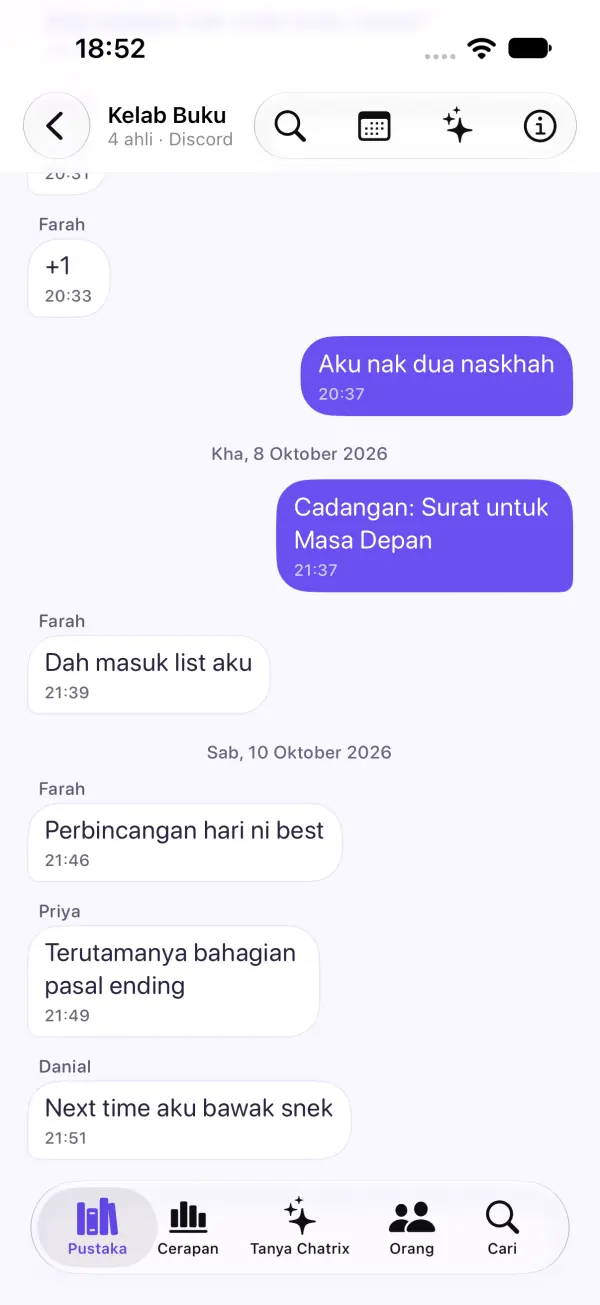
Skrin perbualan
- Mesej anda berada di sebelah kanan dan mesej orang lain di sebelah kiri. Yang mana satu anda ditentukan semasa import (lihat "Yang mana satu anda?").
- Tarikh dipaparkan di atas mesej pertama setiap hari. Dalam kumpulan, nama pengirim dipaparkan di atas mesejnya.
- Mesej sistem, seperti seseorang menyertai kumpulan, pertukaran nama atau panggilan, dipaparkan di tengah dalam teks kecil.
- Di bawah tajuk, anda boleh melihat app asal perbualan itu; bagi kumpulan, bilangan ahli turut dipaparkan.
- Terdapat empat butang di penjuru kanan atas: "Cari dalam Perbualan Ini" (kanta pembesar), "Lompat ke Tarikh" (kalendar), "Ringkasan" (✨) dan "Maklumat Perbualan" (ⓘ). "Ringkasan" hanya terdapat pada peranti yang menyokong Apple Intelligence; peranti lain hanya mempunyai tiga butang.
- Bagi bahagian yang sudah mempunyai ringkasan, pembahagi bahagian dipaparkan sebelum mesej pertama bahagian itu: masa, serta ✨ dan ringkasan satu baris. Lihat "Ringkasan".
Menyalin teks dan pautan
Sentuh dan tahan mesej (pada Mac, klik kanan) untuk memilih:
- "Salin Teks": menyalin teks mesej ini. Anda juga boleh memilih sebahagian teks dalam mesej secara terus.
- "Salin Pautan ke Mesej": menyalin pautan yang menghala ke mesej ini. Apabila pautan ini dibuka pada peranti yang mempunyai Chatrix, Chatrix akan dibuka dan melompat ke mesej tersebut.
Mencari dalam perbualan
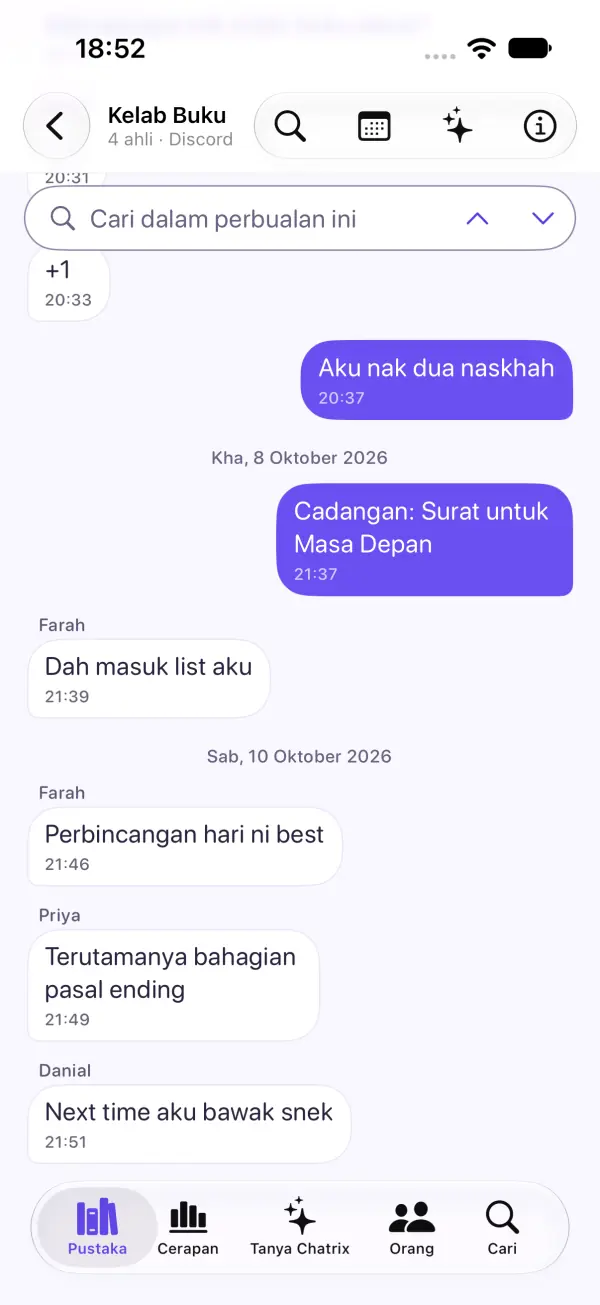
- Pilih "Cari dalam Perbualan Ini" (kanta pembesar; pada Mac atau papan kekunci iPad, tekan ⌘F).
- Taip perkara yang anda cari dalam "Cari dalam perbualan ini". Carian bermula apabila anda berhenti menaip seketika.
- Perbualan melompat ke hasil terbaharu dan menyerlahkan perkataan carian; bar carian menunjukkan hasil ke berapa yang sedang dipaparkan dan jumlah keseluruhannya.
- Pilih "Hasil Sebelumnya" atau "Hasil Seterusnya" untuk beralih antara hasil. Apabila sampai ke hujung, carian berpusing semula ke hujung yang satu lagi. Menekan Return melompat ke hasil sebelumnya (yang lebih awal).
Pilih kanta pembesar sekali lagi untuk menutup bar carian. Satu perbualan memaparkan sehingga 1,000 hasil terbaharu. Untuk mencari dalam semua perbualan, gunakan "Carian".
Melompat ke tarikh
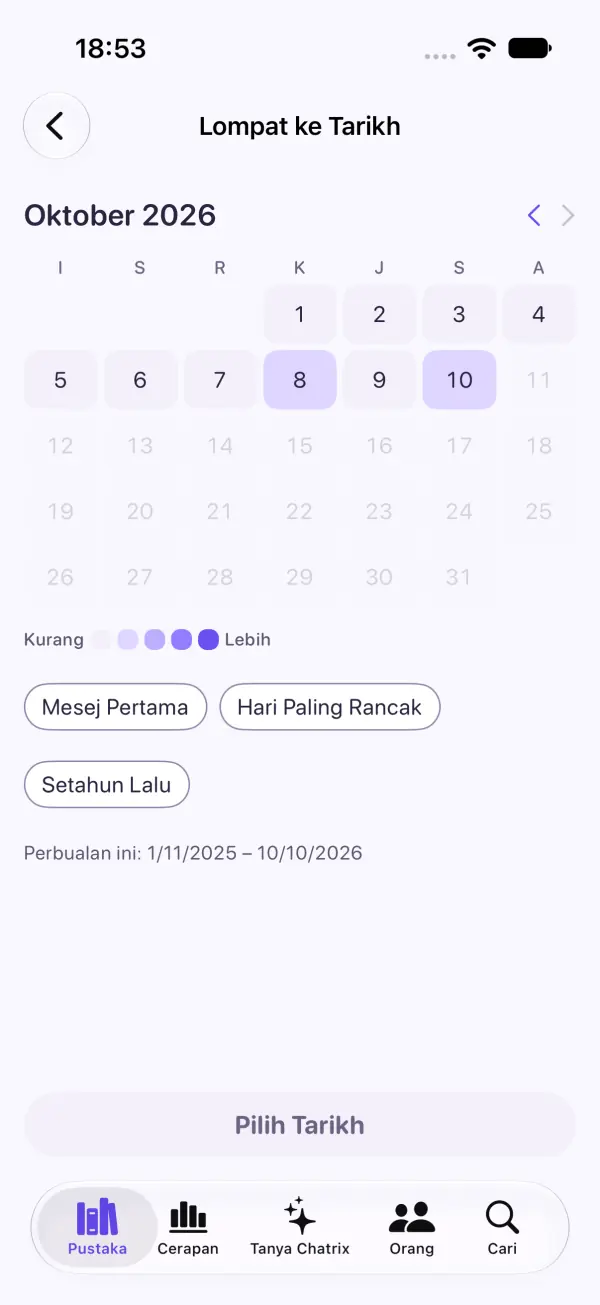
- Pilih "Lompat ke Tarikh" (kalendar; papan kekunci ⌘J).
- Pilih satu hari pada kalendar. Hari yang lebih gelap mempunyai lebih banyak mesej; hari di luar tempoh perbualan tidak boleh dipilih. Gunakan "Bulan Sebelumnya" dan "Bulan Seterusnya" untuk menukar bulan.
- Anda juga boleh memilih pintasan: "Mesej Pertama", "Hari Paling Rancak" atau "Setahun Lalu" (hanya dipaparkan jika hari itu berada dalam tempoh perbualan).
- Pilih "Lompat ke …" di bahagian bawah.
Apabila anda kembali ke perbualan, perbualan melompat ke mesej pertama pada hari itu (atau hari terdekat selepasnya) dan menyerlahkannya seketika. "Perbualan ini: … – …" di bawah kalendar ialah tempoh perbualan ini.
Ringkasan
Pada peranti yang menyokong Apple Intelligence, pilih "Ringkasan" (✨) untuk membuka halaman "Ringkasan", tempat Apple Intelligence pada peranti ini menulis tajuk, ringkasan, topik dan nada bagi setiap bahagian perbualan.
- Pilih "Ringkaskan" di bawah sesuatu bahagian untuk meringkaskan satu bahagian pada satu masa, atau pilih "Ringkaskan Semua" di penjuru kanan atas untuk meringkaskan semua bahagian yang selebihnya sekali gus.
- Pilih sesuatu bahagian untuk kembali ke perbualan, yang diskrol ke mesej pertama bahagian itu.
- Bagi bahagian yang sudah mempunyai ringkasan, pembahagi bahagian dipaparkan dalam perbualan sebelum mesej pertama bahagian itu: masa di atas, dan di bawahnya ✨ serta tajuk ringkasan bahagian itu, seperti ringkasan satu baris. Bahagian tanpa ringkasan tidak memaparkan pembahagi.
Untuk butiran, lihat "Ringkasan bahagian" dan "Ringkasan satu baris semasa membaca".
Maklumat Perbualan
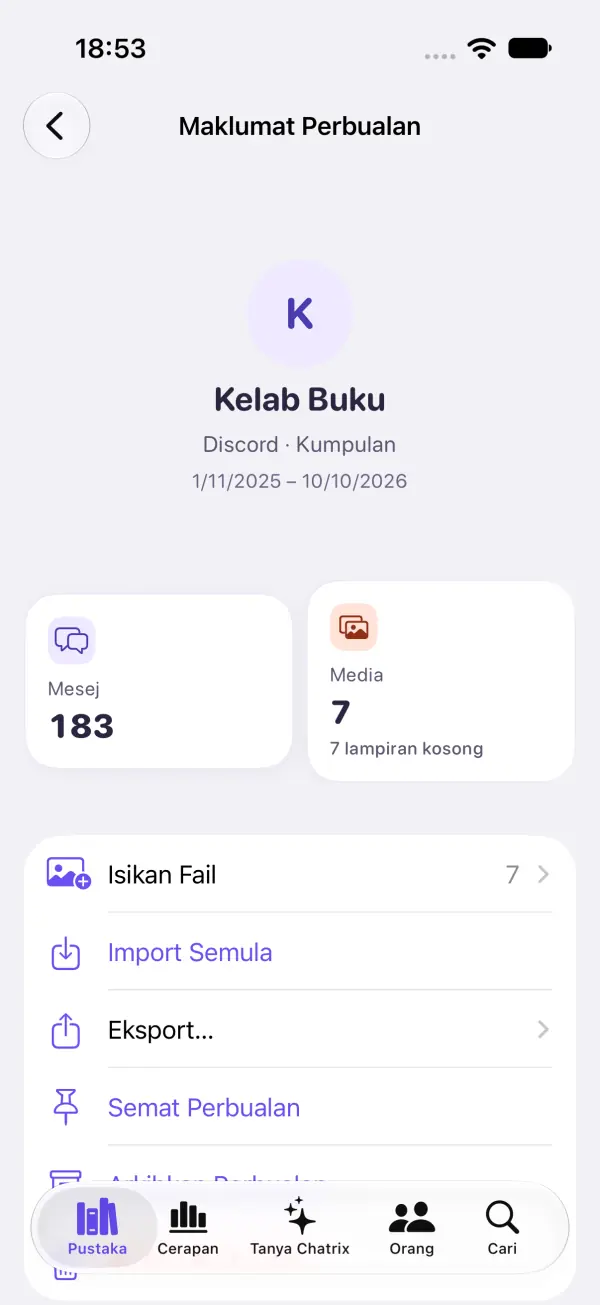
Pilih "Maklumat Perbualan" (ⓘ; papan kekunci ⌘I) untuk membuka halaman baharu:
- Nama perbualan, app asalnya, jenisnya ("Individu", "Kumpulan" atau "Saluran") dan tempohnya.
- "Nama Perbualan" (iPhone, iPad): menukar nama yang dipaparkan untuk perbualan ini dalam Chatrix. Teks kelabu dalam "Nama" ialah nama daripada fail eksport; "Biarkan kosong untuk menggunakan nama daripada fail eksport. Fail asal anda tidak diubah." Selepas selesai, pilih "Simpan". Nama baharu diselaraskan ke peranti anda yang lain.
- "Orang" (iPhone, iPad): orang yang pernah menghantar mesej dalam perbualan ini. Pilih seseorang untuk menukar nama atau menambah nota. Lihat "Menukar nama dan menambah nota".
- "Pilih Foto": pilih gambar daripada pustaka foto anda untuk dijadikan avatar perbualan ini. Avatar itu dipaparkan dalam senarai pustaka dan di bahagian atas Maklumat Perbualan; jika tiada foto, aksara pertama nama perbualan dipaparkan. Selepas anda memilih foto, butang ini bertukar menjadi "Tukar Foto", dan "Keluarkan Foto" ditambah. Foto itu dikecilkan dan disimpan tanpa maklumat seperti lokasi foto itu diambil, serta turut disertakan dalam penyelarasan iCloud, sandaran dan pemindahan antara peranti.
- Bilangan "Mesej" dan "Media". Jika terdapat lampiran kosong yang belum diisi, "… lampiran kosong" dipaparkan.
- "Isikan Fail" (hanya dipaparkan apabila terdapat lampiran kosong). Lihat "Mengisikan beberapa fail sekali gus".
- "Import Semula": membuka halaman import. Lihat "Mengimport semula tidak menghasilkan pendua".
- "Eksport…": menyimpan perbualan ini sebagai fail. Lihat "Mengeksport perbualan".
- "Semat Perbualan" atau "Nyahsemat Perbualan". Lihat "Menyemat perbualan".
- "Arkibkan Perbualan" atau "Nyaharkibkan Perbualan". Lihat "Mengarkibkan perbualan".
- "Padam Perbualan…". Lihat "Memadam perbualan".
Apabila anda kembali daripada "Maklumat Perbualan" atau "Lompat ke Tarikh", perbualan kekal pada kedudukan asal.
Mengeksport perbualan
Simpan perbualan sebagai fail, contohnya untuk mencetaknya, menyimpannya, atau membukanya dalam app lain.
- Buka perbualan, pilih "Maklumat Perbualan" (ⓘ), kemudian pilih "Eksport…".
- Pilih format dalam "Format":
| Format | Kandungan |
|---|---|
| "PDF" | "Transkrip yang boleh dicetak." Saiz kertas ialah A4 (Letter di Amerika Syarikat dan Kanada), dengan nama perbualan dan nombor halaman di bahagian bawah setiap halaman. |
| "Halaman Web (HTML)" | "Transkrip yang boleh dibuka dalam mana-mana pelayar." Hanya satu fail yang tidak memuatkan sebarang sumber luaran; mesej anda berada di sebelah kanan. |
| "Teks Biasa" | "Hanya mesej, boleh dibuka dalam mana-mana app." Disusun mengikut tarikh, dengan satu baris bagi setiap mesej: masa, nama dan kandungan. |
| "Markdown" | "Teks dengan tajuk, sesuai untuk app nota." Tarikh dijadikan tajuk dan nama ditulis dalam huruf tebal. |
| "Chatrix JSON" | "Semua kandungan, dalam format yang boleh diimport semula ke Chatrix." Formatnya ialah Format Universal Chatrix. |
| "Statistik (CSV)" | "Bilangan mesej setiap hari dan setiap orang, untuk hamparan." Satu baris bagi setiap hari dan setiap orang: "Tarikh", "Orang", "Mesej", "Aksara", "Media" dan "Pautan". |
- Pilih "Eksport". Jika Kunci App dihidupkan, anda perlu mengesahkan dahulu dengan Face ID, Touch ID, Optic ID atau kod laluan anda.
- Semasa fail sedang dibuat, "Mengeksport…" dan kemajuan dipaparkan, dan anda tidak boleh kembali. Pilih "Henti" untuk membatalkan.
- Apabila selesai, pilih "Simpan ke Fail" untuk memilih lokasi simpanan, atau pilih "Kongsi" untuk menghantarnya melalui menu Kongsi sistem.
- "Fail dibuat pada peranti ini. Tiada apa-apa dikongsi sehingga anda memilih tempat untuk menyimpan atau menghantarnya."
- Nama fail ialah nama perbualan diikuti tarikh hari ini. Jika anda menukar format atau meninggalkan halaman ini, anda perlu mengeksport semula.
- Foto, video dan fail lain tidak dimasukkan ke dalam fail eksport; item tersebut hanya ditulis sebagai perkataan seperti [Foto]. Untuk menyimpan seluruh pustaka sembang anda, gunakan sandaran.
- Perbualan yang panjang mengambil sedikit masa, dan PDF mengambil masa paling lama.
- Jika eksport gagal, kod ralat dipaparkan pada halaman ini. Lihat "Kod ralat".
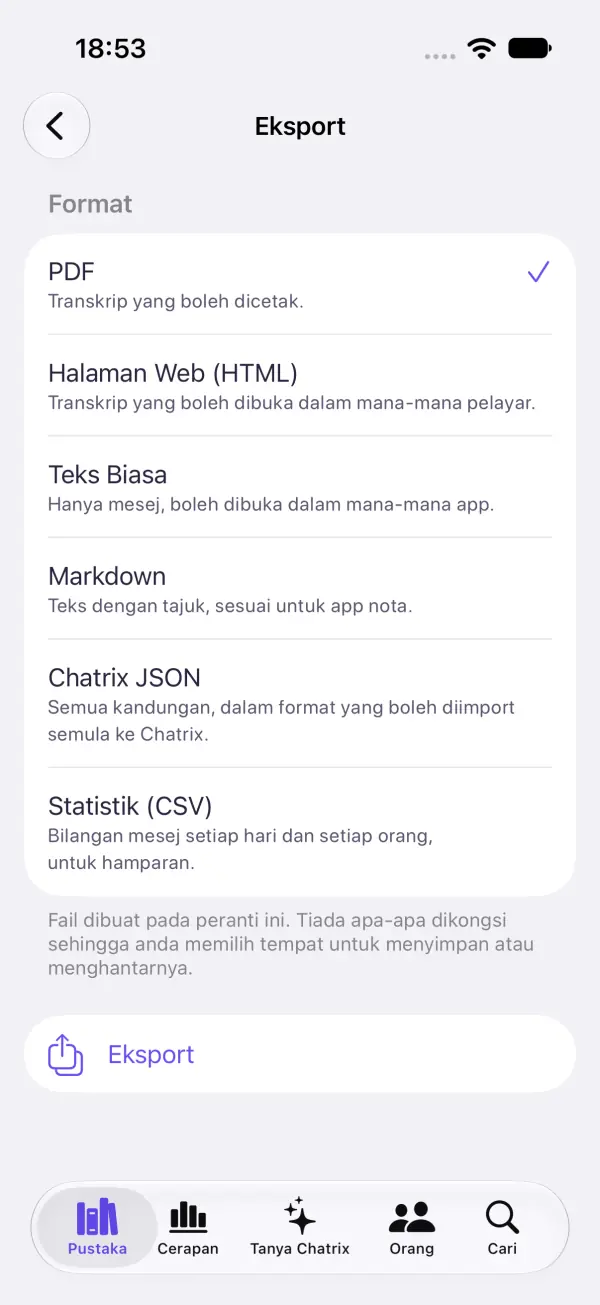
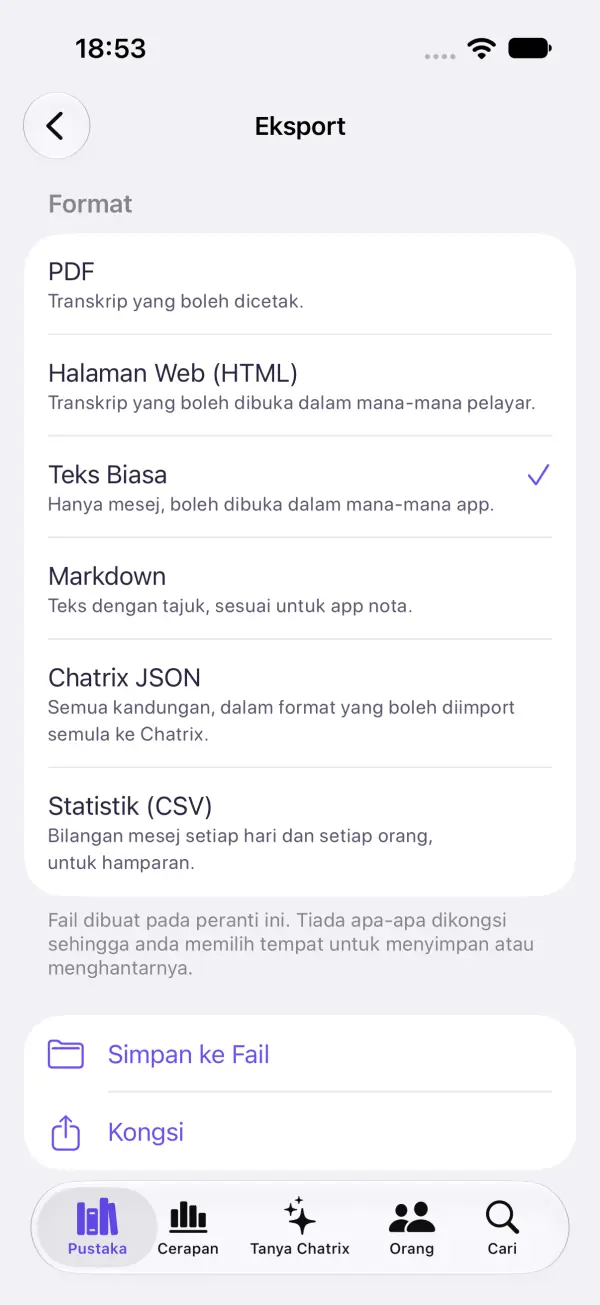
Foto dan fail
- Foto, GIF, pelekat dan video yang mempunyai fail memaparkan lakaran kecil; mesej suara, audio dan fail lain memaparkan nama fail serta tempoh atau saiznya.
- Pilih lampiran untuk membukanya dalam skrin penuh.
- Sentuh dan tahan lampiran yang sudah mempunyai fail (pada Mac, klik kanan), kemudian pilih "Ganti dengan Foto…" atau "Ganti dengan Fail…" untuk menggantikannya dengan fail lain.
Lampiran kosong
Banyak app sembang tidak menyertakan foto atau fail semasa mengeksport, dan hanya meninggalkan perkataan seperti [Photo]. Chatrix memaparkan perkataan ini sebagai lampiran kosong yang berlabel "Tiada dalam fail eksport". Anda boleh mengisikan fail asal sendiri.
Mengisikan fail
Fail yang anda isikan disalin ke dalam Chatrix, dan anda sentiasa boleh menggantikannya kemudian. Apabila penyelarasan iCloud dihidupkan, fail yang anda isikan turut diselaraskan ke peranti anda yang lain.
Mengisikan satu fail
- Pilih "Tambah Fail" pada lampiran kosong.
- Pilih "Pilih daripada Foto" (hanya untuk foto, video dan GIF) atau "Pilih Fail", kemudian pilih fail yang hendak diisikan.
Pada iPad dan Mac, anda juga boleh menyeret fail terus ke lampiran kosong. Jika pengisian gagal, kod ralat dipaparkan di bahagian bawah skrin. Pilih "OK" untuk menutupnya.
Mengisikan beberapa fail sekali gus
- Buka perbualan, pilih "Maklumat Perbualan", kemudian pilih "Isikan Fail".
- Pilih "Pilih Foto" (sehingga 500 pada satu masa) atau "Pilih Fail", dan pilih sekumpulan foto atau fail yang mungkin milik perbualan ini.
- Chatrix mencari fail yang paling mungkin bagi setiap lampiran kosong berdasarkan nama fail, tarikh dan urutan dalam nama fail, serta masa foto diambil atau fail dicipta, kemudian memaparkan berapa banyak yang "Keyakinan tinggi", "Perlu disemak" dan "Tidak ditemui".
Setiap padanan menyenaraikan nama fail dan sebab padanan:
| Sebab | Keyakinan |
|---|---|
| "Nama fail sama" | Tinggi |
| "Tarikh dan urutan dalam nama fail sepadan" | Tinggi atau perlu disemak |
| Diambil beberapa minit sebelum mesej | Perlu disemak |
- Pilih "Terima" bagi setiap padanan, atau pilih "Terima Semua …" di bahagian bawah untuk menerima semua padanan "Keyakinan tinggi" sekali gus. Selepas diterima, "Ditambah. Anda boleh menggantikannya pada bila-bila masa." dipaparkan.
Jika tiada lampiran kosong, halaman ini memaparkan "Tiada lampiran kosong untuk diisi". Apabila anda kemudian mengimport fail eksport yang mengandungi foto dan fail, lampiran kosong juga diisi secara automatik (lihat "Mengimport semula tidak menghasilkan pendua").