Seting dan Perihal
Membuka Seting
- iPhone: Dalam "Pustaka", pilih "Seting" (ikon gear) di penjuru kiri atas.
- iPad: Dalam "Pustaka", pilih "Seting" (ikon gear). Seting dibuka dalam lajur senarai.
- Mac: Pilih "Seting…" daripada menu "Chatrix" dalam bar menu, atau tekan ⌘,. Seting dibuka dalam tetingkap yang berasingan; apabila Chatrix dikunci oleh Kunci App, tetingkap Seting juga dikunci, dan anda perlu membuka kuncinya dahulu.
Setiap item dalam Seting dibuka pada halaman baharu. Kembali ke halaman sebelumnya untuk kembali ke Seting.
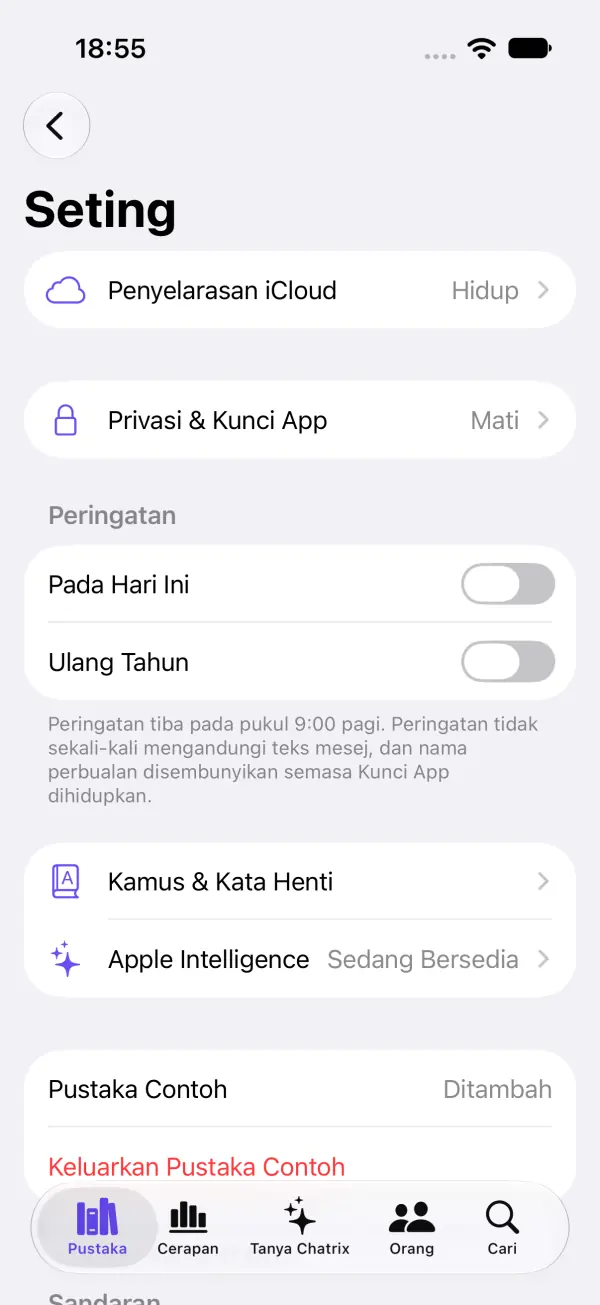
Item seting
| Item | Fungsi | Butiran lanjut |
|---|---|---|
| "Penyelarasan iCloud" | Menyelaraskan pustaka sembang anda merentas iPhone, iPad dan Mac. "Hidup" atau "Mati" dipaparkan di sebelah kanan. | Penyelarasan iCloud |
| "Privasi & Kunci App" | Mengunci Chatrix dengan Face ID, Touch ID, Optic ID atau kod laluan anda, menunjukkan nama perbualan dalam Spotlight, dan menunjukkan status penjejakan iklan pada iPhone dan iPad; "Padam Semua Data" (iPhone, iPad) berada di bahagian paling bawah. Kaedah membuka kunci atau "Mati" dipaparkan di sebelah kanan. | Privasi & Kunci App |
| "Peringatan" | Dua suis: "Pada Hari Ini" dan "Ulang Tahun". | Peringatan dan Widget |
| "Kamus & Kata Henti" | Perkataan tersuai, kata henti dan perkataan tersembunyi untuk Awan Perkataan. | Kamus dan Kata Henti |
| "Apple Intelligence" | Membuat ringkasan dengan Apple Intelligence pada peranti ini: status, peringkasan di latar belakang, bilangan ringkasan yang telah dibuat, dan "Padam Semua Ringkasan…". "Hidup", "Mati", "Sedang Bersedia" atau "Tidak Tersedia" dipaparkan di sebelah kanan. | Apple Intelligence |
| "Pustaka Contoh" | "Ditambah" atau "Belum Ditambah" dipaparkan di sebelah kanan, dengan "Tambah Pustaka Contoh" atau "Keluarkan Pustaka Contoh" di bawahnya. Pustaka contoh tidak boleh ditambah apabila anda sudah mempunyai sembang sendiri. | Pustaka contoh |
| "Sandaran" | "Simpan Sandaran…" dan "Pulihkan daripada Sandaran…". | Sandaran |
| "Pemindahan Antara Peranti" (iPhone, iPad) | "Pindahkan pustaka anda terus ke iPhone atau iPad anda yang lain melalui Wi-Fi." | Pemindahan Antara Peranti |
| "Alih Keluar Iklan" | Pembelian sekali sahaja yang mengalih keluar iklan pada semua peranti anda. Harga dipaparkan di sebelah kanan, atau "Telah Dibeli" selepas anda membelinya. | Alih Keluar Iklan |
| "Pilihan Privasi Iklan" (iPhone, iPad) | Hanya dipaparkan di rantau yang memerlukan persetujuan, dan membuka borang persetujuan iklan. Item ini tidak dipaparkan selepas anda membeli "Alih Keluar Iklan". | Pilihan Privasi Iklan |
| "Cadangan YUCTS" (Mac) | Kad Cadangan YUCTS dalam Cerapan, dan senarai cadangan. Item ini tidak dipaparkan selepas anda membeli "Alih Keluar Iklan". | Cadangan YUCTS |
| "Panduan Pengguna" | Menyenaraikan halaman panduan pengguna ini mengikut topik ("Asas", "Cerapan & AI", "Penyelarasan & Sandaran" dan "Topik Lain"). Pada iPhone dan iPad, pilih satu halaman untuk membukanya dalam app; "Setiap halaman memaparkan versi terkini daripada docs.yucts.com." Pilih "Buka dalam Pelayar" di penjuru kanan atas untuk menggunakan pelayar. Pada Mac, halaman dibuka dalam pelayar. "Panduan Pengguna" di bahagian paling atas membuka halaman utama panduan. | Panduan pengguna dalam app tidak dapat dimuatkan |
| "Perihal Chatrix" | Versi dipaparkan di sebelah kanan. Lihat "Perihal Chatrix" di bawah. | — |
Ralat dalam sesuatu item seting (contohnya jika penambahan pustaka contoh gagal) dipaparkan dengan warna merah dalam penerangan bahagian tersebut.
Alih Keluar Iklan
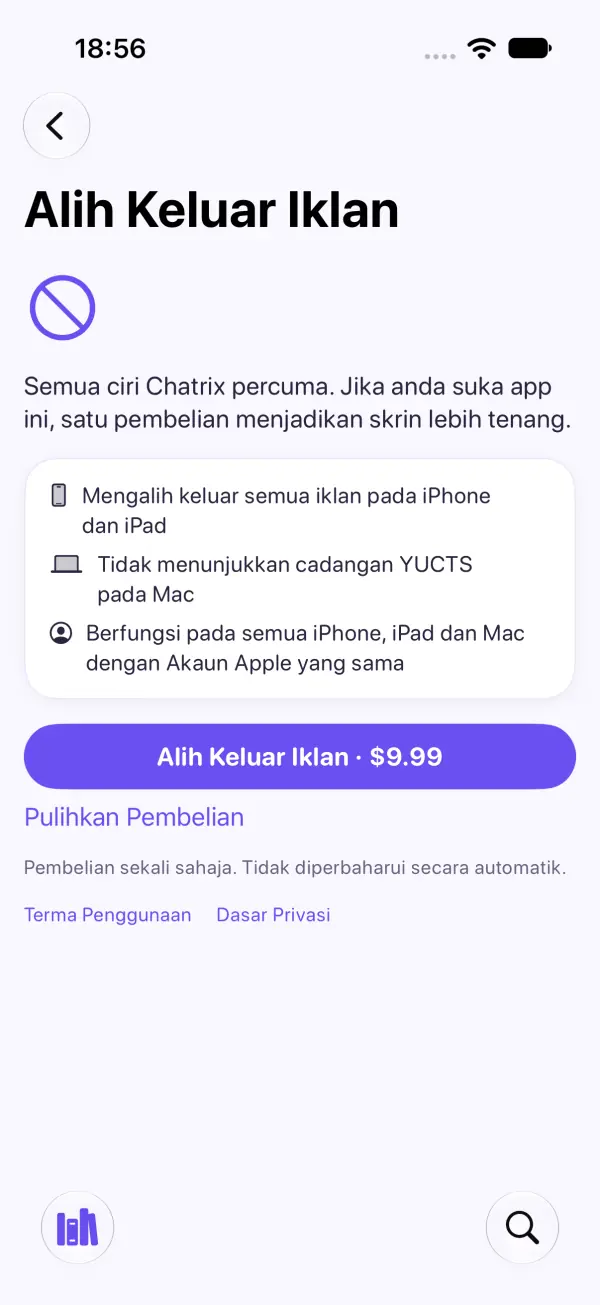
Semua ciri Chatrix percuma. Pergi ke "Seting" dan pilih "Alih Keluar Iklan":
- "Semua ciri Chatrix percuma. Jika anda suka app ini, satu pembelian menjadikan skrin lebih tenang."
- Selepas membeli: "Mengalih keluar semua iklan pada iPhone dan iPad" dan "Tidak menunjukkan cadangan YUCTS pada Mac", serta "Berfungsi pada semua iPhone, iPad dan Mac dengan Akaun Apple yang sama".
- "Pembelian sekali sahaja. Tidak diperbaharui secara automatik." Pautan ke "Terma Penggunaan" dan "Dasar Privasi" terdapat di bahagian bawah halaman.
- Pilih "Alih Keluar Iklan · …" (butang itu menunjukkan harga).
- Lengkapkan pembelian pada skrin pengesahan App Store.
- Apabila selesai, "Iklan telah dialih keluar pada semua peranti anda. Terima kasih!" dipaparkan, dan "Telah Dibeli" dipaparkan di sebelah kanan "Alih Keluar Iklan" dalam "Seting".
- Jika pembelian memerlukan kelulusan ibu bapa, "Menunggu kelulusan. Iklan dialih keluar sebaik sahaja pembelian diluluskan." dipaparkan.
- Jika App Store tidak dapat dihubungi, butang itu tidak boleh dipilih, dan "App Store tidak tersedia sekarang. Cuba lagi kemudian." dipaparkan.
- Jika berlaku ralat, kod ralat dipaparkan pada halaman itu. Lihat "Kod ralat".
Untuk tempat iklan dipaparkan dan cara penjejakan berfungsi, lihat "Iklan dan penjejakan".
Memulihkan pembelian
Jika anda telah membelinya pada peranti lain dengan Akaun Apple yang sama, Chatrix biasanya mengenal pasti pembelian itu secara automatik. Jika anda mendapat peranti baharu, memasang semula Chatrix, atau "Telah Dibeli" tidak dipaparkan:
- Pergi ke "Seting" › "Alih Keluar Iklan".
- Pilih "Pulihkan Pembelian". Anda mungkin perlu mendaftar masuk dengan Akaun Apple anda.
Setelah disahkan, "Telah Dibeli" dipaparkan di sebelah kanan "Alih Keluar Iklan".
Cadangan YUCTS (Mac)
Versi Mac tidak mempunyai iklan; Cerapan menunjukkan cadangan untuk app YUCTS yang lain sebagai ganti. Lihat "Mac: Cadangan YUCTS". Pada Mac, pergi ke "Seting" › "Cadangan YUCTS":
- "Tunjukkan Cadangan YUCTS": dihidupkan secara lalai. "Menunjukkan app YUCTS yang lain dalam Cerapan dan Seting." Apabila dimatikan, cadangan tidak lagi dipaparkan dalam Cerapan atau pada halaman ini.
- Cadangan semasa disenaraikan di bawah; pilih "Lihat dalam App Store" atau "Ketahui Lebih Lanjut" untuk membukanya. Apabila tiada cadangan, "Tiada cadangan buat masa ini." dipaparkan.
- "Cadangan dimuat turun daripada chatrix.yucts.com tanpa menghantar sebarang maklumat pengenalan. Cadangan tidak lagi muncul selepas anda membeli Alih Keluar Iklan."
- Seting ini hanya disimpan pada Mac ini. Selepas anda membeli "Alih Keluar Iklan", item ini tidak lagi dipaparkan dalam Seting.
Perihal Chatrix
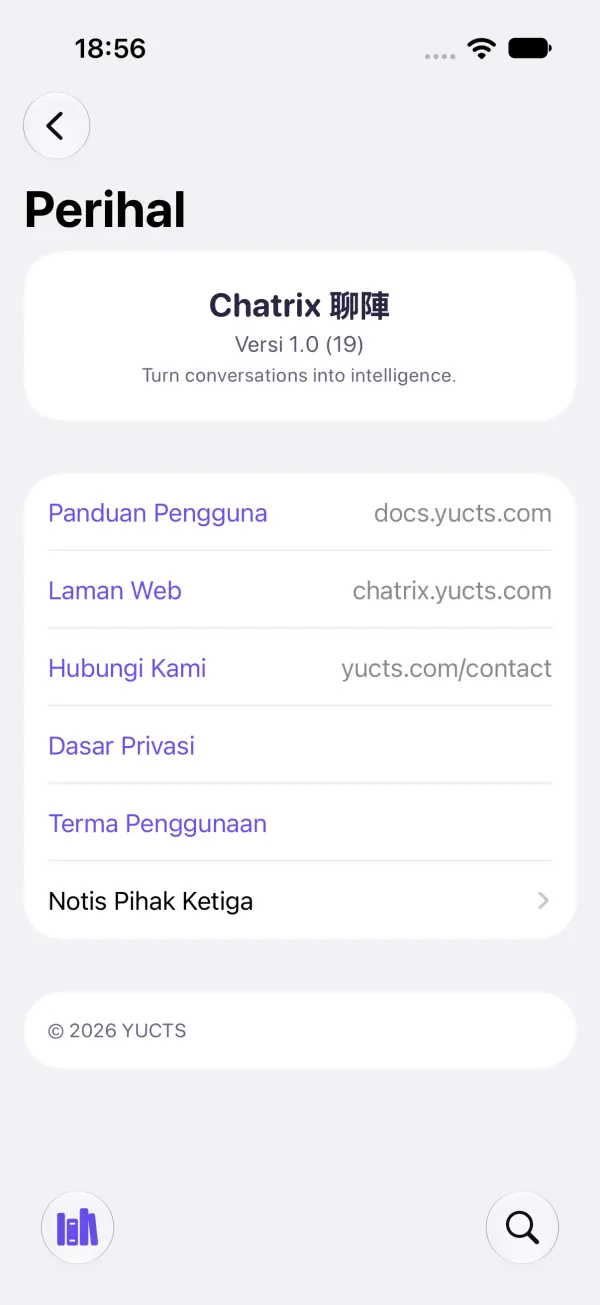
Pergi ke "Seting" › "Perihal Chatrix":
- Nama app dan versi ("Versi …") terdapat di bahagian atas. Apabila anda melaporkan masalah, sila sertakan versi.
- "Panduan Pengguna": pada iPhone dan iPad, membuka pusat panduan yang diterangkan di atas; pada Mac, membuka panduan pengguna ini dalam pelayar.
- "Laman Web": laman web Chatrix.
- "Hubungi Kami": membuka borang hubungan YUCTS.
- "Laporkan Pepijat" (iPhone, iPad): forum.yucts.com dipaparkan di sebelah kanan. Membuka bahagian laporan pepijat forum YUCTS. Tiada data dihantar secara automatik; siaran di forum terbuka kepada umum, jadi jangan tulis data peribadi atau kandungan sembang.
- "Dasar Privasi" dan "Terma Penggunaan".
- "Notis Pihak Ketiga": komponen sumber terbuka yang digunakan oleh Chatrix dan teks penuh lesennya.
Panduan pengguna, dasar privasi dan terma penggunaan dibuka dalam versi yang sepadan dengan bahasa antara muka Chatrix. Pada versi Mac (1.0), dasar privasi dan terma penggunaan dibuka dalam bahasa Jepun apabila antara muka Chatrix dalam bahasa Jepun, dalam bahasa Cina Tradisional apabila antara muka dalam bahasa Cina, dan dalam bahasa Inggeris bagi bahasa lain.