Pemindahan Antara Peranti
"Pemindahan Antara Peranti" menyalin seluruh pustaka sembang anda (semua sembang, foto dan fail, termasuk avatar perbualan) terus ke iPhone atau iPad anda yang lain. Data dihantar terus antara kedua-dua peranti melalui Wi-Fi, disulitkan sepanjang masa, tanpa melalui sebarang pelayan dan tanpa memerlukan iCloud.
- Pustaka sembang pada peranti lama (peranti yang menghantar) tidak berubah langsung.
- Pemindahan bukan penggabungan: peranti baharu (peranti yang menerima) mestilah belum mempunyai sebarang sembang.
Sebelum anda bermula
- Buka halaman pemindahan Chatrix pada kedua-dua peranti, dan letakkan kedua-duanya berdekatan. Pastikan Chatrix kekal dibuka pada kedua-dua peranti sehingga pemindahan selesai.
- Hidupkan Wi-Fi pada kedua-dua peranti, sebaik-baiknya disambungkan ke rangkaian yang sama; peranti Apple juga boleh bersambung terus antara satu sama lain melalui Wi-Fi peer-to-peer.
- Peranti baharu belum mempunyai sebarang sembang. Jika peranti itu hanya mempunyai pustaka contoh, tidak mengapa; pustaka contoh dikeluarkan secara automatik apabila pemindahan selesai.
- Peranti lama memerlukan kamera yang berfungsi untuk mengimbas corak pada peranti baharu.
- Pemindahan hanya boleh dilakukan antara iPhone dan iPad. Mac tidak mempunyai pemindahan antara peranti. Lihat "Mac".
- Kedua-dua peranti memerlukan ruang kosong yang mencukupi: peranti lama terlebih dahulu menyediakan pustaka sembang sebagai satu fail sementara yang disulitkan, dan peranti baharu memerlukan ruang untuk fail itu serta pustaka sembang setelah dipasang. Jika ruang tidak mencukupi, skrin memberitahu peranti mana yang memerlukan berapa banyak ruang.
- Kemas kini Chatrix kepada versi terkini pada kedua-dua peranti. Jika versi Chatrix pada kedua-dua peranti berbeza, pemindahan tidak dapat dilakukan antara peranti tersebut.
- Kali pertama anda membuat pemindahan, sistem bertanya sama ada Chatrix dibenarkan menggunakan rangkaian setempat (pada kedua-dua peranti) dan kamera (pada peranti lama). Benarkan kedua-duanya supaya pemindahan dapat diteruskan. Lihat "Membenarkan akses rangkaian setempat" di bawah.
Membenarkan akses rangkaian setempat
Chatrix menghantar data terus antara kedua-dua peranti melalui rangkaian setempat. Kali pertama anda membuat pemindahan, setiap peranti bertanya sekali sama ada Chatrix dibenarkan mencari peranti pada rangkaian setempat:
- Peranti baharu: apabila anda membuka halaman penerimaan dan peranti mula menunggu sambungan.
- Peranti lama: apabila anda mengimbas corak dan peranti mula menyambung.
Penerangan dalam permintaan itu ialah "Chatrix menggunakan rangkaian setempat anda untuk memindahkan pustaka terus antara peranti anda." Pilih untuk membenarkannya.
Jika anda tidak sengaja menolaknya, hidupkan kebenaran itu pada peranti tersebut, kemudian buka semula halaman pemindahan:
Pergi ke Seting › Privasi & Keselamatan › Rangkaian Setempat dan hidupkan Chatrix.
Jika anda tidak membenarkannya, peranti baharu memaparkan "Chatrix tidak dapat menunggu sambungan daripada peranti lain." dan peranti lama memaparkan "Peranti lain tidak ditemui." Lihat "Jika pemindahan tidak selesai".
Membuka halaman pemindahan
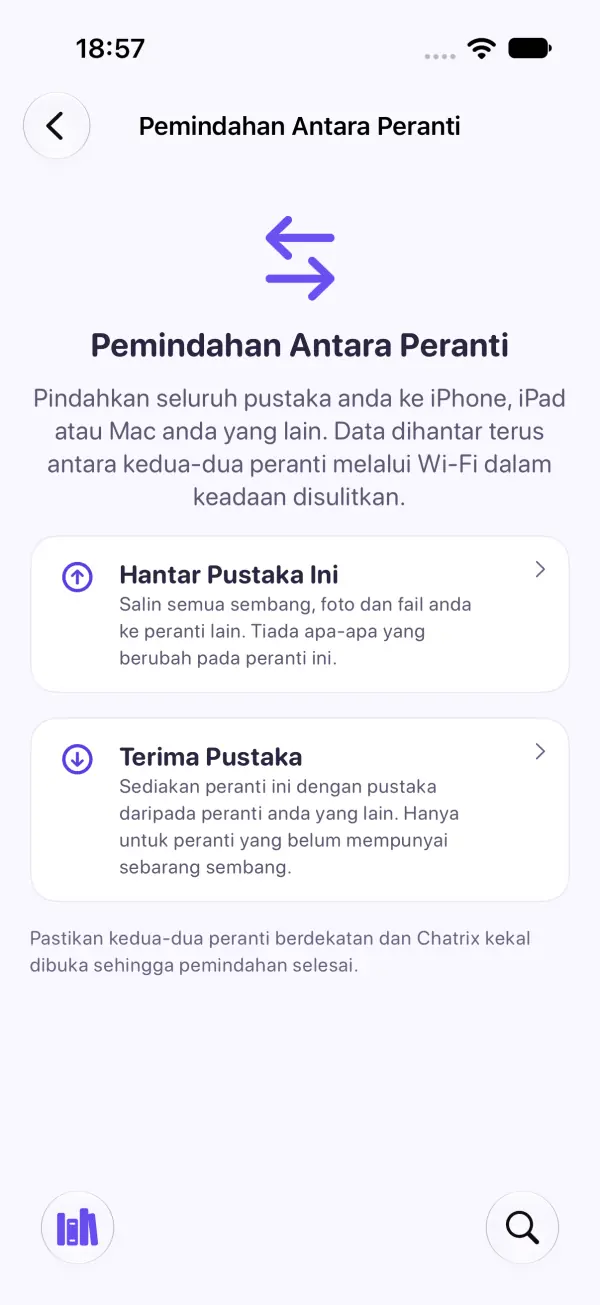
Pergi ke "Seting" › "Pemindahan Antara Peranti" (untuk cara membuka Seting pada setiap peranti, lihat "Seting dan Perihal"). Halaman pemindahan mempunyai dua pilihan:
| Pilihan | Penerangan |
|---|---|
| "Hantar Pustaka Ini" | "Salin semua sembang, foto dan fail anda ke peranti lain. Tiada apa-apa yang berubah pada peranti ini." Gunakannya pada peranti lama. Lihat "Menghantar daripada peranti lama". |
| "Terima Pustaka" | "Sediakan peranti ini dengan pustaka daripada peranti anda yang lain. Hanya untuk peranti yang belum mempunyai sebarang sembang." Gunakannya pada peranti baharu. Lihat "Menerima pada peranti baharu". |
Apabila anda membuka Chatrix pada peranti baharu buat kali pertama, anda juga boleh memilih "Pindahkan daripada Peranti Lain" dalam "Anda mahu bermula dari mana?" pada halaman alu-aluan yang terakhir untuk terus membuka halaman penerimaan. Lihat "Halaman alu-aluan".
Menerima pada peranti baharu
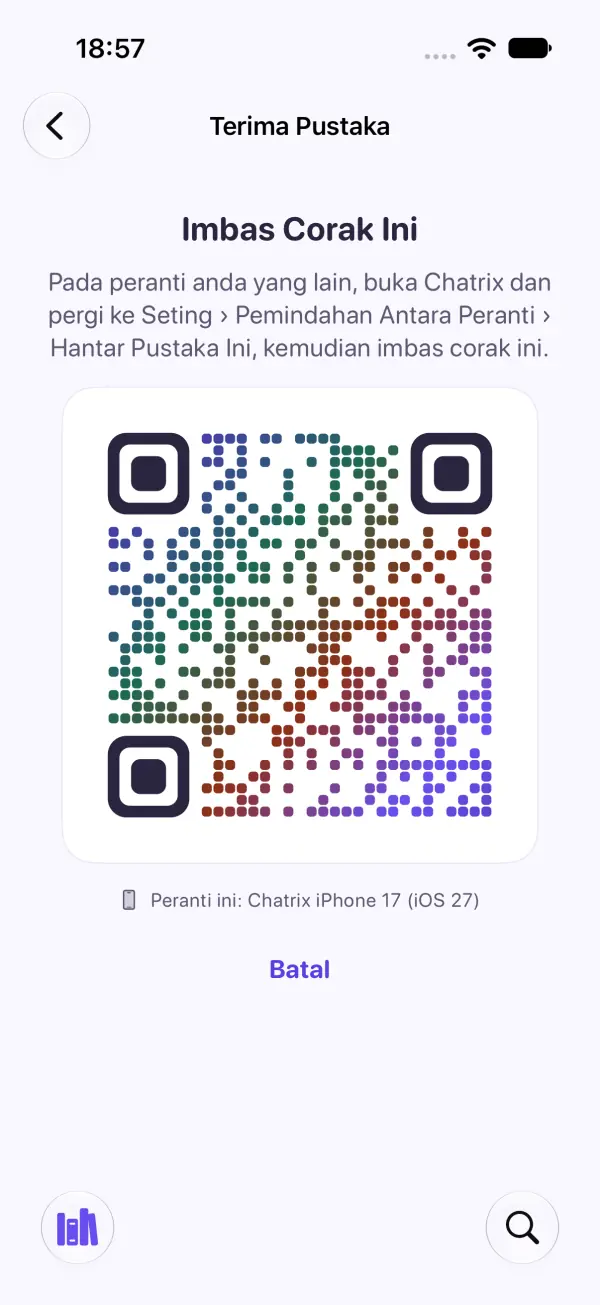
- Pada peranti baharu, pergi ke "Seting" › "Pemindahan Antara Peranti" dan pilih "Terima Pustaka", atau pilih "Pindahkan daripada Peranti Lain" pada halaman alu-aluan yang terakhir.
- "Imbas Corak Ini" dipaparkan bersama corak berwarna-warni yang mengalir perlahan, dan "Peranti ini: …" di bawahnya. Biarkan skrin ini terbuka, kemudian imbas corak itu pada peranti lama.
- Selepas peranti lama mengimbasnya, "Disambungkan ke “…”" dan "Sahkan pada peranti lain untuk bermula." dipaparkan.
- Selepas anda mengesahkan pada peranti lama, "“…” Sedang Menyediakan Pustaka…" dan kemudian "Menerima daripada “…”…" dipaparkan, bersama kemajuannya.
- Apabila semuanya telah diterima, "Menyemak Data…" dipaparkan, diikuti "Memasang Pustaka Anda…". Anda tidak boleh kembali pada peringkat ini.
- Apabila selesai, "Pemindahan Selesai" dipaparkan: "Pustaka anda daripada “…” sudah sedia digunakan." Pustaka sembang peranti ini kini digantikan dengan pustaka sembang yang diterima, dan perbualan anda dipaparkan dalam "Pustaka".
- Corak baharu dicipta setiap kali anda membuka halaman penerimaan. Corak itu hanya dipaparkan pada skrin dan mengandungi kunci khas untuk pemindahan ini, yang digunakan untuk penyulitan dan membolehkan kedua-dua peranti mengesahkan satu sama lain.
- Peranti baharu hanya menerima pustaka sembang daripada peranti pertama yang bersambung. Jika peranti lain mengimbas corak yang sama, "Peranti Lain Sedang Sibuk" dipaparkan. Lihat "Jika pemindahan tidak selesai".
- Sebelum penyemakan bermula, pilih "Batal" atau kembali ke halaman sebelumnya untuk membatalkan.
- Jika peranti hanya mempunyai pustaka contoh, Chatrix mengeluarkan pustaka contoh secara automatik apabila pemindahan selesai.
- Jika pemindahan tidak selesai, kandungan asal peranti ini tidak berubah.
Menghantar daripada peranti lama
- Pada peranti lama, pergi ke "Seting" › "Pemindahan Antara Peranti" dan pilih "Hantar Pustaka Ini". Jika Kunci App dihidupkan, anda perlu mengesahkan dahulu dengan Face ID, Touch ID, Optic ID atau kod laluan anda.
- "Imbas Corak" dipaparkan bersama paparan kamera. Halakan kamera ke corak pada peranti baharu.
- "Menyambung…" dipaparkan. Setelah bersambung, anda ditanya "Hantar pustaka anda ke “…”?", bersama bilangan "Sembang" dan "Mesej".
- Selepas memastikan bahawa itu ialah peranti baharu anda, pilih "Hantar". Jika anda tidak mahu menghantar, pilih "Batal".
- "Menyediakan Pustaka Anda…" dan kemudian "Menghantar ke “…”…" dipaparkan, bersama saiz yang telah dihantar daripada jumlah saiz. Anda tidak boleh kembali pada peringkat ini; untuk menghentikannya, pilih "Batal".
- Apabila semuanya telah dihantar, "Menunggu “…”…" dipaparkan: "Peranti lain sedang menyemak data dan memasang pustaka."
- Apabila selesai, "Pemindahan Selesai" dipaparkan: "Pustaka anda kini ada pada “…”. Tiada apa-apa yang berubah pada peranti ini." Pilih "Selesai".
- Imbas corak itu dengan "Hantar Pustaka Ini" dalam Chatrix. Mengimbasnya dengan app Kamera sistem tidak akan memulakan pemindahan.
- Jika Chatrix tidak dibenarkan menggunakan kamera, "Akses Kamera Diperlukan" dipaparkan. Pilih "Buka Seting", benarkan Chatrix menggunakan kamera, kemudian kembali.
- Semasa pemindahan sedang berjalan, iPhone dan iPad tidak mengunci skrin secara automatik.
Jika sambungan terputus seketika
- Jika sambungan terputus semasa penghantaran, peranti lama memaparkan "Sambungan Terputus": "Menyambung semula ke “…”. Pastikan kedua-dua peranti berdekatan dan Chatrix kekal dibuka." Peranti baharu pula memaparkan "Menunggu “…” menyambung semula. Pastikan kedua-dua peranti berdekatan."
- Setelah bersambung semula, penghantaran diteruskan dari tempat ia berhenti, jadi anda tidak perlu bermula semula. Jika sambungan terputus terlalu lama (kira-kira 2 minit), pemindahan akan berhenti.
- Jika mana-mana peranti meninggalkan halaman pemindahan atau menutup Chatrix, pemindahan ini tamat. Anda kemudian perlu membuka semula halaman penerimaan pada peranti baharu dan mengimbas sekali lagi dari awal.
Mac
Mac tidak mempunyai pemindahan antara peranti; pemindahan hanya boleh dilakukan antara iPhone dan iPad. Untuk memindahkan pustaka sembang anda ke atau daripada Mac, gunakan salah satu cara berikut sebagai ganti:
- Penyelarasan iCloud: hidupkan penyelarasan pada kedua-dua peranti, dan pustaka sembang anda akan muncul pada peranti lain melalui iCloud anda sendiri.
- Sandaran: simpan sandaran pada satu peranti, letakkan fail sandaran di tempat yang boleh dicapai oleh peranti lain (seperti iCloud Drive atau pemacu luaran), kemudian pulihkan daripada sandaran pada peranti lain itu.
Jika pemindahan tidak selesai
Jika pemindahan tidak selesai, halaman itu menerangkan sebabnya. Tajuknya biasanya "Pemindahan Tidak Selesai", atau "Ruang Storan Tidak Mencukupi" apabila ruang tidak mencukupi. Selepas anda menyelesaikan masalah itu, pilih "Cuba Lagi": peranti baharu memaparkan corak baharu, dan peranti lama kembali ke skrin imbasan.
| Mesej pada skrin | Sebab dan perkara yang perlu dilakukan |
|---|---|
| "Peranti lain tidak ditemui." | Peranti lama tidak dapat menemui peranti baharu; contohnya, kedua-dua peranti tidak berdekatan, Wi-Fi dimatikan, atau peranti baharu telah meninggalkan halaman penerimaan. Pastikan kedua-dua peranti kekal pada halaman pemindahan, dan benarkan Chatrix menggunakan rangkaian setempat. Lihat "Membenarkan akses rangkaian setempat". |
| "Chatrix tidak dapat menunggu sambungan daripada peranti lain." | Peranti baharu tidak dapat menunggu sambungan pada rangkaian setempat. Pastikan Wi-Fi dihidupkan, dan benarkan Chatrix menggunakan rangkaian setempat. Lihat "Membenarkan akses rangkaian setempat". |
| "Corak ini tidak berfungsi." | Corak yang diimbas bukan corak yang sedang dipaparkan oleh peranti baharu; contohnya, halaman penerimaan telah dibuka semula pada peranti baharu. Imbas corak yang kini dipaparkan pada skrin peranti baharu. Jika versi Chatrix pada peranti baharu lebih lama, mungkin hanya mesej ini yang dipaparkan; dalam keadaan ini, skrin peranti baharu tidak berubah. Kemas kini kedua-dua peranti kepada versi terkini dahulu, kemudian cuba lagi. |
| "Versi Chatrix pada kedua-dua peranti berbeza." | "Versi Chatrix pada kedua-dua peranti berbeza. Kemas kini Chatrix pada kedua-dua peranti, kemudian cuba lagi." Jika versi Chatrix pada kedua-dua peranti berbeza, pemindahan tidak dapat dilakukan, dan peranti lama memaparkan mesej ini. Kemas kini kedua-dua peranti kepada versi terkini, kemudian cuba lagi. |
| "Peranti Lain Sedang Sibuk" | "Peranti lain itu sedang menerima pustaka daripada peranti berbeza. Untuk bermula semula, pilih Terima Pustaka sekali lagi pada peranti tersebut." Peranti lain telah mengimbas corak yang sama dan bersambung, dan peranti baharu hanya menerima pustaka sembang daripada satu peranti pada satu masa. Untuk menghantar daripada peranti ini, kembali ke halaman sebelumnya pada peranti baharu, pilih "Terima Pustaka" sekali lagi, dan imbas corak yang baharu. |
| "Sambungan terputus." | Sambungan terputus dan tidak dapat disambung semula. Pastikan kedua-dua peranti berdekatan dan Chatrix kekal dibuka, kemudian cuba lagi. |
| "Peranti Ini Sudah Mempunyai Sembang" atau "Peranti Lain Sudah Mempunyai Sembang" | "Pustaka hanya boleh dipindahkan ke peranti yang belum mempunyai sebarang sembang." Penggabungan dua pustaka sembang belum tersedia. |
| "Peranti ini memerlukan … ruang kosong untuk menerima pustaka." | Peranti baharu (peranti ini) tidak mempunyai ruang kosong yang mencukupi. Kosongkan ruang sebanyak yang dipaparkan pada skrin, kemudian cuba lagi. |
| "Peranti lain memerlukan … ruang kosong." | Peranti baharu tidak mempunyai ruang kosong yang mencukupi. Kosongkan ruang pada peranti baharu sebanyak yang dipaparkan pada skrin, kemudian cuba lagi. |
| "Peranti ini memerlukan … ruang kosong untuk menyediakan pemindahan." | Peranti lama (peranti ini) tidak mempunyai ruang kosong yang mencukupi untuk menyediakan data. Kosongkan ruang sebanyak yang dipaparkan pada skrin, kemudian cuba lagi. |
| "Pemindahan dibatalkan pada peranti lain." | "Batal" telah dipilih pada peranti lain, atau peranti itu telah meninggalkan halaman pemindahan. |
| "Data yang diterima tidak lengkap. Cuba lagi." | Data yang diterima berbeza daripada data yang dihantar, jadi peranti baharu tidak akan menggunakannya. Cuba lagi. |
| "Pustaka tidak dapat dipasang. Kod ralat: …" atau "Peranti lain tidak dapat memasang pustaka. Kod ralat: …" | Ralat berlaku semasa peranti baharu memasang pustaka sembang. Lihat "Kod ralat". |
| "Ada sesuatu yang tidak kena semasa pemindahan. Cuba lagi." | Buka semula halaman pemindahan pada kedua-dua peranti, kemudian cuba lagi. |
Jika pemindahan terus gagal, anda boleh memindahkan pustaka sembang anda dengan sandaran sebagai ganti, atau beritahu kami mesej yang dipaparkan pada skrin melalui borang hubungan YUCTS.
Selepas pemindahan
- Penyelarasan iCloud dimatikan pada peranti baharu. Untuk menyelaraskan, pergi ke "Seting" › "Penyelarasan iCloud" dan hidupkannya; keadaannya sama seperti selepas memulihkan daripada sandaran. Lihat "Penyelarasan iCloud selepas pemulihan".
- Seting seperti Kunci App, peringatan dan menunjukkan nama perbualan dalam Spotlight hanya disimpan pada setiap peranti masing-masing, jadi tetapkannya semula pada peranti baharu. Lihat "Privasi & Kunci App" dan "Peringatan dan Widget".
- Pustaka sembang pada peranti lama kekal seperti sedia ada.