Primeiros passos
O Chatrix não precisa de conta. Na primeira vez que você o abre, aparecem algumas telas de boas-vindas. Depois, você pode importar suas próprias conversas, transferir sua biblioteca de conversas de outro dispositivo (no iPhone ou iPad) ou experimentar o Chatrix primeiro com a biblioteca de exemplo.
Telas de boas-vindas
As telas de boas-vindas ocupam a tela inteira. Cada etapa abre em uma nova página, e você pode voltar à etapa anterior.
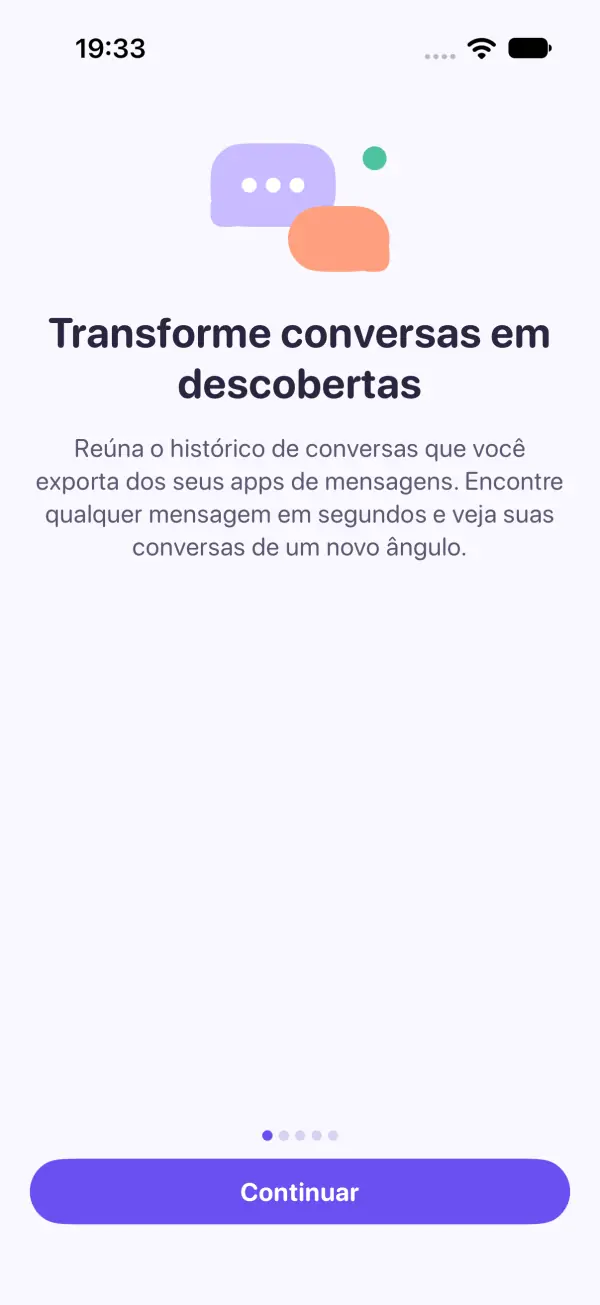
- "Transforme conversas em descobertas": selecione "Continuar".
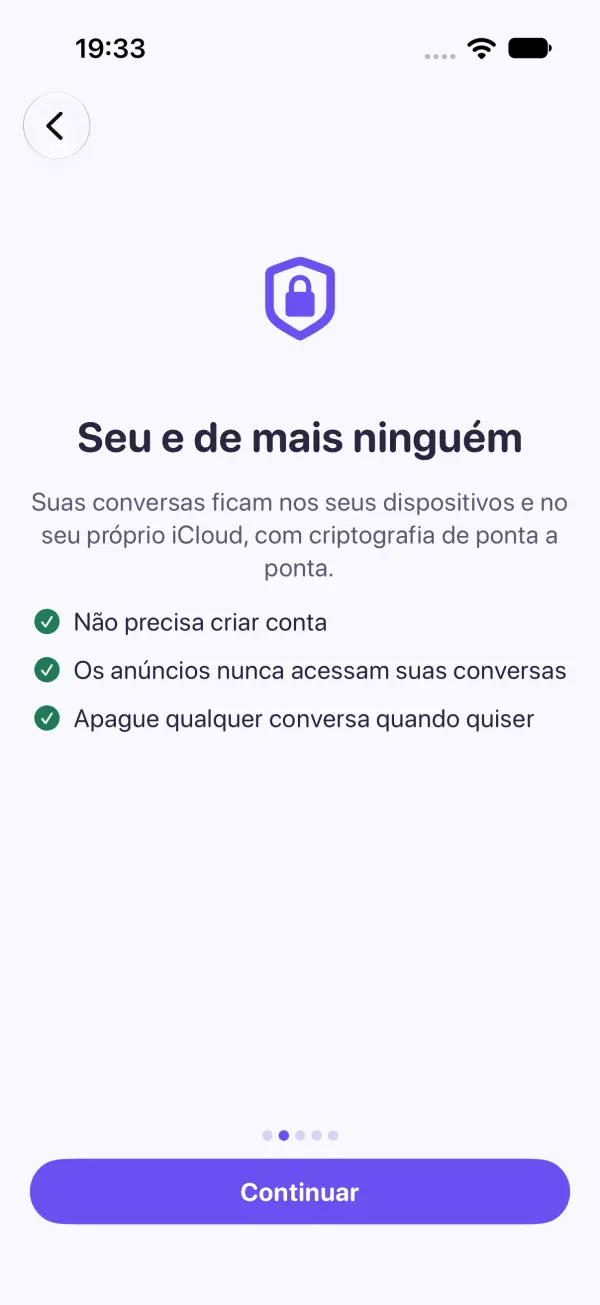
- "Seu e de mais ninguém": explica que suas conversas ficam armazenadas apenas nos seus dispositivos e no seu próprio iCloud. Selecione "Continuar".
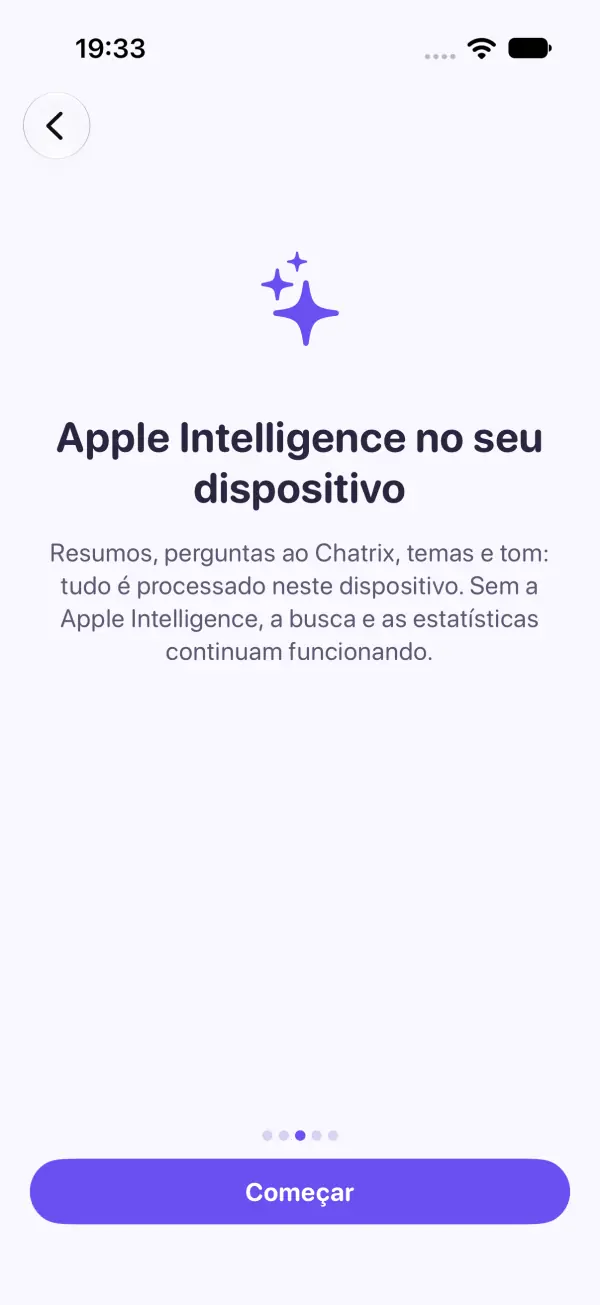
- "Apple Intelligence no seu dispositivo": "Resumos, perguntas ao Chatrix, temas e tom: tudo é processado neste dispositivo. Sem a Apple Intelligence, a busca e as estatísticas continuam funcionando." Consulte "Apple Intelligence". Selecione "Começar".
- Uma sugestão para ativar o Bloqueio do App (aparece apenas se o dispositivo tiver um código de acesso e o Bloqueio do App ainda não estiver ativado). Consulte "Sugestão para ativar o Bloqueio do App" abaixo.
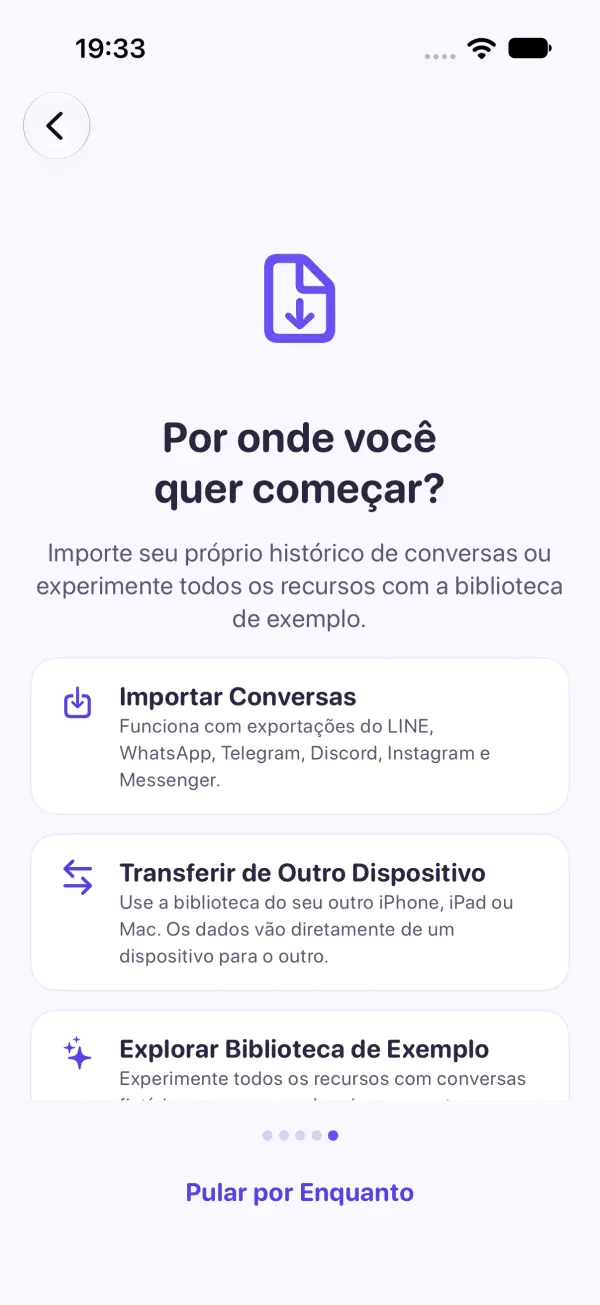
- "Por onde você quer começar?": escolha como começar.
| Opção | O que acontece em seguida |
|---|---|
| "Importar Conversas" | "Funciona com exportações do LINE, WhatsApp, Telegram, KakaoTalk, Discord, Instagram, Messenger, X, LinkedIn e Element, além das suas conversas com o ChatGPT, o Claude e o Gemini." Quando as telas de boas-vindas terminam, a página de importação abre. Consulte "Importar conversas". |
| "Transferir de Outro Dispositivo" (iPhone, iPad) | A página "Receber uma Biblioteca" abre e mostra um padrão. No seu outro dispositivo, acesse "Ajustes" › "Transferência entre Dispositivos" › "Enviar Esta Biblioteca" e escaneie o padrão para copiar a biblioteca de conversas daquele dispositivo. Consulte "Receber no novo dispositivo". Quando a transferência é concluída, a "Biblioteca" abre. |
| "Explorar Biblioteca de Exemplo" | A biblioteca de exemplo é adicionada e, em seguida, a "Biblioteca" abre. |
| "Pular por Enquanto" | A "Biblioteca" abre vazia. Você pode importar conversas ou adicionar a biblioteca de exemplo quando quiser. |
Este dispositivo lembra que você já viu as telas de boas-vindas, então elas não aparecem de novo na próxima vez que você abrir o Chatrix.
O Chatrix só começa a importar arquivos compartilhados de outros apps depois que você termina as telas de boas-vindas. A partir daí, a importação começa quando você volta ao Chatrix. Consulte "Caixa de Entrada".
Sugestão para ativar o Bloqueio do App
As conversas costumam ter conteúdo privado, por isso recomendamos ativar o Bloqueio do App. Esta tela de boas-vindas varia conforme o dispositivo, por exemplo "Bloquear o Chatrix com o …?":
- Selecione "Ativar Bloqueio com …": faça uma verificação com Face ID, Touch ID, Optic ID ou o código de acesso; se ela for bem-sucedida, o Bloqueio do App é ativado.
- Selecione "Agora Não": o Bloqueio do App continua desativado. Você pode ativá-lo depois em "Ajustes" › "Privacidade e Bloqueio do App".
Para saber tudo sobre o Bloqueio do App, consulte "Privacidade e Bloqueio do App".
Biblioteca de exemplo
A biblioteca de exemplo tem algumas conversas fictícias que cobrem cerca de dois anos até hoje. Ela inclui grupos e conversas individuais, diferentes apps de mensagens e anexos faltando no lugar de fotos e mensagens de voz, para você experimentar a leitura, a busca, as análises, as pessoas e muito mais antes de importar suas próprias conversas. O exemplo fica no mesmo idioma do Chatrix. A biblioteca de exemplo existe só neste dispositivo e não é sincronizada com o iCloud.
Adicionar a biblioteca de exemplo
Você pode adicioná-la de qualquer um destes lugares:
- "Explorar Biblioteca de Exemplo" na última tela de boas-vindas.
- "Explorar Biblioteca de Exemplo" no meio da "Biblioteca", quando você ainda não tem nenhuma conversa.
- Acesse "Ajustes" e, em "Biblioteca de Exemplo", selecione "Adicionar Biblioteca de Exemplo".
Enquanto ela é adicionada, aparece "Adicionando a biblioteca de exemplo…". Se não for possível adicioná-la, um código de erro aparece abaixo do botão ou na descrição da seção.
Não é possível adicionar a biblioteca de exemplo quando já há conversas suas na biblioteca de conversas (incluindo as arquivadas): "Adicionar Biblioteca de Exemplo", em "Ajustes", fica cinza e, abaixo, aparece "Não é possível adicionar a Biblioteca de Exemplo enquanto você tiver suas próprias conversas."
Remover a biblioteca de exemplo
Quando há conversas de exemplo, um aviso "Biblioteca de Exemplo" aparece no topo da "Biblioteca".
- Selecione "Remover" no aviso ou acesse "Ajustes" e, em "Biblioteca de Exemplo", selecione "Remover Biblioteca de Exemplo".
- Na página "Remover a biblioteca de exemplo?", selecione "Remover Biblioteca de Exemplo". Para cancelar, basta voltar à página anterior.
Só as conversas de exemplo fictícias são removidas. As conversas que você mesmo importou não são afetadas.
Se este dispositivo só tiver a biblioteca de exemplo e você passar a usar a biblioteca de conversas do iCloud ou restaurar a partir de um backup, o Chatrix remove o exemplo automaticamente depois de confirmar que está tudo certo. A página avisa: "A Biblioteca de Exemplo será removida primeiro." O mesmo vale quando você recebe uma biblioteca de conversas transferida de outro dispositivo: o exemplo é removido automaticamente quando a transferência é concluída. Se você importar suas próprias conversas enquanto tiver a biblioteca de exemplo, a página de pré-visualização também avisa: "A Biblioteca de Exemplo será removida primeiro." Ao selecionar "Importar", o exemplo é removido primeiro e, depois, suas conversas são importadas.
Próximos passos
- Importar conversas: exporte do LINE, do Telegram e de outros apps e depois importe para o Chatrix.
- Transferência entre dispositivos: se você já usa o Chatrix em outro iPhone ou iPad, copie diretamente a biblioteca de conversas daquele dispositivo (não disponível no Mac).
- Biblioteca e Ler conversas.
- Ajustes: sincronização do iCloud, Bloqueio do App, lembretes, backups e muito mais.