Sincronização do iCloud
Quando você ativa a "Sincronização do iCloud", sua biblioteca de conversas fica sempre atualizada no iPhone, iPad e Mac. A cópia no iCloud também funciona como backup: quando você troca de dispositivo ou reinstala o Chatrix, pode baixar toda a sua biblioteca de conversas de novo.
- Desativada por padrão: enquanto você não a ativar, o Chatrix não envia nada ao iCloud.
- Criptografia de ponta a ponta: tudo é criptografado no seu dispositivo antes de ser enviado, então só os seus dispositivos conseguem ler o conteúdo — nem a Apple nem a YUCTS conseguem. O iCloud só vê identificadores aleatórios, tamanhos de dados e horários. Isso vale com ou sem a Proteção Avançada de Dados do iCloud.
- Os dados sincronizados ficam armazenados no seu próprio iCloud e usam o seu armazenamento do iCloud.
- Os resumos e as retrospectivas criados pela Apple Intelligence também são criptografados e sincronizados, para que seus outros dispositivos não precisem criá-los de novo. Consulte "Sincronização do iCloud da Apple Intelligence".
Antes de começar
- Inicie sessão no iCloud com a mesma Conta Apple em todos os dispositivos.
- Recomendamos ativar as Chaves do iCloud. A chave da sua biblioteca de conversas fica guardada nas Chaves do iCloud, então um novo dispositivo que já tenha a chave não precisa da sua chave reserva.
- A biblioteca de exemplo não é sincronizada.
Ativar a sincronização do iCloud
Acesse "Ajustes" › "Sincronização do iCloud" e ative "Sincronização do iCloud". O que acontece em seguida depende do que já está no iCloud:
| No iCloud | O que acontece em seguida |
|---|---|
| Ainda não há dados do Chatrix | Este é o seu primeiro dispositivo: guarde e confirme sua chave reserva. Consulte "Primeiro dispositivo". |
| Há uma biblioteca de conversas, e este dispositivo ainda não tem conversas (ou só tem a biblioteca de exemplo) | Baixe a biblioteca de conversas do iCloud. Consulte "Um segundo dispositivo ou um dispositivo novo". |
| A própria biblioteca de conversas deste dispositivo (por exemplo, se você desativou e ativou de novo a sincronização) | A sincronização começa na hora. |
| Há uma biblioteca de conversas, e este dispositivo já tem suas próprias conversas | "Há Outra Biblioteca no iCloud" aparece no topo da página, e por enquanto este dispositivo não pode sincronizar. Consulte "Os dois dispositivos já têm conversas". |
| Dados de uma versão mais recente do Chatrix | "Atualizar o Chatrix" aparece no topo da página. Atualize o app primeiro. |
No iPhone e no iPad, depois que você ativa a sincronização do iCloud e ela é concluída com sucesso pelo menos uma vez, a biblioteca de conversas deixa de entrar nos backups do dispositivo. Consulte "Backups do dispositivo e Time Machine".
Se não for possível começar a sincronização (por exemplo, porque você precisa iniciar sessão no iCloud neste dispositivo primeiro, ou porque aparece um código de erro), o motivo aparece no topo da página "Sincronização do iCloud". Selecione "OK" para fechar o aviso.
Primeiro dispositivo: guarde sua chave reserva
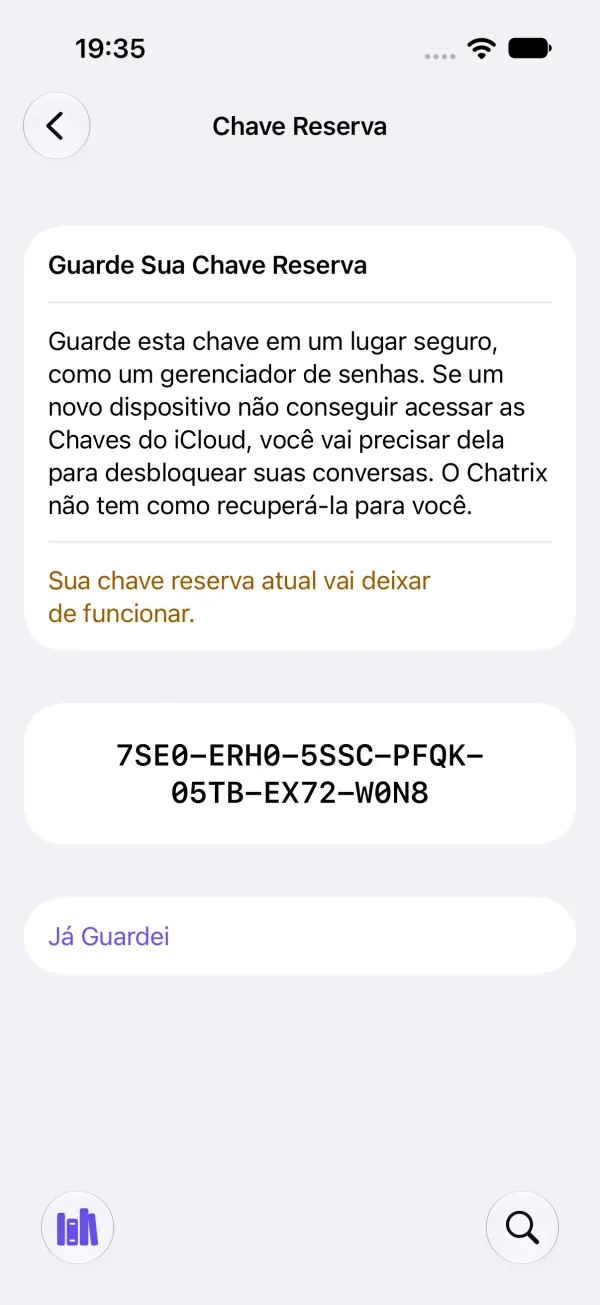
- A página "Guarde Sua Chave Reserva" abre com uma chave reserva de 28 caracteres (7 grupos de 4 caracteres).
- Guarde a chave reserva em um lugar seguro, como um gerenciador de senhas, e selecione "Já Guardei".
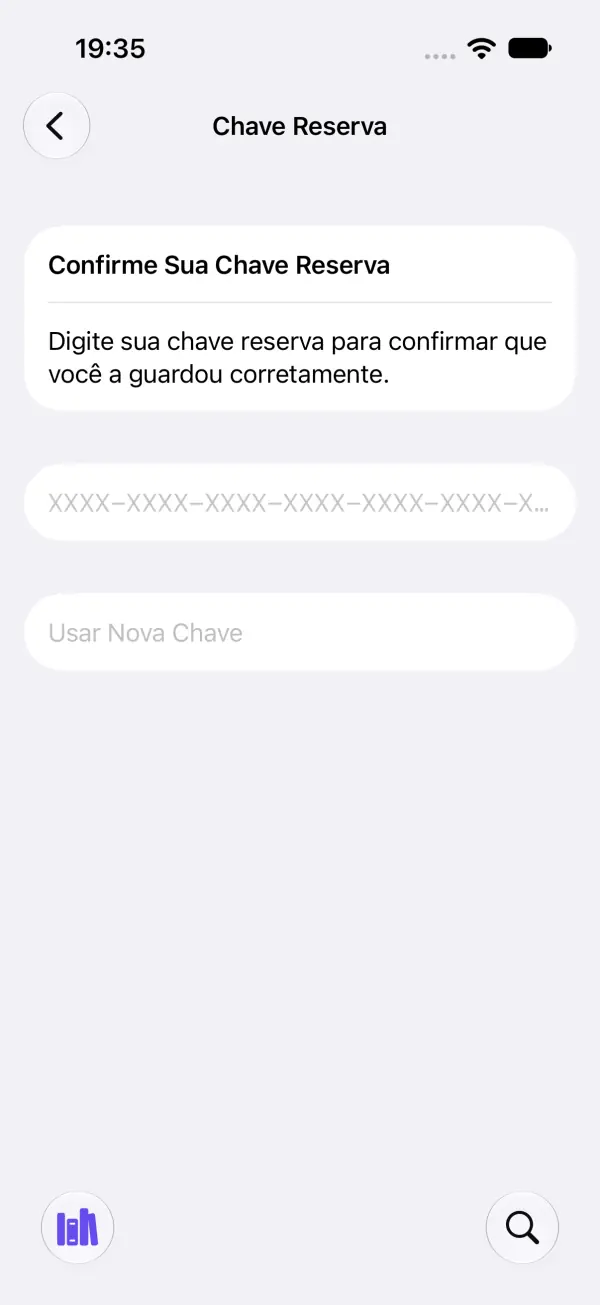
- Na página seguinte, "Confirme Sua Chave Reserva", digite a chave de novo e selecione "Ativar Sincronização do iCloud". Tanto maiúsculas quanto minúsculas funcionam, e você pode deixar de fora os espaços e os hifens. Se o que você digitar não conferir, aparece "O que você digitou não confere com a sua chave reserva."
- Depois que você confirma, o Chatrix começa a enviar sua biblioteca de conversas. Se você voltar antes disso, a sincronização do iCloud continua desativada.
O Chatrix não guarda sua chave reserva e não vai mostrá-la de novo. Se um novo dispositivo ainda não tiver acesso às suas Chaves do iCloud, você vai precisar dela para desbloquear suas conversas. Se você a perder, crie uma nova chave reserva em um dispositivo que ainda sincroniza.
Um segundo dispositivo ou um dispositivo novo
Só um dispositivo que ainda não tem nenhuma conversa (ou que só tem a biblioteca de exemplo) pode passar a usar a biblioteca de conversas do iCloud.
- Inicie sessão no iCloud com a mesma Conta Apple e abra o Chatrix.
- Acesse "Ajustes" › "Sincronização do iCloud" e ative "Sincronização do iCloud".
- Na página "Usar a Biblioteca do iCloud?", selecione "Baixar Biblioteca".
- Se este dispositivo ainda não tiver acesso às suas Chaves do iCloud, primeiro digite a chave reserva que você guardou ao ativar a sincronização do iCloud. Se ela estiver errada, aparece "Essa chave reserva não desbloqueia esta biblioteca."
- Quando o download começa, a sua lista de conversas aparece primeiro, e as mensagens são baixadas da mais recente para a mais antiga. Você já pode ler e buscar no que já foi baixado.
Se este dispositivo só tiver a biblioteca de exemplo, a página mostra "A Biblioteca de Exemplo será removida primeiro." Depois que você seleciona "Baixar Biblioteca" (e digita sua chave reserva, se for preciso), o Chatrix remove a biblioteca de exemplo e depois baixa sua biblioteca de conversas do iCloud.
Os dois dispositivos já têm conversas
Se este dispositivo já tiver suas próprias conversas e o iCloud tiver a biblioteca de conversas de outro dispositivo, aparece "Há Outra Biblioteca no iCloud" no topo da página "Sincronização do iCloud". Ainda não é possível combinar duas bibliotecas (isso virá em uma atualização futura). Até lá, este dispositivo não pode sincronizar com o iCloud. As conversas deste dispositivo não são afetadas.
Status da sincronização
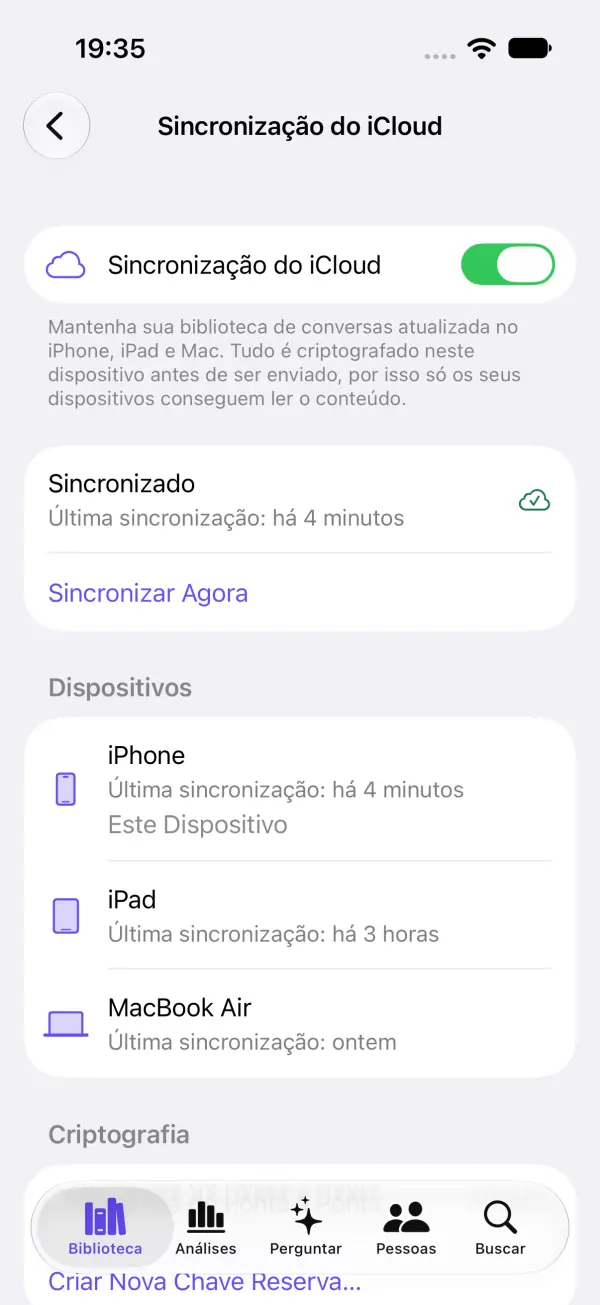
A página "Sincronização do iCloud" mostra o status atual:
| Status | O que significa |
|---|---|
| Sincronizado | Abaixo aparece "Última sincronização: …". Antes de a primeira sincronização terminar, aparece "Ainda não sincronizado". |
| Sincronizando… | Enviando ou baixando. |
| Nova tentativa em breve | Não é possível sincronizar agora (por exemplo, porque a rede está instável ou o iCloud está ocupado), e o Chatrix vai tentar de novo automaticamente. Abaixo aparece um "Código de erro". |
| Armazenamento do iCloud cheio | Libere espaço no iCloud ou desative "Sincronizar Fotos e Arquivos". O Chatrix vai tentar de novo mais tarde. |
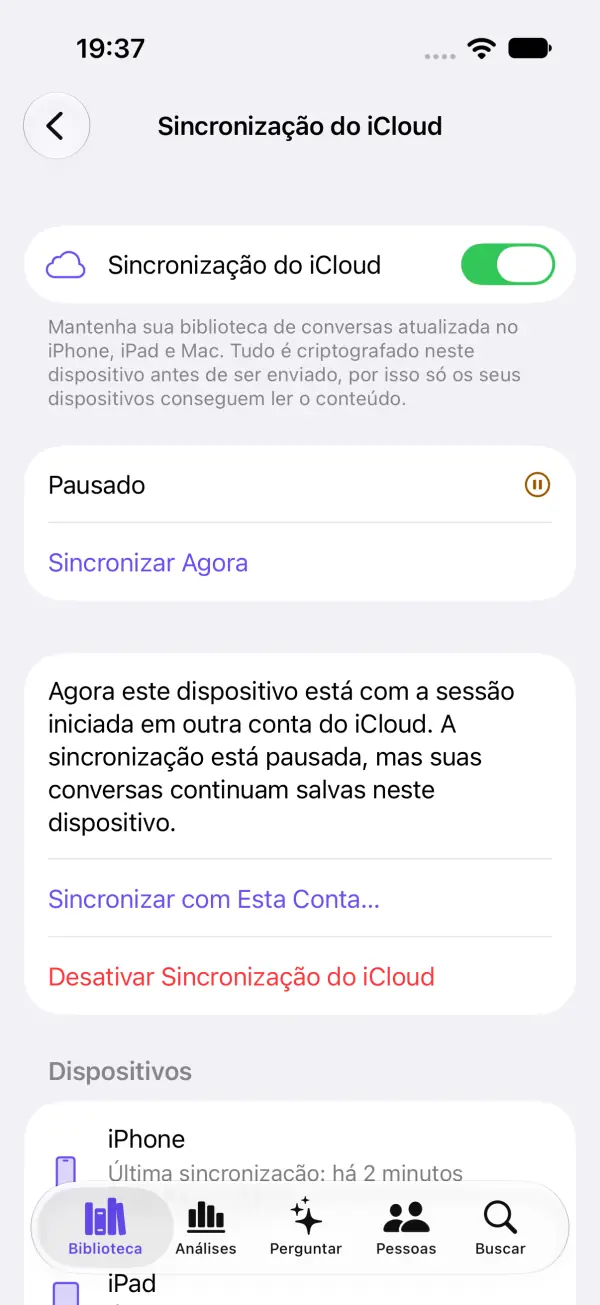
| Pausado | Você precisa fazer alguma coisa, e o motivo aparece abaixo. Consulte "Sincronização pausada". |
- Enquanto o Chatrix está aberto, ele sincroniza automaticamente: quando você abre o app ou volta a ele, quando sua biblioteca de conversas muda, quando outro dispositivo tem atualizações e de tempos em tempos. Selecione "Sincronizar Agora" para sincronizar na hora.
- No iPhone e no iPad, o sistema deixa o Chatrix buscar, de vez em quando e em segundo plano, as mudanças feitas nos seus outros dispositivos, e o que ficar faltando continua quando o dispositivo estiver conectado à energia. No Mac, o Chatrix sincroniza sempre que está aberto.
- Se a sincronização continuar falhando, use o formulário de contato do YUCTS e informe o código de erro que aparece na tela.
Sincronização pausada
Enquanto a sincronização está pausada, todas as suas conversas continuam neste dispositivo. Siga a mensagem que aparece na tela:
| Mensagem na tela | Motivo e o que fazer |
|---|---|
| "Inicie sessão no iCloud neste dispositivo para sincronizar." | Este dispositivo não está com a sessão iniciada no iCloud. Inicie sessão com a sua Conta Apple no app Ajustes do iPhone ou do iPad, ou nos Ajustes do Sistema do Mac. |
| "O iCloud não está disponível neste dispositivo." | O iCloud está restrito neste dispositivo, por exemplo pelo Tempo de Uso ou por ajustes de gerenciamento do dispositivo. |
| "O iCloud não está disponível no momento. O Chatrix vai tentar de novo mais tarde." | O iCloud está temporariamente indisponível. Você não precisa fazer nada. |
| "Agora este dispositivo está com a sessão iniciada em outra conta do iCloud." | Você trocou a Conta Apple usada no iCloud deste dispositivo. Consulte "Você trocou de Conta Apple". |
| "Os dados do Chatrix foram apagados do iCloud." | Consulte "Os dados do Chatrix foram apagados do iCloud". |
| "Agora há outra biblioteca de conversas no iCloud, por isso este dispositivo parou de sincronizar." | Agora o iCloud tem outra biblioteca de conversas. Ainda não é possível combiná-las, então selecione "Desativar Sincronização do iCloud". |
| "Atualize o Chatrix para continuar sincronizando." | Os dados no iCloud são de uma versão mais recente do Chatrix. Atualize o app. |
Você trocou de Conta Apple
O Chatrix não combina automaticamente os dados de duas Contas Apple. Escolha uma opção:
- Selecione "Sincronizar com Esta Conta…": o Chatrix verifica o iCloud da conta atual. Se ainda não houver dados do Chatrix, guarde e confirme uma nova chave reserva, como no primeiro dispositivo, e as conversas deste dispositivo são enviadas para esta conta. Se já houver outra biblioteca de conversas, consulte "Os dois dispositivos já têm conversas".
- Selecione "Desativar Sincronização do iCloud": este dispositivo para de sincronizar.
Os dados do Chatrix foram apagados do iCloud
Por exemplo, os dados do Chatrix foram apagados nos ajustes de armazenamento do iCloud do sistema, ou foram apagados junto com os do iCloud em outro dispositivo com "Apagar Todos os Dados". Escolha uma opção:
- Selecione "Enviar Conversas ao iCloud…": guarde e confirme uma nova chave reserva, como no primeiro dispositivo, e depois selecione "Enviar Conversas" para enviar tudo de novo. A sua chave reserva anterior deixa de funcionar.
- Selecione "Desativar Sincronização do iCloud": este dispositivo para de sincronizar.
Dispositivos
"Dispositivos" lista todos os dispositivos que sincronizam esta biblioteca de conversas, com o horário da última sincronização de cada um. "Este Dispositivo" aparece primeiro, e os outros vêm na ordem da última sincronização. Nos outros dispositivos, a "Última sincronização" é atualizada mais ou menos a cada 6 horas, então pode mostrar um horário anterior ao real.
Criptografia e a chave reserva
"Criptografia de Ponta a Ponta" está sempre "Ativado". A chave da sua biblioteca de conversas fica guardada nas suas Chaves do iCloud: um novo dispositivo consegue desbloquear suas conversas quando tem acesso às suas Chaves do iCloud e só precisa da chave reserva até lá.
Criar uma nova chave reserva
Se você perder a sua chave reserva, ou tiver receio de que outra pessoa a tenha visto, crie uma nova:
- Acesse "Ajustes" › "Sincronização do iCloud" e selecione "Criar Nova Chave Reserva…". Se o Bloqueio do App estiver ativado, primeiro faça a verificação com Face ID, Touch ID, Optic ID ou o código de acesso.
- A página com a nova chave reserva avisa: "Sua chave reserva atual vai deixar de funcionar." Guarde a nova chave reserva em um lugar seguro e selecione "Já Guardei".
- Na página seguinte, "Confirme Sua Chave Reserva", digite a chave de novo e selecione "Usar Nova Chave".
A nova chave reserva passa a valer quando você seleciona "Usar Nova Chave", e a atual deixa de funcionar no mesmo momento. Se você voltar antes disso, nada muda.
Sincronizar fotos e arquivos
- "Sincronizar Fotos e Arquivos" vem ativado por padrão. As fotos e os arquivos importados com as suas conversas, e os arquivos que você repuser depois, são criptografados e sincronizados.
- Por enquanto, os arquivos com mais de 50 MB não são sincronizados. Quando há muitas fotos e arquivos, a sincronização leva várias etapas.
- Os avatares das conversas (consulte "Informações da Conversa") são sempre criptografados e sincronizados, independentemente desse ajuste.
- Quando essa opção está desativada, este dispositivo não envia nem baixa fotos e arquivos, o que economiza espaço no iCloud. As conversas continuam sendo sincronizadas. Esse ajuste afeta apenas este dispositivo.
- "Uso Estimado do iCloud" é o tamanho estimado das suas conversas no iCloud, sem contar fotos e arquivos. Para ver o uso real, confira os ajustes de armazenamento do iCloud do sistema.
Conversas apagadas
- Uma conversa que você apaga em um dispositivo também é apagada nos seus outros dispositivos depois que eles sincronizam. Para apagar uma conversa, selecione "Apagar Conversa…" em "Informações da Conversa" e depois selecione "Apagar Conversa" na página de confirmação.
- O conteúdo no iCloud é removido 30 dias depois de você apagá-lo, quando todos os dispositivos que sincronizaram nos últimos 90 dias já tiverem sincronizado. Uma pequena quantidade de dados que registra a exclusão é mantida por 180 dias, para que os dispositivos que ficaram um tempo sem sincronizar também fiquem sabendo.
- Se mais de 20% de todo o conteúdo for ser removido do iCloud de uma vez, a página "Sincronização do iCloud" pergunta antes: "As conversas que você apagou ainda ocupam espaço no iCloud. Remover do iCloud também?" Nada é removido até você selecionar "Remover do iCloud".
Desativar a sincronização do iCloud
Acesse "Ajustes" › "Sincronização do iCloud" e desative "Sincronização do iCloud". Os dados deste dispositivo e do iCloud são mantidos e, quando você ativar a sincronização de novo, ela continua de onde parou.
Para apagar os dados do Chatrix do iCloud, use os ajustes de armazenamento do iCloud do sistema. Os dispositivos que ainda estiverem sincronizando vão mostrar que a sincronização está pausada (consulte "Os dados do Chatrix foram apagados do iCloud").
Limitações atuais
- Ainda não é possível combinar duas bibliotecas de conversas que já tenham conversas (isso virá em uma atualização futura).
- Por enquanto, os arquivos com mais de 50 MB não são sincronizados. Um backup inclui esses arquivos.