Importar conversas
O Chatrix lê os arquivos que você mesmo exporta dos seus apps de mensagens. Primeiro exporte suas conversas no app de mensagens original e depois entregue o arquivo ao Chatrix. A importação acontece apenas no seu dispositivo, e o arquivo exportado original não é alterado.
Apps compatíveis
Acesse "Biblioteca" e selecione "Importar Conversas". "De qual app você exportou?", na parte de baixo da página de importação, mostra como exportar de cada app:
| App | Arquivo exportado | Status |
|---|---|---|
| LINE | Arquivo de texto (.txt) | Compatível. Consulte "LINE". |
| .zip no iPhone; arquivo de texto (.txt) no Android | Compatível. Consulte "WhatsApp". | |
| Telegram | JSON | Compatível. Consulte "Telegram". |
| KakaoTalk | Arquivo de texto (.txt); .csv no KakaoTalk para Mac | Compatível (iPhone, iPad). Consulte "KakaoTalk". |
| Discord | Pacote de dados (.zip) | Compatível. Consulte "Discord". |
| JSON (.zip) | Compatível. Consulte "Instagram e Messenger". | |
| Messenger | JSON (.zip) | Compatível. Consulte "Instagram e Messenger". |
| Element (Matrix) | JSON | Compatível (iPhone, iPad). Consulte "Element (Matrix)". |
| X | Arquivo com seus dados (.zip) | Compatível (iPhone, iPad). Consulte "X". |
| Cópia dos seus dados (.zip) | Compatível (iPhone, iPad). Consulte "LinkedIn". | |
| ChatGPT | Dados exportados (.zip) | Compatível (iPhone, iPad). Consulte "ChatGPT". |
| Claude | Dados exportados (.zip) | Compatível (iPhone, iPad). Consulte "Claude". |
| Gemini | JSON do Google Takeout (.zip) | Compatível (iPhone, iPad). Consulte "Gemini". |
| Formato Universal Chatrix | JSON ou JSONL | Compatível. Consulte "Formato Universal Chatrix". |
Por enquanto, KakaoTalk, Element (Matrix), X, LinkedIn, ChatGPT, Claude e Gemini só podem ser importados no iPhone e no iPad; esses apps não aparecem na lista da versão para Mac do Chatrix. Se você exportou os arquivos no computador ou em um celular Android, salve-os primeiro no app Arquivos do iPhone ou do iPad (por exemplo, no iCloud Drive) e depois importe.
A última linha da lista, "Manual do Usuário", abre esta página: no iPhone e no iPad, dentro do app; no Mac, no navegador.
LINE
A página de importação diz "Menu do chat › Configurações › Exportar Histórico de Chat (.txt)".
- No LINE do celular, abra o chat que você quer exportar, selecione o menu (≡) na parte de cima e escolha Configurações › Exportar histórico de chat. Fica no mesmo lugar no iPhone e no Android; siga a ajuda oficial do LINE para ver os nomes exatos dos menus.
- Compartilhe o arquivo de texto com o Chatrix ou salve-o primeiro no app Arquivos e depois importe (consulte "Formas de importar").
- O arquivo de texto do LINE não inclui fotos, vídeos nem outros arquivos; a exportação só mantém palavras como [Photo]. Se o idioma do LINE for chinês tradicional, inglês ou japonês, o Chatrix mostra essas palavras como anexos faltando, e você pode repor os arquivos depois. Em outros idiomas, por enquanto essas palavras aparecem como texto comum.
- Mantenha o nome original do arquivo exportado: o Chatrix usa o nome do arquivo para saber de qual chat se trata. Se você renomear o arquivo antes de importar, ele vira uma conversa separada.
- Os arquivos de texto exportados pelo LINE para Windows ainda não são compatíveis.
WhatsApp
A página de importação diz "Exportar conversa (.txt ou .zip com mídia)".
- No WhatsApp, abra a conversa que você quer exportar. De acordo com a ajuda oficial do WhatsApp, os passos são mais ou menos estes: selecione o nome do contato ou do grupo na parte de cima, escolha Exportar conversa e depois escolha se quer anexar a mídia. Siga a ajuda oficial do WhatsApp para ver os nomes exatos dos menus.
- Compartilhe a exportação com o Chatrix ou salve-a primeiro no app Arquivos e depois importe (consulte "Formas de importar").
- No iPhone, você recebe um arquivo .zip, que pode ser importado do jeito que está, sem descompactar. No Android, você recebe um arquivo de texto (.txt), e a mídia anexada vem em arquivos separados. Coloque o arquivo de texto e os arquivos de mídia na mesma pasta e escolha a pasta inteira.
- Se você anexar a mídia, as fotos, os vídeos e as mensagens de voz também são importados. Se não anexar, eles aparecem como anexos faltando, e você pode repor os arquivos depois.
- Por enquanto, o Chatrix só reconhece os textos do sistema do WhatsApp quando o idioma do WhatsApp é o inglês, como o aviso de que a mídia foi omitida. Em outros idiomas, esses textos aparecem como estão, e a mídia que não foi anexada não vira anexo faltando.
- Não tem problema importar primeiro uma exportação sem mídia: se depois você importar uma versão da mesma conversa com mídia, as fotos e as outras mídias preenchem os anexos faltando que já existem, em vez de serem adicionadas de novo como mensagens separadas.
- A exportação não indica quem é você. Se o Chatrix não conseguir identificar, escolha você mesmo em "Qual destes é você?", na página de pré-visualização. Consulte "Qual destes é você?".
- Mantenha o nome original do arquivo exportado: o Chatrix usa o nome do arquivo como nome da conversa e para saber de qual conversa se trata. Se você renomear o arquivo antes de importar, ele vira uma conversa separada.
Telegram
A página de importação diz "Exportação do Telegram Desktop (JSON)".
- Exporte suas conversas com o Telegram Desktop no computador (uma só conversa ou a conta inteira) e escolha JSON como formato. Para importar também as fotos e os arquivos, selecione-os ao exportar.
- Quando a exportação terminar, você recebe uma pasta com o arquivo result.json. Entregue a pasta inteira (ou o result.json) ao Chatrix.
- As fotos e os arquivos precisam estar na mesma pasta que o result.json para que o Chatrix consiga encontrá-los. O que você não selecionou ao exportar aparece como anexo faltando.
- Se a exportação tiver as informações da sua conta (por exemplo, quando você exporta a conta inteira), o Chatrix identifica automaticamente quem é você.
KakaoTalk
A página de importação diz "Sala de chat ≡ › Ajustes › Exportar Conversas (.txt, ou .csv no Mac)".
- No KakaoTalk, abra a sala de chat que você quer exportar. De acordo com a ajuda oficial da Kakao (siga a ajuda oficial para ver os nomes exatos dos menus), os passos são mais ou menos estes:
- Versão para celular (Android, iPhone, iPad): selecione o menu (≡) no canto superior direito, depois as configurações (a engrenagem) na parte de baixo, e escolha Export Messages (na interface em coreano, 대화내용 내보내기). Em seguida, escolha se quer enviar só o texto ou salvar todas as mensagens no dispositivo.
- Versão para Windows: exporte o conteúdo da conversa pelo menu (≡) da sala de chat ou pressione Ctrl+S; ele é salvo como .txt.
- Versão para Mac: pelo menu (≡) da sala de chat, abra as configurações da sala e salve o conteúdo na parte em que se gerencia o conteúdo da conversa. A ajuda oficial fala em .txt, mas na prática o arquivo é salvo como .csv.
- Entregue o arquivo exportado ao Chatrix (não é preciso descompactar arquivos .zip). Se uma conversa exportada no iPhone ou no iPad vier dividida em vários arquivos (com nomes que terminam em -1, -2…), coloque-os na mesma pasta e escolha a pasta inteira; o Chatrix junta tudo em uma só conversa.
- Por enquanto, o Chatrix só reconhece arquivos exportados com o KakaoTalk em coreano ou inglês. Arquivos exportados com a interface em outros idiomas (por exemplo, chinês ou japonês) não são reconhecidos automaticamente e, mesmo que você escolha KakaoTalk na lista de "Quando o formato não é reconhecido", nenhuma mensagem é lida.
- São importadas mensagens de texto, localizações, enquetes e mensagens do sistema, como convites, entradas e saídas. Fotos, vídeos, figurinhas, mensagens de voz e arquivos só deixam palavras como "사진" ou "Photo" na exportação; eles aparecem primeiro como anexos faltando, e você pode repor os arquivos depois. Os arquivos que vêm junto quando você salva todas as mensagens no dispositivo também não são importados automaticamente (os anexos exportados no Android não mantêm o nome original do arquivo).
- Os horários do arquivo exportado não têm fuso horário; o Chatrix mostra os horários como estão escritos no arquivo.
- Exportações mais antigas do celular marcam você como "회원님" ou "you", e o Chatrix identifica você automaticamente; as mais recentes usam o seu apelido, então escolha você mesmo em "Qual destes é você?". Consulte "Qual destes é você?".
- Os arquivos exportados no iPhone ou no iPad desde 2023 não têm o nome da sala de chat. O Chatrix usa como nome da conversa as pessoas que escreveram nela (até 3; as outras aparecem como "+N"), e você pode renomeá-la em "Informações da Conversa".
- O KakaoTalk para Windows só salva as mensagens que já foram carregadas na sala de chat; para incluir mensagens mais antigas, carregue-as na sala antes de exportar.
- Com os arquivos .csv do KakaoTalk para Mac, o Chatrix usa o nome da sala que está no nome do arquivo como nome da conversa e também para saber de qual conversa se trata, então mantenha o nome original do arquivo. Mensagens individuais de mais de cerca de 4 MB no .csv são ignoradas.
Discord
A página de importação diz "Mensagens do seu pacote de dados (JSON)".
- Solicite seu pacote de dados ao Discord. De acordo com a ajuda oficial do Discord, o caminho é mais ou menos Configurações de usuário › Dados e privacidade › Solicitar dados, com Mensagens selecionado. Siga a ajuda oficial do Discord para ver os nomes exatos dos menus.
- Quando seus dados estiverem prontos, um link de download é enviado para o seu e-mail. Baixe o package.zip e entregue-o ao Chatrix do jeito que está, sem descompactar.
- O pacote de dados só contém as mensagens que você enviou, então as conversas mostram só as suas mensagens. O Chatrix identifica automaticamente quem é você.
- No pacote de dados, os anexos são apenas links do Discord. Depois da importação, eles aparecem como anexos faltando, e você pode repor os arquivos depois.
- Para ter conversas completas, com as mensagens das outras pessoas, você pode usar o JSON exportado com o DiscordChatExporter, uma ferramenta de terceiros. Se você importá-lo junto com o pacote de dados, a mesma mensagem não é adicionada duas vezes.
Instagram e Messenger
A página de importação diz "Baixar suas informações (JSON)".
- Solicite o download das suas informações no Instagram ou no Facebook. De acordo com a ajuda oficial da Meta, o caminho é mais ou menos Central de Contas › Suas informações e permissões › Baixar suas informações. Escolha sua conta, selecione Mensagens e escolha JSON como formato. Siga a ajuda oficial da Meta para ver os nomes exatos dos menus.
- Você recebe uma notificação quando o arquivo estiver pronto. Baixe o .zip e entregue-o ao Chatrix do jeito que está, sem descompactar. Uma pasta descompactada também funciona.
- Escolha o .zip inteiro ou a pasta inteira. Se você escolher só um dos arquivos de mensagens (por exemplo, message_1.json), o Chatrix só consegue ler esse arquivo, e a página de pré-visualização mostra "Só Foi Possível Ler Este Arquivo": "O Chatrix só consegue abrir o arquivo que você escolheu, por isso faltam as mensagens e fotos mais antigas. Para importar a conversa inteira, escolha a pasta ou o arquivo .zip."
- Todas as conversas do download são importadas de uma vez. Anexos, links compartilhados, reações, mensagens apagadas e chamadas também são importados, e o texto que aparece embaralhado na exportação da Meta é corrigido automaticamente.
- A exportação não indica quem é você. A pessoa que está em todas as conversas é identificada como você. Se o Chatrix não conseguir identificar (por exemplo, quando há só uma conversa), escolha você mesmo em "Qual destes é você?".
- Se o Chatrix não conseguir saber se o arquivo é do Instagram ou do Messenger, aparece "O Chatrix não reconheceu este arquivo. De qual app ele foi exportado?". Selecione Instagram ou Messenger.
Element (Matrix)
A página de importação diz "Informações da sala › Exportar conversa (JSON)".
- Abra a sala que você quer exportar no Element para web ou para computador. De acordo com a ajuda oficial do Element, os passos são mais ou menos estes: abra Informação da sala (Room info) pelo ícone no canto superior direito, escolha Exportar bate-papo (Export chat), confira as configurações da exportação (escolha JSON como formato) e selecione Exportar (Export). Siga a ajuda oficial do Element para ver os nomes exatos dos menus.
- Quando a exportação terminar, entregue o arquivo salvo ao Chatrix; se for um .zip, não é preciso descompactar.
- O Chatrix só lê o formato JSON; exportações em HTML ou texto simples não podem ser importadas.
- São importados textos, fotos, vídeos, mensagens de voz, arquivos, localizações, figurinhas, respostas e reações, além de eventos como a entrada e a saída de membros e a mudança do nome da sala.
- Fotos e arquivos sempre aparecem primeiro como anexos faltando (mesmo que tenham sido anexados na exportação), e você pode repor os arquivos depois.
- Mensagens editadas não viram uma mensagem a mais, e mensagens apagadas não são importadas. Mensagens criptografadas que não foram descriptografadas na exportação não podem ser lidas e entram na contagem de "Não foi possível ler … item. O restante será importado normalmente.", na página de pré-visualização.
X
A página de importação diz "Configurações › Sua conta › Baixar um arquivo com seus dados".
- No X, acesse Configurações e privacidade › Sua conta › Faça download de um arquivo com seus dados, digite sua senha e conclua a verificação; depois, solicite o download do arquivo com seus dados.
- Quando o arquivo estiver pronto, o X avisa você por e-mail ou por uma notificação do app. Baixe o .zip e entregue-o ao Chatrix do jeito que está, sem descompactar. Uma pasta descompactada também funciona.
- São importadas as Mensagens Diretas individuais e em grupo. Fotos, GIFs e vídeos que estiverem no arquivo também são importados; os que não estiverem aparecem como anexos faltando.
- Os links curtos t.co das mensagens são trocados pelos links originais. As reações (exceto as feitas com um emoji escolhido por você), a entrada e a saída de membros e a mudança do nome do grupo também são importadas.
- No arquivo, as Mensagens Diretas só trazem o ID numérico da conta das outras pessoas. O Chatrix descobre os nomes pelas contas mencionadas nos seus próprios posts; quem não for encontrado aparece com o ID numérico, e você pode alterar o nome na página da pessoa.
- Se você escolher o arquivo inteiro, o Chatrix identifica automaticamente quem é você pelos dados da conta que ele contém.
- Nas conversas com criptografia de ponta a ponta, o conteúdo também fica criptografado no arquivo, e o Chatrix não consegue lê-lo. Se o arquivo tiver conversas assim, a página de pré-visualização mostra "Conversas Criptografadas Não Foram Importadas": "Esta exportação inclui conversas com criptografia de ponta a ponta. O conteúdo delas não pode ser lido, então só suas outras mensagens foram importadas."
LinkedIn
A página de importação diz "Configurações e privacidade › Privacidade de dados › Obter uma cópia dos seus dados (Mensagens)".
- Entre no LinkedIn pelo navegador de um computador (de acordo com a ajuda oficial, por enquanto não é possível fazer a solicitação em dispositivos móveis). De acordo com a ajuda oficial do LinkedIn, os passos são mais ou menos estes: clique no ícone Eu na parte de cima, escolha Configurações e privacidade › Privacidade dos dados › Baixar seus dados, marque Mensagens e clique em Solicitar arquivo. Siga a ajuda oficial do LinkedIn para ver os nomes exatos dos menus.
- Quando o arquivo estiver pronto, você recebe um e-mail; o link de download vale por 72 horas. Baixe o .zip e entregue-o ao Chatrix do jeito que está, sem descompactar. Uma pasta descompactada também funciona.
- Escolha o .zip inteiro ou a pasta inteira. Se houver dados de convites ou do perfil, o Chatrix usa esses dados para identificar quem é você; se não houver (ou se você escolher só o messages.csv), ele usa a pessoa que aparece mais vezes. Se a identificação estiver errada, escolha você mesmo em "Qual destes é você?".
- Rascunhos e mensagens patrocinadas (anúncios) não são importados.
- Na exportação, os anexos são só links que expiram, sem os próprios arquivos; eles aparecem primeiro como anexos faltando, e você pode repor os arquivos depois.
- A exportação não tem IDs de mensagem; o Chatrix usa o horário, o remetente e o conteúdo para saber se é a mesma mensagem.
- As pessoas que não dá para identificar, por exemplo porque a conta foi excluída ou ocultada, aparecem todas como "LinkedIn Member" na exportação, e o Chatrix as trata como uma só pessoa.
Cada conversa do ChatGPT, do Claude e do Gemini é importada como uma conversa individual entre você e a IA.
- Nessas conversas, o seu nome é sempre "You", em inglês (por exemplo, os resultados da busca mostram "You: …"); ele não é traduzido e não pode ser alterado.
- ChatGPT, Claude e Gemini aparecem em "Pessoas". Amigos com o mesmo nome podem aparecer junto com a IA em "Sugestões para mesclar"; é só não mesclar.
- Quando você escolhe "Todas as Conversas" nas Análises, as estatísticas não contam essas conversas com IA (consulte "Escopo e período"); a busca e Perguntar incluem essas conversas.
ChatGPT
A página de importação diz "Configurações › Controles de dados › Exportar dados (.zip)".
- De acordo com a ajuda oficial da OpenAI, no ChatGPT, acesse Configurações › Controles de dados › Exportar dados, selecione Exportar e depois Confirmar exportação; dá para fazer a solicitação pela web e pelos apps para iPhone e Android. Siga a ajuda oficial da OpenAI para ver os nomes exatos dos menus.
- Quando a exportação estiver pronta, você recebe um e-mail ou um SMS (pode levar até 7 dias); baixe o .zip em Baixar exportação de dados, na mensagem (o link expira em 24 horas). Depois, entregue-o ao Chatrix do jeito que está, sem descompactar. Uma pasta descompactada também funciona.
- Se você editou uma pergunta ou gerou uma resposta de novo em uma conversa, só a última versão mostrada na tela é importada.
- O raciocínio, as instruções personalizadas e a memória, além das mensagens de ferramentas e do sistema, não são importados.
- As imagens e os arquivos que você enviou ao ChatGPT são importados se estiverem na exportação; os que não forem encontrados aparecem como anexos faltando. As imagens geradas pelo ChatGPT não são importadas.
- As conversas de projetos são importadas como conversas comuns, sem agrupamento por projeto; os chats em grupo não são importados.
- Nas exportações solicitadas pelo Portal de Privacidade da OpenAI (privacy.openai.com), as conversas podem estar dentro de outro .zip. Primeiro descompacte o .zip de fora e depois escolha o .zip que está dentro dele.
- As conversas que já foram apagadas não estão na exportação.
Claude
A página de importação diz "Configurações › Privacidade › Exportar dados (.zip)".
- No Claude para web ou para desktop, de acordo com a ajuda oficial da Anthropic, acesse Configurações › Privacidade e clique em Exportar dados; os apps do Claude para iPhone, iPad e Android não fazem exportações. Siga a ajuda oficial da Anthropic para ver os nomes exatos dos menus.
- Quando a exportação for processada, um link de download é enviado para o seu e-mail; o link expira em 24 horas e talvez só funcione uma vez. Depois de baixar, entregue o arquivo ao Chatrix do jeito que está, sem descompactar. Se o arquivo baixado não tiver a extensão .zip, você também pode escolhê-lo direto em "Escolher Arquivos", na página de importação.
- Desde setembro de 2026, as exportações vêm divididas em vários arquivos ZIP (por exemplo, conversations-000.zip e projects-000.zip). Escolha direto o conversations-000.zip; se você escolher a pasta com esses ZIPs, o Chatrix não descompacta os ZIPs que estão dentro dela.
- Os artefatos (documentos, códigos etc. criados pelo Claude) mantêm o título e o conteúdo.
- O processo de raciocínio e os detalhes da execução de ferramentas não são importados.
- Se uma conversa tiver vários ramos (por exemplo, porque você editou uma pergunta ou gerou uma resposta de novo), só o mais recente é importado.
- Os arquivos originais que você enviou não estão na exportação; eles aparecem primeiro como anexos faltando, e você pode repor os arquivos depois.
Gemini
A página de importação diz "Google Takeout › Minha atividade › Apps do Gemini (JSON)".
- Abra o Google Takeout. De acordo com a ajuda oficial do Google, os passos são mais ou menos estes: clique em Desmarcar tudo, marque Minha atividade, clique em Todos os dados de atividade incluídos e marque só Apps do Gemini. Siga a ajuda oficial do Google para ver os nomes exatos dos menus.
- No item Minha atividade, clique nas opções de formato (na interface em inglês, Multiple formats) e mude o formato dos registros de atividade de HTML para JSON. O HTML padrão não pode ser importado.
- Clique em Próxima etapa, escolha .zip como tipo de arquivo (.tgz não pode ser importado) e clique em Criar exportação.
- Quando a exportação terminar, você recebe um e-mail com o link de download (o link vale por 7 dias). Baixe o .zip e entregue-o ao Chatrix do jeito que está, sem descompactar. Uma pasta descompactada também funciona.
- A exportação não tem nomes de conversa; o Chatrix usa a primeira linha da primeira pergunta de cada conversa como nome, e você pode renomeá-la em "Informações da Conversa".
- O Chatrix separa os registros em conversas pelos links de conversa do Gemini; nos registros mais antigos, sem link, um intervalo de mais de 30 minutos começa uma nova conversa.
- Os arquivos anexados às perguntas são importados se forem encontrados na mesma pasta; os que não forem encontrados aparecem como anexos faltando.
- Se a exportação for grande demais e vier dividida em vários arquivos .zip, escolha o que tem a atividade do Gemini (em contas em inglês, o arquivo se chama MyActivity.json); os anexos que estiverem nos outros .zip aparecem como anexos faltando.
- O item "Gemini" do Google Takeout só tem as configurações dos Gems, sem as conversas, e não precisa ser marcado. As conversas do Gemini Live ainda não são compatíveis.
- As conversas feitas enquanto a atividade nos apps do Gemini estava desativada não aparecem na exportação.
- Se a sua Conta do Google estiver em um idioma diferente de inglês ou alemão, o começo de cada pergunta pode manter um texto adicionado pelo Google, e registros que não são perguntas, como a criação de um Canvas, também podem ser importados como perguntas.
Formato Universal Chatrix
A página de importação diz "Um formato JSON aberto que outras ferramentas podem gerar". Se você usou outra ferramenta para converter suas conversas para o Formato Universal Chatrix (JSON ou JSONL), pode importá-las diretamente.
Formas de importar
| Forma | Como fazer |
|---|---|
| Menu Compartilhar | Escolha o Chatrix ao exportar do app de mensagens, ou compartilhe o arquivo exportado com o Chatrix pelo app Arquivos, e depois abra o Chatrix. Consulte "Caixa de Entrada". |
| Arquivos | Acesse "Biblioteca", selecione "Importar Conversas", depois selecione "Escolher Arquivos" e escolha os arquivos exportados ou as pastas exportadas. Você pode escolher vários de uma vez. |
| Arrastar e soltar (iPad, Mac) | Arraste o arquivo exportado ou a pasta para a lista de conversas da "Biblioteca". Consulte "iPad e Mac". |
| Menu do Mac | Escolha "Importar Conversas…" no menu Arquivo da barra de menus ou pressione ⌘O (isso também funciona no iPad com teclado). |
| Atalhos | Passe os arquivos exportados para a ação "Importar Conversas" no app Atalhos. Consulte "Atalhos e Siri". |
Você pode escolher, compartilhar ou arrastar um arquivo .zip do jeito que está, sem precisar descompactá-lo antes, e uma pasta descompactada também funciona. O Chatrix descompacta o arquivo no seu dispositivo e apaga a cópia descompactada quando a importação termina. Se o dispositivo não tiver espaço livre suficiente para descompactá-lo, não é possível importar.
- Só são descompactados os arquivos .zip que você escolhe, compartilha ou arrasta diretamente. Ao escolher uma pasta, os .zip dentro dela não são descompactados; um .zip dentro de outro .zip também não é descompactado. Primeiro descompacte o de fora e depois escolha o .zip de dentro.
- Arquivos .tgz e outros formatos compactados não são compatíveis; aparece "O Chatrix não reconheceu este arquivo. De qual app ele foi exportado?". Ao exportar, escolha .zip.
- Com arquivos CSV (por exemplo, os .csv exportados pelo KakaoTalk para Mac), o Chatrix nem sempre aparece no menu Compartilhar. Recomendamos escolhê-los em "Escolher Arquivos", na página de importação.
Quando você ainda não tem nenhuma conversa, também há um botão "Importar Conversas" no meio da "Biblioteca".
A importação abre em uma nova página. Antes de a importação começar, voltar à página anterior cancela tudo. Só é possível fazer uma importação por vez.
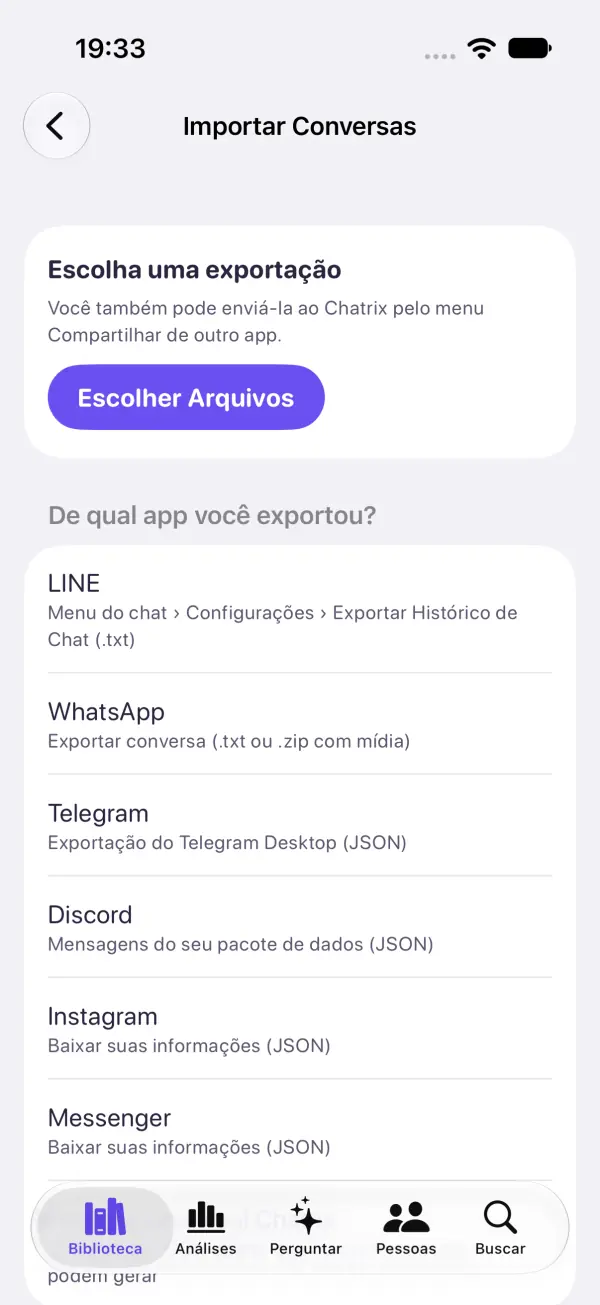
Caixa de Entrada
Os arquivos compartilhados com o Chatrix por outros apps (e os arquivos passados pelo app Atalhos) vão primeiro para a Caixa de Entrada, e a importação começa automaticamente quando você volta ao Chatrix.
- Quando há arquivos ainda não importados na Caixa de Entrada, aparece "… arquivo na Caixa de Entrada" no topo da "Biblioteca". Selecione "Importar" para começar a importação.
- "Caixa de Entrada", na página de importação, lista tudo o que ainda não foi importado. Selecione um item para começar a importá-lo.
- Se você não quiser importar um item, deslize para a esquerda sobre ele, ou toque e mantenha pressionado o item (no Mac, clique nele com o botão direito) e escolha "Remover da Caixa de Entrada". Isso apaga só a cópia compartilhada; o arquivo no app original não é afetado.
- Depois que um item é importado, ele sai da Caixa de Entrada automaticamente.
- Um item cuja importação começou mas não terminou (por exemplo, se o Chatrix foi fechado durante a importação) não começa de novo automaticamente e fica na Caixa de Entrada. Para tentar outra vez, selecione "Importar" no aviso do topo da "Biblioteca" ou selecione o item em "Caixa de Entrada", na página de importação.
Quando o formato não é reconhecido
O Chatrix identifica automaticamente o formato do arquivo exportado. Se não conseguir, aparece "O Chatrix não reconheceu este arquivo. De qual app ele foi exportado?". Selecione o app do qual o arquivo foi exportado. A lista mostra Chatrix (JSON / JSONL), Telegram, Discord (DiscordChatExporter), Discord, LINE, WhatsApp, Instagram, Messenger, Element (Matrix), X, LinkedIn, KakaoTalk, ChatGPT, Claude, Gemini (na versão para Mac, a lista vai só até Messenger).
Se não for possível ler o arquivo, aparece "Não foi possível importar esta exportação" com um código de erro. Selecione "Tentar Outro Formato" para escolher outro app e tentar de novo, ou compartilhe um arquivo de diagnóstico conosco.
Pré-visualização e "Qual destes é você?"
Depois que o Chatrix lê a exportação (a tela mostra "Lendo a exportação…"), ele mostra primeiro uma pré-visualização. Nada é gravado na sua biblioteca de conversas ainda.
Os totais desta importação ficam no topo: "Novas", "Já existentes" e "Mídia a repor". Abaixo deles, cada conversa aparece separadamente:
| Item | O que significa |
|---|---|
| "Mensagens novas" | O número de mensagens que esta importação vai adicionar. |
| "Já na sua biblioteca" | Mensagens que já estão na sua biblioteca de conversas. Elas não são adicionadas de novo. |
| "Anexos" | Fotos, vídeos, arquivos e outros itens incluídos na exportação. Eles também são adicionados ao Chatrix. |
| "Mídia faltando que esta exportação pode repor" | Anexos que na sua biblioteca de conversas são só anexos faltando, mas que vêm incluídos nesta exportação. Eles são repostos automaticamente na importação. |
| Possíveis duplicatas | O número de mensagens com o mesmo conteúdo de mensagens da sua biblioteca de conversas, mas com horários um pouco diferentes. Se a maioria dos horários tiver a mesma diferença de horas, o Chatrix avisa que a exportação pode ter vindo de um dispositivo configurado com outro fuso horário. |
Se não for possível ler alguns dados, aparece "Não foi possível ler … item. O restante será importado normalmente." Esses itens são ignorados, e todo o resto é importado como de costume. Se o arquivo do X tiver conversas com criptografia de ponta a ponta, aparece "Conversas Criptografadas Não Foram Importadas"; consulte "X".
Qual destes é você?
Suas mensagens aparecem do lado direito da conversa. O campo "Qual destes é você?" de cada conversa já vem preenchido com o que o Chatrix identificou automaticamente, e o motivo aparece logo abaixo:
- "Indicado na própria exportação."
- "O Chatrix reconheceu você de uma importação anterior."
- "Você é a única pessoa presente em todas as conversas desta importação."
- Se o Chatrix não conseguir identificar, ele mostra "Indique quem é você para que suas mensagens apareçam à direita."
Se a escolha automática estiver errada ou ainda não houver nada escolhido, selecione "Qual destes é você?" e escolha o seu nome. A sua escolha fica guardada como a sua identidade naquele app de mensagens e é usada automaticamente na próxima vez que você importar do mesmo app. Se você escolher "Não sei", todas as mensagens aparecem à esquerda.
Começar a importação
Quando estiver tudo certo, selecione "Importar" no canto superior direito.
- Durante a importação, aparece "Mensagens importadas: … de …", e não é possível voltar.
- "As conversas que terminaram de ser importadas ficam salvas mesmo se você fechar o Chatrix." Se a importação for interrompida, importe o mesmo arquivo de novo para concluir o restante.
- Quando terminar, aparece "Importação concluída", com o número de mensagens novas e de mensagens que você já tinha, o número de anexos salvos e o número de anexos que não vieram na exportação e que por enquanto aparecem como anexos faltando. Selecione "OK" para voltar à sua biblioteca de conversas.
- Se algumas mensagens da exportação forem diferentes das que estão na sua biblioteca de conversas e o Chatrix mantiver as versões que já estão na biblioteca, a tela de conclusão também mostra "Mensagens diferentes das da sua biblioteca, mantidas sem alteração: …" (essas mensagens também entram na conta das mensagens que você já tinha). Consulte "Importar novamente não cria duplicatas".
Importar novamente não cria duplicatas
Quando você exporta e importa a mesma conversa de novo mais tarde, as mensagens que já estão na sua biblioteca de conversas não são adicionadas de novo; só as mensagens novas são adicionadas.
- Se você importar primeiro uma versão só com texto e depois uma versão com fotos e arquivos, os anexos faltando são repostos automaticamente com os arquivos.
- As fotos e os arquivos que já estão na sua biblioteca de conversas não são trocados por outros arquivos em uma importação posterior.
- As exportações do Telegram, do Discord, do X, do Element, do ChatGPT e do Claude (e o Formato Universal Chatrix, quando tem IDs de mensagem) identificam a mesma mensagem pelo ID da mensagem. Se o conteúdo da mesma mensagem for diferente do que está na sua biblioteca de conversas (por exemplo, porque ela foi editada no app original), o Chatrix só repõe as fotos e os arquivos que estavam faltando e mantém o restante como está na sua biblioteca.
- Quando há mensagens mantidas sem alteração por algum dos motivos acima, aparece "Mensagens diferentes das da sua biblioteca, mantidas sem alteração: …" no fim da importação.
- Em uma conversa, selecione "Informações da Conversa" e depois "Importar Novamente" para abrir a página de importação.
- Se você importar de novo uma conversa apagada, ela volta a aparecer na sua biblioteca de conversas.
Arquivos de diagnóstico
Se não for possível ler alguns dados, ou se a exportação inteira não puder ser importada, aparece "Compartilhar Arquivo de Diagnóstico" na página de pré-visualização ou na página de erro.
- "O arquivo de diagnóstico só descreve a estrutura do que não pôde ser lido — sem nomes, mensagens ou nomes de arquivo. Você pode conferir o conteúdo antes de enviá-lo para nós."
- O arquivo só é criado quando você seleciona "Compartilhar Arquivo de Diagnóstico". Depois, use o menu Compartilhar do sistema para salvá-lo ou enviá-lo.
- Para enviá-lo para nós, use o formulário de contato do YUCTS. Nós o usamos para melhorar a importação.