Análises
"Análises" transforma suas conversas em estatísticas, todas calculadas no seu dispositivo. As estatísticas de Visão Geral, Ritmo, Nuvem de Palavras, Marcos e Retrospectiva não precisam da Apple Intelligence. Nos dispositivos compatíveis com a Apple Intelligence, há também "Tom e Temas", "Retrospectivas" e "História de Vocês", além da frase do ano na Retrospectiva, criados pela Apple Intelligence deste dispositivo. Consulte "Apple Intelligence".
- iPhone: selecione "Análises" na barra de abas. Primeiro aparece "Visão Geral" e, abaixo, você pode selecionar "Ritmo", "Nuvem de Palavras", "Tom e Temas", "Marcos", "Retrospectiva", "Retrospectivas" e "História de Vocês". Se este dispositivo não for compatível com a Apple Intelligence, "Tom e Temas", "Retrospectivas" e "História de Vocês" não aparecem na lista.
- iPad e Mac: selecione "Análises" na barra lateral. As páginas aparecem na coluna do meio, e o conteúdo delas aparece à direita.
Quando sua biblioteca de conversas muda (por exemplo, quando você importa uma conversa nova), as análises são recalculadas automaticamente.
Escopo e período
No topo de cada página, você pode escolher:
- Escopo: selecione o título ("Todas as Conversas", por padrão) para escolher todas as conversas ou apenas uma delas.
- Período: "30 Dias", "90 Dias", "1 Ano" ou "Todo o Período". O padrão é "1 Ano". O período é contado para trás a partir de hoje; por isso, se as conversas que você importou forem mais antigas, escolha "Todo o Período".
As conversas com IA importadas do ChatGPT, do Claude e do Gemini não entram nas estatísticas de "Todas as Conversas" (por exemplo, nos números da Visão Geral, dos Marcos e da Retrospectiva); quando você escolhe uma dessas conversas com IA como escopo, as estatísticas dela são calculadas normalmente. A busca e Perguntar incluem as conversas com IA.
O escopo e o período são os mesmos em todas as páginas. "Marcos", "Retrospectiva", "Retrospectivas" e "História de Vocês" têm escopo, mas não têm período.
Visão Geral
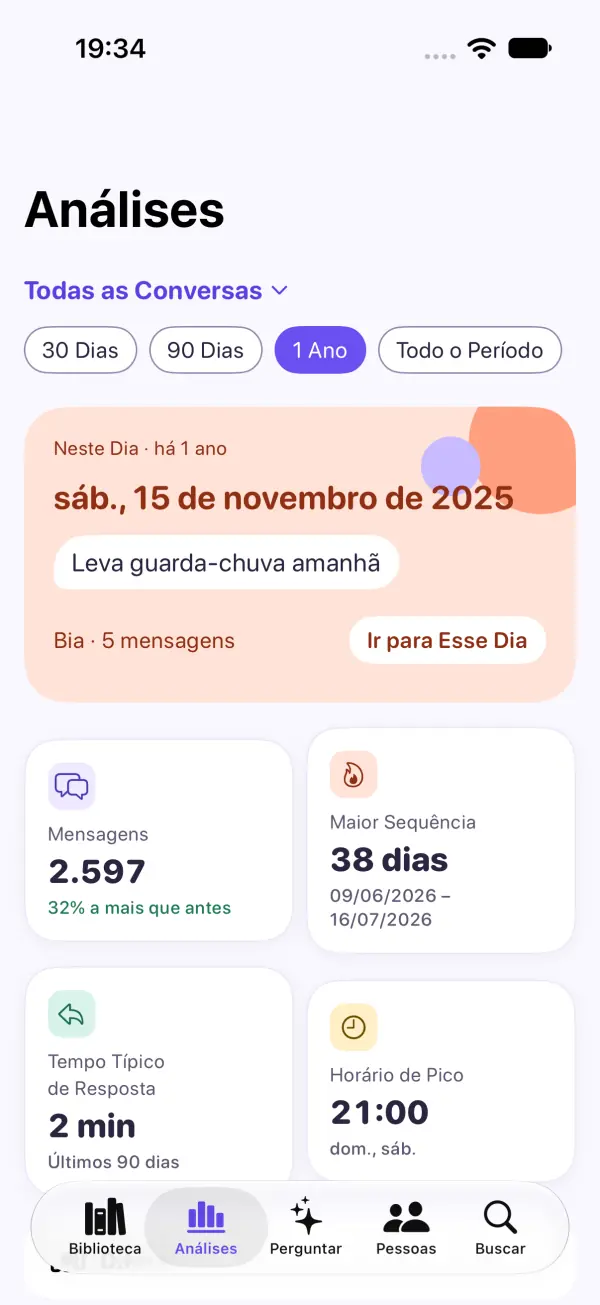
- Neste Dia: se você conversou neste mesmo dia em anos anteriores, aparece no topo um cartão "Neste Dia · há … ano", com uma mensagem daquele dia, o nome da conversa e o número de mensagens. Selecione "Ir para Esse Dia" para abrir aquela conversa nessa mensagem.
- "Mensagens": o número de mensagens no período e quantas a mais ou a menos há em comparação com o período anterior de mesma duração.
- "Maior Sequência": a maior sequência de dias seguidos com conversas, com as datas de início e de fim.
- "Tempo Típico de Resposta": calculado com base nos "Últimos 90 dias".
- "Horário de Pico": o horário do dia com mais mensagens e o dia da semana com mais mensagens.
Ritmo
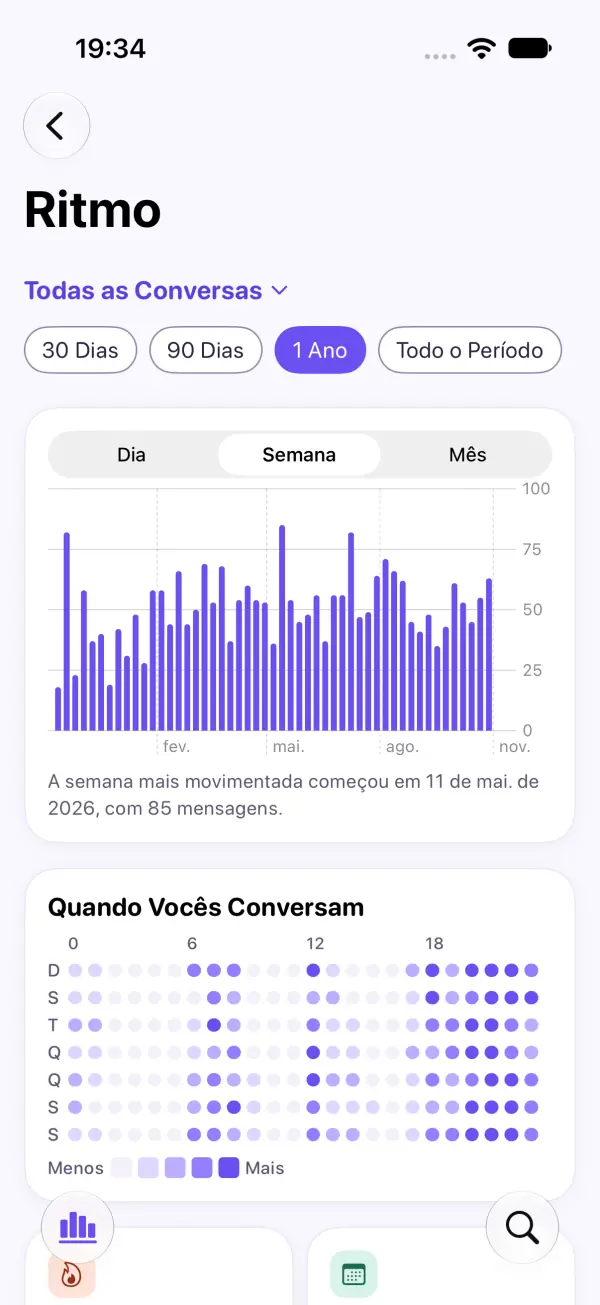
- Gráfico de barras das mensagens: em "Agrupar por", escolha "Dia", "Semana" ou "Mês". Abaixo do gráfico aparece o dia, a semana ou o mês mais movimentado.
- "Quando Vocês Conversam": um mapa de calor por dia da semana e horário. Quanto mais escuro, mais mensagens.
- "Maior Sequência" e "Sequência Atual".
- "Tempos de Resposta": a distribuição e a mediana dos tempos de resposta. Uma mensagem só conta como resposta quando quem fala muda e ela chega em até 12 horas.
- "Quem Fala Mais": o número de mensagens de cada pessoa, a participação dela e quantas vezes ela puxou assunto.
Quando o escopo é uma única conversa, também aparecem as interações dessa conversa:
| Conversa | O que aparece |
|---|---|
| Individual | "Vocês Dois": para você e para a outra pessoa, "Conversas Iniciadas", "Tempo Típico de Resposta", "Mais Mensagens Seguidas" e "Longos Silêncios Quebrados" (quem falou primeiro depois de 3 dias ou mais sem mensagens). |
| Grupo | "Quem Responde a Quem": quem mais responde a quem em até 12 horas. "Quietos Ultimamente": os membros que não disseram nada durante o período. |
Quando o período é "Todo o Período", essas interações são calculadas com base nos últimos 12 meses.
Nuvem de Palavras
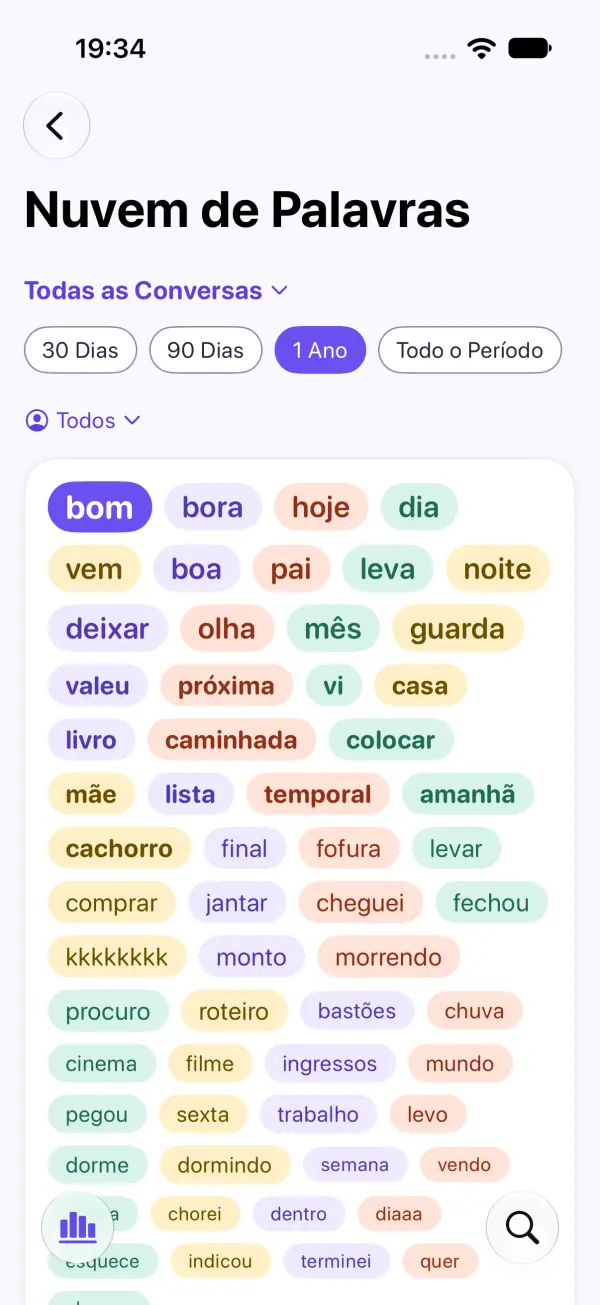
"Nuvem de Palavras" mostra as palavras que aparecem com mais frequência. Quanto mais uma palavra aparece, maior ela fica.
- Selecione "Todos" para ver apenas o que uma pessoa disse.
- As palavras muito comuns e sem muito significado (palavras vazias) são ignoradas automaticamente. Consulte "Dicionário e palavras vazias".
- "Emojis Favoritos" e "Links Mais Compartilhados" (por domínio) aparecem abaixo.
- Quando há muitas mensagens, só as mais recentes são contadas, e aparece abaixo "Com base nas … mensagem mais recentes."
- Quando ainda não há mensagens suficientes, aparece "Ainda não há palavras". Tente um período mais longo.
Ocultar palavras
Se você não quiser ver uma palavra, selecione-a na Nuvem de Palavras para ocultá-la. As palavras ocultas aparecem riscadas no fim; selecione uma de novo para mostrá-la outra vez. Não há uma confirmação à parte.
- As palavras ocultas não aparecem na Nuvem de Palavras em nenhum dos seus dispositivos.
- Você também pode mostrar de novo qualquer palavra oculta em "Ajustes" › "Dicionário e Palavras Vazias" › "Ocultas". Consulte "Palavras ocultas".
Tom e Temas
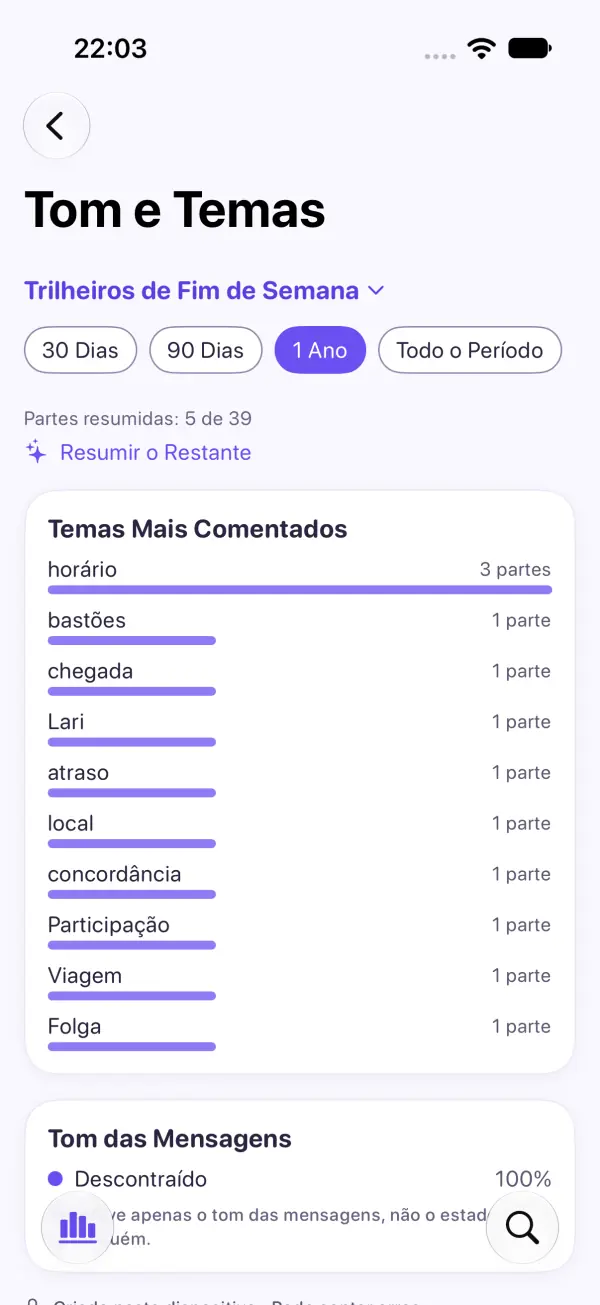
"Tom e Temas" usa os resumos das partes da Apple Intelligence para contar os temas mais comentados e o tom das mensagens no escopo e no período, sem pedir nenhuma outra análise à Apple Intelligence. Se este dispositivo não for compatível com a Apple Intelligence, as Análises não mostram esta página.
- "Partes resumidas: … de …", no topo, mostra quantas das partes que podem ser resumidas no período já têm resumo. Se algumas partes ainda não foram resumidas, selecione "Resumir o Restante" para completá-las (as mais recentes primeiro). "Resumindo Partes…" e o progresso aparecem no topo, e você pode selecionar "Parar" para interromper. Enquanto isso acontece, o iPhone e o iPad não bloqueiam a tela automaticamente; sair da página interrompe o processo.
- "Temas Mais Comentados": até 10 temas, ordenados pelo número de partes que falam de cada um ("… parte"). Os temas que só diferem em maiúsculas e minúsculas, ou em caracteres de largura total e de meia largura, são combinados.
- "Tom das Mensagens": a participação de cada tom ao longo de todo o período. Quando os resumos abrangem semanas, meses ou anos diferentes, também aparece um gráfico da participação ao longo do tempo (por semana em períodos de até três meses, por mês em até dois anos e por ano em períodos mais longos). Os 5 tons principais têm uma cor cada, e os demais são combinados em "Outro".
- A página informa: "Descreve apenas o tom das mensagens, não o estado de ninguém." O tom é a descrição que a Apple Intelligence faz de cada parte de uma conversa como um todo, e não um julgamento sobre ninguém.
- "Criado neste dispositivo · Pode conter erros" aparece na parte de baixo.
- Se nada no período tiver sido resumido ainda, aparece "Nenhuma parte deste período foi resumida ainda." Se não houver partes que possam ser resumidas, aparece "Não há conversas para resumir neste período."
Marcos
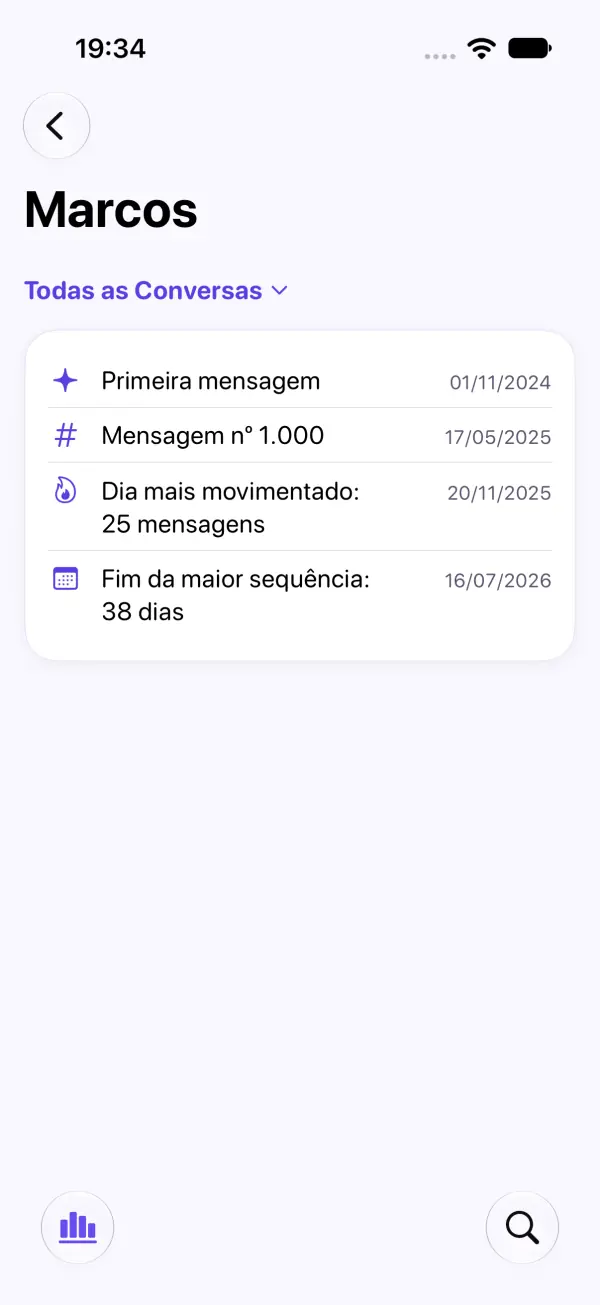
Os marcos do escopo aparecem por data: "Primeira mensagem", os dias em que vocês chegaram a 1.000, 10.000, 50.000, 100.000 mensagens e assim por diante, o dia mais movimentado e o dia em que a maior sequência terminou.
Retrospectiva
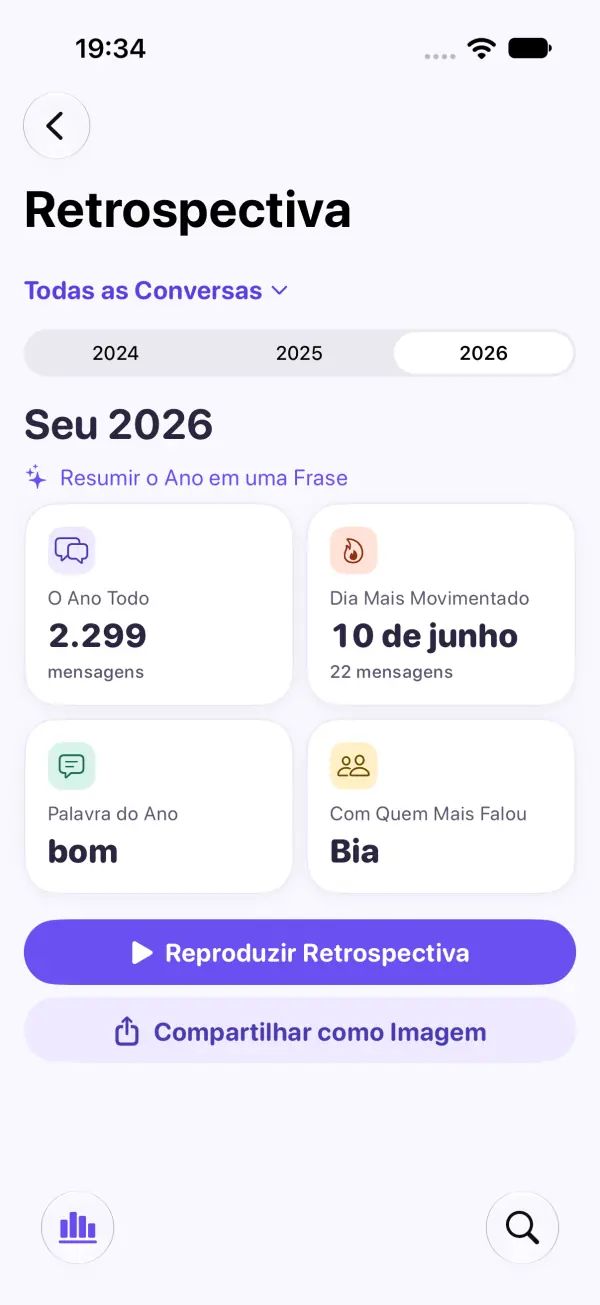
Escolha um ano em "Ano" (aparecem até os 4 anos mais recentes com mensagens) para ver "Seu …" (aquele ano) e:
- O número de mensagens em "O Ano Todo"
- "Dia Mais Movimentado"
- "Palavra do Ano": a palavra principal da Nuvem de Palavras daquele ano (as palavras ocultas não contam).
- "Com Quem Mais Falou"
Abaixo deles estão "Reproduzir Retrospectiva" e "Compartilhar como Imagem". Nos dispositivos compatíveis com a Apple Intelligence, você também pode resumir o ano em uma frase.
Resumir o ano em uma frase
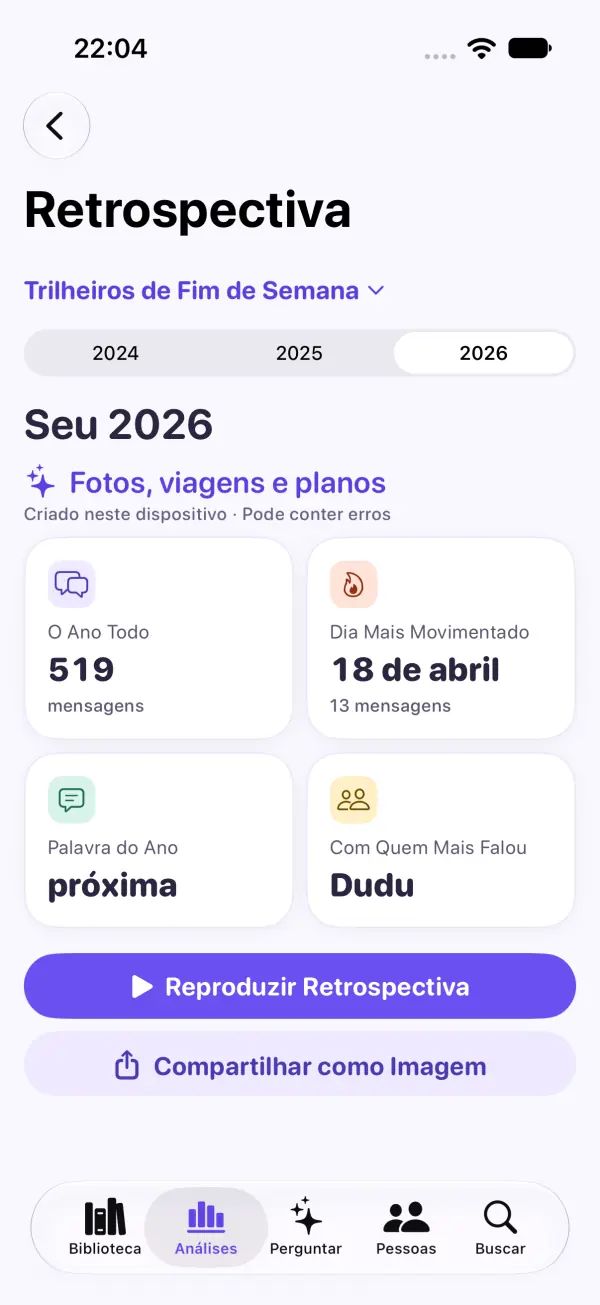
Abaixo de "Seu …", selecione "Resumir o Ano em uma Frase". Com base nas partes com mais mensagens daquele ano no escopo escolhido, a Apple Intelligence escreve uma frase no estilo de um slogan, que destaca dois ou três temas sobre os quais vocês conversaram muito naquele ano.
- Este botão só aparece quando a Apple Intelligence está disponível e aquele ano tem partes com pelo menos 5 mensagens.
- Durante a escrita, o Chatrix primeiro cria os resumos das partes que ainda não têm resumo ("Resumindo partes: … de …") e depois mostra "Escrevendo a frase…". Selecione "Parar" para interromper.
- Quando terminar, a frase aparece abaixo do ano, com a indicação "Criado neste dispositivo · Pode conter erros". "Todas as Conversas" e cada conversa têm a sua própria frase.
- O Chatrix pede uma frase sem datas, números nem nomes de pessoas, e sem descrever sentimentos. Se mesmo assim aparecer um nome, o cartão para compartilhar verifica de novo. Consulte "Cartão para compartilhar" abaixo.
Reproduzir a Retrospectiva
Selecione "Reproduzir Retrospectiva" para abrir uma nova página que mostra um cartão por vez, como uma apresentação de slides:
- "Seu …" (com a frase, se você já tiver escrito uma)
- O número de mensagens em "O Ano Todo"
- "Dia Mais Movimentado"
- "Palavra do Ano"
- "Com Quem Mais Falou"
- "Esse foi o seu …"
- Os cartões sem dados são pulados.
- Cada cartão passa para o seguinte depois de cerca de 3,5 segundos. Selecione a metade direita da tela para ir ao próximo cartão ou a metade esquerda para voltar ao anterior. Também há botões de anterior, pausar (que vira reproduzir durante a pausa) e próximo na parte de baixo. No último cartão, selecione "Ver Novamente" para recomeçar.
- Quando o VoiceOver está ativado, os cartões não avançam automaticamente. Quando o ajuste Reduzir Movimento do sistema está ativado, os cartões mudam com um simples esmaecimento.
- A Apple Intelligence não é necessária. Sem uma frase, o primeiro cartão mostra só o ano.
- A reprodução mostra o nome da pessoa com quem você mais falou. Para compartilhar a sua Retrospectiva com outras pessoas, use o cartão para compartilhar, que oculta os nomes por padrão.

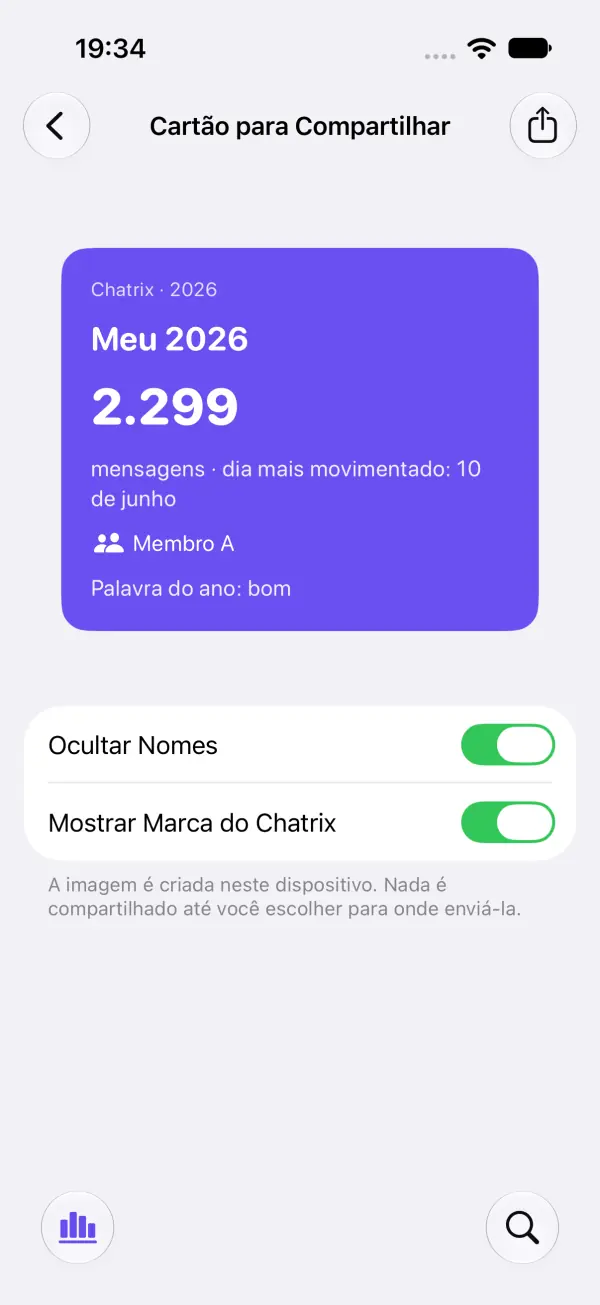
Cartão para compartilhar
- Em "Retrospectiva", selecione "Compartilhar como Imagem".
- Na página "Cartão para Compartilhar", confira a pré-visualização e ajuste o que for preciso:
- "Ocultar Nomes": ativado por padrão. Os nomes das pessoas são trocados por "Membro A", e os nomes das conversas, por "Esta conversa".
- "Mostrar Nome da Conversa": disponível só quando o escopo é uma única conversa.
- "Mostrar Marca do Chatrix"
- "Mostrar a Frase do Ano": disponível só quando você já escreveu a frase do ano. Ativado por padrão.
- Selecione "Compartilhar" no canto superior direito e use o menu Compartilhar do sistema para enviar ou salvar a imagem.
Quando "Ocultar Nomes" está ativado, a frase do ano fica fora do cartão se mencionar qualquer nome do escopo (nome de pessoa, apelido, conta ou nome de conversa) ou algo que pareça um nome de pessoa (conforme o reconhecimento de nomes do sistema, por exemplo um nome que não está neste escopo). A nota abaixo diz "A frase menciona um nome, então fica de fora enquanto os nomes estiverem ocultos." A Palavra do Ano também fica fora do cartão se for um nome do escopo ou parecer um nome de pessoa.
A imagem é criada neste dispositivo. Nada é compartilhado até você escolher para onde enviá-la.
Retrospectivas
"Retrospectivas" usa a Apple Intelligence para transformar uma conversa em cartões de retrospectiva por dia, semana, mês ou ano. Se este dispositivo não for compatível com a Apple Intelligence, as Análises não mostram esta página.
- Em "Análises", selecione "Retrospectivas".
- Escolha uma conversa no escopo, no topo. Quando o escopo é "Todas as Conversas", aparece "Escolha uma Conversa": "As retrospectivas são feitas para uma conversa por vez. Escolha uma acima."
- Escolha "Dia", "Semana", "Mês" ou "Ano" ("Mês", por padrão). Os períodos que podem ter retrospectiva aparecem abaixo, do mais recente para o mais antigo; os períodos que ainda não têm retrospectiva mostram o número de partes ("… parte").
- Selecione "Criar Retrospectiva" em um período. "Criando Retrospectiva…" aparece no topo: o Chatrix primeiro cria os resumos das partes que ainda não têm resumo ("Resumindo partes: … de …") e depois mostra "Escrevendo a retrospectiva…". Selecione "Parar" para interromper.
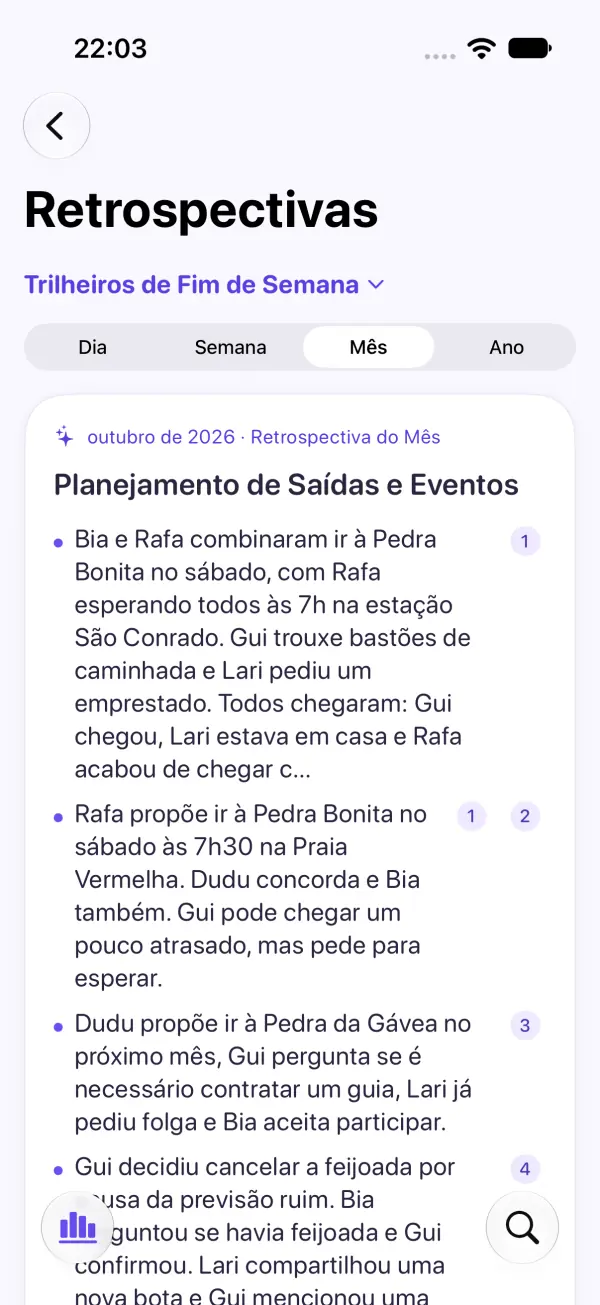
Um cartão de retrospectiva pronto tem:
- O período e o tipo de retrospectiva, por exemplo "Retrospectiva do Mês". Nas retrospectivas semanais, o período aparece como "Semana de …". O dia em que a semana começa segue os ajustes de região do seu dispositivo.
- Um título e de 1 a 5 pontos principais.
- Os números ao lado dos pontos principais são as fontes: selecione um para abrir a conversa na primeira mensagem daquela parte.
- "Criado neste dispositivo · Pode conter erros" na parte de baixo.
Outras observações:
- Só as partes com pelo menos 5 mensagens entram na retrospectiva. Se a conversa não tiver nenhuma parte assim, aparece "Nada para Retrospectiva".
- Em períodos longos (como um ano), a retrospectiva se concentra nas partes com mais mensagens daquele período.
- As retrospectivas ficam salvas e aparecem na hora da próxima vez que você as abrir. Se as partes daquele período mudarem (por exemplo, se uma nova importação adicionar mensagens), crie a retrospectiva de novo.
- Enquanto uma retrospectiva está sendo criada, o iPhone e o iPad não bloqueiam a tela automaticamente; sair da página interrompe o processo. Se não for possível criar a retrospectiva, o motivo aparece abaixo do período. Consulte "Mensagens da Apple Intelligence".
- Quando não é possível usar a Apple Intelligence (por exemplo, porque ela não está ativada), o motivo aparece no topo da página, e você só pode ver as retrospectivas que já foram criadas.
História de Vocês
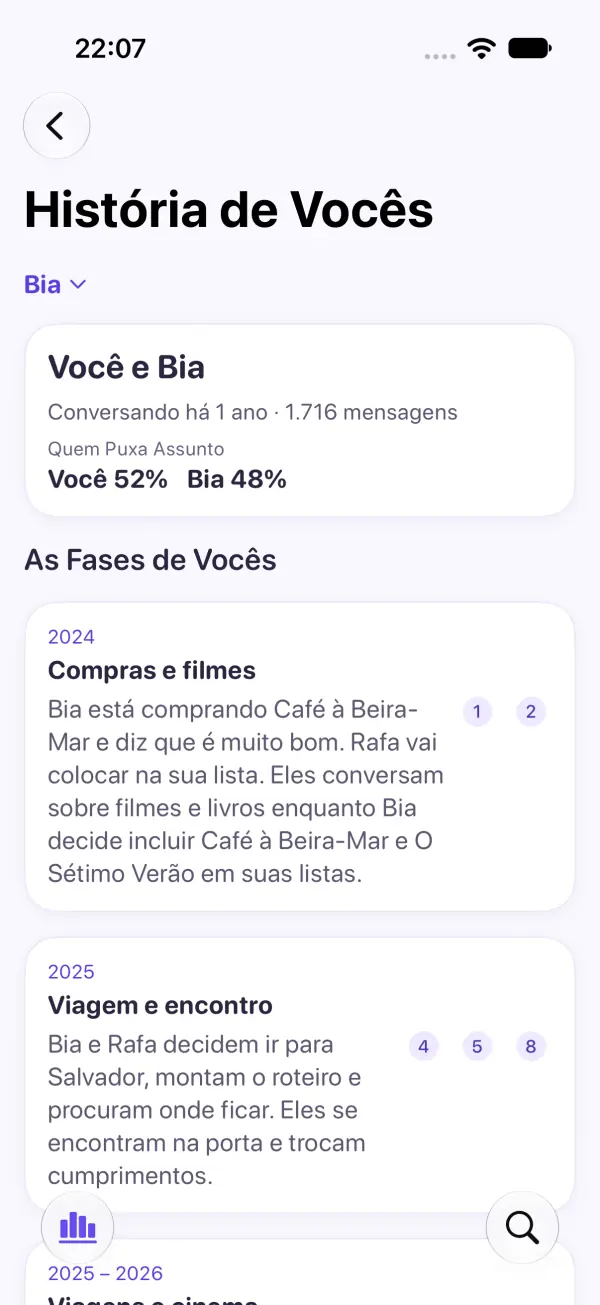
"História de Vocês" mostra como as interações entre você e a outra pessoa mudaram em uma conversa individual, e só funciona em conversas individuais. Se este dispositivo não for compatível com a Apple Intelligence, as Análises não mostram esta página.
- Em "Análises", selecione "História de Vocês".
- Escolha uma conversa individual no escopo, no topo. Se "Todas as Conversas" ou um grupo estiver escolhido, aparece "Escolha uma Conversa Individual": "A História de Vocês é só para conversas individuais. Escolha uma acima."
- No topo aparecem "Você e …" e as estatísticas calculadas pelo Chatrix (sem a Apple Intelligence):
- Há quanto tempo vocês conversam e o número de mensagens, por exemplo "Conversando há … ano · … mensagem".
- "Quem Puxa Assunto": quem falou primeiro em cada parte da conversa, em porcentagens. Você aparece como "Você".
- Em "As Fases de Vocês", selecione "Criar História de Vocês". Com base nos resumos das partes, a Apple Intelligence divide a conversa de vocês em 2 a 5 fases, em ordem cronológica. "Criando a História de Vocês…" aparece no topo: o Chatrix primeiro cria os resumos das partes que ainda não têm resumo e depois mostra "Organizando as fases…". Selecione "Parar" para interromper.
Cada fase tem um ano, um título e uma frase. Os números ao lado são as fontes: selecione um para abrir a conversa na primeira mensagem daquela parte.
- O ano de uma fase é definido pelas partes que ela cita como fontes.
- A História de Vocês descreve só sobre o que vocês conversaram e o que fizeram juntos, não os sentimentos de ninguém. Abaixo dela: "Criado pela Apple Intelligence neste dispositivo. Só descreve como as conversas de vocês mudaram e nunca supõe a saúde, os sentimentos ou as características pessoais de ninguém."
- São necessárias pelo menos duas partes com 5 mensagens ou mais. Se não houver o suficiente, aparece "A História de Vocês precisa de pelo menos duas partes com 5 mensagens ou mais."
- A História de Vocês pronta fica salva. Se as partes da conversa mudarem, crie-a de novo.