iPad e Mac
- Este guia corresponde à versão 1.1 (32) (iPhone, iPad) disponível na App Store. Para ver as novidades de cada versão, consulte as Notas de versão.
- A versão para Mac chegará em breve. As explicações sobre o Mac neste guia foram escritas com base na próxima versão para Mac (1.0).
Layout em três colunas
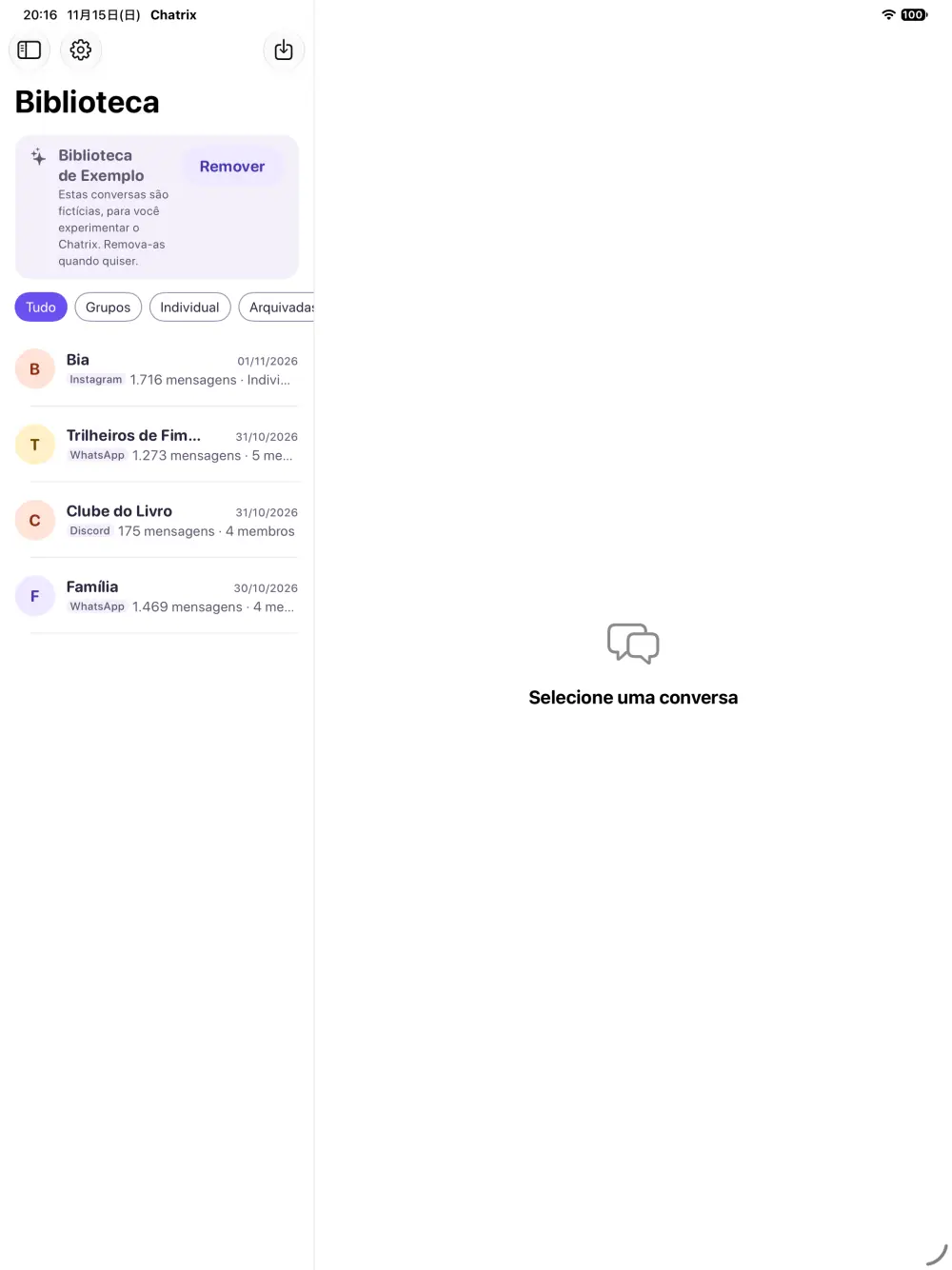
No iPad e no Mac, o Chatrix tem três colunas (no iPad, em uma Split View mais estreita, ele usa uma barra de abas, como no iPhone):
| Coluna | O que mostra |
|---|---|
| Barra lateral | "Biblioteca", "Análises", "Perguntar", "Pessoas" e "Buscar". |
| Coluna do meio (lista) | A lista do que está selecionado na barra lateral: conversas, as páginas das Análises, pessoas ou resultados da busca. Quando "Perguntar" está selecionado, mostra as perguntas e as respostas. |
| Direita (conteúdo) | A conversa, a página das Análises ou a pessoa selecionada, ou o contexto de um resultado da busca ou de uma fonte de Perguntar. Quando nada está selecionado, aparece uma indicação como "Selecione uma conversa". |
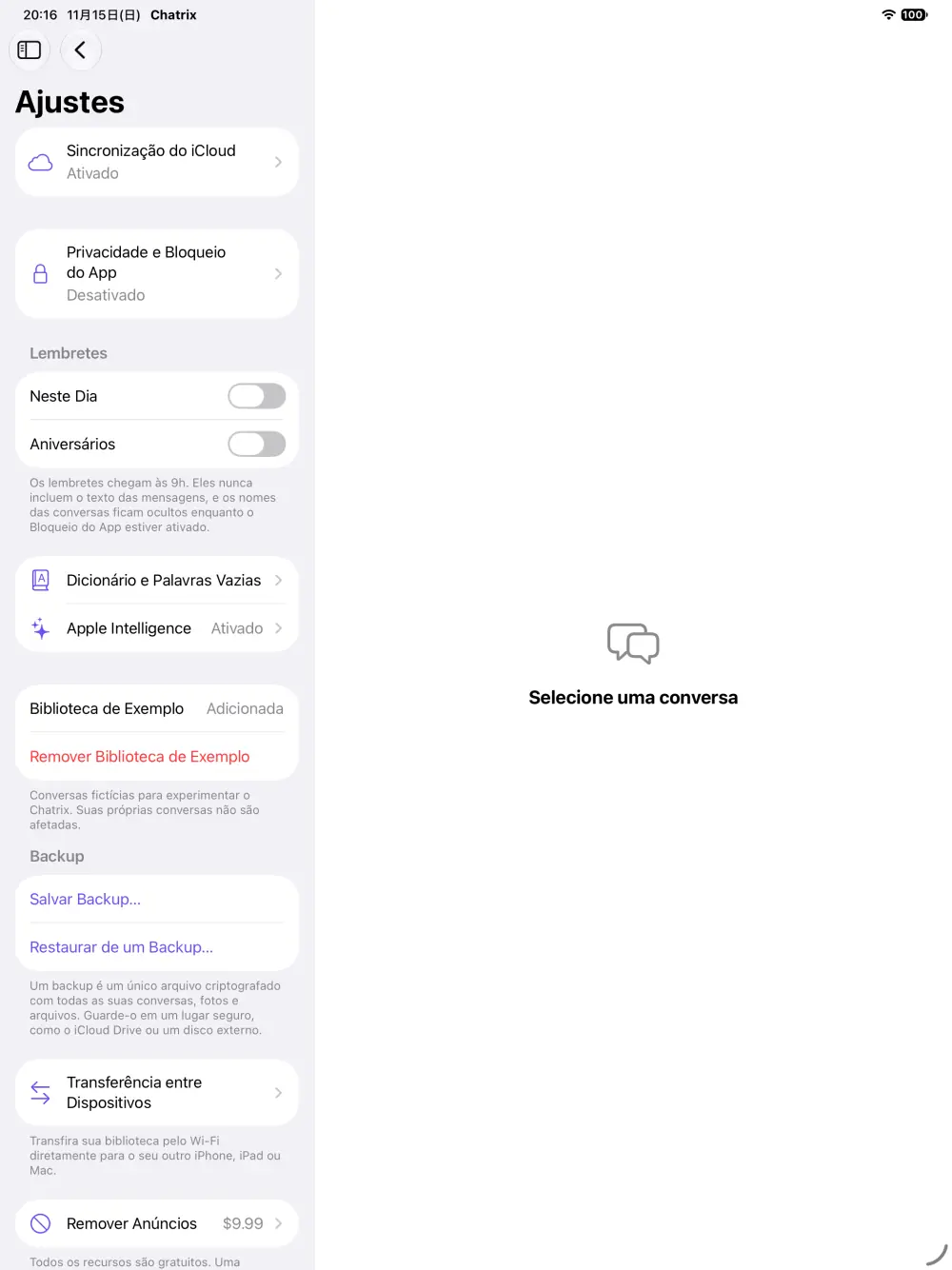
- As páginas abertas a partir da lista (a importação, os Ajustes no iPad, a confirmação para remover a biblioteca de exemplo, Sugestões para Mesclar, "Sobre os Anúncios" no iPad) abrem na coluna do meio, e a direita continua mostrando o que estava selecionado.
- As páginas abertas a partir do conteúdo (Informações da Conversa, Ir para Data, mesclar e separar pessoas etc.) abrem à direita.
- Toda página tem um botão Voltar; voltar cancela.
- "Perguntar": as perguntas e as respostas e o "Histórico" ficam na coluna do meio. Selecione uma fonte em uma resposta para ver o contexto dessa mensagem à direita; enquanto você não seleciona nenhuma, aparece "Selecione uma Fonte". Consulte "Perguntar".
No iPad na orientação vertical, a barra lateral fica oculta. Selecione o botão da barra lateral no canto superior esquerdo para mostrá-la.

Atalhos de teclado
Estes atalhos funcionam no Mac e no iPad com teclado:
| Atalho | Ação |
|---|---|
| ⌘O | "Importar Conversas…" |
| ⌘1 | Ir para "Biblioteca" |
| ⌘2 | Ir para "Análises" |
| ⌘3 | Ir para "Perguntar" |
| ⌘4 | Ir para "Pessoas" |
| ⌘5 | Ir para "Buscar" |
| ⌥⌘F | "Buscar nas Conversas" (vai para "Buscar") |
| ⌘F | Com uma conversa aberta: "Buscar na Conversa" |
| ⌘J | Com uma conversa aberta: "Ir para Data" |
| ⌘I | Com uma conversa aberta: "Informações da Conversa" |
| ⌃⌘L | Quando o Bloqueio do App está ativado: "Bloquear o Chatrix" (consulte "Bloquear na hora") |
| ⌘, | Mac: abrir os Ajustes |
Barra de menus
| Menu | Comandos |
|---|---|
| "Arquivo" | "Importar Conversas…" (⌘O) |
| Visualizar | "Biblioteca", "Análises", "Perguntar", "Pessoas", "Buscar" (⌘1 a ⌘5) e "Buscar nas Conversas" (⌥⌘F) |
| "Chatrix" (Mac) | "Ajustes…" (⌘,), "Bloquear o Chatrix" (⌃⌘L, disponível só quando o Bloqueio do App está ativado) |
| "Ajuda" (iPad) | "Guia do Usuário do Chatrix" (abre a página inicial do guia no navegador), "Relatar um Bug" (abre a seção de relatos de erros do fórum YUCTS) |
Arrastar e soltar
- Importar: arraste um arquivo exportado ou uma pasta exportada (como a pasta de exportação do Telegram) para a lista de conversas da "Biblioteca" para começar a importação. Consulte "Importar conversas".
- Repor arquivos: em uma conversa, arraste uma foto ou um arquivo para um anexo faltando com a indicação "Não está na exportação" para repô-lo. Consulte "Repor um arquivo".
Clicar com o botão direito
No Mac, as opções que aparecem quando você toca e mantém pressionado no iPhone e no iPad aparecem quando você clica com o botão direito (ou clica com a tecla Control pressionada), por exemplo:
- Mensagens: "Copiar Texto" e "Copiar Link da Mensagem".
- Anexos que já têm arquivo: "Substituir por Foto…" e "Substituir por Arquivo…".
- Itens da Caixa de Entrada: "Remover da Caixa de Entrada".
A janela de Ajustes do Mac
No Mac, os Ajustes ficam em uma janela separada (escolha "Ajustes…" no menu "Chatrix" da barra de menus ou pressione ⌘,). O conteúdo é praticamente o mesmo dos Ajustes no iPhone e no iPad. Consulte "Ajustes e Sobre". As páginas da janela, como Backup e Sincronização do iCloud, também abrem em uma nova página, e você usa o botão Voltar para retornar à página anterior.
- O Mac não tem anúncios, então não há "Opções de Privacidade de Anúncios" nem "Rastreamento de Anúncios"; no lugar deles, há "Sugestões da YUCTS". Consulte "Sugestões da YUCTS (Mac)".
- Quando o Chatrix está bloqueado pelo Bloqueio do App, a janela de Ajustes também fica bloqueada, e é preciso desbloqueá-la primeiro.
- "Transferência entre Dispositivos" não está disponível no Mac. Para levar sua biblioteca de conversas para um Mac ou de um Mac, use a sincronização do iCloud ou um backup. Consulte "Mac".
Bloqueio do App no Mac
No Mac, a tela só é coberta quando a janela do Chatrix é ocultada ou minimizada no Dock; ela não é coberta se você apenas muda para outro app. Quando a tela se apaga (por exemplo, quando o Mac entra em repouso), quando você encerra a sessão ou quando você troca de usuário, o Chatrix é bloqueado na hora.
- Para bloquear na hora, escolha "Bloquear o Chatrix" no menu "Chatrix" da barra de menus ou pressione ⌃⌘L. Consulte "Bloquear na hora".
- Enquanto o Chatrix está bloqueado, o título da janela mostra só Chatrix, sem os nomes das conversas ou das pessoas.
- A janela de Ajustes também fica bloqueada.
Para saber mais, consulte "Privacidade e Bloqueio do App".