Biblioteca
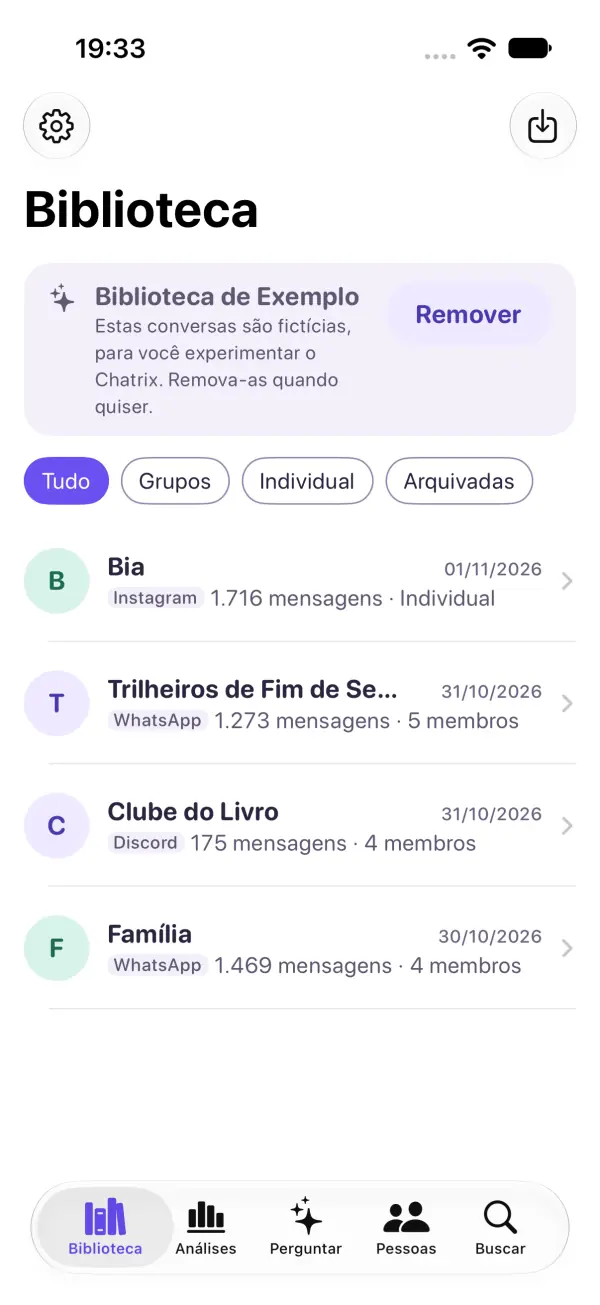
A "Biblioteca" lista todas as conversas que você importou. No iPhone, ela é a primeira aba; no iPad e no Mac, selecione "Biblioteca" na barra lateral, e a lista aparece na coluna do meio (consulte "iPad e Mac").
Lista de conversas
- As conversas fixadas aparecem primeiro e mostram "Fixada" e um alfinete; as outras são ordenadas pelo horário da última mensagem, da mais recente para a mais antiga.
- Cada linha mostra o nome da conversa, de qual app ela veio e o número de mensagens, além do número de membros, no caso de um grupo, ou "Individual". A data da última mensagem fica à direita.
- Selecione uma conversa para abri-la. Consulte "Ler conversas".
- No iPhone e no iPad, você pode puxar a lista para baixo para atualizar.
- "Importar Conversas", no canto superior direito, importa novas conversas. Consulte "Importar conversas". No iPhone e no iPad, "Ajustes" (ícone de engrenagem), no canto superior esquerdo, abre os Ajustes.
Quando você ainda não tem nenhuma conversa, aparece "Importe sua primeira conversa" no meio da tela, e você pode selecionar "Importar Conversas" ou "Explorar Biblioteca de Exemplo".
Avisos no topo da lista
| Aviso | O que significa |
|---|---|
| "… arquivo na Caixa de Entrada" | Há arquivos compartilhados de outros apps que ainda não foram importados. Selecione "Importar" para começar a importação. Consulte "Caixa de Entrada". |
| "Biblioteca de Exemplo" | Sua biblioteca de conversas tem conversas de exemplo. Selecione "Remover" para removê-las. Consulte "Remover a biblioteca de exemplo". |
| "Atualização disponível" | Há uma nova versão do Chatrix na App Store. Selecione "Atualizar o Chatrix" para ir à App Store ou selecione "Agora Não"; o aviso não aparece de novo para a mesma versão. Consulte "Aparece 'Atualização necessária' ou 'Atualização disponível'". |
Filtros
Selecione um filtro no topo da lista:
| Filtro | Mostra |
|---|---|
| "Tudo" | Todas as conversas que não estão arquivadas. |
| "Grupos" | Grupos e canais que não estão arquivados. |
| "Individual" | Conversas individuais que não estão arquivadas. |
| "Arquivadas" | Conversas arquivadas. |
Fixar uma conversa
Fixe as conversas que você abre com frequência para que fiquem no topo da lista.
- Na lista de conversas, deslize uma conversa para a direita (iPhone, iPad) ou toque e mantenha pressionada a conversa (no Mac, clique nela com o botão direito) e selecione "Fixar Conversa".
- Você também pode abrir a conversa, acessar "Informações da Conversa" e selecionar "Fixar Conversa".
- Em uma conversa fixada, o mesmo lugar mostra "Desafixar Conversa".
- Quando a sincronização do iCloud está ativada, as conversas fixadas também são sincronizadas com seus outros dispositivos.
Arquivar uma conversa
As conversas arquivadas não aparecem em "Tudo", "Grupos" nem "Individual", mas todo o conteúdo continua lá: você pode buscar nelas e encontrá-las em "Arquivadas".
- Abra a conversa e selecione "Informações da Conversa" (ⓘ).
- Selecione "Arquivar Conversa".
Para desarquivar, abra a conversa em "Arquivadas", acesse "Informações da Conversa" e selecione "Desarquivar Conversa". Se não for possível arquivar, aparece um código de erro no topo de "Informações da Conversa". Selecione "OK" para fechar o aviso.
Apagar uma conversa
- Abra a conversa e selecione "Informações da Conversa" (ⓘ).
- Selecione "Apagar Conversa…".
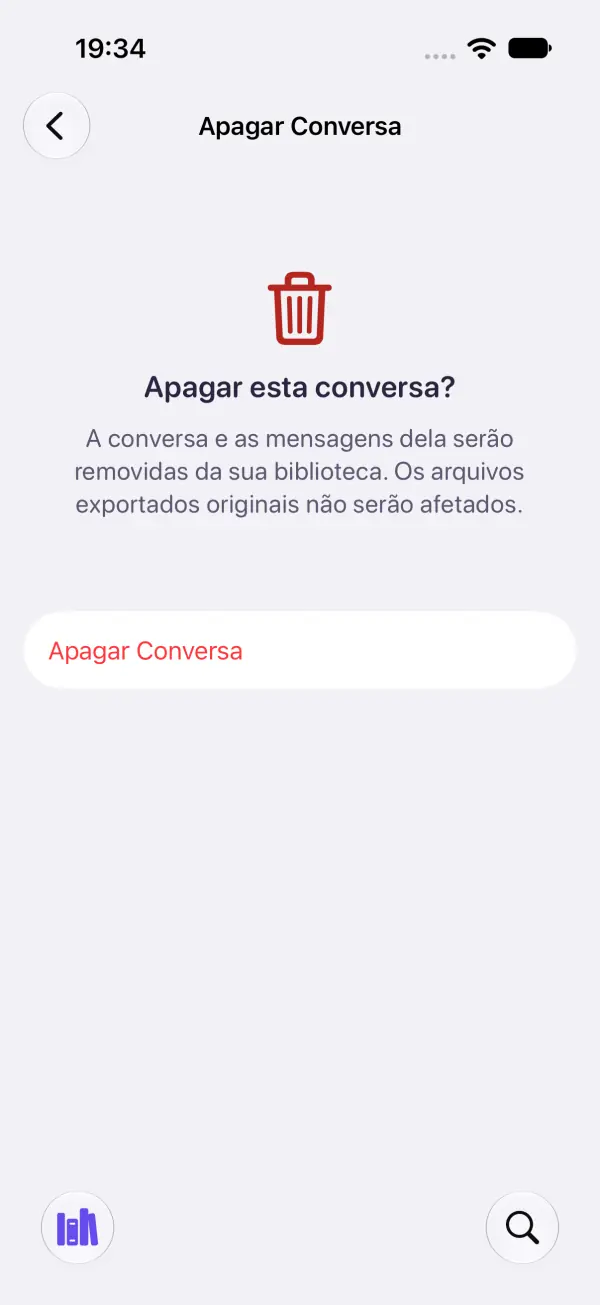
- Na página "Apagar esta conversa?", selecione "Apagar Conversa". Para cancelar, basta voltar à página anterior.
A conversa e as mensagens dela são removidas da sua biblioteca de conversas. O arquivo exportado original não é afetado. Depois de apagar, você volta à Biblioteca.
- Quando a sincronização do iCloud está ativada, a conversa também é apagada nos seus outros dispositivos depois que eles sincronizam.
- Se você importar a mesma conversa de novo mais tarde, ela volta a aparecer na sua biblioteca de conversas.
- Para remover as conversas de exemplo, use "Remover a biblioteca de exemplo", que remove todas de uma vez.