Pessoas
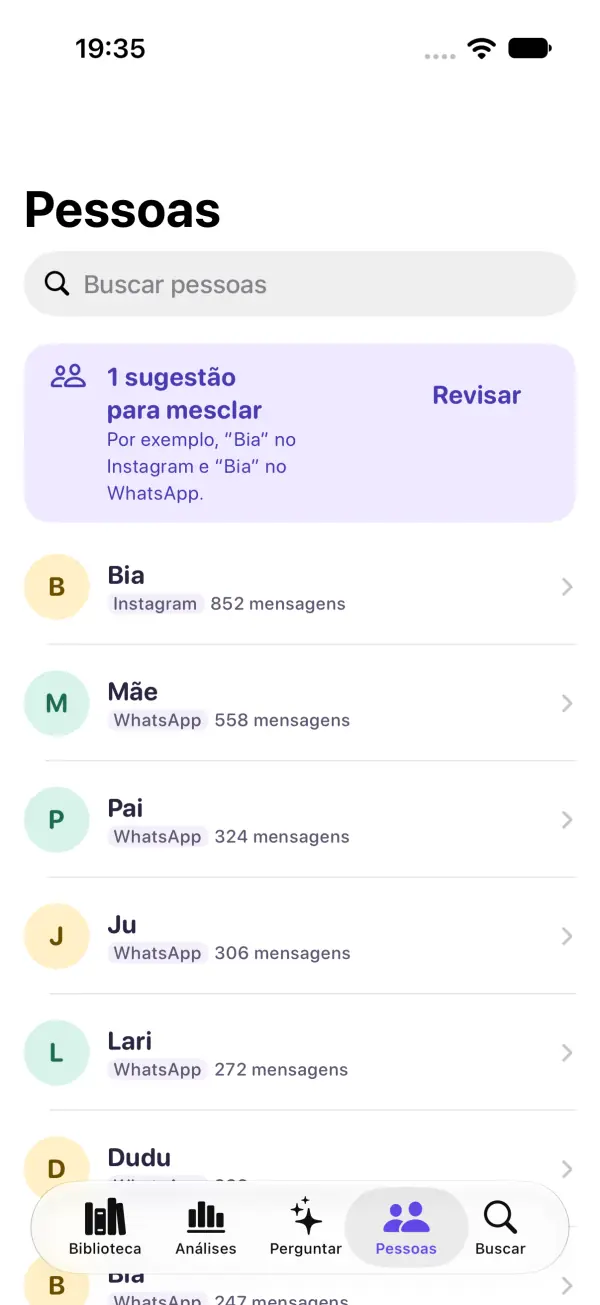
"Pessoas" lista todas as pessoas que aparecem nas conversas importadas (sem incluir você), ordenadas pelo número de mensagens, da que tem mais para a que tem menos.
- iPhone: selecione "Pessoas" na barra de abas.
- iPad e Mac: selecione "Pessoas" na barra lateral. A lista de pessoas fica na coluna do meio e, quando você seleciona alguém, os detalhes aparecem à direita.
Cada linha mostra o nome da pessoa, em quais apps ela aparece e o número de mensagens dela. Use "Buscar pessoas", no topo, para filtrar pelo nome ou por outros nomes.
A página de uma pessoa
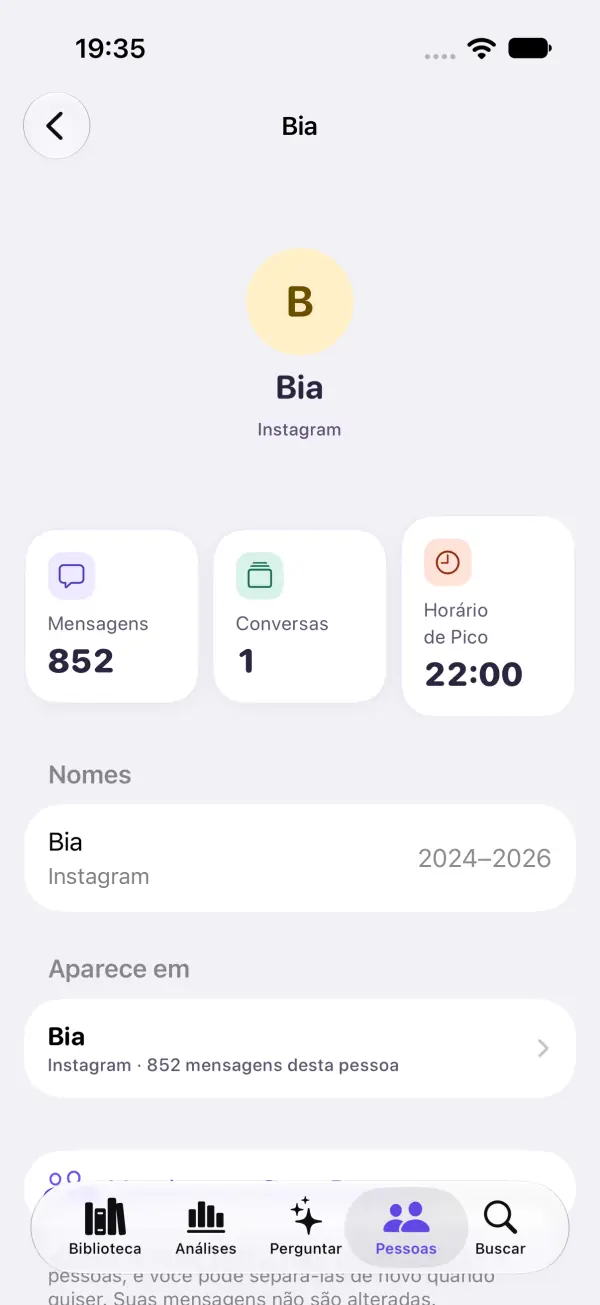
Selecione alguém para abrir a página dessa pessoa:
- O nome e "Outros nomes: …", além dos apps em que ela aparece.
- "Mensagens", "Conversas" e "Horário de Pico".
- "Nomes": os nomes que essa pessoa usou em cada app e os anos em que eles apareceram.
- "Aparece em": todas as conversas em que essa pessoa aparece e quantas mensagens ela enviou em cada uma. Selecione uma conversa para abri-la.
- "Mesclar com Outra Pessoa…" e "Separar…" (só aparece quando há dois nomes ou mais).
Alterar o nome e adicionar uma nota
No iPhone e no iPad, você pode alterar o nome exibido de uma pessoa no Chatrix ou adicionar uma nota. Abra "Nome e nota" em um destes lugares:
- "Editar", no canto superior direito da página da pessoa.
- "Pessoas", nas "Informações da Conversa" de uma conversa: lista as pessoas que escreveram nessa conversa (sem incluir você), em ordem de número de mensagens, com a descrição "Escolha uma pessoa para alterar o nome exibido no Chatrix ou adicionar uma nota."
Na página "Nome e nota":
- "Nome": o texto em cinza é o nome que está na exportação. "Deixe em branco para usar o nome da exportação. Seus arquivos originais não são alterados."
- "Nota": pode ter várias linhas. "As notas ficam na sua biblioteca e são sincronizadas com seus outros dispositivos quando a sincronização do iCloud está ativada. Elas não são incluídas quando você exporta uma conversa."
- Quando terminar, selecione "Salvar" no canto superior direito.
O novo nome é usado na leitura, nas Análises, na busca e nas exportações; em uma pessoa mesclada, cada um dos nomes dela é substituído pelo novo nome. Quando há uma nota, a página da pessoa mostra também uma seção "Nota". Em um dispositivo sincronizado que ainda usa a versão 1.0, o novo nome aparece, mas a nota não.
Sugestões para mesclar
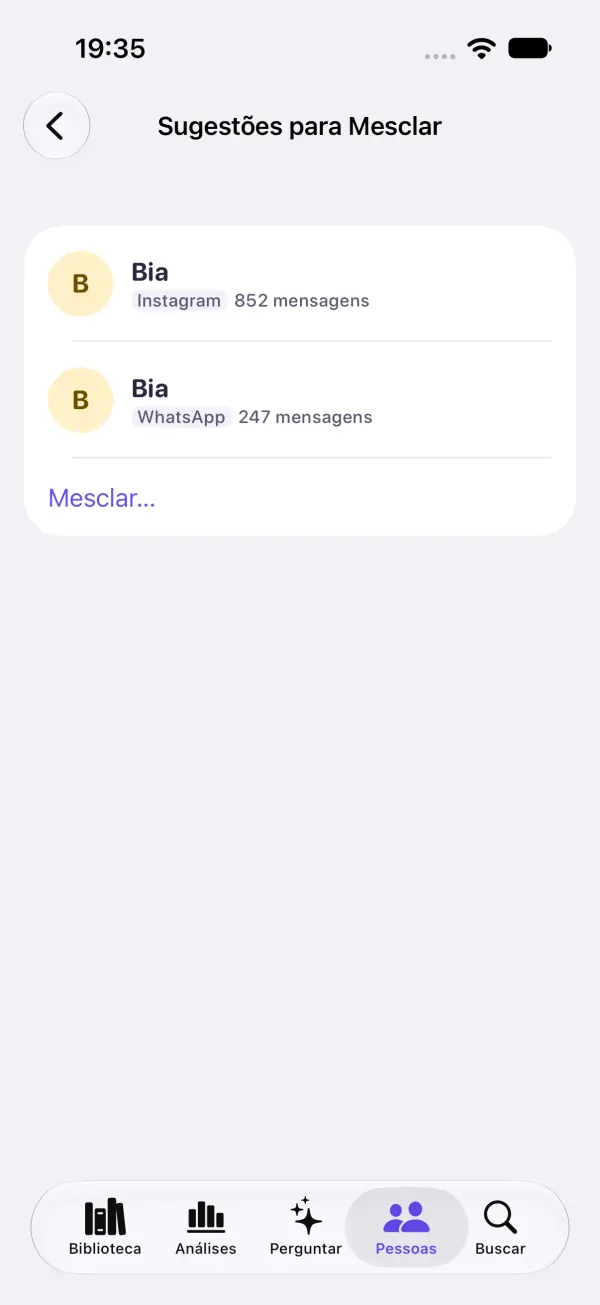
O mesmo amigo pode aparecer em apps diferentes, como o LINE e o Telegram. Quando pessoas de apps diferentes têm o mesmo nome, o Chatrix sugere mesclá-las:
- Quando aparecer "… sugestão para mesclar" no topo de "Pessoas", selecione "Revisar".
- A página "Sugestões para Mesclar" mostra um grupo de cada vez. Se for a mesma pessoa, selecione "Mesclar…" nesse grupo e consulte "Mesclar pessoas" abaixo.
Depois de mesclar, você volta à página "Sugestões para Mesclar"; quando não há mais sugestões, ela se fecha automaticamente.
Mesclar pessoas
Você também pode mesclar pessoas por conta própria, além das sugestões:
- Abra a página de uma das pessoas e selecione "Mesclar com Outra Pessoa…".
- Na página "Mesclar com…", encontre a outra pessoa e selecione-a (você pode usar o campo de busca no topo).
- Na página "Mesclar Pessoas", escolha um nome em "Nome a Exibir" ou escolha "Nome Personalizado…" e digite um nome.
- Selecione "Mesclar" no canto superior direito. Não é possível voltar durante a mesclagem.
Mesclar afeta apenas as pessoas e as estatísticas do Chatrix; não altera as mensagens originais, e você pode separá-las quando quiser. Se não for possível mesclar, aparece um código de erro na página.
Separar
Para separar nomes que foram mesclados:
- Abra a página da pessoa e selecione "Separar…".
- A página "Separar alguém desta pessoa?" lista cada um dos nomes dessa pessoa (com o app de onde veio). Selecione o nome que você quer separar.
O nome separado volta a ser uma pessoa independente. As mensagens não mudam; só muda a forma como o Chatrix agrupa as pessoas. Se você separar o nome principal que aparece no momento na página da pessoa, você volta à lista de pessoas depois.