Privacidade e Bloqueio do App
Seus dados
- Não precisa de conta: você não precisa criar uma conta nem iniciar sessão para usar o Chatrix.
- Processado no seu dispositivo: a importação, a busca, as análises, a exportação e os cartões para compartilhar acontecem no seu dispositivo. Os resumos, as retrospectivas e Perguntar também usam a Apple Intelligence deste dispositivo. Consulte "Apple Intelligence e privacidade".
- A sincronização do iCloud vem desativada por padrão: quando você a ativa, tudo é primeiro criptografado no seu dispositivo e depois armazenado no seu próprio iCloud. Consulte "Sincronização do iCloud".
- Transferência direta entre dispositivos: a transferência entre dispositivos envia seus dados diretamente entre os seus dois dispositivos, com criptografia, sem passar por nenhum servidor.
- Os anúncios nunca recebem suas conversas: o iPhone e o iPad têm anúncios, mas eles nunca leem nem recebem suas conversas. O Mac não tem anúncios. Consulte "Anúncios e rastreamento" abaixo.
- O Spotlight não mostra os nomes das conversas por padrão: enquanto você não ativar "Mostrar Nomes das Conversas no Spotlight", o Spotlight não mostra suas conversas. Mesmo depois de ativar, só aparecem os nomes das conversas, sem o conteúdo das mensagens.
- Os arquivos de diagnóstico ficam por sua conta: para uma exportação que não pode ser lida, você pode criar um arquivo de diagnóstico. Ele só descreve a estrutura dos dados, sem nomes, mensagens ou nomes de arquivo, e só é criado quando você escolhe compartilhá-lo. Consulte "Arquivos de diagnóstico".
- Os lembretes, os widgets e o Apple Watch não contêm o conteúdo das mensagens, e não mostram os nomes das conversas quando o Bloqueio do App está ativado. Consulte "Lembretes e widgets".
- Os códigos de erro não contêm o conteúdo das conversas: um código de erro na tela só indica o tipo de erro.
- Dá para apagar tudo a qualquer momento: no iPhone e no iPad, você pode apagar de uma vez todos os dados deste dispositivo. Consulte "Apagar todos os dados" abaixo.
Ativar o Bloqueio do App
Com o Bloqueio do App ativado, o Chatrix cobre a tela assim que você sai dele, e você o desbloqueia com Face ID, Touch ID, Optic ID ou o código de acesso quando volta.
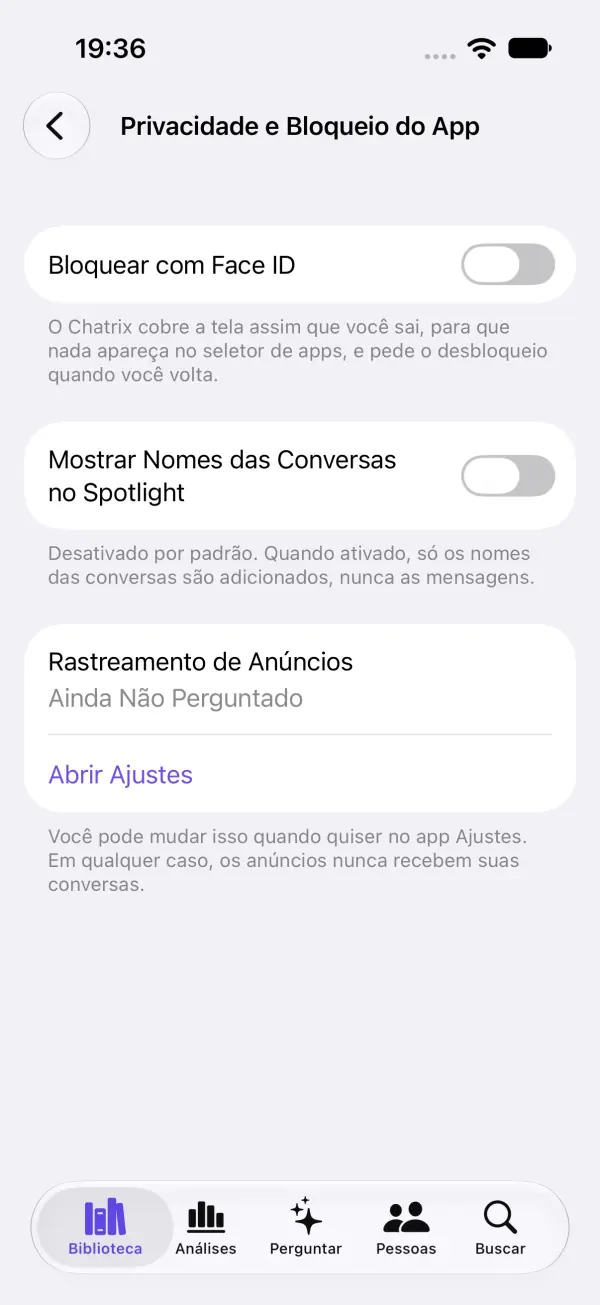
- Acesse "Ajustes" › "Privacidade e Bloqueio do App".
- Ative a opção. O nome da opção depende do dispositivo:
| Dispositivo | Opção |
|---|---|
| Com Face ID | "Bloquear com Face ID" |
| Com Touch ID | "Bloquear com Touch ID" |
| Com Optic ID | "Bloquear com Optic ID" |
| iPhone ou iPad sem biometria | "Bloquear com Código" (código de acesso do dispositivo) |
| Mac sem Touch ID | "Bloquear com Senha" (a senha de login do Mac) |
- O sistema pede que você faça uma verificação, e o Bloqueio do App só é ativado depois que ela for bem-sucedida.
- O Bloqueio do App não fica disponível se o dispositivo não tiver um código de acesso. Abaixo da opção aparece "Defina um código de acesso no dispositivo para usar o Bloqueio do App."
- Você também pode ativá-lo diretamente nas telas de boas-vindas, na primeira vez que usa o Chatrix. Consulte "Sugestão para ativar o Bloqueio do App".
- O ajuste do Bloqueio do App fica guardado só neste dispositivo, então você precisa ativá-lo separadamente em cada dispositivo.
- Quando ele está ativado, "Privacidade e Bloqueio do App", em "Ajustes", mostra o método de desbloqueio; quando está desativado, mostra "Desativado".
Cobrir a tela quando você sai
- iPhone e iPad: a tela é coberta assim que você sai do Chatrix (vai para a Tela de Início, muda para outro app etc.), e o conteúdo também não aparece no seletor de apps.
- Mac: a tela é coberta quando a janela do Chatrix é ocultada ou minimizada no Dock. Ela não é coberta se você apenas muda para outro app e a janela continua visível. Quando a tela do Mac se apaga (por exemplo, quando ele entra em repouso), quando você encerra a sessão ou quando você troca de usuário, o Chatrix é bloqueado na hora.
"Ao Sair do Chatrix" define quanto tempo você pode ficar fora antes de precisar desbloquear de novo quando voltar: "Imediatamente", "Após 1 Minuto", "Após 5 Minutos" ou "Após 15 Minutos". Se você voltar dentro desse tempo, a tela volta na hora, sem desbloquear.
Bloquear na hora
Quando o Bloqueio do App está ativado, você pode bloquear o Chatrix na hora, sem sair dele:
- Mac: escolha "Bloquear o Chatrix" no menu "Chatrix" da barra de menus ou pressione ⌃⌘L.
- iPad: com um teclado conectado, pressione ⌃⌘L.
Depois do bloqueio, aparece "Chatrix Bloqueado", e você seleciona o botão na tela (por exemplo, "Desbloquear com Face ID" ou "Desbloquear") para fazer a verificação. Consulte "Desbloquear" abaixo. Quando o Bloqueio do App está desativado, "Bloquear o Chatrix" não fica disponível.
Desbloquear
Quando é preciso desbloquear, aparece "Chatrix Bloqueado", e o app pede automaticamente a verificação com Face ID, Touch ID ou Optic ID.
- Se a verificação for cancelada ou falhar, selecione o botão na tela (por exemplo, "Desbloquear com Face ID" ou "Desbloquear") para tentar de novo.
- Se a biometria não estiver disponível, o sistema deixa você digitar o código de acesso do dispositivo (no Mac, a senha de login).
- Se mais tarde você remover o código de acesso do dispositivo, o Bloqueio do App é desativado automaticamente.
Ações que pedem verificação antes
Quando o Bloqueio do App está ativado, as ações abaixo primeiro pedem uma verificação com Face ID, Touch ID, Optic ID ou o código de acesso, e só continuam depois que ela for bem-sucedida:
- Desativar o Bloqueio do App.
- Salvar um backup.
- Exportar uma conversa.
- Enviar sua biblioteca de conversas para outro dispositivo.
- Criar uma nova chave reserva.
- Apagar todos os dados.
Desativar o Bloqueio do App
Acesse "Ajustes" › "Privacidade e Bloqueio do App" e desative a opção. Antes de ela ser desativada, você faz uma verificação com Face ID, Touch ID, Optic ID ou o código de acesso.
Mostrar os nomes das conversas no Spotlight
Com esta opção ativada, você pode buscar os nomes das conversas do Chatrix no Spotlight do iPhone, iPad e Mac, e selecionar um resultado abre a conversa.
- Acesse "Ajustes" › "Privacidade e Bloqueio do App".
- Ative "Mostrar Nomes das Conversas no Spotlight".
- "Desativado por padrão. Quando ativado, só os nomes das conversas são adicionados, nunca as mensagens." O Spotlight mostra o nome da conversa e de qual app ela é.
- As conversas arquivadas não são adicionadas ao Spotlight. Quando você importa, apaga ou arquiva conversas, o Spotlight é atualizado de acordo.
- Quando o Bloqueio do App está ativado, o Spotlight não mostra nenhum nome de conversa e esta opção não pode ser usada; abaixo dela aparece "Desativado enquanto o Bloqueio do App estiver ativado." Se a opção estava ativada antes, ela volta a ficar ativada quando você desativa o Bloqueio do App.
- Quando você desativa a opção, os nomes das conversas do Chatrix são removidos do Spotlight.
- Este ajuste fica guardado só neste dispositivo, então você precisa ativá-lo separadamente em cada dispositivo.
Apagar todos os dados
No iPhone e no iPad, você pode apagar de uma vez todos os dados do Chatrix deste dispositivo. Acesse "Ajustes" › "Privacidade e Bloqueio do App" e selecione "Apagar Todos os Dados", no fim da página (a descrição é "Apaga todas as conversas, fotos e ajustes deste dispositivo. Você também pode apagar os dados do Chatrix no iCloud."). Uma página de confirmação abre:
- A página de confirmação explica "Isso apaga sua biblioteca neste dispositivo: todas as conversas e mensagens, fotos e arquivos, resumos e retrospectivas da IA, a caixa de entrada de compartilhamentos e os ajustes do Chatrix. Não é possível desfazer." e, em seguida, "A chave de criptografia nas suas Chaves não é apagada, porque seus outros dispositivos ainda a usam para abrir a própria cópia. Depois que os dados forem apagados, a chave não desbloqueia mais nada."
- Se você já usou a sincronização do iCloud (ela está ativada ou já foi concluída com sucesso), aparece "O que apagar":
- "Este Dispositivo" (padrão): "Seus dados no iCloud e nos outros dispositivos não são afetados."
- "Este Dispositivo e o iCloud": "Os dados do Chatrix no seu iCloud também são apagados. Seus outros dispositivos mantêm a própria cópia e perguntam o que fazer na próxima sincronização." Consulte "Os dados do Chatrix foram apagados do iCloud".
- Ative "Entendo que isso não pode ser desfeito." (abaixo aparece "Para manter uma cópia, salve um backup primeiro em Ajustes.") e depois selecione o botão vermelho "Apagar Todos os Dados". Se o Bloqueio do App estiver ativado, é preciso fazer uma verificação antes.
Depois de apagar, o Chatrix volta às telas de boas-vindas do primeiro uso; o Bloqueio do App, os lembretes e "Mostrar Nomes das Conversas no Spotlight" são desativados, e os resumos em segundo plano voltam ao padrão. A compra de "Remover Anúncios", as escolhas de consentimento para anúncios e a chave guardada nas Chaves são mantidas.
Quando você apaga também os dados do iCloud, o Chatrix apaga primeiro os dados do iCloud; se não for possível apagá-los (por exemplo, sem conexão de rede), os dados deste dispositivo também não são apagados, e "Código de erro: …" aparece abaixo do botão.
A biblioteca de conversas no iCloud continua lá. Depois, acesse "Ajustes" › "Sincronização do iCloud" para ativar a sincronização e, em "Usar a Biblioteca do iCloud?", selecione "Baixar Biblioteca" para recuperá-la; a chave continua guardada nas Chaves, então você não precisa digitar a chave reserva. Se você importar suas próprias conversas antes, aparece "Há Outra Biblioteca no iCloud" e não é possível sincronizar. Consulte "Os dois dispositivos já têm conversas".
A versão para Mac (1.0) ainda não tem esse recurso.
Anúncios e rastreamento
Todos os recursos do Chatrix são gratuitos, mantidos por anúncios.
- Os anúncios só aparecem no iPhone e no iPad. O Mac não tem anúncios e não pergunta sobre rastreamento. Consulte "Mac: Sugestões da YUCTS" abaixo.
- Os anúncios nunca leem nem recebem suas conversas: quando o Chatrix solicita um anúncio, ele não inclui nenhum conteúdo das conversas, palavras-chave ou URLs.
- Depois que você compra "Remover Anúncios", os anúncios deixam de aparecer em todos os seus dispositivos. Consulte "Remover Anúncios".
Onde os anúncios aparecem
Os anúncios só aparecem nestes três lugares, com no máximo um anúncio por tela:
- "Visão Geral", nas Análises: depois dos cartões de estatísticas.
- "Biblioteca": no fim da lista de conversas.
- "Ritmo", nas Análises: no fim da página.
Não há anúncios na leitura, na busca, em Perguntar, na importação, em Pessoas, nos Ajustes, nas telas de boas-vindas nem na tela de bloqueio, e também não há nos widgets nem no Apple Watch. Os anúncios só começam a aparecer depois que você termina as telas de boas-vindas e sua biblioteca de conversas tem conversas (a biblioteca de exemplo conta).
Antes do primeiro anúncio
- Nas regiões em que é necessário obter consentimento, primeiro aparece um formulário de consentimento para anúncios.
- Em seguida, abre a página "Sobre os Anúncios": "Todos os recursos do Chatrix são gratuitos, mantidos por anúncios." Ela mostra "Os anúncios nunca leem nem recebem suas conversas", "Sem anúncios na leitura, na busca, em Perguntar e em outras telas privadas" e "Uma compra única remove todos os anúncios".
- A página explica: "Em seguida, o dispositivo pergunta se o Chatrix pode rastrear. Se você permitir, os anúncios ficam mais relevantes para você. Se não permitir, todos os recursos continuam funcionando." Selecione "Continuar" (o único botão desta página).
- Na pergunta do sistema, escolha se o Chatrix pode rastrear.
- A página "Sobre os Anúncios" só aparece se o sistema ainda não tiver perguntado sobre o rastreamento, e não aparece enquanto uma importação estiver em andamento.
- Nas regiões em que é necessário obter consentimento, se você não der o consentimento, nenhum anúncio aparece e você não recebe a pergunta sobre rastreamento.
- Se você já comprou "Remover Anúncios", essas páginas não aparecem e você não recebe a pergunta sobre rastreamento.
Status do rastreamento de anúncios
No iPhone e no iPad, acesse "Ajustes" › "Privacidade e Bloqueio do App". "Rastreamento de Anúncios" mostra o status atual:
| Status | O que significa |
|---|---|
| "Permitido" | O Chatrix tem permissão para rastrear. |
| "Não Permitido" | O rastreamento não é permitido. |
| "Restrito" | O rastreamento está restrito neste dispositivo, por exemplo pelo Tempo de Uso ou por ajustes de gerenciamento do dispositivo. |
| "Ainda Não Perguntado" | O sistema ainda não perguntou. |
Para mudar, selecione "Abrir Ajustes" e faça a alteração no app Ajustes. "Você pode mudar isso quando quiser no app Ajustes. Em qualquer caso, os anúncios nunca recebem suas conversas." Depois que você compra "Remover Anúncios", este item deixa de aparecer.
Opções de Privacidade de Anúncios
Nas regiões em que é necessário obter consentimento, "Opções de Privacidade de Anúncios" aparece em "Ajustes" no iPhone e no iPad. Selecione essa opção para abrir o formulário de consentimento para anúncios, onde você pode mudar ou retirar o seu consentimento quando quiser. Ela não aparece depois que você compra "Remover Anúncios".
Mac: Sugestões da YUCTS
O Mac não tem anúncios. Em vez disso, "Visão Geral" (depois dos cartões de estatísticas) e "Ritmo" (no fim da página), nas Análises, mostram um cartão "Sugestões da YUCTS" que apresenta outros apps da YUCTS.
- Selecione "Ver na App Store" ou "Saiba Mais" para abrir a sugestão.
- Selecione o × no cartão ("Ocultar Esta Sugestão"), e essa sugestão deixa de aparecer neste Mac.
- "As sugestões são baixadas de chatrix.yucts.com sem enviar nenhuma informação de identificação. Elas deixam de aparecer depois que você compra Remover Anúncios."
- Se você não quiser ver sugestões, pode desativá-las nos Ajustes. Consulte "Sugestões da YUCTS".
- Quando não há sugestões, o cartão não aparece.