Ler conversas
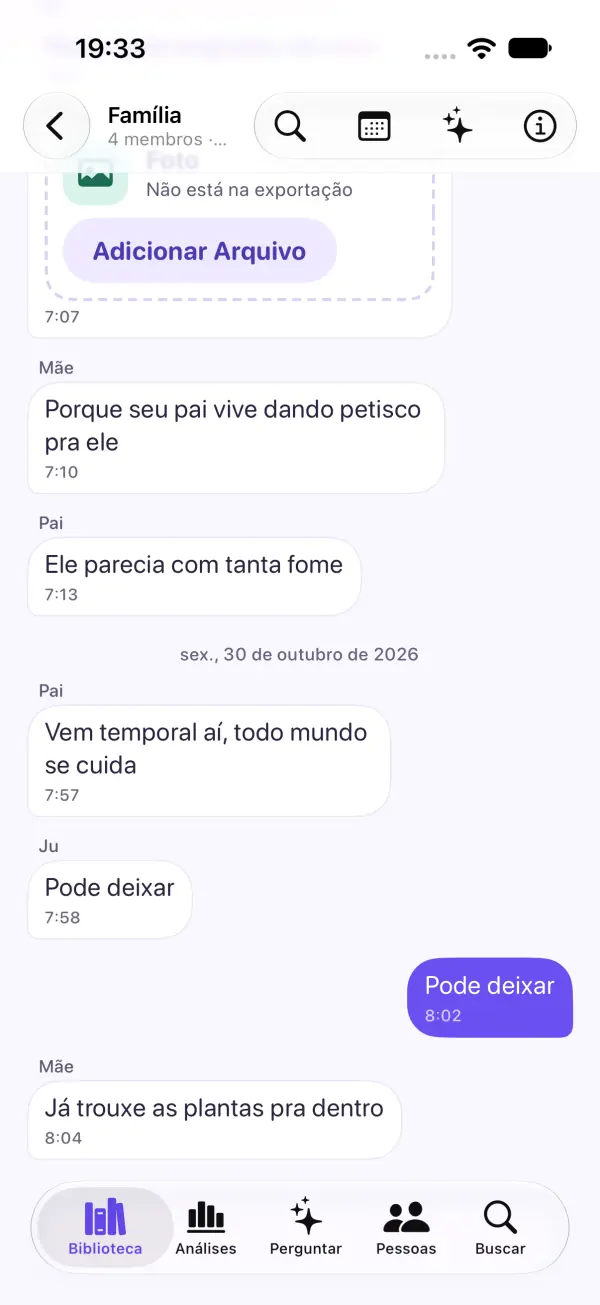
Selecione uma conversa na "Biblioteca" para abri-la. A conversa começa nas mensagens mais recentes, e as mensagens anteriores vão sendo carregadas conforme você rola para cima.
A tela da conversa
- Suas mensagens ficam à direita, e as de todas as outras pessoas, à esquerda. Quem é você é definido na importação (consulte "Qual destes é você?").
- A data aparece acima da primeira mensagem de cada dia. Nos grupos, o nome de quem enviou aparece acima das mensagens.
- As mensagens do sistema, como alguém entrando no grupo, uma mudança de nome ou uma chamada, aparecem centralizadas, em letras pequenas.
- Abaixo do título, você vê de qual app a conversa veio; nos grupos, também aparece o número de membros.
- Há quatro botões no canto superior direito: "Buscar na Conversa" (lupa), "Ir para Data" (calendário), "Resumos" (✨) e "Informações da Conversa" (ⓘ). "Resumos" só aparece nos dispositivos compatíveis com a Apple Intelligence; nos outros dispositivos, há só três botões.
- Nas partes que já têm resumo, aparece um divisor de parte antes da primeira mensagem da parte: o horário, mais ✨ e um resumo de uma linha. Consulte "Resumos".
Copiar texto e links
Toque e mantenha pressionada uma mensagem (no Mac, clique nela com o botão direito) para escolher:
- "Copiar Texto": copia o texto da mensagem. Você também pode selecionar diretamente uma parte do texto de uma mensagem.
- "Copiar Link da Mensagem": copia um link que leva a esta mensagem. Ao abrir o link em um dispositivo com o Chatrix instalado, o Chatrix abre e vai direto para a mensagem.
Buscar dentro de uma conversa
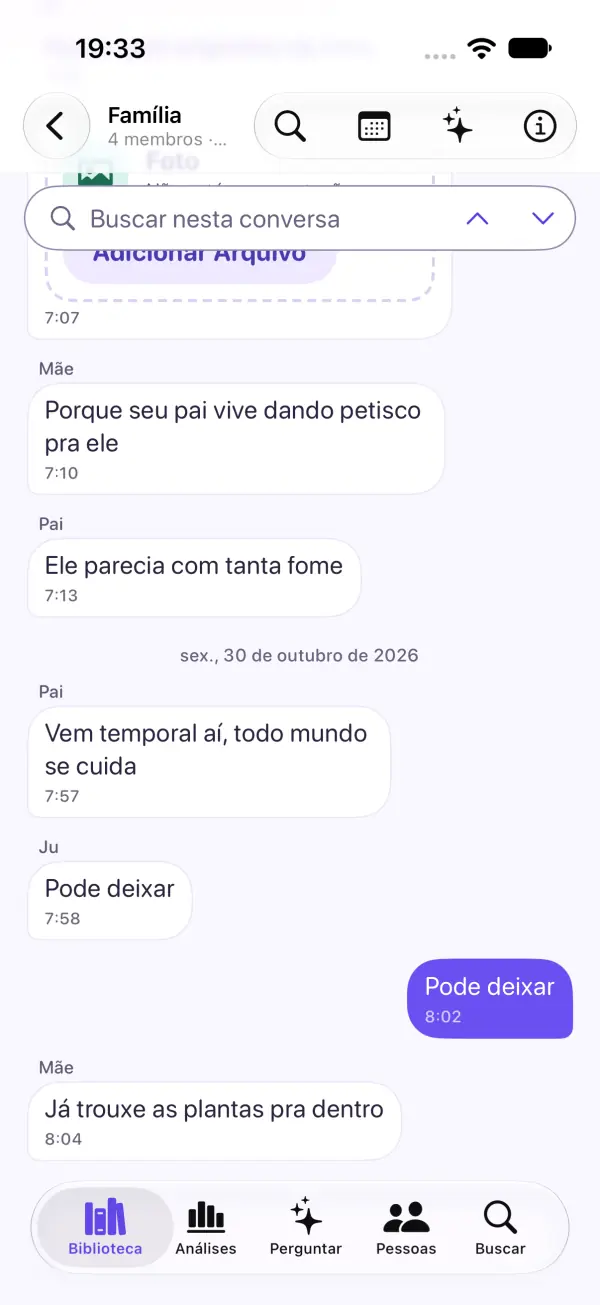
- Selecione "Buscar na Conversa" (lupa; no Mac ou com um teclado no iPad, pressione ⌘F).
- Digite o que você procura em "Buscar nesta conversa". A busca começa quando você para de digitar.
- A conversa vai para o resultado mais recente e destaca os termos buscados; a barra de busca mostra em qual resultado você está e quantos são no total.
- Selecione "Resultado Anterior" ou "Próximo Resultado" para passar de um resultado a outro. Ao chegar ao fim, a busca volta para a outra ponta. Pressionar Return leva ao resultado anterior (mais antigo).
Selecione a lupa de novo para fechar a barra de busca. Uma conversa mostra até os 1.000 resultados mais recentes. Para buscar em todas as conversas, use "Buscar".
Ir para uma data
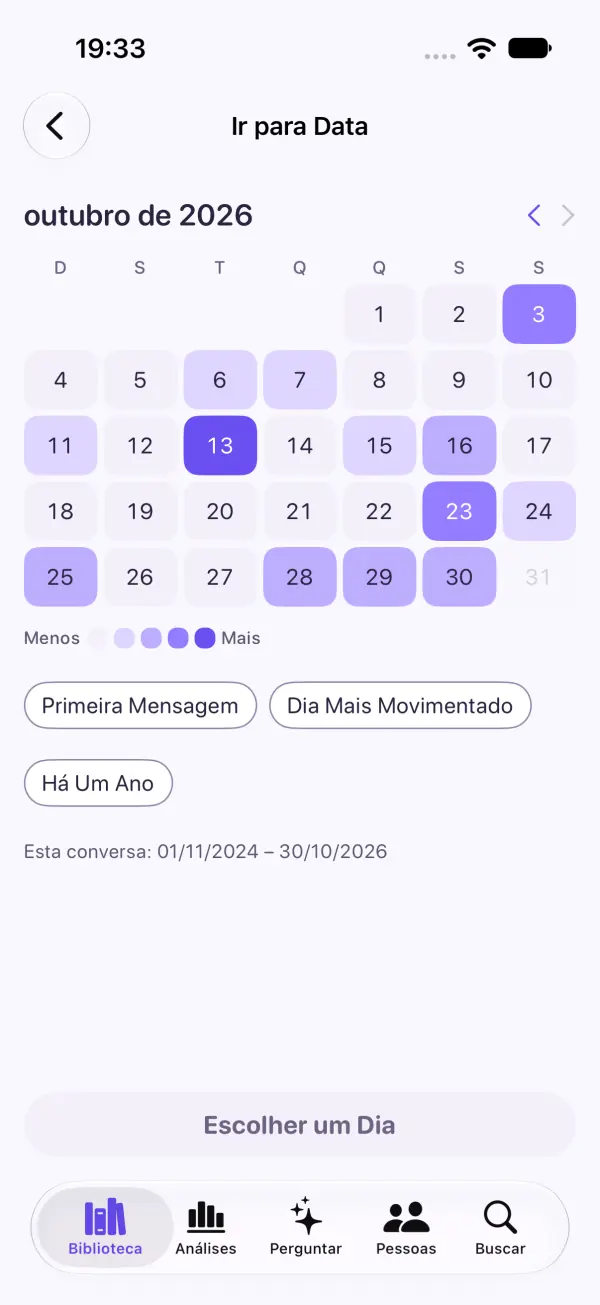
- Selecione "Ir para Data" (calendário; teclado ⌘J).
- Escolha um dia no calendário. Os dias mais escuros têm mais mensagens; os dias fora do período da conversa não podem ser escolhidos. Use "Mês Anterior" e "Próximo Mês" para mudar de mês.
- Você também pode selecionar um atalho: "Primeira Mensagem", "Dia Mais Movimentado" ou "Há Um Ano" (só aparece se esse dia estiver dentro do período da conversa).
- Selecione "Ir para …" na parte de baixo.
Quando você volta à conversa, ela vai para a primeira mensagem daquele dia (ou do dia seguinte mais próximo) e a destaca por alguns instantes. "Esta conversa: … – …", abaixo do calendário, é o período da conversa.
Resumos
Nos dispositivos compatíveis com a Apple Intelligence, selecionar "Resumos" (✨) abre a página "Resumos", onde a Apple Intelligence deste dispositivo escreve um título, um resumo, os temas e o tom de cada parte da conversa.
- Selecione "Resumir" abaixo de uma parte para resumir uma parte por vez, ou selecione "Resumir Tudo" no canto superior direito para resumir todas as partes restantes de uma vez.
- Selecione uma parte para voltar à conversa, já rolada até a primeira mensagem daquela parte.
- Nas partes que já têm resumo, aparece um divisor de parte na conversa antes da primeira mensagem da parte: o horário em cima e, embaixo, ✨ e o título do resumo daquela parte, como um resumo de uma linha. As partes sem resumo não mostram divisor.
Para saber mais, consulte "Resumos das partes" e "Resumos de uma linha durante a leitura".
Informações da Conversa
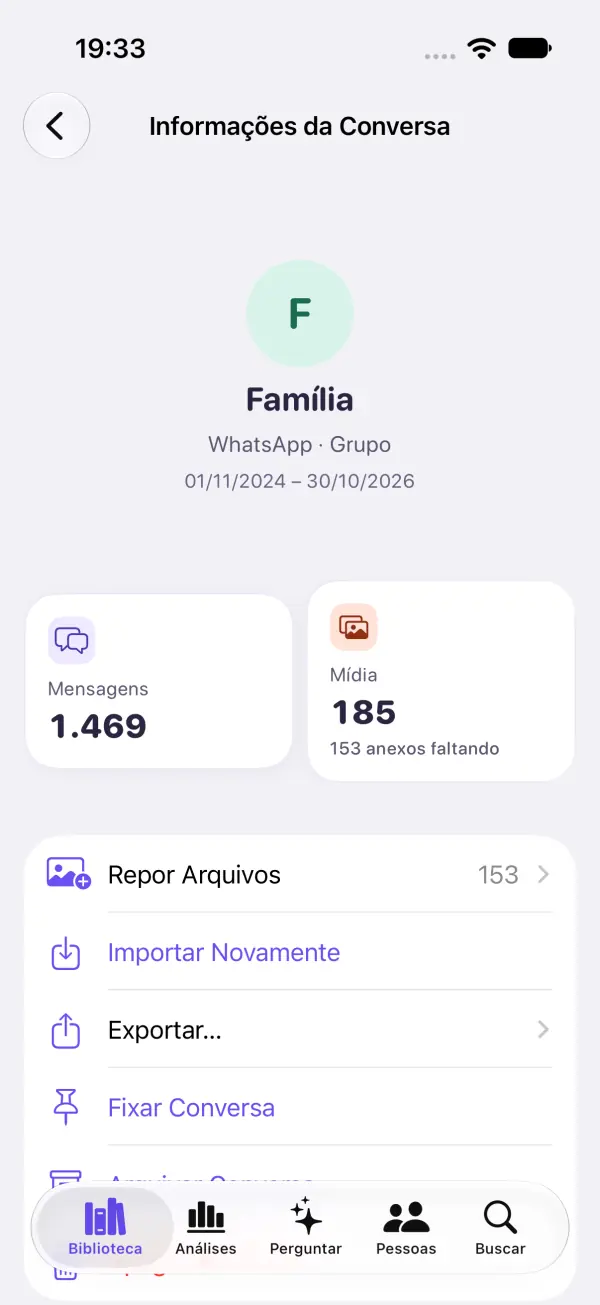
Selecionar "Informações da Conversa" (ⓘ; teclado ⌘I) abre uma nova página:
- O nome da conversa, de qual app ela veio, o tipo ("Individual", "Grupo" ou "Canal") e o período.
- "Nome da Conversa" (iPhone, iPad): altera o nome exibido desta conversa no Chatrix. O texto em cinza em "Nome" é o nome que está na exportação; "Deixe em branco para usar o nome da exportação. Seus arquivos originais não são alterados." Quando terminar, selecione "Salvar". O novo nome é sincronizado com seus outros dispositivos.
- "Pessoas" (iPhone, iPad): as pessoas que escreveram nesta conversa. Selecione uma pessoa para alterar o nome dela ou adicionar uma nota. Consulte "Alterar o nome e adicionar uma nota".
- "Escolher foto": escolha uma imagem da fototeca para usar como avatar desta conversa; o avatar aparece na lista da Biblioteca e no topo de Informações da Conversa. Sem foto, aparece o primeiro caractere do nome. Depois que você escolhe uma, o botão muda para "Alterar foto", e "Remover foto" também aparece. A foto é reduzida e salva sem informações como o local onde foi tirada, e também vai junto na sincronização do iCloud, nos backups e na transferência entre dispositivos.
- O número de "Mensagens" e de "Mídia". Se houver anexos faltando que ainda não foram repostos, aparece "… anexo faltando".
- "Repor Arquivos" (só aparece quando há anexos faltando). Consulte "Repor vários arquivos de uma vez".
- "Importar Novamente": abre a página de importação. Consulte "Importar novamente não cria duplicatas".
- "Exportar…": salva esta conversa como arquivo. Consulte "Exportar uma conversa".
- "Fixar Conversa" ou "Desafixar Conversa". Consulte "Fixar uma conversa".
- "Arquivar Conversa" ou "Desarquivar Conversa". Consulte "Arquivar uma conversa".
- "Apagar Conversa…". Consulte "Apagar uma conversa".
Quando você volta de "Informações da Conversa" ou de "Ir para Data", a conversa continua onde você estava.
Exportar uma conversa
Salve uma conversa como arquivo, por exemplo para imprimir, guardar ou abrir em outro app.
- Abra a conversa, selecione "Informações da Conversa" (ⓘ) e depois "Exportar…".
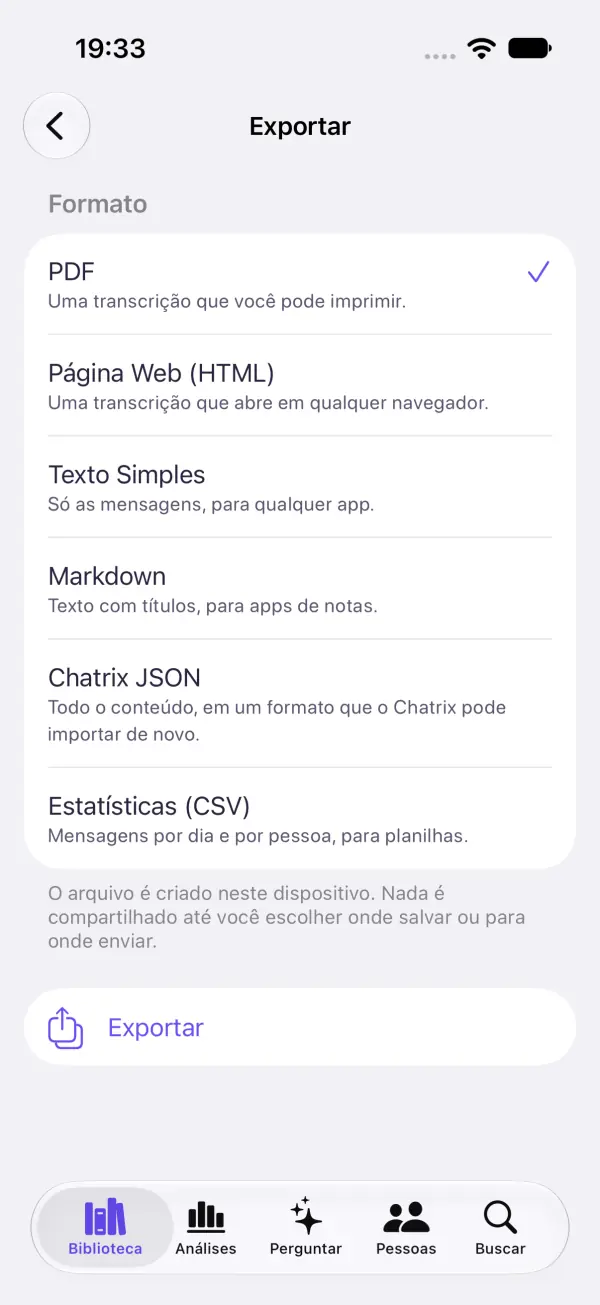
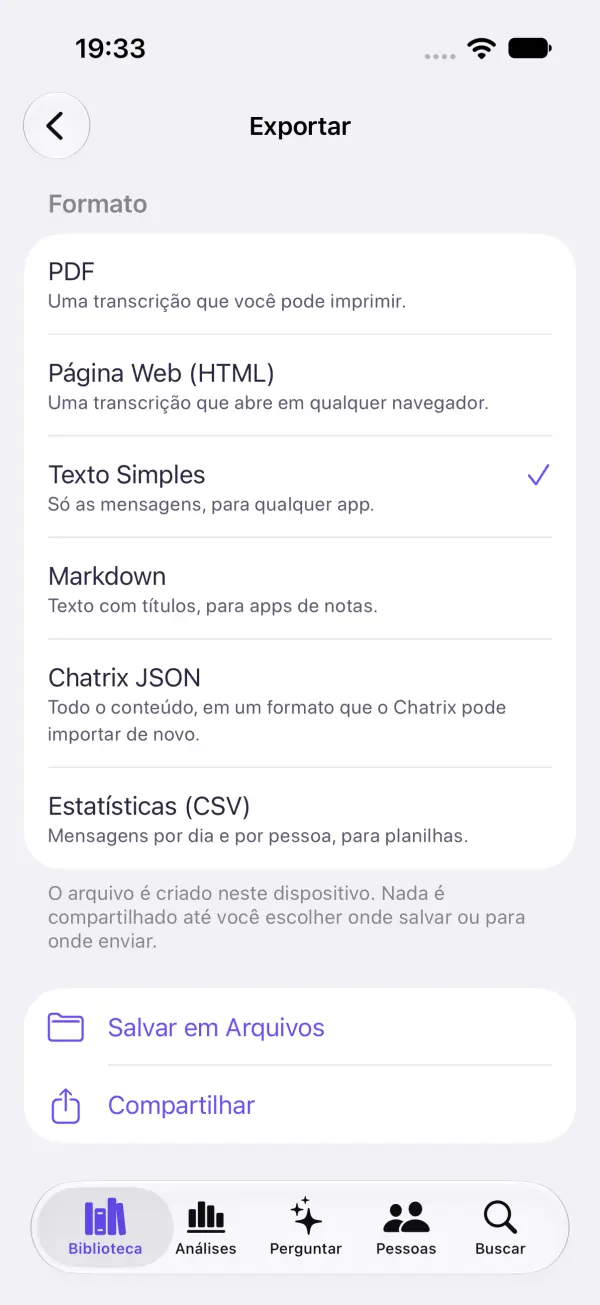
- Escolha um formato em "Formato":
| Formato | O que você recebe |
|---|---|
| "PDF" | "Uma transcrição que você pode imprimir." O tamanho do papel é A4 (Carta nos EUA e no Canadá), com o nome da conversa e o número da página no rodapé de cada página. |
| "Página Web (HTML)" | "Uma transcrição que abre em qualquer navegador." É um único arquivo, que não carrega nenhum recurso externo; suas mensagens ficam à direita. |
| "Texto Simples" | "Só as mensagens, para qualquer app." Agrupadas por data, com uma linha por mensagem: o horário, o nome e o conteúdo. |
| "Markdown" | "Texto com títulos, para apps de notas." As datas são títulos e os nomes ficam em negrito. |
| "Chatrix JSON" | "Todo o conteúdo, em um formato que o Chatrix pode importar de novo." O formato é o Formato Universal Chatrix. |
| "Estatísticas (CSV)" | "Mensagens por dia e por pessoa, para planilhas." Uma linha por dia e por pessoa: "Data", "Pessoa", "Mensagens", "Caracteres", "Mídia" e "Links". |
- Selecione "Exportar". Se o Bloqueio do App estiver ativado, primeiro faça a verificação com Face ID, Touch ID, Optic ID ou o código de acesso.
- Enquanto o arquivo é criado, aparecem "Exportando…" e o progresso, e não é possível voltar. Selecione "Parar" para cancelar.
- Quando terminar, selecione "Salvar em Arquivos" para escolher onde salvar ou selecione "Compartilhar" para enviar pelo menu Compartilhar do sistema.
- "O arquivo é criado neste dispositivo. Nada é compartilhado até você escolher onde salvar ou para onde enviar."
- O nome do arquivo é o nome da conversa seguido da data de hoje. Se você mudar o formato ou sair da página, precisa exportar de novo.
- Fotos, vídeos e outros arquivos não entram na exportação; eles aparecem só como palavras como [Photo]. Para guardar toda a sua biblioteca de conversas, use um backup.
- Conversas longas levam algum tempo, e o PDF é o que mais demora.
- Se a exportação falhar, um código de erro aparece nesta página. Consulte "Códigos de erro".
Fotos e arquivos
- As fotos, os GIFs, as figurinhas e os vídeos que têm arquivo mostram miniaturas; as mensagens de voz, os áudios e os outros arquivos mostram o nome do arquivo e a duração ou o tamanho.
- Selecione um anexo para abri-lo em tela cheia.
- Toque e mantenha pressionado um anexo que já tem arquivo (no Mac, clique nele com o botão direito) e escolha "Substituir por Foto…" ou "Substituir por Arquivo…" para trocá-lo por outro arquivo.
Anexos faltando
Muitos apps de mensagens não incluem fotos nem arquivos ao exportar e deixam só palavras como [Photo]. O Chatrix mostra esses itens como anexos faltando, com a indicação "Não está na exportação". Você mesmo pode repor os arquivos originais.
Repor arquivos
Os arquivos que você repõe são copiados para o Chatrix, e você sempre pode substituí-los depois. Quando a sincronização do iCloud está ativada, os arquivos repostos também são sincronizados com seus outros dispositivos.
Repor um arquivo
- Selecione "Adicionar Arquivo" no anexo faltando.
- Escolha "Escolher em Fotos" (só para fotos, vídeos e GIFs) ou "Escolher um Arquivo" e depois escolha o arquivo a repor.
No iPad e no Mac, você também pode arrastar um arquivo diretamente para o anexo faltando. Se não for possível repor o arquivo, aparece um código de erro na parte de baixo da tela. Selecione "OK" para fechar o aviso.
Repor vários arquivos de uma vez
- Abra a conversa, selecione "Informações da Conversa" e depois "Repor Arquivos".
- Selecione "Escolher Fotos" (até 500 por vez) ou "Escolher Arquivos" e escolha um lote de fotos ou arquivos que podem ser desta conversa.
- O Chatrix encontra o arquivo mais provável para cada anexo faltando com base no nome do arquivo, na data e na ordem que aparecem no nome do arquivo e no horário em que a foto foi tirada ou o arquivo foi criado. Ele mostra quantos são "Alta confiança", "A revisar" e "Não encontrados".
Cada correspondência mostra o nome do arquivo e o motivo da correspondência:
| Motivo | Confiança |
|---|---|
| "Mesmo nome de arquivo" | Alta |
| "Data e ordem no nome do arquivo conferem" | Alta ou a revisar |
| Capturado alguns minutos antes da mensagem | A revisar |
- Selecione "Aceitar" em cada correspondência ou selecione "Aceitar Todos (…)" na parte de baixo para aceitar de uma vez todas as correspondências de "Alta confiança". Depois que você aceita, aparece "Adicionado. Você pode substituí-lo quando quiser."
Se não houver anexos faltando, esta página mostra "Nenhum anexo faltando". Quando você importar depois uma exportação que inclua fotos e arquivos, os anexos faltando também são repostos automaticamente (consulte "Importar novamente não cria duplicatas").