Ajustes e Sobre
Abrir os Ajustes
- iPhone: em "Biblioteca", selecione "Ajustes" (ícone de engrenagem) no canto superior esquerdo.
- iPad: em "Biblioteca", selecione "Ajustes" (ícone de engrenagem). Os Ajustes abrem na coluna da lista.
- Mac: escolha "Ajustes…" no menu "Chatrix" da barra de menus ou pressione ⌘,. Os Ajustes abrem em uma janela separada; quando o Chatrix está bloqueado pelo Bloqueio do App, a janela de Ajustes também fica bloqueada, e é preciso desbloqueá-la primeiro.
Cada item dos Ajustes abre em uma nova página. Volte à página anterior para retornar aos Ajustes.
Itens dos Ajustes
| Item | O que faz | Mais detalhes |
|---|---|---|
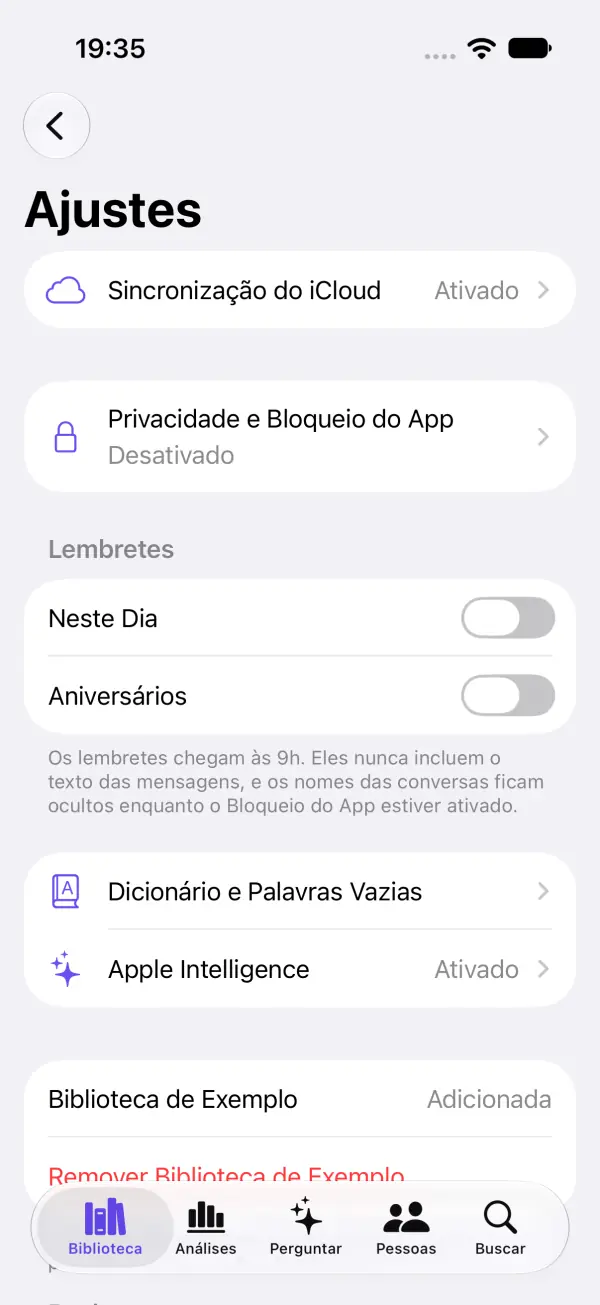
| "Sincronização do iCloud" | Sincroniza sua biblioteca de conversas no iPhone, iPad e Mac. "Ativado" ou "Desativado" aparece à direita. | Sincronização do iCloud |
| "Privacidade e Bloqueio do App" | Bloqueia o Chatrix com Face ID, Touch ID, Optic ID ou o código de acesso, mostra os nomes das conversas no Spotlight e mostra o status do rastreamento de anúncios no iPhone e no iPad; no fim fica "Apagar Todos os Dados" (iPhone, iPad). O método de desbloqueio ou "Desativado" aparece à direita. | Privacidade e Bloqueio do App |
| "Lembretes" | Duas opções: "Neste Dia" e "Aniversários". | Lembretes e widgets |
| "Dicionário e Palavras Vazias" | As palavras personalizadas, as palavras vazias e as palavras ocultas da Nuvem de Palavras. | Dicionário e palavras vazias |
| "Apple Intelligence" | Cria resumos com a Apple Intelligence deste dispositivo: o status, os resumos em segundo plano, o número de resumos criados e "Apagar Todos os Resumos…". "Ativado", "Desativado", "Preparando" ou "Indisponível" aparece à direita. | Apple Intelligence |
| "Biblioteca de Exemplo" | "Adicionada" ou "Não Adicionada" aparece à direita, com "Adicionar Biblioteca de Exemplo" ou "Remover Biblioteca de Exemplo" abaixo. Não é possível adicioná-la quando você já tem suas próprias conversas. | Biblioteca de exemplo |
| "Backup" | "Salvar Backup…" e "Restaurar de um Backup…". | Backup |
| "Transferência entre Dispositivos" (iPhone, iPad) | "Transfira sua biblioteca pelo Wi-Fi diretamente para o seu outro iPhone ou iPad." | Transferência entre dispositivos |
| "Remover Anúncios" | Uma compra única que remove os anúncios de todos os seus dispositivos. O preço aparece à direita ou, depois da compra, "Comprado". | Remover Anúncios |
| "Opções de Privacidade de Anúncios" (iPhone, iPad) | Só aparece nas regiões em que é necessário obter consentimento e abre o formulário de consentimento para anúncios. Não aparece depois que você compra "Remover Anúncios". | Opções de Privacidade de Anúncios |
| "Sugestões da YUCTS" (Mac) | O cartão de Sugestões da YUCTS nas Análises e a lista de sugestões. Não aparece depois que você compra "Remover Anúncios". | Sugestões da YUCTS |
| "Manual do Usuário" | Lista por tema as páginas deste guia do usuário ("Noções básicas", "Análises e IA", "Sincronização e backup" e "Outros tópicos"). No iPhone e no iPad, selecione uma para abrir essa página no app: "Cada página mostra a versão mais recente do docs.yucts.com." Com "Abrir no Navegador", no canto superior direito, você pode usar o navegador; no Mac, as páginas abrem no navegador. "Manual do Usuário", no topo, abre a página inicial do guia. | O manual do usuário não carrega no app |
| "Sobre o Chatrix" | A versão aparece à direita. Consulte "Sobre o Chatrix" abaixo. | — |
Os erros de um item dos Ajustes (por exemplo, se não for possível adicionar a biblioteca de exemplo) aparecem em vermelho na descrição daquela seção.
Remover Anúncios
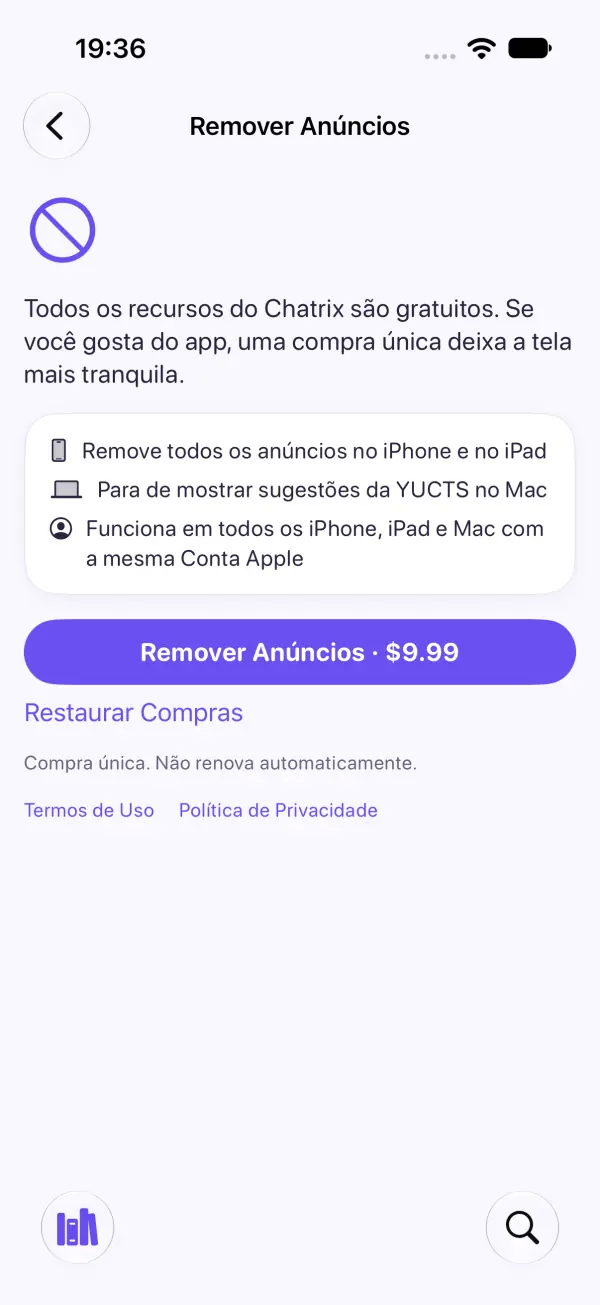
Todos os recursos do Chatrix são gratuitos. Acesse "Ajustes" e selecione "Remover Anúncios":
- "Todos os recursos do Chatrix são gratuitos. Se você gosta do app, uma compra única deixa a tela mais tranquila."
- O que você recebe: "Remove todos os anúncios no iPhone e no iPad" e "Para de mostrar sugestões da YUCTS no Mac", e a compra "Funciona em todos os iPhone, iPad e Mac com a mesma Conta Apple".
- "Compra única. Não renova automaticamente." Os links para os "Termos de Uso" e a "Política de Privacidade" ficam na parte de baixo da página.
- Selecione "Remover Anúncios · …" (o botão mostra o preço).
- Conclua a compra na tela de confirmação da App Store.
- Quando terminar, aparece "Os anúncios foram removidos de todos os seus dispositivos. Obrigado!", e "Comprado" aparece à direita de "Remover Anúncios" em "Ajustes".
- Se a compra precisar da aprovação de um responsável, aparece "Aguardando aprovação. Os anúncios são removidos assim que a compra for aprovada."
- Se não for possível acessar a App Store, o botão não pode ser selecionado, e aparece "A App Store não está disponível no momento. Tente novamente mais tarde."
- Se algo der errado, aparece um código de erro na página. Consulte "Códigos de erro".
Para saber onde os anúncios aparecem e como funciona o rastreamento, consulte "Anúncios e rastreamento".
Restaurar compras
Se você comprou em outro dispositivo com a mesma Conta Apple, o Chatrix normalmente reconhece a compra automaticamente. Se você trocou de dispositivo, reinstalou o Chatrix ou "Comprado" não aparece:
- Acesse "Ajustes" › "Remover Anúncios".
- Selecione "Restaurar Compras". Talvez seja preciso iniciar sessão com a sua Conta Apple.
Depois da confirmação, "Comprado" aparece à direita de "Remover Anúncios".
Sugestões da YUCTS (Mac)
A versão para Mac não tem anúncios; em vez disso, as Análises mostram sugestões de outros apps da YUCTS. Consulte "Mac: Sugestões da YUCTS". No Mac, acesse "Ajustes" › "Sugestões da YUCTS":
- "Mostrar Sugestões da YUCTS": ativado por padrão. "Mostra outros apps da YUCTS em Análises e Ajustes." Quando essa opção está desativada, as sugestões deixam de aparecer nas Análises e nesta página.
- As sugestões atuais aparecem abaixo; selecione "Ver na App Store" ou "Saiba Mais" para abrir uma delas. Quando não há sugestões, aparece "Nenhuma sugestão no momento."
- "As sugestões são baixadas de chatrix.yucts.com sem enviar nenhuma informação de identificação. Elas deixam de aparecer depois que você compra Remover Anúncios."
- Este ajuste fica guardado só neste Mac. Depois que você compra "Remover Anúncios", este item deixa de aparecer nos Ajustes.
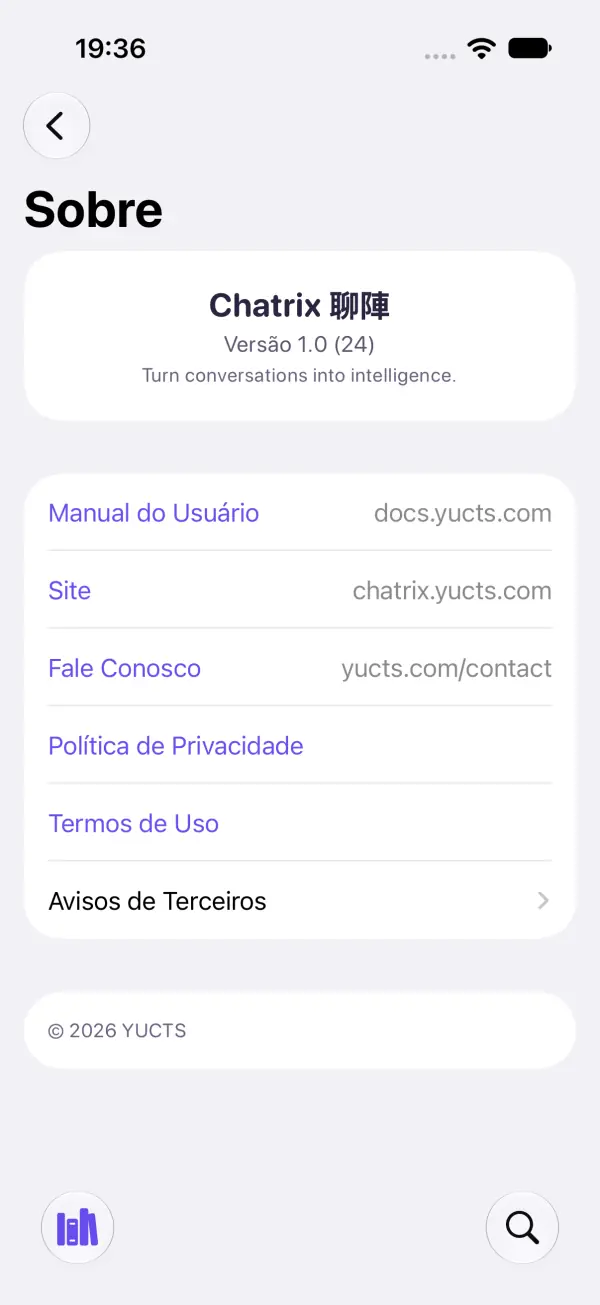
Sobre o Chatrix
Acesse "Ajustes" › "Sobre o Chatrix":
- O nome do app e a versão ("Versão …") ficam no topo. Ao relatar um problema, informe também a versão.
- "Manual do Usuário": no iPhone e no iPad, abre a lista de páginas do manual descrita acima; no Mac, abre este guia do usuário no navegador.
- "Site": o site do Chatrix.
- "Fale Conosco": abre o formulário de contato do YUCTS.
- "Relatar um Bug" (iPhone, iPad): forum.yucts.com aparece à direita; abre a seção de relatos de erros do fórum YUCTS. Nenhum dado é enviado automaticamente; as publicações no fórum são públicas, então não escreva dados pessoais nem o conteúdo das suas conversas.
- "Política de Privacidade" e "Termos de Uso".
- "Avisos de Terceiros": os componentes de código aberto que o Chatrix usa e o texto completo das licenças deles.
O guia do usuário, a política de privacidade e os termos de uso abrem na versão correspondente ao idioma do Chatrix. Na versão para Mac (1.0), a política de privacidade e os termos de uso abrem em japonês quando o Chatrix está em japonês e em chinês tradicional quando está em chinês; nos outros idiomas, abrem em inglês.