Transferência entre dispositivos
"Transferência entre Dispositivos" copia toda a sua biblioteca de conversas (todas as suas conversas, fotos e arquivos, incluindo os avatares das conversas) diretamente para o seu outro iPhone ou iPad. Os dados vão diretamente de um dispositivo para o outro pelo Wi-Fi, criptografados o tempo todo, sem passar por nenhum servidor e sem precisar do iCloud.
- A biblioteca de conversas do dispositivo antigo (o que envia) não muda em nada.
- Uma transferência não é uma mesclagem: o dispositivo novo (o que recebe) não pode ter nenhuma conversa ainda.
Antes de começar
- Abra a página de transferência do Chatrix nos dois dispositivos e deixe-os perto um do outro. Mantenha o Chatrix aberto nos dois até a transferência terminar.
- Ative o Wi-Fi nos dois dispositivos, de preferência conectados à mesma rede; os dispositivos Apple também podem se conectar diretamente por Wi-Fi ponto a ponto.
- O dispositivo novo ainda não tem nenhuma conversa. Ter só a biblioteca de exemplo não tem problema; o exemplo é removido automaticamente quando a transferência termina.
- O dispositivo antigo precisa de uma câmera funcionando para escanear o padrão no dispositivo novo.
- A transferência só funciona entre iPhone e iPad. A transferência entre dispositivos não está disponível no Mac. Consulte "Mac".
- Os dois dispositivos precisam de espaço livre suficiente: o dispositivo antigo primeiro prepara a biblioteca de conversas como um único arquivo temporário criptografado, e o dispositivo novo precisa de espaço para esse arquivo e para a biblioteca de conversas depois de configurada. Se não houver espaço suficiente, a tela informa qual dispositivo precisa de quanto espaço.
- Atualize o Chatrix para a versão mais recente nos dois dispositivos. Se os dois dispositivos tiverem versões diferentes do Chatrix, não é possível transferir de um para o outro.
- Na primeira transferência, o sistema pergunta se o Chatrix pode usar a rede local (nos dois dispositivos) e a câmera (no dispositivo antigo). Permita, para que a transferência possa acontecer. Consulte "Permitir o acesso à rede local" abaixo.
Permitir o acesso à rede local
O Chatrix envia os dados diretamente entre os dois dispositivos pela rede local. Na primeira transferência, cada dispositivo pergunta uma vez se o Chatrix pode encontrar dispositivos na rede local:
- O dispositivo novo: quando você abre a página de recebimento e ele começa a aguardar uma conexão.
- O dispositivo antigo: quando você escaneia o padrão e ele começa a se conectar.
A mensagem diz "O Chatrix usa a sua rede local para transferir sua biblioteca diretamente entre os seus dispositivos." Escolha permitir.
Se você recusou sem querer, ative a permissão naquele dispositivo e abra de novo a página de transferência:
Acesse Ajustes › Privacidade e Segurança › Rede Local e ative o Chatrix.
Se você não permitir, o dispositivo novo mostra "O Chatrix não conseguiu aguardar a conexão do outro dispositivo." e o dispositivo antigo mostra "Não foi possível encontrar o outro dispositivo." Consulte "Se a transferência não terminar".
Abrir a página de transferência
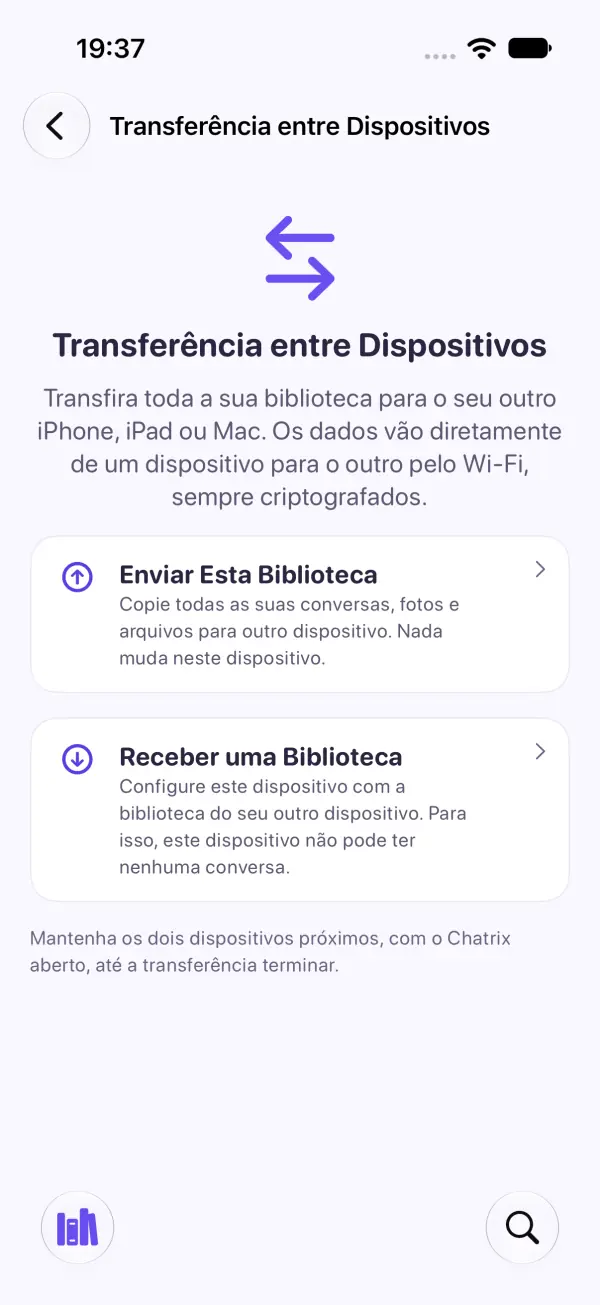
Acesse "Ajustes" › "Transferência entre Dispositivos" (para saber como abrir os Ajustes em cada dispositivo, consulte "Ajustes e Sobre"). A página de transferência tem duas opções:
| Opção | Descrição |
|---|---|
| "Enviar Esta Biblioteca" | "Copie todas as suas conversas, fotos e arquivos para outro dispositivo. Nada muda neste dispositivo." Use no dispositivo antigo. Consulte "Enviar do dispositivo antigo". |
| "Receber uma Biblioteca" | "Configure este dispositivo com a biblioteca do seu outro dispositivo. Para isso, este dispositivo não pode ter nenhuma conversa." Use no dispositivo novo. Consulte "Receber no novo dispositivo". |
Quando você abre o Chatrix pela primeira vez no dispositivo novo, também pode selecionar "Transferir de Outro Dispositivo" em "Por onde você quer começar?", na última tela de boas-vindas, para abrir diretamente a página de recebimento. Consulte "Primeiros passos".
Receber no novo dispositivo
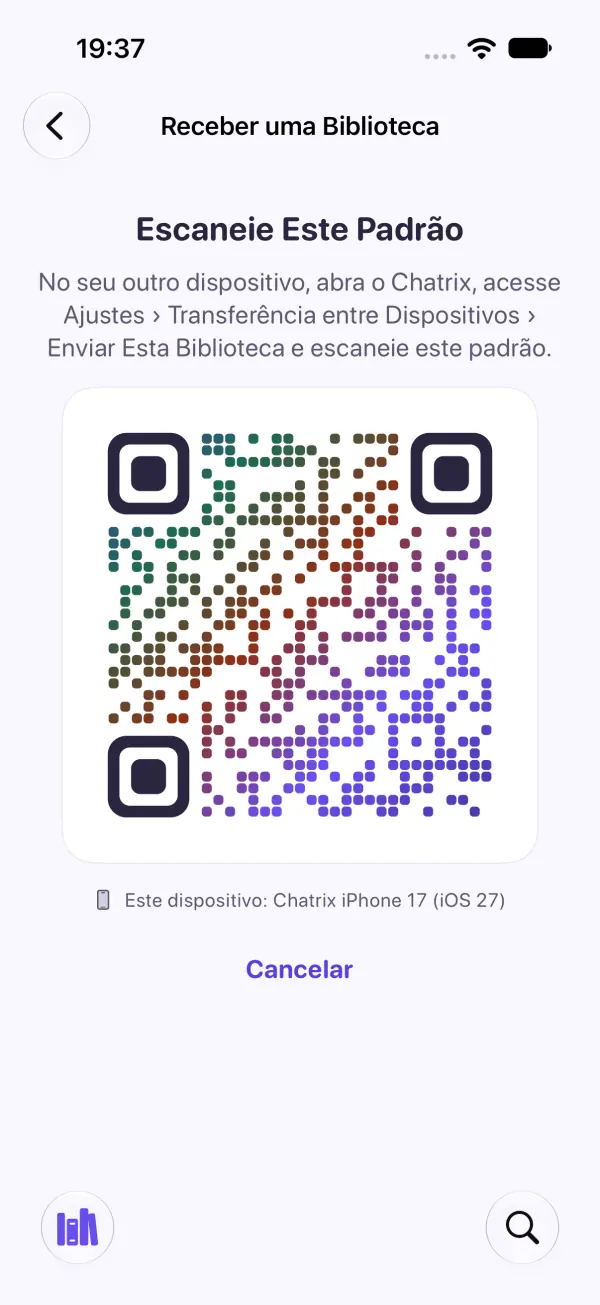
- No dispositivo novo, acesse "Ajustes" › "Transferência entre Dispositivos" e selecione "Receber uma Biblioteca", ou selecione "Transferir de Outro Dispositivo" na última tela de boas-vindas.
- Aparece "Escaneie Este Padrão" com um padrão colorido que se move devagar e, abaixo dele, "Este dispositivo: …". Mantenha esta tela aberta e escaneie o padrão no dispositivo antigo.
- Depois que o dispositivo antigo escaneia o padrão, aparecem "Conectado a “…”" e "Confirme no outro dispositivo para começar."
- Depois que você confirma no dispositivo antigo, aparecem "“…” Está Preparando a Biblioteca…" e depois "Recebendo de “…”…", com o progresso.
- Quando tudo tiver sido recebido, aparece "Verificando os Dados…" e, em seguida, "Configurando Sua Biblioteca…". Nesse momento, não é possível voltar.
- Quando terminar, aparece "Transferência Concluída": "Sua biblioteca de “…” está pronta." A biblioteca de conversas deste dispositivo passa a ser a que foi recebida, e suas conversas aparecem na "Biblioteca".
- Um novo padrão é criado toda vez que você abre a página de recebimento. O padrão só aparece na tela e contém uma chave usada apenas nesta transferência, que serve para a criptografia e para que os dois dispositivos se reconheçam.
- O dispositivo novo só recebe a biblioteca de conversas do primeiro dispositivo que se conectar. Se outro dispositivo escanear o mesmo padrão, ele mostra "O Outro Dispositivo Está Ocupado". Consulte "Se a transferência não terminar".
- Até a verificação começar, selecione "Cancelar" ou volte à página anterior para cancelar.
- Se o dispositivo só tiver a biblioteca de exemplo, o Chatrix remove o exemplo automaticamente quando a transferência termina.
- Se a transferência não terminar, o que havia neste dispositivo não muda.
Enviar do dispositivo antigo
- No dispositivo antigo, acesse "Ajustes" › "Transferência entre Dispositivos" e selecione "Enviar Esta Biblioteca". Se o Bloqueio do App estiver ativado, primeiro faça a verificação com Face ID, Touch ID, Optic ID ou o código de acesso.
- Aparece "Escaneie o Padrão" com a imagem da câmera. Aponte a câmera para o padrão no dispositivo novo.
- Aparece "Conectando…". Depois da conexão, você vê a pergunta "Enviar sua biblioteca para “…”?", com o número de "Conversas" e de "Mensagens".
- Depois de confirmar que é o seu dispositivo novo, selecione "Enviar". Se não quiser enviar, selecione "Cancelar".
- Aparecem "Preparando Sua Biblioteca…" e depois "Enviando para “…”…", mostrando quanto já foi enviado do tamanho total. Nesse momento, não é possível voltar; para interromper, selecione "Cancelar".
- Quando tudo tiver sido enviado, aparece "Aguardando “…”…": "O outro dispositivo está verificando os dados e configurando a biblioteca."
- Quando terminar, aparece "Transferência Concluída": "Sua biblioteca agora está em “…”. Nada mudou neste dispositivo." Selecione "OK".
- Escaneie o padrão com "Enviar Esta Biblioteca" no Chatrix. Escanear com o app Câmera do sistema não inicia uma transferência.
- Se o Chatrix não tiver permissão para usar a câmera, aparece "Acesso à Câmera Necessário". Selecione "Abrir Ajustes", permita que o Chatrix use a câmera e depois volte.
- Enquanto uma transferência está em andamento, o iPhone e o iPad não bloqueiam a tela automaticamente.
Se a conexão cair por pouco tempo
- Se a conexão cair durante o envio, o dispositivo antigo mostra "Conexão Interrompida": "Reconectando a “…”. Mantenha os dois dispositivos próximos, com o Chatrix aberto." O dispositivo novo mostra "Aguardando a reconexão de “…”. Mantenha os dois dispositivos próximos."
- Depois da reconexão, o envio continua de onde parou, sem precisar recomeçar. Se a conexão ficar interrompida por muito tempo (cerca de 2 minutos), a transferência para.
- Se qualquer um dos dispositivos sair da página de transferência ou fechar o Chatrix, esta transferência termina. Depois, é preciso abrir de novo a página de recebimento no dispositivo novo e escanear desde o início.
Mac
A transferência entre dispositivos não está disponível no Mac; ela só funciona entre iPhone e iPad. Para levar sua biblioteca de conversas para um Mac ou de um Mac, use uma destas alternativas:
- Sincronização do iCloud: ative a sincronização nos dois dispositivos, e a sua biblioteca de conversas aparecerá no outro dispositivo pelo seu próprio iCloud.
- Backup: salve um backup em um dispositivo, coloque o arquivo de backup em um lugar que o outro dispositivo consiga acessar (como o iCloud Drive ou um disco externo) e depois restaure a partir do backup no outro dispositivo.
Se a transferência não terminar
Se a transferência não terminar, a página explica o motivo. O título costuma ser "A Transferência Não Foi Concluída" ou, quando não há espaço suficiente, "Espaço Insuficiente". Depois de resolver o problema, selecione "Tentar Novamente": o dispositivo novo mostra um novo padrão, e o dispositivo antigo volta para a tela de escaneamento.
| Mensagem na tela | Motivo e o que fazer |
|---|---|
| "Não foi possível encontrar o outro dispositivo." | O dispositivo antigo não encontra o dispositivo novo; por exemplo, os dois não estão perto um do outro, o Wi-Fi está desativado ou o dispositivo novo saiu da página de recebimento. Mantenha os dois dispositivos na página de transferência e permita que o Chatrix use a rede local. Consulte "Permitir o acesso à rede local". |
| "O Chatrix não conseguiu aguardar a conexão do outro dispositivo." | O dispositivo novo não consegue aguardar uma conexão na rede local. Verifique se o Wi-Fi está ativado e permita que o Chatrix use a rede local. Consulte "Permitir o acesso à rede local". |
| "Este padrão não funcionou." | O padrão escaneado não é o que o dispositivo novo está mostrando agora; por exemplo, a página de recebimento foi aberta de novo no dispositivo novo. Escaneie o padrão que está na tela do dispositivo novo neste momento. Se o dispositivo novo tiver uma versão mais antiga do Chatrix, essa também pode ser a única mensagem que aparece; nesse caso, a tela do dispositivo novo não muda. Primeiro atualize os dois dispositivos para a versão mais recente e depois tente de novo. |
| "Os dois dispositivos têm versões diferentes do Chatrix." | "Os dois dispositivos têm versões diferentes do Chatrix. Atualize o Chatrix nos dois dispositivos e tente novamente." Se os dois dispositivos tiverem versões diferentes do Chatrix, a transferência não pode acontecer, e o dispositivo antigo mostra esta mensagem. Atualize os dois dispositivos para a versão mais recente e tente de novo. |
| "O Outro Dispositivo Está Ocupado" | "O outro dispositivo já está recebendo uma biblioteca de outro dispositivo. Para começar de novo, escolha Receber uma Biblioteca novamente no outro dispositivo." Outro dispositivo já escaneou o mesmo padrão e se conectou, e o dispositivo novo só recebe a biblioteca de conversas de um dispositivo por vez. Para enviar deste dispositivo, volte à página anterior no dispositivo novo, selecione "Receber uma Biblioteca" de novo e escaneie o novo padrão. |
| "A conexão foi interrompida." | A conexão caiu e não voltou. Mantenha os dois dispositivos bem perto, com o Chatrix aberto, e tente de novo. |
| "Este Dispositivo Já Tem Conversas" ou "O Outro Dispositivo Já Tem Conversas" | "Só é possível transferir uma biblioteca para um dispositivo que ainda não tenha conversas." Ainda não é possível combinar duas bibliotecas de conversas. |
| "Este dispositivo precisa de … de espaço livre para receber a biblioteca." | O dispositivo novo (este) não tem espaço livre suficiente. Libere o espaço indicado na tela e tente de novo. |
| "O outro dispositivo precisa de … de espaço livre." | O dispositivo novo não tem espaço livre suficiente. Libere no dispositivo novo o espaço indicado na tela e tente de novo. |
| "Este dispositivo precisa de … de espaço livre para preparar a transferência." | O dispositivo antigo (este) não tem espaço livre suficiente para preparar os dados. Libere o espaço indicado na tela e tente de novo. |
| "A transferência foi cancelada no outro dispositivo." | "Cancelar" foi selecionado no outro dispositivo, ou ele saiu da página de transferência. |
| "Os dados não chegaram íntegros. Tente novamente." | Os dados recebidos são diferentes dos que foram enviados, então o dispositivo novo não vai usá-los. Tente de novo. |
| "Não foi possível configurar a biblioteca. Código de erro: …" ou "O outro dispositivo não conseguiu configurar a biblioteca. Código de erro: …" | Ocorreu um erro enquanto o dispositivo novo configurava a biblioteca de conversas. Consulte "Códigos de erro". |
| "Algo deu errado durante a transferência. Tente novamente." | Abra de novo a página de transferência nos dois dispositivos e tente de novo. |
Se a transferência continuar falhando, você pode levar sua biblioteca de conversas com um backup ou nos informar a mensagem que aparece na tela pelo formulário de contato do YUCTS.
Depois da transferência
- A sincronização do iCloud fica desativada no dispositivo novo. Para sincronizar, acesse "Ajustes" › "Sincronização do iCloud" e ative-a; funciona da mesma forma que depois de restaurar a partir de um backup. Consulte "Sincronização do iCloud depois da restauração".
- Ajustes como o Bloqueio do App, os lembretes e os nomes das conversas no Spotlight ficam guardados separadamente em cada dispositivo, então configure-os de novo no dispositivo novo. Consulte "Privacidade e Bloqueio do App" e "Lembretes e widgets".
- A biblioteca de conversas do dispositivo antigo continua como está.