การสำรองข้อมูล
ข้อมูลสำรองคือไฟล์ที่เข้ารหัสไฟล์เดียว (นามสกุล .chatrixarchive) ซึ่งมีแชท รูปภาพ และไฟล์ทั้งหมดของคุณ รูปโปรไฟล์ของบทสนทนา พร้อมกุญแจที่ใช้ปลดล็อคคลังแชทของคุณ คุณบันทึกไว้ที่ใดก็ได้ตามต้องการ เช่น iCloud Drive หรือไดรฟ์ภายนอก
- ข้อมูลสำรองแยกต่างหากจากการซิงค์ iCloud คุณบันทึกข้อมูลสำรองได้โดยไม่ต้องเปิดการซิงค์ iCloud
- หากข้อมูลใน iCloud ถูกลบหรือคุณเปลี่ยนบัญชี Apple คุณกู้คืนข้อมูลสำรองเป็นคลังแชทเดิมและซิงค์ต่อไปได้เหมือนเดิม
- Chatrix ไม่สำรองข้อมูลโดยอัตโนมัติ หลังจากแชทของคุณเปลี่ยนแปลง คุณบันทึกข้อมูลสำรองใหม่ได้
- หากเพียงต้องการย้ายคลังแชทไปยัง iPhone หรือ iPad อีกเครื่อง คุณยังใช้การถ่ายโอนระหว่างอุปกรณ์เพื่อส่งโดยตรงได้ โดยไม่ต้องบันทึกเป็นไฟล์ก่อน
การบันทึกข้อมูลสำรอง
- ไปที่ "การตั้งค่า" แล้วเลือก "บันทึกข้อมูลสำรอง…" ใต้ "ข้อมูลสำรอง"
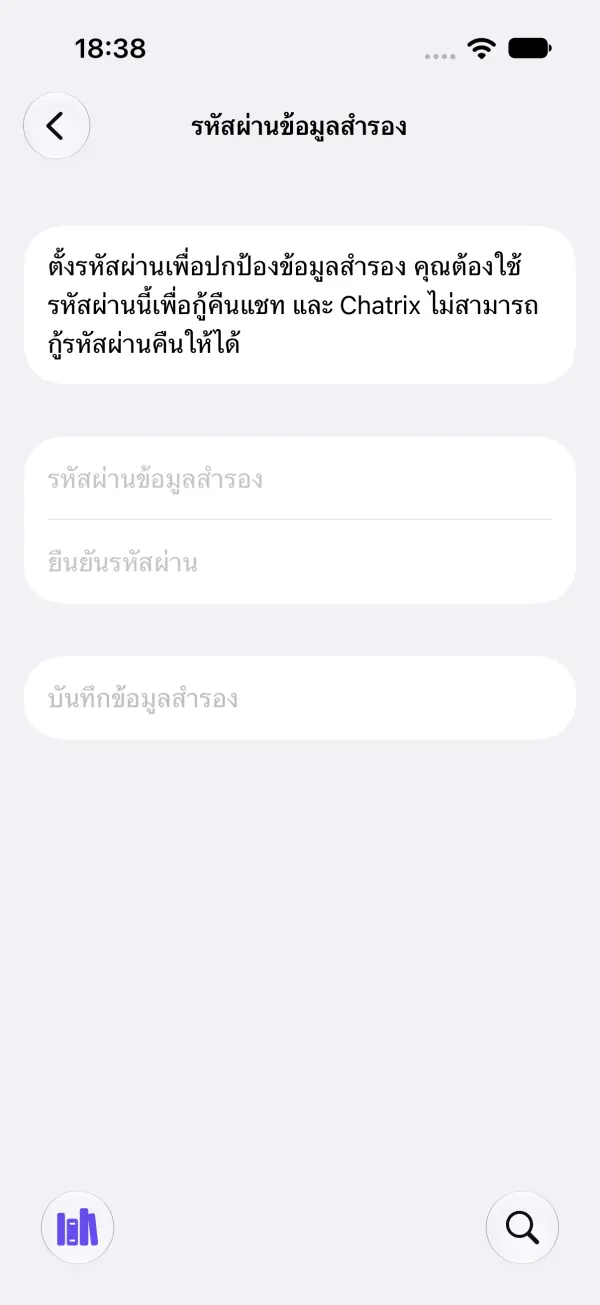
- ในหน้า "รหัสผ่านข้อมูลสำรอง" ให้ป้อนรหัสผ่านเดียวกันใน "รหัสผ่านข้อมูลสำรอง" และ "ยืนยันรหัสผ่าน" (อย่างน้อย 8 ตัวอักษร)
- เลือก "บันทึกข้อมูลสำรอง" หากเปิดล็อคแอปอยู่ คุณต้องยืนยันตัวตนด้วย Face ID, Touch ID, Optic ID หรือรหัสก่อน เมื่อข้อมูลสำรองพร้อมแล้ว ให้เลือกตำแหน่งที่จะบันทึก ชื่อไฟล์เริ่มต้นคือ "Chatrix" ตามด้วยวันที่ของวันนี้ หลังจากบันทึกแล้ว คุณจะกลับไปยังการตั้งค่า
ข้อมูลสำรองจะได้รับการเข้ารหัสด้วยรหัสผ่านของคุณ หากไฟล์ถูกเปลี่ยนแปลงหรือไม่สมบูรณ์ Chatrix จะตรวจพบและจะไม่กู้คืน
Chatrix ไม่เก็บรหัสผ่านข้อมูลสำรองของคุณและกู้คืนรหัสผ่านให้คุณไม่ได้ เก็บรหัสผ่านไว้ในที่ปลอดภัย เช่น แอปจัดการรหัสผ่าน
การกู้คืนจากข้อมูลสำรอง
คุณกู้คืนข้อมูลสำรองได้เฉพาะบนอุปกรณ์ที่ยังไม่มีแชทใดๆ เช่น อุปกรณ์ใหม่หรือหลังจากติดตั้ง Chatrix ใหม่ อุปกรณ์ที่มีเพียงคลังแชทตัวอย่างก็ใช้ได้: หน้ารหัสผ่านจะแสดง "จะเอาคลังแชทตัวอย่างออกก่อน" และเมื่อรหัสผ่านและไฟล์ผ่านการตรวจสอบแล้ว Chatrix จะเอาคลังแชทตัวอย่างออกก่อนกู้คืน
- ไปที่ "การตั้งค่า" แล้วเลือก "กู้คืนจากข้อมูลสำรอง…" ใต้ "ข้อมูลสำรอง"
- เลือกไฟล์ข้อมูลสำรอง
- ในหน้าถัดไป ให้ป้อนรหัสผ่านที่คุณตั้งไว้ตอนบันทึกข้อมูลสำรองใน "รหัสผ่านข้อมูลสำรอง" แล้วเลือก "กู้คืน"
เมื่อกู้คืนเสร็จ คลังแชทบนอุปกรณ์นี้จะถูกแทนที่ด้วยคลังแชทในข้อมูลสำรอง หากรหัสผ่านไม่ถูกต้องหรือไฟล์เสียหาย คลังแชทบนอุปกรณ์นี้จะยังคงเหมือนเดิมทุกประการ
ปัญหาที่พบเมื่อคุณเลือกไฟล์จะปรากฏเป็นสีแดงใต้ส่วน "ข้อมูลสำรอง" ส่วนปัญหาอย่างรหัสผ่านไม่ถูกต้องจะปรากฏในหน้ารหัสผ่าน
| ข้อความบนหน้าจอ | เหตุผลและสิ่งที่ต้องทำ |
|---|---|
| "รหัสผ่านนี้เปิดข้อมูลสำรองนี้ไม่ได้" | รหัสผ่านไม่ถูกต้อง ให้ป้อนอีกครั้ง |
| "ไฟล์นี้ไม่ใช่ข้อมูลสำรองของ Chatrix หรือไฟล์เสียหาย" | คุณเลือกไฟล์ผิด หรือไฟล์ไม่สมบูรณ์หรือถูกเปลี่ยนแปลง ให้เลือกข้อมูลสำรองอื่น |
| "ข้อมูลสำรองนี้ต้องใช้ Chatrix เวอร์ชันที่ใหม่กว่า" | อัปเดตแอปก่อน |
| "อุปกรณ์นี้มีแชทอยู่แล้ว" | คุณกู้คืนข้อมูลสำรองได้เฉพาะบนอุปกรณ์ที่ยังไม่มีแชทใดๆ (หรือมีเพียงคลังแชทตัวอย่าง) |
การซิงค์ iCloud หลังกู้คืน
หลังจากกู้คืน การซิงค์ iCloud จะปิดอยู่ เมื่อคุณเปิดใน "การตั้งค่า" › "การซิงค์ iCloud":
- หาก iCloud ยังมีคลังแชทเดิม อุปกรณ์นี้จะเชื่อมต่อกับคลังแชทนั้น และแชทของคุณจะไม่ซ้ำกัน
- หาก iCloud ไม่มีข้อมูล Chatrix (เช่น ข้อมูลถูกลบหรือคุณใช้บัญชี Apple ใหม่) ให้บันทึกและยืนยันรหัสการกู้คืนใหม่เหมือนกับบนอุปกรณ์เครื่องแรก แล้วแชทของคุณจะถูกอัปโหลด
- หาก iCloud มีคลังแชทอื่น ขณะนี้ยังรวมคลังแชทไม่ได้ อุปกรณ์นี้จึงซิงค์ไม่ได้ (ดู "อุปกรณ์ทั้งสองเครื่องมีแชทอยู่แล้ว")
ข้อมูลสำรองของอุปกรณ์และ Time Machine
นอกจากไฟล์ข้อมูลสำรองของ Chatrix แล้ว ข้อมูลสำรองของตัวอุปกรณ์เองก็อาจมีคลังแชทอยู่ด้วย:
- iPhone, iPad: เมื่อไม่ได้เปิดการซิงค์ iCloud คลังแชทจะถูกสำรองไปพร้อมกับข้อมูลสำรอง iCloud หรือข้อมูลสำรองบนคอมพิวเตอร์ เมื่อคุณเปิดการซิงค์ iCloudและซิงค์สำเร็จแล้วหนึ่งครั้ง คลังแชทจะไม่ถูกรวมอยู่ในข้อมูลสำรองของอุปกรณ์อีก และเมื่อปิดการซิงค์ iCloud คลังแชทจะกลับไปรวมอยู่ในข้อมูลสำรองของอุปกรณ์อีกครั้ง ภาพขนาดย่อไม่ถูกรวมอยู่ในข้อมูลสำรอง และจะสร้างใหม่จากไฟล์ต้นฉบับเมื่อจำเป็น
- Mac: คลังแชทจะรวมอยู่ในข้อมูลสำรอง Time Machine ส่วนดัชนีและภาพขนาดย่อจะไม่ถูกสำรอง และจะสร้างใหม่เมื่อจำเป็น
หลังจากกู้คืน iPhone หรือ iPad ที่เปิดการซิงค์ iCloud ไว้จากข้อมูลสำรองของอุปกรณ์ Chatrix จะมีคลังแชทว่างเปล่า และการซิงค์ iCloud จะปิดอยู่ ไปที่ "การตั้งค่า" › "การซิงค์ iCloud" เพื่อเปิดการซิงค์ แล้วเลือก "ดาวน์โหลดคลังแชท" ใน "ใช้คลังแชทใน iCloud ของคุณหรือไม่" เพื่อนำคลังแชทกลับมา หากพวงกุญแจ iCloud ยังไม่ได้ซิงค์กุญแจมายังอุปกรณ์นี้ คุณต้องป้อนรหัสการกู้คืน
ข้อจำกัดในปัจจุบัน
- คุณกู้คืนข้อมูลสำรองได้เฉพาะบนอุปกรณ์ที่ยังไม่มีแชทใดๆ และรวมกับแชทที่มีอยู่แล้วในอุปกรณ์ไม่ได้