เริ่มต้นใช้งาน
Chatrix ไม่ต้องใช้บัญชี เมื่อเปิดแอปครั้งแรก คุณจะเห็นหน้าต้อนรับสองสามหน้า จากนั้นคุณจะนำเข้าแชทของคุณเอง ถ่ายโอนคลังแชทจากอุปกรณ์อื่น (บน iPhone หรือ iPad) หรือลองใช้ Chatrix กับคลังแชทตัวอย่างก่อนก็ได้
หน้าต้อนรับ
หน้าต้อนรับจะแสดงเต็มหน้าจอ แต่ละขั้นตอนจะเปิดในหน้าใหม่ และคุณย้อนกลับไปยังขั้นตอนก่อนหน้าได้
- "เปลี่ยนบทสนทนาให้เป็นข้อมูลเชิงลึก": เลือก "ดำเนินการต่อ"
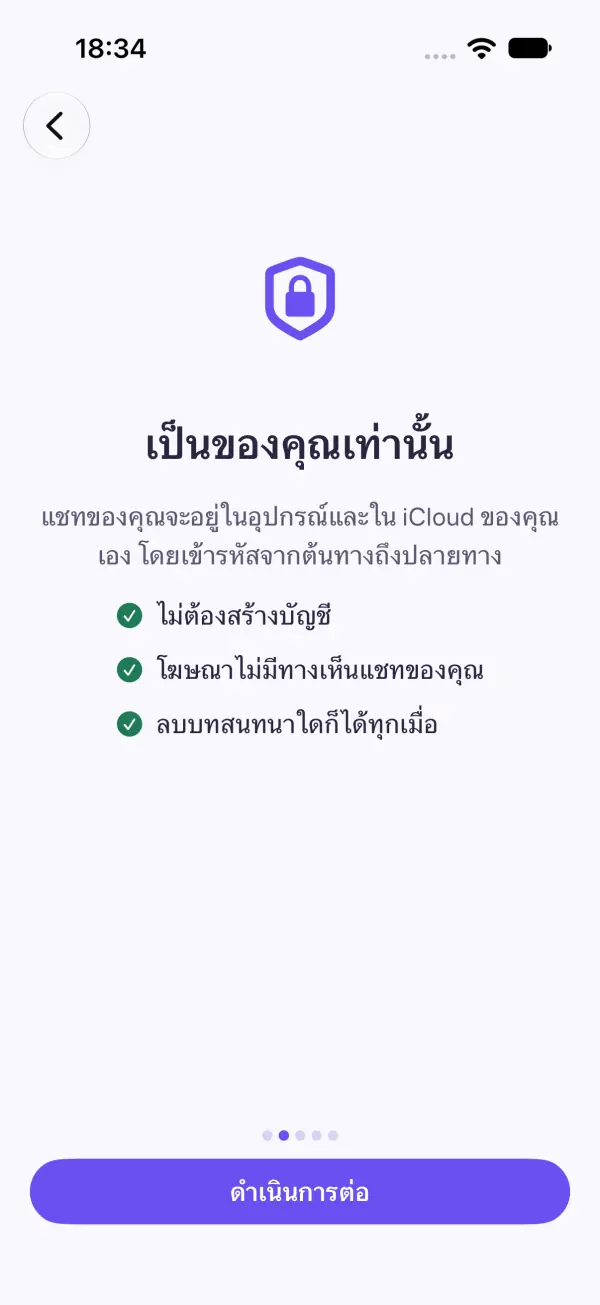
- "เป็นของคุณเท่านั้น": อธิบายว่าแชทของคุณจัดเก็บไว้เฉพาะในอุปกรณ์ของคุณและใน iCloud ของคุณเองเท่านั้น เลือก "ดำเนินการต่อ"
- "Apple Intelligence บนอุปกรณ์ของคุณ": "ทั้งการย้อนดู “ถาม Chatrix” หัวข้อสนทนา และน้ำเสียง ล้วนทำงานบนอุปกรณ์นี้ หากไม่มี Apple Intelligence ก็ยังค้นหาและดูสถิติได้ตามปกติ" ดู "Apple Intelligence" เลือก "เริ่มต้นใช้งาน"
- คำแนะนำให้เปิดล็อคแอป (จะปรากฏเฉพาะเมื่ออุปกรณ์ตั้งรหัสไว้แล้วและยังไม่ได้เปิดล็อคแอป) ดู "คำแนะนำให้เปิดล็อคแอป" ด้านล่าง
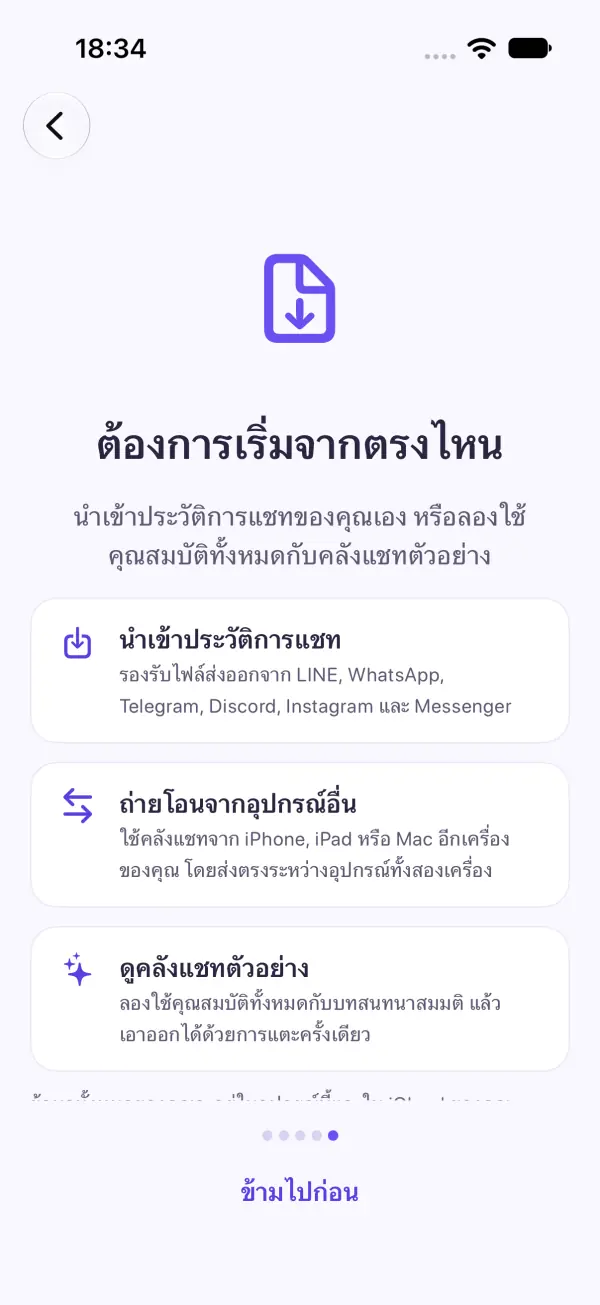
- "ต้องการเริ่มจากตรงไหน": เลือกวิธีเริ่มต้น
| ตัวเลือก | สิ่งที่จะเกิดขึ้นต่อไป |
|---|---|
| "นำเข้าประวัติการแชท" | "รองรับไฟล์ส่งออกจาก LINE, WhatsApp, Telegram, KakaoTalk, Discord, Instagram, Messenger, X, LinkedIn และ Element รวมถึงบทสนทนาของคุณกับ ChatGPT, Claude และ Gemini" เมื่อจบหน้าต้อนรับ หน้านำเข้าจะเปิดขึ้น ดู "การนำเข้าแชท" |
| "ถ่ายโอนจากอุปกรณ์อื่น" (iPhone, iPad) | หน้า "รับคลังแชท" จะเปิดขึ้นและแสดงลวดลาย เมื่อคุณไปที่ "การตั้งค่า" › "การถ่ายโอนระหว่างอุปกรณ์" › "ส่งคลังแชทนี้" บนอุปกรณ์อีกเครื่องแล้วสแกน คลังแชทของเครื่องนั้นจะถูกคัดลอกมายังเครื่องนี้ ดู "การรับบนอุปกรณ์ใหม่" เมื่อถ่ายโอนเสร็จ "คลังแชท" จะเปิดขึ้นทันที |
| "ดูคลังแชทตัวอย่าง" | ระบบจะเพิ่มคลังแชทตัวอย่าง แล้วเปิด "คลังแชท" |
| "ข้ามไปก่อน" | "คลังแชท" ที่ว่างเปล่าจะเปิดขึ้น คุณนำเข้าแชทหรือเพิ่มคลังแชทตัวอย่างได้ทุกเมื่อ |
อุปกรณ์นี้จะจำไว้ว่าคุณดูหน้าต้อนรับแล้ว หน้าต้อนรับจึงจะไม่ปรากฏอีกเมื่อคุณเปิด Chatrix ครั้งต่อไป
Chatrix จะยังไม่เริ่มนำเข้าไฟล์ที่แชร์มาจากแอปอื่นจนกว่าคุณจะดูหน้าต้อนรับจบ หลังจากนั้น การนำเข้าจะเริ่มเมื่อคุณกลับมาที่ Chatrix ดู "กล่องเข้า"


คำแนะนำให้เปิดล็อคแอป
แชทมักมีเรื่องส่วนตัว เราจึงแนะนำให้เปิดล็อคแอป หน้าต้อนรับหน้านี้จะแตกต่างกันไปตามอุปกรณ์ เช่น "ล็อค Chatrix ด้วย … หรือไม่":
- เลือก "เปิดใช้การล็อคด้วย …": ยืนยันตัวตนหนึ่งครั้งด้วย Face ID, Touch ID, Optic ID หรือรหัสของคุณ เมื่อยืนยันสำเร็จ ล็อคแอปจะเปิดใช้งาน
- เลือก "ไม่ใช่ตอนนี้": ล็อคแอปจะยังปิดอยู่ คุณเปิดได้ภายหลังใน "การตั้งค่า" › "ความเป็นส่วนตัวและล็อคแอป"
ดูรายละเอียดทั้งหมดเกี่ยวกับล็อคแอปได้ที่ "ความเป็นส่วนตัวและล็อคแอป"
คลังแชทตัวอย่าง
คลังแชทตัวอย่างคือบทสนทนาสมมติจำนวนหนึ่ง ครอบคลุมช่วงประมาณสองปีจนถึงวันนี้ มีทั้งกลุ่มและแชทตัวต่อตัว จากแอปแชทหลายแอป และมีไฟล์ที่ขาดของรูปภาพและข้อความเสียง เพื่อให้คุณลองใช้การอ่าน การค้นหา ข้อมูลเชิงลึก บุคคล และอื่นๆ ก่อนนำเข้าแชทของคุณเอง บทสนทนาตัวอย่างจะใช้ภาษาเดียวกับ Chatrix คลังแชทตัวอย่างมีอยู่ในอุปกรณ์นี้เท่านั้น และจะไม่ซิงค์ไปยัง iCloud
การเพิ่มคลังแชทตัวอย่าง
คุณเพิ่มได้จากจุดใดจุดหนึ่งต่อไปนี้:
- "ดูคลังแชทตัวอย่าง" ในหน้าต้อนรับหน้าสุดท้าย
- "ดูคลังแชทตัวอย่าง" ตรงกลาง "คลังแชท" เมื่อคุณยังไม่มีบทสนทนาใดๆ
- ไปที่ "การตั้งค่า" แล้วเลือก "เพิ่มคลังแชทตัวอย่าง" ใต้ "คลังแชทตัวอย่าง"
ระหว่างเพิ่ม จะมี "กำลังเพิ่มคลังแชทตัวอย่าง…" ปรากฏขึ้น หากเพิ่มไม่สำเร็จ รหัสข้อผิดพลาดจะปรากฏใต้ปุ่มหรือในคำอธิบายของส่วนนั้น
เมื่อคลังแชทมีบทสนทนาของคุณเองอยู่แล้ว (รวมถึงบทสนทนาที่เก็บถาวร) คุณจะเพิ่มคลังแชทตัวอย่างไม่ได้ "เพิ่มคลังแชทตัวอย่าง" ใน "การตั้งค่า" จะเป็นสีเทา และคำอธิบายด้านล่างจะแสดง "เพิ่มคลังแชทตัวอย่างไม่ได้ เมื่อมีแชทของคุณเองอยู่แล้ว"
การเอาคลังแชทตัวอย่างออก
เมื่อมีบทสนทนาตัวอย่าง แบนเนอร์ "คลังแชทตัวอย่าง" จะปรากฏที่ด้านบนของ "คลังแชท"
- เลือก "เอาออก" บนแบนเนอร์ หรือไปที่ "การตั้งค่า" แล้วเลือก "เอาคลังแชทตัวอย่างออก" ใต้ "คลังแชทตัวอย่าง"
- ในหน้า "เอาคลังแชทตัวอย่างออกหรือไม่" เลือก "เอาคลังแชทตัวอย่างออก" หากต้องการยกเลิก เพียงย้อนกลับไปยังหน้าก่อนหน้า
ระบบจะเอาออกเฉพาะบทสนทนาตัวอย่างที่เป็นเรื่องสมมติ แชทที่คุณนำเข้าเองจะไม่ได้รับผลกระทบ
หากอุปกรณ์นี้มีเพียงคลังแชทตัวอย่าง แล้วคุณเปลี่ยนไปใช้คลังแชทใน iCloud หรือกู้คืนจากข้อมูลสำรอง Chatrix จะเอาตัวอย่างออกโดยอัตโนมัติเมื่อตรวจสอบทุกอย่างเรียบร้อยแล้ว หน้านั้นจะแจ้งเตือนว่า "จะเอาคลังแชทตัวอย่างออกก่อน" เช่นเดียวกันเมื่อคุณรับคลังแชทที่ถ่ายโอนจากอุปกรณ์อื่น Chatrix จะเอาตัวอย่างออกโดยอัตโนมัติเมื่อถ่ายโอนเสร็จ หากคุณนำเข้าแชทของคุณเองขณะที่มีคลังแชทตัวอย่างอยู่ หน้าแสดงตัวอย่างก็จะแจ้งเตือนว่า "จะเอาคลังแชทตัวอย่างออกก่อน" เช่นกัน และเมื่อเลือก "นำเข้า" Chatrix จะเอาตัวอย่างออกก่อน แล้วจึงนำเข้าแชทของคุณ
ขั้นตอนถัดไป
- การนำเข้าแชท: ส่งออกจาก LINE, Telegram และแอปอื่นๆ แล้วนำเข้าสู่ Chatrix
- การถ่ายโอนระหว่างอุปกรณ์: หากคุณใช้ Chatrix บน iPhone หรือ iPad เครื่องอื่นอยู่แล้ว ให้คัดลอกคลังแชทจากเครื่องนั้นมาโดยตรง (Mac ไม่มีการถ่ายโอน)
- คลังแชท และการอ่านบทสนทนา
- การตั้งค่า: การซิงค์ iCloud ล็อคแอป การเตือนความจำ ข้อมูลสำรอง และอื่นๆ