การซิงค์ iCloud
เมื่อคุณเปิด "การซิงค์ iCloud" คลังแชทของคุณจะอัปเดตอยู่เสมอบน iPhone, iPad และ Mac ของคุณ สำเนาใน iCloud ยังทำหน้าที่เป็นข้อมูลสำรองด้วย: เมื่อคุณได้อุปกรณ์ใหม่หรือติดตั้ง Chatrix ใหม่ คุณดาวน์โหลดคลังแชททั้งหมดกลับมาได้
- ปิดอยู่ตามค่าเริ่มต้น: Chatrix จะไม่ส่งข้อมูลใดๆ ไปยัง iCloud จนกว่าคุณจะเปิด
- การเข้ารหัสจากต้นทางถึงปลายทาง: ทุกอย่างจะได้รับการเข้ารหัสบนอุปกรณ์ของคุณก่อนอัปโหลด จึงมีเพียงอุปกรณ์ของคุณเท่านั้นที่อ่านได้ — ทั้ง Apple และ YUCTS อ่านไม่ได้ iCloud เห็นเพียงตัวระบุแบบสุ่ม ขนาดข้อมูล และเวลา ซึ่งเป็นเช่นนี้ไม่ว่าคุณจะใช้การป้องกันข้อมูลขั้นสูงสำหรับ iCloud หรือไม่ก็ตาม
- ข้อมูลที่ซิงค์จะจัดเก็บไว้ใน iCloud ของคุณเองและใช้พื้นที่จัดเก็บข้อมูล iCloud ของคุณ
- สรุปและการย้อนดูที่ Apple Intelligence สร้างจะได้รับการเข้ารหัสและซิงค์ไปด้วย อุปกรณ์อื่นจึงไม่ต้องสร้างซ้ำ ดู "การซิงค์ iCloud ของ Apple Intelligence"
ก่อนเริ่มต้น
- ลงชื่อเข้า iCloud ด้วยบัญชี Apple เดียวกันบนทุกอุปกรณ์
- เราแนะนำให้เปิดพวงกุญแจ iCloud กุญแจของคลังแชทของคุณจัดเก็บอยู่ในพวงกุญแจ iCloud อุปกรณ์ใหม่ที่มีกุญแจนี้อยู่แล้วจึงไม่ต้องใช้รหัสการกู้คืน
- คลังแชทตัวอย่างจะไม่ซิงค์
การเปิดการซิงค์ iCloud
ไปที่ "การตั้งค่า" › "การซิงค์ iCloud" แล้วเปิด "การซิงค์ iCloud" สิ่งที่จะเกิดขึ้นต่อไปขึ้นอยู่กับสิ่งที่มีอยู่ใน iCloud แล้ว:
| ใน iCloud | สิ่งที่จะเกิดขึ้นต่อไป |
|---|---|
| ยังไม่มีข้อมูล Chatrix | นี่คืออุปกรณ์เครื่องแรกของคุณ: บันทึกและยืนยันรหัสการกู้คืน ดู "อุปกรณ์เครื่องแรก" |
| มีคลังแชท และอุปกรณ์นี้ยังไม่มีแชท (หรือมีเพียงคลังแชทตัวอย่าง) | ดาวน์โหลดคลังแชทจาก iCloud ดู "อุปกรณ์เครื่องที่สองหรือเครื่องใหม่" |
| คลังแชทของอุปกรณ์นี้เอง (เช่น คุณปิดแล้วเปิดการซิงค์อีกครั้ง) | เริ่มซิงค์ทันที |
| มีคลังแชท และอุปกรณ์นี้มีแชทของตัวเองอยู่แล้ว | "iCloud มีคลังแชทอื่นอยู่" จะปรากฏที่ด้านบนของหน้า และอุปกรณ์นี้จะยังซิงค์ไม่ได้ในตอนนี้ ดู "อุปกรณ์ทั้งสองเครื่องมีแชทอยู่แล้ว" |
| ข้อมูลจาก Chatrix เวอร์ชันที่ใหม่กว่า | "อัปเดต Chatrix" จะปรากฏที่ด้านบนของหน้า ให้อัปเดตแอปก่อน |
บน iPhone, iPad เมื่อเปิดการซิงค์ iCloud และซิงค์สำเร็จแล้วหนึ่งครั้ง คลังแชทจะไม่ถูกรวมอยู่ในข้อมูลสำรองของอุปกรณ์อีก ดู "ข้อมูลสำรองของอุปกรณ์และ Time Machine"
หากการซิงค์เริ่มไม่ได้ (เช่น คุณต้องลงชื่อเข้า iCloud บนอุปกรณ์นี้ก่อน หรือมีรหัสข้อผิดพลาดปรากฏขึ้น) เหตุผลจะปรากฏที่ด้านบนของหน้า "การซิงค์ iCloud" เลือก "ตกลง" เพื่อปิด
อุปกรณ์เครื่องแรก: บันทึกรหัสการกู้คืน
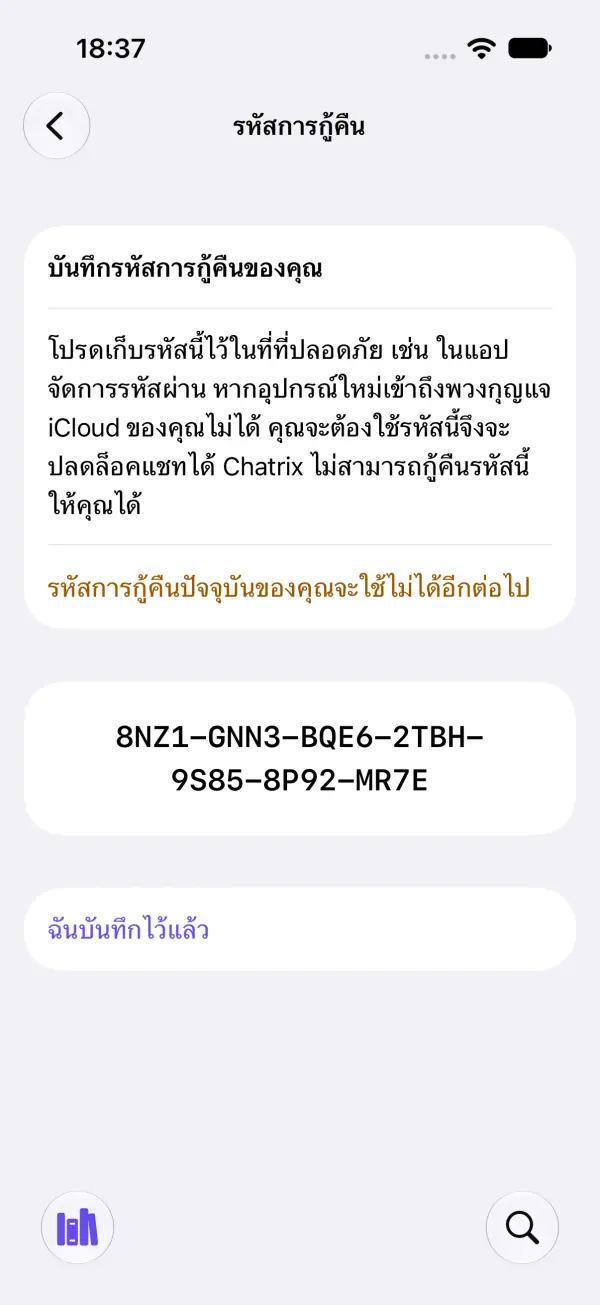
- หน้า "บันทึกรหัสการกู้คืนของคุณ" จะเปิดขึ้นพร้อมรหัสการกู้คืน 28 ตัวอักษร (7 กลุ่ม กลุ่มละ 4 ตัวอักษร)
- เก็บรหัสการกู้คืนไว้ในที่ปลอดภัย เช่น แอปจัดการรหัสผ่าน แล้วเลือก "ฉันบันทึกไว้แล้ว"
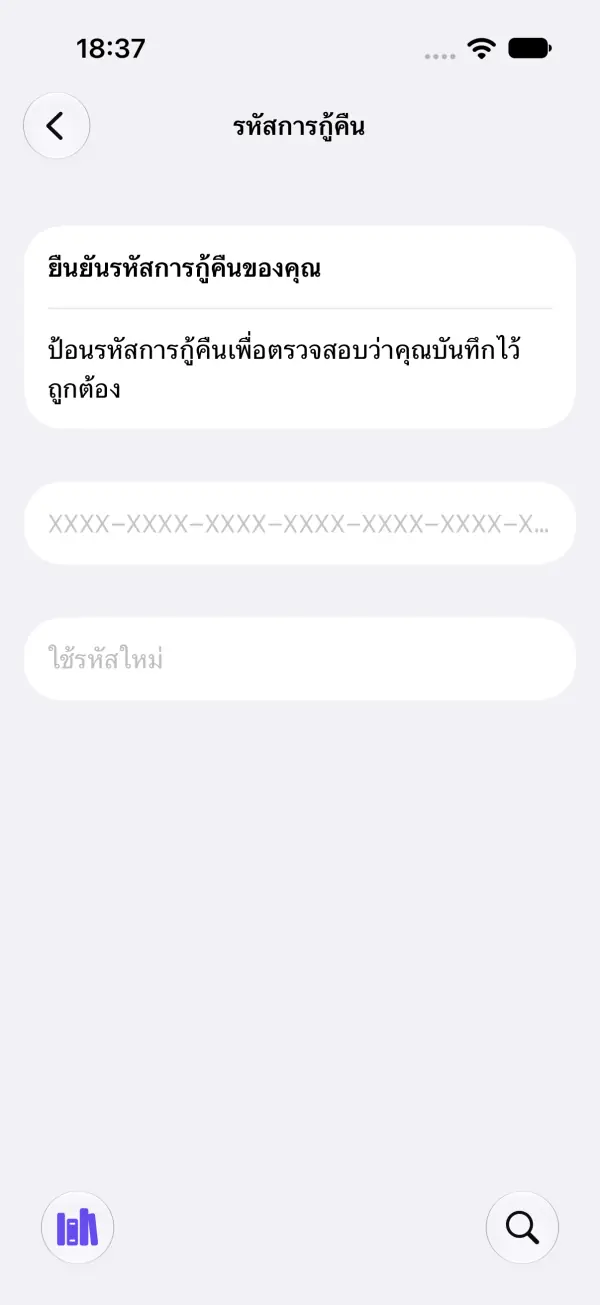
- ในหน้าถัดไป "ยืนยันรหัสการกู้คืนของคุณ" ให้พิมพ์รหัสอีกครั้งแล้วเลือก "เปิดใช้การซิงค์ iCloud" ใช้ตัวพิมพ์ใหญ่หรือตัวพิมพ์เล็กก็ได้ และไม่ต้องพิมพ์ช่องว่างและเครื่องหมายขีดกลางก็ได้ หากสิ่งที่คุณพิมพ์ไม่ตรงกัน "รหัสที่ป้อนไม่ตรงกับรหัสการกู้คืนของคุณ" จะปรากฏขึ้น
- หลังจากคุณยืนยันแล้ว Chatrix จะเริ่มอัปโหลดคลังแชทของคุณ หากคุณย้อนกลับก่อนหน้านั้น การซิงค์ iCloud จะยังปิดอยู่
Chatrix ไม่เก็บรหัสการกู้คืนของคุณและจะไม่แสดงรหัสนี้อีก หากอุปกรณ์ใหม่ยังไม่มีพวงกุญแจ iCloud ของคุณ คุณจะต้องใช้รหัสนี้เพื่อปลดล็อคแชท หากทำรหัสหาย ให้สร้างรหัสการกู้คืนใหม่บนอุปกรณ์ที่ยังซิงค์อยู่
อุปกรณ์เครื่องที่สองหรือเครื่องใหม่
เฉพาะอุปกรณ์ที่ยังไม่มีแชทใดๆ (หรือมีเพียงคลังแชทตัวอย่าง) เท่านั้นที่เปลี่ยนไปใช้คลังแชทใน iCloud ได้
- ลงชื่อเข้า iCloud ด้วยบัญชี Apple เดียวกันแล้วเปิด Chatrix
- ไปที่ "การตั้งค่า" › "การซิงค์ iCloud" แล้วเปิด "การซิงค์ iCloud"
- ในหน้า "ใช้คลังแชทใน iCloud ของคุณหรือไม่" เลือก "ดาวน์โหลดคลังแชท"
- หากอุปกรณ์นี้ยังไม่มีพวงกุญแจ iCloud ของคุณ ให้ป้อนรหัสการกู้คืนที่คุณบันทึกไว้ตอนเปิดการซิงค์ iCloud ก่อน หากรหัสไม่ถูกต้อง "รหัสการกู้คืนที่ป้อนปลดล็อคคลังแชทนี้ไม่ได้" จะปรากฏขึ้น
- เมื่อเริ่มดาวน์โหลด รายการบทสนทนาจะปรากฏก่อน และข้อความจะดาวน์โหลดจากใหม่ไปเก่า คุณอ่านและค้นหาส่วนที่ดาวน์โหลดแล้วได้
หากอุปกรณ์นี้มีเพียงคลังแชทตัวอย่าง หน้าจะแสดง "จะเอาคลังแชทตัวอย่างออกก่อน" หลังจากคุณเลือก "ดาวน์โหลดคลังแชท" (และป้อนรหัสการกู้คืนหากจำเป็น) Chatrix จะเอาคลังแชทตัวอย่างออก แล้วดาวน์โหลดคลังแชทของคุณจาก iCloud
อุปกรณ์ทั้งสองเครื่องมีแชทอยู่แล้ว
หากอุปกรณ์นี้มีแชทของตัวเองอยู่แล้ว และ iCloud มีคลังแชทของอุปกรณ์อื่น "iCloud มีคลังแชทอื่นอยู่" จะปรากฏที่ด้านบนของหน้า "การซิงค์ iCloud" ขณะนี้ยังรวมคลังแชทสองคลังเข้าด้วยกันไม่ได้ (จะมีในการอัปเดตครั้งต่อๆ ไป) ระหว่างนี้ อุปกรณ์นี้จะซิงค์กับ iCloud ไม่ได้ แชทในอุปกรณ์นี้จะไม่ได้รับผลกระทบ
สถานะการซิงค์
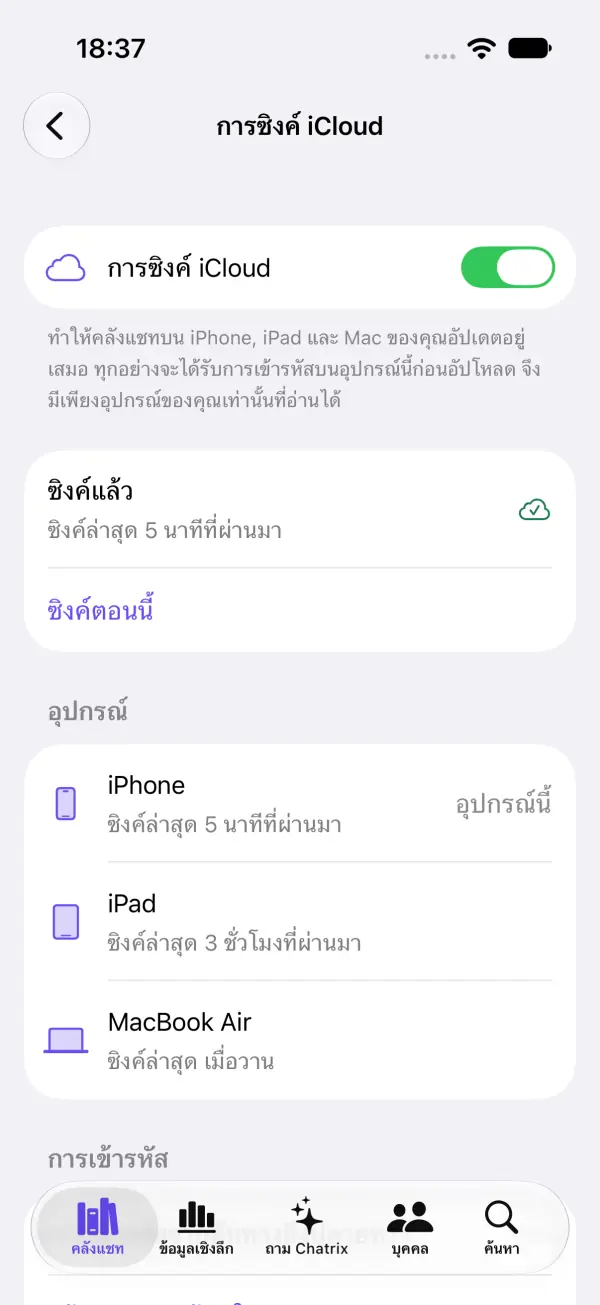
หน้า "การซิงค์ iCloud" จะแสดงสถานะปัจจุบัน:
| สถานะ | ความหมาย |
|---|---|
| ซิงค์แล้ว | "ซิงค์ล่าสุด …" จะปรากฏด้านล่าง ก่อนการซิงค์ครั้งแรกจะเสร็จ จะแสดง "ยังไม่ได้ซิงค์" |
| กำลังซิงค์… | กำลังอัปโหลดหรือดาวน์โหลด |
| จะลองอีกครั้งในไม่ช้า | ขณะนี้ยังซิงค์ไม่ได้ (เช่น เครือข่ายไม่เสถียรหรือ iCloud ไม่ว่าง) และ Chatrix จะลองอีกครั้งโดยอัตโนมัติ "รหัสข้อผิดพลาด" จะปรากฏด้านล่าง |
| พื้นที่จัดเก็บข้อมูล iCloud เต็ม | เพิ่มพื้นที่ว่างใน iCloud หรือปิด "ซิงค์รูปภาพและไฟล์" Chatrix จะลองอีกครั้งในภายหลัง |
| หยุดชั่วคราว | คุณต้องดำเนินการบางอย่าง และเหตุผลจะปรากฏด้านล่าง ดู "เมื่อการซิงค์หยุดชั่วคราว" |
- ขณะที่ Chatrix เปิดอยู่ แอปจะซิงค์โดยอัตโนมัติ: เมื่อคุณเปิดหรือกลับมาที่แอป เมื่อคลังแชทของคุณเปลี่ยนแปลง เมื่ออุปกรณ์อื่นมีการอัปเดต และเป็นระยะๆ เลือก "ซิงค์ตอนนี้" เพื่อซิงค์ทันที
- บน iPhone และ iPad ระบบจะให้ Chatrix ดึงการเปลี่ยนแปลงจากอุปกรณ์อื่นของคุณในเบื้องหลังเป็นครั้งคราว และส่วนที่เหลือจะดำเนินต่อเมื่ออุปกรณ์เสียบชาร์จอยู่ ส่วน Mac จะซิงค์ทุกครั้งที่ Chatrix เปิดอยู่
- หากซิงค์ไม่สำเร็จอยู่เรื่อยๆ ให้ใช้แบบฟอร์มติดต่อ YUCTS และแจ้งรหัสข้อผิดพลาดที่แสดงบนหน้าจอ
เมื่อการซิงค์หยุดชั่วคราว
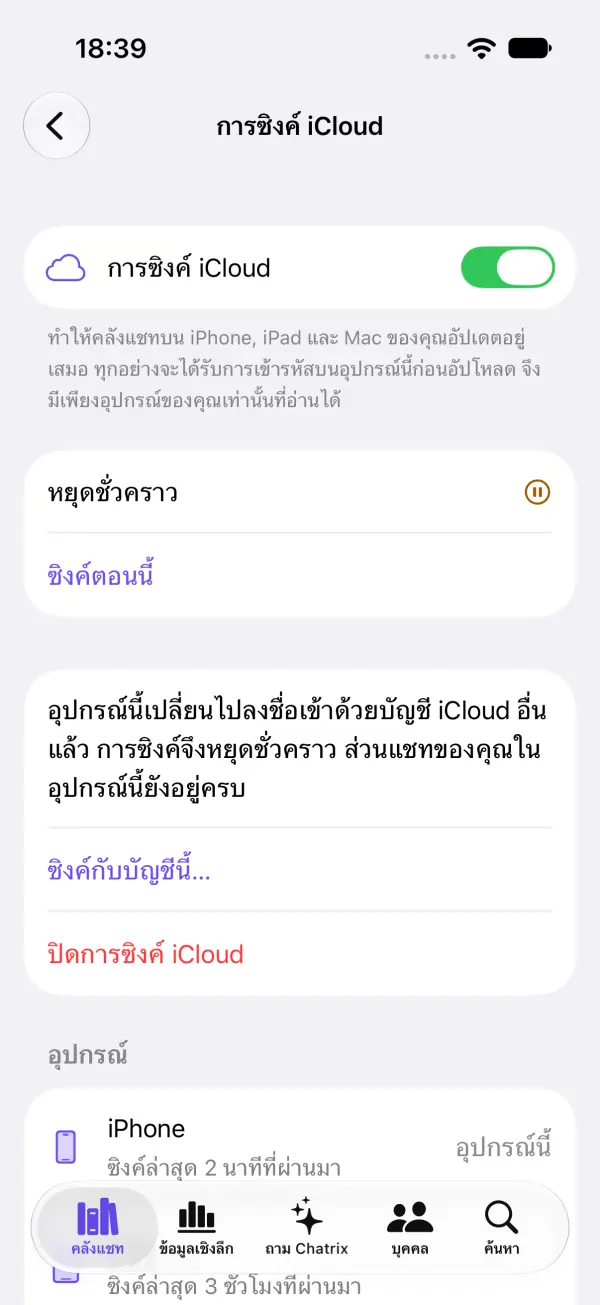
ขณะที่การซิงค์หยุดชั่วคราว แชทของคุณในอุปกรณ์นี้ยังอยู่ครบทั้งหมด ให้ทำตามข้อความบนหน้าจอ:
| ข้อความบนหน้าจอ | เหตุผลและสิ่งที่ต้องทำ |
|---|---|
| "ลงชื่อเข้า iCloud บนอุปกรณ์นี้ก่อนจึงจะซิงค์ได้" | อุปกรณ์นี้ไม่ได้ลงชื่อเข้า iCloud ลงชื่อเข้าด้วยบัญชี Apple ของคุณในแอปการตั้งค่าบน iPhone หรือ iPad หรือในการตั้งค่าระบบบน Mac |
| "ใช้ iCloud บนอุปกรณ์นี้ไม่ได้" | iCloud ถูกจำกัดบนอุปกรณ์นี้ เช่น โดยเวลาหน้าจอหรือการตั้งค่าการจัดการอุปกรณ์ |
| "ขณะนี้ iCloud ไม่พร้อมใช้งาน Chatrix จะลองอีกครั้งในภายหลัง" | iCloud ไม่พร้อมใช้งานชั่วคราว คุณไม่ต้องทำอะไร |
| "อุปกรณ์นี้เปลี่ยนไปลงชื่อเข้าด้วยบัญชี iCloud อื่นแล้ว" | คุณเปลี่ยนบัญชี Apple ดู "คุณเปลี่ยนบัญชี Apple" |
| "ข้อมูล Chatrix ถูกลบออกจาก iCloud แล้ว" | ดู "ข้อมูล Chatrix ถูกลบออกจาก iCloud" |
| "ตอนนี้ iCloud มีคลังแชทอื่นแทน อุปกรณ์นี้จึงหยุดซิงค์แล้ว" | ตอนนี้ iCloud มีคลังแชทอื่น ขณะนี้ยังรวมคลังแชทไม่ได้ จึงให้เลือก "ปิดการซิงค์ iCloud" |
| "โปรดอัปเดต Chatrix เพื่อซิงค์ต่อไป" | ข้อมูลใน iCloud มาจาก Chatrix เวอร์ชันที่ใหม่กว่า ให้อัปเดตแอป |
คุณเปลี่ยนบัญชี Apple
Chatrix จะไม่รวมข้อมูลจากบัญชี Apple สองบัญชีเข้าด้วยกันโดยอัตโนมัติ ให้เลือกอย่างใดอย่างหนึ่ง:
- เลือก "ซิงค์กับบัญชีนี้…": Chatrix จะตรวจสอบ iCloud ของบัญชีปัจจุบัน หากยังไม่มีข้อมูล Chatrix ให้บันทึกและยืนยันรหัสการกู้คืนใหม่เหมือนกับบนอุปกรณ์เครื่องแรก แล้วแชทของอุปกรณ์นี้จะถูกอัปโหลดไปยังบัญชีนี้ หากมีคลังแชทอื่นอยู่แล้ว ดู "อุปกรณ์ทั้งสองเครื่องมีแชทอยู่แล้ว"
- เลือก "ปิดการซิงค์ iCloud": อุปกรณ์นี้จะหยุดซิงค์
ข้อมูล Chatrix ถูกลบออกจาก iCloud
ตัวอย่างเช่น ข้อมูล Chatrix ถูกลบในการตั้งค่าพื้นที่จัดเก็บข้อมูล iCloud ของระบบ หรือมีการใช้ "ลบข้อมูลทั้งหมด" บนอุปกรณ์อีกเครื่องและลบข้อมูลใน iCloud ไปด้วย ให้เลือกอย่างใดอย่างหนึ่ง:
- เลือก "อัปโหลดแชทจากอุปกรณ์นี้…": บันทึกและยืนยันรหัสการกู้คืนใหม่เหมือนกับบนอุปกรณ์เครื่องแรก แล้วเลือก "อัปโหลดแชท" เพื่ออัปโหลดอีกครั้ง รหัสการกู้คืนเดิมของคุณจะใช้ไม่ได้อีกต่อไป
- เลือก "ปิดการซิงค์ iCloud": อุปกรณ์นี้จะหยุดซิงค์
อุปกรณ์
"อุปกรณ์" แสดงทุกอุปกรณ์ที่ซิงค์คลังแชทนี้ พร้อมเวลาที่แต่ละเครื่องซิงค์ล่าสุด "อุปกรณ์นี้" จะอยู่ลำดับแรก และเครื่องอื่นๆ จะเรียงตามเวลาที่ซิงค์ล่าสุด สำหรับอุปกรณ์อื่น "ซิงค์ล่าสุด" จะอัปเดตประมาณทุก 6 ชั่วโมง จึงอาจแสดงเวลาที่เก่ากว่าเวลาจริง
การเข้ารหัสและรหัสการกู้คืน
"การเข้ารหัสจากต้นทางถึงปลายทาง" จะ "เปิด" อยู่เสมอ กุญแจของคลังแชทของคุณจัดเก็บอยู่ในพวงกุญแจ iCloud ของคุณ: อุปกรณ์ใหม่จะปลดล็อคแชทของคุณได้เมื่อมีพวงกุญแจ iCloud ของคุณแล้ว และต้องใช้รหัสการกู้คืนเฉพาะช่วงก่อนหน้านั้นเท่านั้น
สร้างรหัสการกู้คืนใหม่
หากคุณทำรหัสการกู้คืนหาย หรือกังวลว่าคนอื่นอาจเห็นรหัสแล้ว ให้สร้างรหัสใหม่:
- ไปที่ "การตั้งค่า" › "การซิงค์ iCloud" แล้วเลือก "สร้างรหัสการกู้คืนใหม่…" หากเปิดล็อคแอปอยู่ คุณต้องยืนยันตัวตนด้วย Face ID, Touch ID, Optic ID หรือรหัสก่อน
- หน้าที่แสดงรหัสการกู้คืนใหม่จะเตือนคุณว่า "รหัสการกู้คืนปัจจุบันของคุณจะใช้ไม่ได้อีกต่อไป" เก็บรหัสการกู้คืนใหม่ไว้ในที่ปลอดภัย แล้วเลือก "ฉันบันทึกไว้แล้ว"
- ในหน้าถัดไป "ยืนยันรหัสการกู้คืนของคุณ" ให้พิมพ์รหัสอีกครั้งแล้วเลือก "ใช้รหัสใหม่"
รหัสการกู้คืนใหม่จะมีผลเมื่อคุณเลือก "ใช้รหัสใหม่" และรหัสปัจจุบันของคุณจะใช้ไม่ได้ในเวลาเดียวกัน หากคุณย้อนกลับก่อนหน้านั้น จะไม่มีอะไรเปลี่ยนแปลง
ซิงค์รูปภาพและไฟล์
- "ซิงค์รูปภาพและไฟล์" เปิดอยู่ตามค่าเริ่มต้น รูปภาพและไฟล์ที่นำเข้ามาพร้อมแชท และไฟล์ที่คุณเติมในภายหลัง จะได้รับการเข้ารหัสและซิงค์
- ขณะนี้ไฟล์ที่ใหญ่กว่า 50 MB จะยังไม่ซิงค์ เมื่อมีรูปภาพและไฟล์จำนวนมาก การซิงค์จะใช้หลายรอบ
- รูปโปรไฟล์ของบทสนทนา (ดู "ข้อมูลบทสนทนา") จะได้รับการเข้ารหัสและซิงค์เสมอ โดยไม่ขึ้นกับการตั้งค่านี้
- เมื่อปิด อุปกรณ์นี้จะไม่อัปโหลดหรือดาวน์โหลดรูปภาพและไฟล์ ซึ่งช่วยประหยัดพื้นที่จัดเก็บข้อมูล iCloud ส่วนแชทยังคงซิงค์ตามปกติ การตั้งค่านี้มีผลกับอุปกรณ์นี้เท่านั้น
- "พื้นที่ iCloud ที่ใช้โดยประมาณ" คือขนาดโดยประมาณของแชทของคุณใน iCloud ไม่รวมรูปภาพและไฟล์ หากต้องการดูการใช้งานจริง ให้ตรวจสอบในการตั้งค่าพื้นที่จัดเก็บข้อมูล iCloud ของระบบ
แชทที่ลบแล้ว
- แชทที่คุณลบในอุปกรณ์หนึ่งจะถูกลบในอุปกรณ์อื่นของคุณด้วยหลังจากอุปกรณ์เหล่านั้นซิงค์ หากต้องการลบแชท ให้เลือก "ลบบทสนทนา…" ใน "ข้อมูลบทสนทนา" แล้วเลือก "ลบบทสนทนา" ในหน้ายืนยัน
- เนื้อหาใน iCloud จะถูกเอาออก 30 วันหลังจากที่คุณลบ เมื่ออุปกรณ์ทุกเครื่องที่ซิงค์ภายใน 90 วันที่ผ่านมาได้ซิงค์แล้ว ข้อมูลจำนวนเล็กน้อยที่บันทึกการลบไว้จะถูกเก็บไว้ 180 วัน เพื่อให้อุปกรณ์ที่ไม่ได้ซิงค์มาสักพักยังรับรู้ได้
- หากจะมีข้อมูลมากกว่า 20% ของทั้งหมดถูกเอาออกจาก iCloud ในครั้งเดียว หน้า "การซิงค์ iCloud" จะถามก่อน: "แชทที่คุณลบไปแล้วยังใช้พื้นที่ใน iCloud อยู่ ต้องการเอาออกจาก iCloud ด้วยหรือไม่" จะไม่มีการเอาข้อมูลใดออกจนกว่าคุณจะเลือก "เอาออกจาก iCloud"
การปิดการซิงค์ iCloud
ไปที่ "การตั้งค่า" › "การซิงค์ iCloud" แล้วปิด "การซิงค์ iCloud" ข้อมูลในอุปกรณ์นี้และใน iCloud จะยังเก็บไว้ และเมื่อคุณเปิดการซิงค์อีกครั้ง การซิงค์จะดำเนินต่อจากจุดที่ค้างไว้
หากต้องการลบข้อมูล Chatrix ออกจาก iCloud ให้ใช้การตั้งค่าพื้นที่จัดเก็บข้อมูล iCloud ของระบบ อุปกรณ์ที่ยังซิงค์อยู่จะแสดงว่าการซิงค์หยุดชั่วคราว (ดู "ข้อมูล Chatrix ถูกลบออกจาก iCloud")
ข้อจำกัดในปัจจุบัน
- ยังรวมคลังแชทสองคลังที่ต่างก็มีแชทอยู่แล้วเข้าด้วยกันไม่ได้ (จะมีในการอัปเดตครั้งต่อๆ ไป)
- ขณะนี้ไฟล์ที่ใหญ่กว่า 50 MB จะยังไม่ซิงค์ ข้อมูลสำรองจะรวมไฟล์เหล่านั้นไว้ด้วย