การนำเข้าแชท
Chatrix อ่านไฟล์ที่คุณส่งออกเองจากแอปแชทของคุณ ขั้นแรกให้ส่งออกแชทในแอปแชทต้นทาง แล้วส่งไฟล์นั้นให้ Chatrix การนำเข้าเกิดขึ้นบนอุปกรณ์ของคุณเท่านั้น และไฟล์ส่งออกต้นฉบับจะไม่ถูกเปลี่ยนแปลง
แอปที่รองรับ
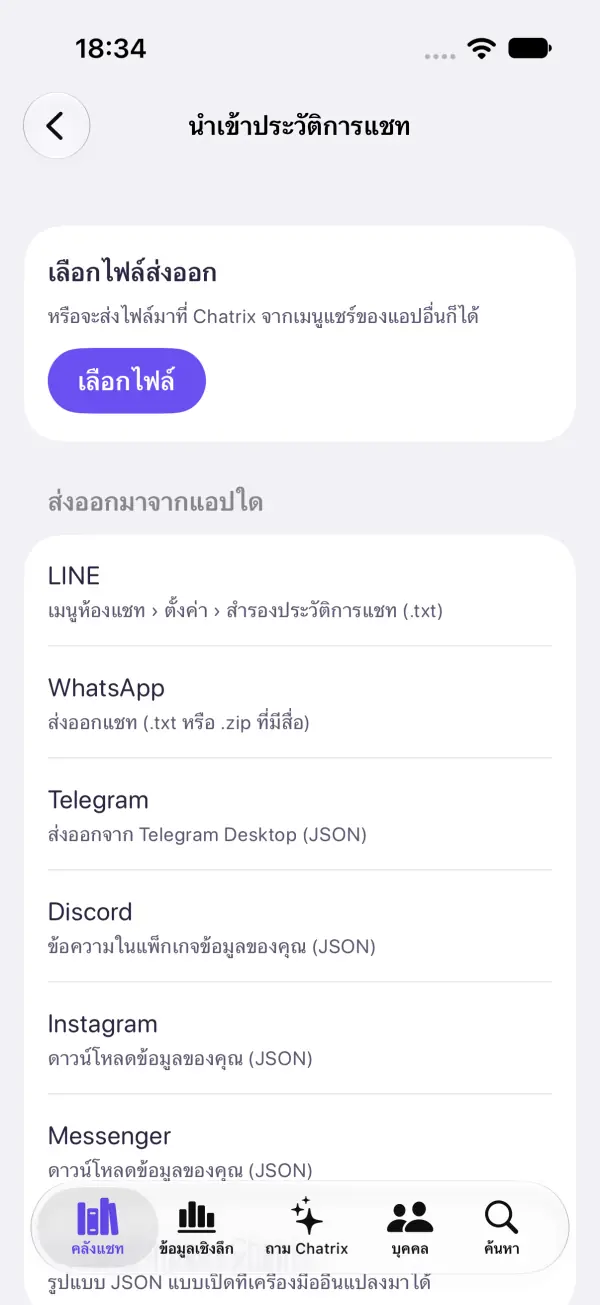
ไปที่ "คลังแชท" แล้วเลือก "นำเข้าประวัติการแชท" ส่วน "ส่งออกมาจากแอปใด" ที่ด้านล่างของหน้านำเข้าจะแสดงวิธีส่งออกจากแต่ละแอป:
| แอป | ไฟล์ส่งออก | สถานะ |
|---|---|---|
| LINE | ไฟล์ข้อความ (.txt) | รองรับ ดู "LINE" |
| iPhone เป็น .zip ส่วน Android เป็นไฟล์ข้อความ (.txt) | รองรับ ดู "WhatsApp" | |
| Telegram | JSON | รองรับ ดู "Telegram" |
| KakaoTalk | ไฟล์ข้อความ (.txt) ส่วน KakaoTalk สำหรับ Mac เป็น .csv | รองรับ (iPhone, iPad) ดู "KakaoTalk" |
| Discord | แพ็กเกจข้อมูล (.zip) | รองรับ ดู "Discord" |
| JSON (.zip) | รองรับ ดู "Instagram และ Messenger" | |
| Messenger | JSON (.zip) | รองรับ ดู "Instagram และ Messenger" |
| Element (Matrix) | JSON | รองรับ (iPhone, iPad) ดู "Element (Matrix)" |
| X | ไฟล์เก็บถาวรข้อมูล (.zip) | รองรับ (iPhone, iPad) ดู "X" |
| สำเนาข้อมูล (.zip) | รองรับ (iPhone, iPad) ดู "LinkedIn" | |
| ChatGPT | ข้อมูลที่ส่งออก (.zip) | รองรับ (iPhone, iPad) ดู "ChatGPT" |
| Claude | ข้อมูลที่ส่งออก (.zip) | รองรับ (iPhone, iPad) ดู "Claude" |
| Gemini | JSON จาก Google Takeout (.zip) | รองรับ (iPhone, iPad) ดู "Gemini" |
| รูปแบบสากลของ Chatrix | JSON หรือ JSONL | รองรับ ดู "รูปแบบสากลของ Chatrix" |
ขณะนี้ KakaoTalk, Element (Matrix), X, LinkedIn, ChatGPT, Claude และ Gemini นำเข้าได้บน iPhone และ iPad เท่านั้น รายการใน Chatrix เวอร์ชัน Mac ไม่มีแอปเหล่านี้ สำหรับไฟล์ที่ส่งออกบนคอมพิวเตอร์หรือโทรศัพท์ Android ให้บันทึกลงในแอปไฟล์บน iPhone หรือ iPad ก่อน (เช่น iCloud Drive) แล้วจึงนำเข้า
แถวสุดท้ายของรายการ "คู่มือผู้ใช้" จะเปิดหน้านี้ โดยบน iPhone และ iPad จะเปิดในแอป ส่วนบน Mac จะเปิดในเบราว์เซอร์
LINE
หน้านำเข้าระบุว่า "เมนูห้องแชท › ตั้งค่า › สำรองประวัติการแชท (.txt)"
- เปิดห้องแชทที่ต้องการส่งออกใน LINE บนโทรศัพท์ เลือกเมนู (≡) ที่ด้านบน แล้วเลือก ตั้งค่า › สำรองประวัติการแชท ตำแหน่งบน iPhone และ Android เหมือนกัน ชื่อเมนูที่แน่นอนให้ถือตามคำแนะนำอย่างเป็นทางการของ LINE
- แชร์ไฟล์ข้อความให้ Chatrix หรือบันทึกลงในแอปไฟล์ก่อนแล้วจึงนำเข้า (ดู "วิธีนำเข้า")
- ไฟล์ข้อความของ LINE ไม่มีรูปภาพ วิดีโอ หรือไฟล์อื่นๆ ไฟล์ส่งออกจะเก็บไว้เพียงคำอย่าง [Photo] หาก LINE ตั้งภาษาเป็นภาษาจีนตัวเต็ม ภาษาอังกฤษ หรือภาษาญี่ปุ่น Chatrix จะแสดงคำเหล่านี้เป็นไฟล์ที่ขาด และคุณเติมไฟล์ได้ในภายหลัง สำหรับภาษาอื่น ขณะนี้คำเหล่านี้จะแสดงเป็นข้อความธรรมดา
- โปรดใช้ชื่อเดิมของไฟล์ส่งออก: Chatrix ใช้ชื่อไฟล์เพื่อระบุว่าเป็นแชทใด หากคุณเปลี่ยนชื่อไฟล์ก่อนนำเข้า ไฟล์นั้นจะกลายเป็นบทสนทนาแยกต่างหาก
- ยังไม่รองรับไฟล์ข้อความที่ส่งออกจาก LINE สำหรับ Windows
WhatsApp
หน้านำเข้าระบุว่า "ส่งออกแชท (.txt หรือ .zip ที่มีสื่อ)"
- เปิดแชทที่ต้องการส่งออกใน WhatsApp ตามคำแนะนำอย่างเป็นทางการของ WhatsApp ขั้นตอนโดยประมาณคือเลือกชื่อคู่สนทนาหรือชื่อกลุ่มที่ด้านบน เลือกส่งออกแชท แล้วเลือกว่าจะแนบสื่อหรือไม่ ชื่อเมนูที่แน่นอนให้ถือตามคำแนะนำอย่างเป็นทางการ
- แชร์ไฟล์ส่งออกให้ Chatrix หรือบันทึกลงในแอปไฟล์ก่อนแล้วจึงนำเข้า (ดู "วิธีนำเข้า")
- บน iPhone จะได้ไฟล์ .zip ซึ่งนำเข้าได้โดยตรงโดยไม่ต้องแตกไฟล์ก่อน ส่วนบน Android จะได้ไฟล์ข้อความ (.txt) และหากแนบสื่อ ไฟล์สื่อจะแนบมาแยกต่างหาก โปรดวางไฟล์ข้อความและไฟล์สื่อไว้ในโฟลเดอร์เดียวกัน แล้วเลือกทั้งโฟลเดอร์
- หากคุณแนบสื่อตอนส่งออก รูปภาพ วิดีโอ และข้อความเสียงจะถูกนำเข้าด้วย หากไม่ได้แนบ สิ่งเหล่านี้จะแสดงเป็นไฟล์ที่ขาดไปก่อน และคุณเติมไฟล์ได้ในภายหลัง
- ขณะนี้ Chatrix รู้จักข้อความของระบบ WhatsApp เฉพาะเมื่อ WhatsApp ตั้งภาษาเป็นภาษาอังกฤษ เช่น ข้อความที่แจ้งว่าไม่ได้แนบสื่อ สำหรับภาษาอื่น ข้อความลักษณะนี้จะแสดงตามเดิม และสื่อที่ไม่ได้แนบจะไม่กลายเป็นไฟล์ที่ขาด
- นำเข้าไฟล์ส่งออกที่ไม่ได้แนบสื่อก่อนก็ได้: เมื่อคุณนำเข้าเวอร์ชันที่แนบสื่อของบทสนทนาเดียวกันในภายหลัง รูปภาพและสื่ออื่นๆ จะถูกเติมลงในไฟล์ที่ขาดเดิม และจะไม่ถูกเพิ่มซ้ำเป็นอีกข้อความหนึ่ง
- ไฟล์ส่งออกไม่ได้ระบุว่าคนไหนคือคุณ หาก Chatrix ระบุไม่ได้ ให้เลือกตัวคุณเองที่ "คนไหนคือคุณ" ในหน้าแสดงตัวอย่าง ดู "คนไหนคือคุณ"
- โปรดใช้ชื่อเดิมของไฟล์ส่งออก: Chatrix ใช้ชื่อไฟล์เป็นชื่อบทสนทนา และใช้ระบุว่าเป็นบทสนทนาใด หากคุณเปลี่ยนชื่อไฟล์ก่อนนำเข้า ไฟล์นั้นจะกลายเป็นบทสนทนาแยกต่างหาก
Telegram
หน้านำเข้าระบุว่า "ส่งออกจาก Telegram Desktop (JSON)"
- ส่งออกแชทด้วย Telegram Desktop บนคอมพิวเตอร์ (แชทเดียวหรือทั้งบัญชีก็ได้) และเลือกรูปแบบเป็น JSON หากต้องการนำเข้ารูปภาพและไฟล์ด้วย ให้เลือกรายการเหล่านั้นตอนส่งออก
- เมื่อส่งออกเสร็จ คุณจะได้โฟลเดอร์ที่มี result.json ส่งทั้งโฟลเดอร์ (หรือ result.json) ให้ Chatrix
- รูปภาพและไฟล์ต้องอยู่ในโฟลเดอร์เดียวกับ result.json เพื่อให้ Chatrix หาเจอ สิ่งที่คุณไม่ได้เลือกตอนส่งออกจะแสดงเป็นไฟล์ที่ขาด
- หากไฟล์ส่งออกมีข้อมูลบัญชีของคุณ (เช่น เมื่อคุณส่งออกทั้งบัญชี) Chatrix จะรู้ได้เองว่าคนไหนคือคุณ
KakaoTalk
หน้านำเข้าระบุว่า "ห้องแชท ≡ › การตั้งค่า › ส่งออกแชท (.txt หรือ .csv บน Mac)"
- เปิดห้องแชทที่ต้องการส่งออกใน KakaoTalk ตามคำแนะนำอย่างเป็นทางการของ Kakao (ชื่อเมนูที่แน่นอนให้ถือตามคำแนะนำอย่างเป็นทางการ) ขั้นตอนโดยประมาณคือ:
- เวอร์ชันมือถือ (Android, iPhone, iPad): เลือกเมนู (≡) ที่มุมขวาบน แล้วเลือกการตั้งค่า (รูปเฟือง) ที่ด้านล่าง เลือก Export Messages (หากตั้งภาษาเป็นภาษาเกาหลีจะเป็น 대화내용 내보내기) จากนั้นเลือกว่าจะส่งเฉพาะข้อความตัวอักษร หรือบันทึกข้อความทั้งหมดลงในอุปกรณ์
- เวอร์ชัน Windows: ส่งออกแชทจากเมนู (≡) ของห้องแชท หรือกด Ctrl+S ไฟล์จะถูกบันทึกเป็น .txt
- เวอร์ชัน Mac: เปิดการตั้งค่าห้องแชทจากเมนู (≡) ของห้องแชท แล้วบันทึกในส่วนการจัดการเนื้อหาแชท คำแนะนำอย่างเป็นทางการระบุว่าเป็น .txt แต่ไฟล์ที่บันทึกได้จริงเป็น .csv
- ส่งไฟล์ส่งออกให้ Chatrix (ไม่ต้องแตกไฟล์ .zip ก่อน) หากแชทที่ส่งออกจาก iPhone หรือ iPad ถูกแบ่งเป็นหลายไฟล์ (ชื่อไฟล์ลงท้ายด้วย -1, -2…) ให้วางไฟล์ทั้งหมดไว้ในโฟลเดอร์เดียวกัน แล้วเลือกทั้งโฟลเดอร์ Chatrix จะรวมเป็นบทสนทนาเดียวกัน
- ขณะนี้ Chatrix รู้จักเฉพาะไฟล์ที่ส่งออกเมื่อ KakaoTalk ตั้งภาษาเป็นภาษาเกาหลีหรือภาษาอังกฤษ ไฟล์ส่งออกจากภาษาอื่น (เช่น ภาษาจีนหรือภาษาญี่ปุ่น) จะระบุโดยอัตโนมัติไม่ได้ และแม้จะเลือก KakaoTalk ในรายการของ "เมื่อระบบไม่รู้จักรูปแบบไฟล์" ก็จะอ่านข้อความไม่ได้
- ข้อความตัวอักษร ตำแหน่งที่ตั้ง โพล และข้อความของระบบ เช่น การเชิญ การเข้าร่วม และการออกจากห้อง จะถูกนำเข้า รูปภาพ วิดีโอ สติกเกอร์ ข้อความเสียง และไฟล์ จะเหลือเพียงคำอย่าง "사진" หรือ "Photo" ในไฟล์ส่งออก จึงแสดงเป็นไฟล์ที่ขาดไปก่อน และคุณเติมไฟล์ได้ในภายหลัง ไฟล์ที่แนบมาเมื่อบันทึกข้อความทั้งหมดลงในอุปกรณ์ก็จะไม่ถูกนำเข้าโดยอัตโนมัติเช่นกัน (ไฟล์แนบที่ส่งออกจาก Android ไม่ได้เก็บชื่อไฟล์เดิมไว้)
- เวลาในไฟล์ส่งออกไม่มีเขตเวลา Chatrix จะแสดงเวลาตามที่เขียนไว้ในไฟล์
- ไฟล์ส่งออกเก่าจากโทรศัพท์จะระบุคุณเป็น "회원님" หรือ "you" และ Chatrix จะรู้ได้เองว่าเป็นคุณ ส่วนไฟล์ส่งออกที่ใหม่กว่าจะใช้ชื่อเล่นของคุณ ให้เลือกตัวคุณเองที่ "คนไหนคือคุณ" ดู "คนไหนคือคุณ"
- ไฟล์ที่ส่งออกจาก iPhone และ iPad ตั้งแต่ปี 2023 ไม่มีชื่อห้องแชท Chatrix จะใช้ชื่อของคนที่ส่งข้อความเป็นชื่อบทสนทนา (แสดงได้สูงสุด 3 คน คนที่เหลือจะแสดงเป็น "+N") คุณเปลี่ยนชื่อได้ใน "ข้อมูลบทสนทนา"
- KakaoTalk สำหรับ Windows จะบันทึกเฉพาะข้อความที่โหลดไว้แล้วในห้องแชท หากต้องการรวมข้อความที่เก่ากว่า ให้โหลดข้อความเหล่านั้นในห้องแชทก่อนแล้วจึงส่งออก
- ไฟล์ .csv จาก KakaoTalk สำหรับ Mac ใช้ชื่อห้องแชทในชื่อไฟล์เป็นชื่อบทสนทนา และใช้ระบุว่าเป็นบทสนทนาใด โปรดใช้ชื่อเดิมของไฟล์ ข้อความเดียวใน .csv ที่มีขนาดเกินประมาณ 4 MB จะถูกข้ามไป
Discord
หน้านำเข้าระบุว่า "ข้อความในแพ็กเกจข้อมูลของคุณ (JSON)"
- ขอแพ็กเกจข้อมูลของคุณจาก Discord ตามคำแนะนำอย่างเป็นทางการของ Discord เส้นทางโดยประมาณคือ การตั้งค่าผู้ใช้ › ข้อมูลและความเป็นส่วนตัว › ขอข้อมูล แล้วเลือกรายการข้อความ ชื่อเมนูที่แน่นอนให้ถือตามคำแนะนำอย่างเป็นทางการ
- เมื่อข้อมูลพร้อมแล้ว ลิงก์ดาวน์โหลดจะถูกส่งไปยังอีเมลของคุณ ดาวน์โหลด package.zip แล้วส่งให้ Chatrix ได้ทันทีโดยไม่ต้องแตกไฟล์ก่อน
- แพ็กเกจข้อมูลมีเฉพาะข้อความที่คุณส่งเอง บทสนทนาจึงมีแต่ข้อความของคุณ และ Chatrix จะรู้ได้เองว่าคนไหนคือคุณ
- ในแพ็กเกจข้อมูล ไฟล์แนบเป็นเพียงลิงก์บน Discord หลังนำเข้าจะแสดงเป็นไฟล์ที่ขาดไปก่อน และคุณเติมไฟล์ได้ในภายหลัง
- หากต้องการบทสนทนาฉบับเต็มที่มีข้อความของผู้อื่นด้วย คุณใช้ JSON ที่ส่งออกด้วย DiscordChatExporter ซึ่งเป็นเครื่องมือของบุคคลที่สามแทนได้ เมื่อนำเข้าพร้อมกับแพ็กเกจข้อมูล ข้อความเดียวกันจะไม่ถูกเพิ่มซ้ำ
Instagram และ Messenger
หน้านำเข้าระบุว่า "ดาวน์โหลดข้อมูลของคุณ (JSON)"
- ขอดาวน์โหลดข้อมูลของคุณใน Instagram หรือ Facebook ตามคำแนะนำอย่างเป็นทางการของ Meta เส้นทางโดยประมาณคือ ศูนย์บัญชี › ข้อมูลและการอนุญาตของคุณ › ดาวน์โหลดข้อมูลของคุณ จากนั้นเลือกบัญชี เลือกรายการข้อความ และเลือกรูปแบบเป็น JSON ชื่อเมนูที่แน่นอนให้ถือตามคำแนะนำอย่างเป็นทางการ
- คุณจะได้รับการแจ้งเตือนเมื่อไฟล์พร้อม ดาวน์โหลดไฟล์ .zip แล้วส่งให้ Chatrix ได้ทันทีโดยไม่ต้องแตกไฟล์ก่อน และจะใช้โฟลเดอร์ที่แตกไฟล์แล้วก็ได้
- โปรดเลือกทั้งไฟล์ .zip หรือทั้งโฟลเดอร์ หากคุณเลือกเพียงไฟล์ข้อความไฟล์เดียวในนั้น (เช่น message_1.json) Chatrix จะอ่านได้เฉพาะไฟล์นั้น และหน้าแสดงตัวอย่างจะแสดง "อ่านได้เฉพาะไฟล์นี้": "Chatrix เปิดได้เฉพาะไฟล์ที่คุณเลือก ข้อความและรูปภาพที่เก่ากว่าจึงหายไป หากต้องการนำเข้าบทสนทนาทั้งหมด ให้เลือกโฟลเดอร์หรือไฟล์ .zip แทน"
- บทสนทนาทั้งหมดในข้อมูลชุดนั้นจะถูกนำเข้าในครั้งเดียว ไฟล์แนบ ลิงก์ที่แชร์ การแสดงความรู้สึก ข้อความที่ถูกยกเลิก และประวัติการโทรจะถูกนำเข้าด้วย และข้อความที่แสดงเป็นตัวอักษรเพี้ยนในไฟล์ส่งออกของ Meta จะถูกแก้ไขโดยอัตโนมัติ
- ไฟล์ส่งออกไม่ได้ระบุว่าคนไหนคือคุณ คนที่อยู่ในทุกบทสนทนาจะถูกระบุว่าเป็นคุณ หาก Chatrix ระบุไม่ได้ (เช่น เมื่อมีบทสนทนาเดียว) ให้เลือกตัวคุณเองที่ "คนไหนคือคุณ"
- หาก Chatrix แยกไม่ออกว่าไฟล์มาจาก Instagram หรือ Messenger "Chatrix ไม่รู้จักไฟล์นี้ ไฟล์นี้ส่งออกมาจากแอปใด" จะปรากฏขึ้น ให้เลือก Instagram หรือ Messenger
Element (Matrix)
หน้านำเข้าระบุว่า "ข้อมูลห้อง › ส่งออกแชท (JSON)"
- เปิดห้องที่ต้องการส่งออกใน Element เวอร์ชันเว็บหรือเดสก์ท็อป ตามคำแนะนำอย่างเป็นทางการของ Element ขั้นตอนโดยประมาณคือเลือกไอคอนที่มุมขวาบนเพื่อเปิดข้อมูลห้อง (Room info) เลือกส่งออกแชท (Export chat) ตรวจสอบการตั้งค่าการส่งออก (เลือกรูปแบบเป็น JSON) แล้วเลือกส่งออก (Export) ชื่อเมนูที่แน่นอนให้ถือตามคำแนะนำอย่างเป็นทางการ
- เมื่อส่งออกเสร็จ ให้ส่งไฟล์ที่บันทึกไว้ให้ Chatrix หากเป็นไฟล์ .zip ก็ไม่ต้องแตกไฟล์ก่อน
- Chatrix อ่านได้เฉพาะรูปแบบ JSON ไฟล์ส่งออกในรูปแบบ HTML และข้อความธรรมดาจะนำเข้าไม่ได้
- ข้อความ รูปภาพ วิดีโอ ข้อความเสียง ไฟล์ ตำแหน่งที่ตั้ง สติกเกอร์ การตอบกลับ และการแสดงความรู้สึก รวมถึงเหตุการณ์ เช่น สมาชิกเข้าร่วม สมาชิกออกจากห้อง และการเปลี่ยนชื่อห้อง จะถูกนำเข้า
- รูปภาพและไฟล์จะแสดงเป็นไฟล์ที่ขาดไปก่อนเสมอ (แม้จะแนบมาตอนส่งออกก็ตาม) และคุณเติมไฟล์ได้ในภายหลัง
- ข้อความที่แก้ไขแล้วจะไม่ถูกเพิ่มเป็นอีกข้อความหนึ่ง และข้อความที่ลบแล้วจะไม่ถูกนำเข้า ข้อความที่เข้ารหัสซึ่งไม่ได้ถอดรหัสตอนส่งออกจะอ่านไม่ได้ และจะนับรวมอยู่ในจำนวนของ "มี … รายการที่อ่านไม่ได้ ซึ่งจะถูกข้ามไป" ในหน้าแสดงตัวอย่าง
X
หน้านำเข้าระบุว่า "การตั้งค่า › บัญชีของคุณ › ดาวน์โหลดไฟล์เก็บถาวรข้อมูลของคุณ"
- ใน X ไปที่ Settings and privacy › Your account › Download an archive of your data ป้อนรหัสผ่านและยืนยันตัวตนให้เสร็จ แล้วขอไฟล์เก็บถาวรข้อมูลของคุณ
- เมื่อไฟล์เก็บถาวรพร้อมแล้ว X จะแจ้งให้คุณทราบทางอีเมลหรือการแจ้งเตือนในแอป ดาวน์โหลดไฟล์ .zip แล้วส่งให้ Chatrix ได้ทันทีโดยไม่ต้องแตกไฟล์ก่อน และจะใช้โฟลเดอร์ที่แตกไฟล์แล้วก็ได้
- ข้อความส่วนตัวทั้งแบบตัวต่อตัวและแบบกลุ่มจะถูกนำเข้า รูปภาพ GIF และวิดีโอที่อยู่ในไฟล์เก็บถาวรจะถูกนำเข้าด้วย ส่วนที่ไม่อยู่ในไฟล์จะแสดงเป็นไฟล์ที่ขาด
- ลิงก์แบบย่อ t.co ในข้อความจะถูกแปลงกลับเป็นลิงก์เดิม การแสดงความรู้สึก (ยกเว้นอีโมจิที่เลือกเอง) รวมถึงการเข้าร่วม การออกจากกลุ่ม และการเปลี่ยนชื่อกลุ่ม จะถูกนำเข้าด้วย
- ข้อความส่วนตัวในไฟล์เก็บถาวรมีเพียง ID บัญชีที่เป็นตัวเลขของอีกฝ่าย Chatrix จะจับคู่ชื่อจากบัญชีที่ถูกกล่าวถึงในโพสต์ของคุณเอง คนที่จับคู่ไม่ได้จะแสดงเป็น ID ตัวเลข และคุณเปลี่ยนชื่อได้ในหน้าของบุคคล
- เมื่อคุณเลือกทั้งไฟล์เก็บถาวร Chatrix จะรู้ได้เองว่าคนไหนคือคุณจากข้อมูลบัญชีในไฟล์
- เนื้อหาของแชทที่เข้ารหัสจากต้นทางถึงปลายทางยังคงถูกเข้ารหัสอยู่ในไฟล์เก็บถาวร Chatrix จึงอ่านไม่ได้ หากไฟล์เก็บถาวรมีแชทลักษณะนี้ หน้าแสดงตัวอย่างจะแสดง "ไม่ได้นำเข้าแชทที่เข้ารหัส": "ไฟล์ส่งออกนี้มีแชทที่เข้ารหัสจากต้นทางถึงปลายทาง ซึ่งอ่านเนื้อหาไม่ได้ จึงนำเข้าเฉพาะข้อความอื่น"
LinkedIn
หน้านำเข้าระบุว่า "การตั้งค่าและความเป็นส่วนตัว › ความเป็นส่วนตัวของข้อมูล › รับสำเนาข้อมูลของคุณ (ข้อความ)"
- ลงชื่อเข้าใช้ LinkedIn ในเบราว์เซอร์บนคอมพิวเตอร์ (ตามคำแนะนำอย่างเป็นทางการ ขณะนี้ยังขอข้อมูลบนอุปกรณ์เคลื่อนที่ไม่ได้) ตามคำแนะนำอย่างเป็นทางการของ LinkedIn ขั้นตอนโดยประมาณคือเลือก ฉัน ที่ด้านบน เลือก การตั้งค่าและสิทธิส่วนบุคคล › ความเป็นส่วนตัวของข้อมูล › ดาวน์โหลดข้อมูลของคุณ เลือกรายการข้อความ แล้วเลือก ขอข้อมูลเก็บถาวร ชื่อเมนูที่แน่นอนให้ถือตามคำแนะนำอย่างเป็นทางการ
- คุณจะได้รับอีเมลเมื่อไฟล์พร้อม และลิงก์ดาวน์โหลดจะใช้ได้ภายใน 72 ชั่วโมง ดาวน์โหลดไฟล์ .zip แล้วส่งให้ Chatrix ได้ทันทีโดยไม่ต้องแตกไฟล์ก่อน และจะใช้โฟลเดอร์ที่แตกไฟล์แล้วก็ได้
- โปรดเลือกทั้งไฟล์ .zip หรือทั้งโฟลเดอร์ หากในนั้นมีข้อมูลคำเชิญหรือข้อมูลโปรไฟล์ Chatrix จะใช้ข้อมูลเหล่านั้นระบุว่าคนไหนคือคุณ หากไม่มีข้อมูลเหล่านี้ (หรือคุณเลือกเพียง messages.csv) Chatrix จะใช้คนที่ปรากฏบ่อยที่สุดในการระบุแทน หากระบุไม่ถูกต้อง ให้เลือกตัวคุณเองที่ "คนไหนคือคุณ"
- ข้อความฉบับร่างและข้อความที่ได้รับการสนับสนุน (โฆษณา) จะไม่ถูกนำเข้า
- ในไฟล์ส่งออก ไฟล์แนบมีเพียงลิงก์ที่จะหมดอายุ ไม่มีตัวไฟล์จริง จึงแสดงเป็นไฟล์ที่ขาดไปก่อน และคุณเติมไฟล์ได้ในภายหลัง
- ไฟล์ส่งออกไม่มีหมายเลขข้อความ Chatrix จึงใช้เวลา ผู้ส่ง และเนื้อหาเพื่อระบุว่าเป็นข้อความเดียวกันหรือไม่
- คนที่ระบุตัวไม่ได้ เช่น เพราะบัญชีถูกลบหรือถูกซ่อน จะมีชื่อว่า "LinkedIn Member" ทั้งหมดในไฟล์ส่งออก และ Chatrix จะถือว่าเป็นคนเดียวกัน
แต่ละบทสนทนาจาก ChatGPT, Claude และ Gemini จะถูกนำเข้าเป็นบทสนทนาแบบตัวต่อตัวระหว่างคุณกับ AI
- ชื่อของคุณในบทสนทนาเหล่านี้จะเป็นคำภาษาอังกฤษ "You" เสมอ (เช่น ผลการค้นหาจะแสดง "You: …") โดยไม่มีการแปล และเปลี่ยนชื่อไม่ได้
- ChatGPT, Claude และ Gemini จะปรากฏใน "บุคคล" เพื่อนที่มีชื่อเดียวกับ AI เหล่านี้อาจแสดงคู่กับ AI ใน "บุคคลที่อาจเป็นคนเดียวกัน" เพียงอย่ารวมเข้าด้วยกันก็พอ
- สถิติในข้อมูลเชิงลึกเมื่อเลือก "ทุกบทสนทนา" จะไม่นับบทสนทนากับ AI เหล่านี้ ดู "ขอบเขตและช่วงเวลา" ส่วนการค้นหาและถาม Chatrix จะรวมบทสนทนาเหล่านี้ด้วย
ChatGPT
หน้านำเข้าระบุว่า "การตั้งค่า › การควบคุมข้อมูล › ส่งออกข้อมูล (.zip)"
- ตามคำแนะนำอย่างเป็นทางการของ OpenAI ใน ChatGPT ให้ไปที่ การตั้งค่า › การควบคุมข้อมูล › ส่งออกข้อมูล แล้วเลือก ส่งออก จากนั้นเลือก ยืนยันการส่งออก คุณขอได้ทั้งบนเว็บและในแอปบน iPhone และ Android ชื่อเมนูที่แน่นอนให้ถือตามคำแนะนำอย่างเป็นทางการ
- เมื่อข้อมูลที่ส่งออกพร้อมแล้ว คุณจะได้รับอีเมลหรือ SMS (อาจใช้เวลาถึง 7 วัน) ให้เลือก ดาวน์โหลดข้อมูลที่ส่งออก ในข้อความนั้นเพื่อดาวน์โหลดไฟล์ .zip (ลิงก์จะหมดอายุหลังจาก 24 ชั่วโมง) แล้วส่งให้ Chatrix ได้ทันทีโดยไม่ต้องแตกไฟล์ก่อน และจะใช้โฟลเดอร์ที่แตกไฟล์แล้วก็ได้
- หากคุณเคยแก้ไขคำถามหรือสร้างคำตอบใหม่ในบทสนทนาเดียวกัน จะนำเข้าเฉพาะเวอร์ชันที่แสดงบนหน้าจอเป็นลำดับสุดท้าย
- กระบวนการให้เหตุผล คำแนะนำที่กำหนดเองและความจำ รวมถึงข้อความจากเครื่องมือและระบบ จะไม่ถูกนำเข้า
- รูปภาพและไฟล์ที่คุณอัปโหลดให้ ChatGPT จะถูกนำเข้าด้วยหากอยู่ในไฟล์ส่งออก ส่วนที่หาไม่พบจะแสดงเป็นไฟล์ที่ขาด รูปภาพที่ ChatGPT สร้างขึ้นจะไม่ถูกนำเข้า
- บทสนทนาในโปรเจกต์จะถูกนำเข้าเหมือนบทสนทนาทั่วไป โดยไม่จัดกลุ่มตามโปรเจกต์ ส่วนแชทกลุ่มจะไม่ถูกนำเข้า
- สำหรับการส่งออกที่ขอผ่านเว็บไซต์ความเป็นส่วนตัวของ OpenAI (privacy.openai.com) บทสนทนาอาจอยู่ในไฟล์ .zip อีกไฟล์หนึ่งข้างใน ให้แตกไฟล์ .zip ชั้นนอกก่อน แล้วเลือกไฟล์ .zip ที่อยู่ข้างใน
- บทสนทนาที่ลบไปแล้วจะไม่อยู่ในไฟล์ส่งออก
Claude
หน้านำเข้าระบุว่า "การตั้งค่า › ความเป็นส่วนตัว › ส่งออกข้อมูล (.zip)"
- ใช้ Claude บนเว็บหรือเดสก์ท็อป ตามคำแนะนำอย่างเป็นทางการของ Anthropic ให้ไปที่ Settings › Privacy แล้วเลือก Export data แอป Claude บน iPhone, iPad และ Android ส่งออกไม่ได้ ชื่อเมนูที่แน่นอนให้ถือตามคำแนะนำอย่างเป็นทางการ
- เมื่อประมวลผลเสร็จ ลิงก์ดาวน์โหลดจะถูกส่งไปยังอีเมลของคุณ ลิงก์จะหมดอายุหลังจาก 24 ชั่วโมงและอาจใช้ได้เพียงครั้งเดียว ดาวน์โหลดแล้วส่งให้ Chatrix ได้ทันทีโดยไม่ต้องแตกไฟล์ก่อน หากไฟล์ที่ดาวน์โหลดไม่มีนามสกุล .zip คุณก็เลือกไฟล์นั้นได้โดยตรงด้วย "เลือกไฟล์" ในหน้านำเข้า
- ตั้งแต่เดือนกันยายน 2026 ข้อมูลที่ส่งออกจะแบ่งเป็นไฟล์ ZIP หลายไฟล์ (เช่น conversations-000.zip และ projects-000.zip) โปรดเลือก conversations-000.zip โดยตรง หากคุณเลือกโฟลเดอร์ที่เก็บไฟล์ ZIP เหล่านี้ Chatrix จะไม่แตกไฟล์ ZIP ที่อยู่ข้างใน
- Artifact (เอกสาร โค้ด และอื่นๆ ที่ Claude สร้างขึ้น) จะยังคงมีชื่อเรื่องและเนื้อหา
- กระบวนการคิดและรายละเอียดการทำงานของเครื่องมือจะไม่ถูกนำเข้า
- หากบทสนทนาเดียวกันมีหลายแขนง (เช่น เคยแก้ไขคำถามหรือสร้างคำตอบใหม่) จะนำเข้าเฉพาะแขนงล่าสุด
- ไฟล์ต้นฉบับที่คุณอัปโหลดไม่อยู่ในไฟล์ส่งออก จึงแสดงเป็นไฟล์ที่ขาดไปก่อน และคุณเติมไฟล์ได้ในภายหลัง
Gemini
หน้านำเข้าระบุว่า "Google Takeout › กิจกรรมของฉัน › แอป Gemini (JSON)"
- เปิด Google Takeout ตามคำแนะนำอย่างเป็นทางการของ Google ขั้นตอนโดยประมาณคือเลือก ยกเลิกการเลือกทั้งหมด ทำเครื่องหมายที่ กิจกรรมของฉัน แล้วเลือก รวมข้อมูลกิจกรรมทั้งหมด และทำเครื่องหมายเฉพาะ แอป Gemini ชื่อเมนูที่แน่นอนให้ถือตามคำแนะนำอย่างเป็นทางการ
- ในรายการกิจกรรมของฉัน ให้เลือกตัวเลือกรูปแบบ (ในภาษาอังกฤษคือ Multiple formats) แล้วเปลี่ยนรูปแบบของบันทึกกิจกรรมจาก HTML เป็น JSON รูปแบบ HTML ที่เป็นค่าเริ่มต้นจะนำเข้าไม่ได้
- เลือก ขั้นตอนถัดไป เลือกประเภทไฟล์เป็น .zip (นำเข้า .tgz ไม่ได้) แล้วเลือก สร้างการส่งออก
- เมื่อส่งออกเสร็จ คุณจะได้รับอีเมลที่มีลิงก์ดาวน์โหลด (ลิงก์ใช้ได้ภายใน 7 วัน) ดาวน์โหลดไฟล์ .zip แล้วส่งให้ Chatrix ได้ทันทีโดยไม่ต้องแตกไฟล์ก่อน และจะใช้โฟลเดอร์ที่แตกไฟล์แล้วก็ได้
- ไฟล์ส่งออกไม่มีชื่อบทสนทนา Chatrix จะใช้บรรทัดแรกของคำถามแรกในแต่ละบทสนทนาเป็นชื่อ คุณเปลี่ยนชื่อได้ใน "ข้อมูลบทสนทนา"
- Chatrix แบ่งบทสนทนาตามลิงก์บทสนทนาของ Gemini สำหรับบันทึกเก่าที่ไม่มีลิงก์บทสนทนา หากห่างกันเกิน 30 นาทีจะนับเป็นบทสนทนาใหม่
- ไฟล์ที่แนบมากับคำถามจะถูกนำเข้าด้วยหากพบในโฟลเดอร์เดียวกัน ส่วนที่หาไม่พบจะแสดงเป็นไฟล์ที่ขาด
- หากไฟล์ส่งออกมีขนาดใหญ่และถูกแบ่งเป็นหลายไฟล์ .zip ให้เลือกไฟล์ที่มีบันทึกกิจกรรมของ Gemini (สำหรับบัญชีภาษาอังกฤษ ชื่อไฟล์คือ MyActivity.json) ไฟล์แนบที่อยู่ในไฟล์ .zip อื่นจะแสดงเป็นไฟล์ที่ขาด
- รายการ "Gemini" ใน Google Takeout มีเพียงการตั้งค่า Gem ไม่มีบทสนทนา จึงไม่ต้องเลือก ขณะนี้ยังไม่รองรับบทสนทนาใน Gemini Live
- บทสนทนาที่เกิดขึ้นขณะปิดกิจกรรมบนแอป Gemini จะไม่ปรากฏในไฟล์ส่งออก
- หากบัญชี Google ใช้ภาษาอื่นที่ไม่ใช่ภาษาอังกฤษหรือภาษาเยอรมัน คำที่ Google เพิ่มไว้อาจยังคงอยู่ที่ต้นคำถามแต่ละข้อ และบันทึกที่ไม่ใช่คำถาม เช่น การสร้าง Canvas ก็อาจถูกนำเข้าเป็นคำถามด้วย
รูปแบบสากลของ Chatrix
หน้านำเข้าระบุว่า "รูปแบบ JSON แบบเปิดที่เครื่องมืออื่นแปลงมาได้" หากคุณใช้เครื่องมืออื่นแปลงแชทเป็นรูปแบบสากลของ Chatrix (JSON หรือ JSONL) คุณนำเข้าได้โดยตรง
วิธีนำเข้า
| วิธี | ขั้นตอน |
|---|---|
| เมนูแชร์ | เลือก Chatrix ตอนส่งออกจากแอปแชท หรือแชร์ไฟล์ส่งออกให้ Chatrix จากแอปไฟล์ แล้วเปิด Chatrix ดู "กล่องเข้า" |
| แอปไฟล์ | ไปที่ "คลังแชท" เลือก "นำเข้าประวัติการแชท" จากนั้นเลือก "เลือกไฟล์" แล้วเลือกไฟล์ส่งออกหรือโฟลเดอร์ที่ส่งออก คุณเลือกหลายรายการพร้อมกันได้ |
| ลากและวาง (iPad, Mac) | ลากไฟล์ส่งออกหรือโฟลเดอร์มาวางบนรายการบทสนทนาใน "คลังแชท" ดู "iPad และ Mac" |
| เมนูบน Mac | เลือก "นำเข้าประวัติการแชท…" จากเมนูไฟล์ในแถบเมนู หรือกด ⌘O (ใช้ได้บน iPad ที่ต่อแป้นพิมพ์ด้วย) |
| คำสั่งลัด | ส่งไฟล์ส่งออกเข้ามาด้วยการทำงาน "นำเข้าประวัติการแชท" ในแอปคำสั่งลัด ดู "คำสั่งลัดและ Siri" |
คุณเลือก แชร์ หรือลากและวางไฟล์ .zip ได้โดยตรงโดยไม่ต้องแตกไฟล์ก่อน และจะใช้โฟลเดอร์ที่แตกไฟล์แล้วก็ได้ Chatrix จะแตกไฟล์ .zip บนอุปกรณ์ของคุณ และลบไฟล์ชั่วคราวที่แตกออกมาเมื่อการนำเข้าสิ้นสุด หากพื้นที่ว่างในอุปกรณ์ไม่พอสำหรับการแตกไฟล์ จะนำเข้าไม่ได้
- Chatrix จะแตกเฉพาะไฟล์ .zip ที่คุณเลือก แชร์ หรือลากและวางโดยตรง เมื่อคุณเลือกโฟลเดอร์ ไฟล์ .zip ในโฟลเดอร์จะไม่ถูกแตกไฟล์ และไฟล์ .zip ที่อยู่ใน .zip ก็จะไม่ถูกแตกไฟล์เช่นกัน ให้แตกไฟล์ชั้นนอกก่อน แล้วเลือกไฟล์ .zip ที่อยู่ข้างใน
- ไม่รองรับไฟล์บีบอัดแบบอื่น เช่น .tgz และจะแสดง "Chatrix ไม่รู้จักไฟล์นี้ ไฟล์นี้ส่งออกมาจากแอปใด" โปรดเลือก .zip ตอนส่งออก
- สำหรับไฟล์ CSV (เช่น ไฟล์ .csv ที่ส่งออกจาก KakaoTalk สำหรับ Mac) Chatrix อาจไม่ปรากฏในเมนูแชร์ จึงแนะนำให้เลือกไฟล์ด้วย "เลือกไฟล์" ในหน้านำเข้า
เมื่อคุณยังไม่มีบทสนทนาใดๆ ตรงกลาง "คลังแชท" จะมีปุ่ม "นำเข้าประวัติการแชท" ด้วย
หน้านำเข้าจะเปิดในหน้าใหม่ ก่อนเริ่มนำเข้า การย้อนกลับไปยังหน้าก่อนหน้าจะเป็นการยกเลิก นำเข้าได้ครั้งละหนึ่งรายการเท่านั้น
กล่องเข้า
ไฟล์ที่แชร์มาให้ Chatrix จากแอปอื่น (รวมถึงไฟล์ที่ส่งเข้ามาด้วยคำสั่งลัด) จะเข้าไปอยู่ในกล่องเข้าก่อน และการนำเข้าจะเริ่มโดยอัตโนมัติเมื่อคุณกลับมาที่ Chatrix
- เมื่อกล่องเข้ามีไฟล์ที่ยังไม่ได้นำเข้า "มี … ไฟล์ในกล่องเข้า" จะปรากฏที่ด้านบนของ "คลังแชท" เลือก "นำเข้า" เพื่อเริ่มนำเข้า
- "กล่องเข้า" ในหน้านำเข้าจะแสดงทุกรายการที่ยังไม่ได้นำเข้า เลือกรายการเพื่อเริ่มนำเข้ารายการนั้น
- หากไม่ต้องการนำเข้ารายการใด ให้ปัดซ้ายที่รายการนั้น หรือแตะค้างไว้ (บน Mac ให้คลิกขวา) แล้วเลือก "เอาออกจากกล่องเข้า" การทำเช่นนี้จะลบเฉพาะสำเนาที่แชร์มา ไฟล์ในแอปต้นทางจะไม่ได้รับผลกระทบ
- หลังจากนำเข้ารายการแล้ว รายการนั้นจะถูกเอาออกจากกล่องเข้าโดยอัตโนมัติ
- รายการที่เริ่มนำเข้าแล้วแต่ไม่เสร็จ (เช่น Chatrix ถูกปิดระหว่างนำเข้า) จะไม่เริ่มใหม่โดยอัตโนมัติ และจะยังอยู่ในกล่องเข้า หากต้องการลองอีกครั้ง ให้เลือก "นำเข้า" บนแบนเนอร์ที่ด้านบนของ "คลังแชท" หรือเลือกรายการนั้นใน "กล่องเข้า" ในหน้านำเข้า
เมื่อระบบไม่รู้จักรูปแบบไฟล์
Chatrix จะตรวจหารูปแบบของไฟล์ส่งออกโดยอัตโนมัติ หากตรวจไม่ได้ "Chatrix ไม่รู้จักไฟล์นี้ ไฟล์นี้ส่งออกมาจากแอปใด" จะปรากฏขึ้น ให้เลือกแอปที่ใช้ส่งออกไฟล์นั้น รายการจะแสดง Chatrix (JSON / JSONL), Telegram, Discord (DiscordChatExporter), Discord, LINE, WhatsApp, Instagram, Messenger, Element (Matrix), X, LinkedIn, KakaoTalk, ChatGPT, Claude, Gemini (รายการใน Chatrix เวอร์ชัน Mac มีถึง Messenger เท่านั้น)
หากอ่านไฟล์ไม่สำเร็จ "ไม่สามารถนำเข้าไฟล์ส่งออกนี้ได้" จะปรากฏพร้อมรหัสข้อผิดพลาด เลือก "ลองรูปแบบอื่น" เพื่อเลือกแอปอื่นแล้วลองอีกครั้ง หรือแชร์ไฟล์วินิจฉัยให้เรา
การแสดงตัวอย่างและ "คนไหนคือคุณ"
หลังจาก Chatrix อ่านไฟล์ส่งออกแล้ว (หน้าจอจะแสดง "กำลังอ่านไฟล์ส่งออก…") จะแสดงตัวอย่างก่อน ยังไม่มีการเขียนข้อมูลใดๆ ลงในคลังแชทของคุณ
ด้านบนคือยอดรวมของการนำเข้าครั้งนี้: "ใหม่", "มีอยู่แล้ว" และ "สื่อที่เติมได้" ด้านล่างจะแสดงแต่ละบทสนทนาแยกกัน:
| รายการ | ความหมาย |
|---|---|
| "ข้อความใหม่" | จำนวนข้อความที่การนำเข้าครั้งนี้จะเพิ่มเข้ามา |
| "มีในคลังแชทแล้ว" | ข้อความที่มีอยู่ในคลังแชทของคุณแล้ว ซึ่งจะไม่ถูกเพิ่มซ้ำ |
| "ไฟล์แนบ" | รูปภาพ วิดีโอ ไฟล์ และอื่นๆ ที่รวมอยู่ในไฟล์ส่งออก ซึ่งจะถูกเพิ่มลงใน Chatrix ด้วย |
| "สื่อที่ขาดซึ่งไฟล์ส่งออกนี้เติมได้" | ไฟล์แนบที่ในคลังแชทของคุณยังเป็นเพียงไฟล์ที่ขาด แต่มีอยู่ในไฟล์ส่งออกนี้ ไฟล์เหล่านี้จะถูกเติมโดยอัตโนมัติเมื่อคุณนำเข้า |
| อาจซ้ำ | จำนวนข้อความที่มีเนื้อหาเหมือนกับข้อความในคลังแชทของคุณ แต่เวลาต่างกันเล็กน้อย หากเวลาส่วนใหญ่ต่างกันเป็นจำนวนชั่วโมงเท่ากัน Chatrix จะเตือนว่าไฟล์ส่งออกอาจมาจากอุปกรณ์ที่ตั้งเขตเวลาอื่นไว้ |
หากมีข้อมูลบางส่วนที่อ่านไม่ได้ "มี … รายการที่อ่านไม่ได้ ซึ่งจะถูกข้ามไป" จะปรากฏขึ้น และส่วนอื่นทั้งหมดจะนำเข้าตามปกติ หากไฟล์เก็บถาวรของ X มีแชทที่เข้ารหัสจากต้นทางถึงปลายทาง "ไม่ได้นำเข้าแชทที่เข้ารหัส" จะปรากฏขึ้น ดู "X"
คนไหนคือคุณ
ข้อความของคุณจะแสดงทางด้านขวาของบทสนทนา "คนไหนคือคุณ" ของแต่ละบทสนทนาจะใส่ผลที่ Chatrix ระบุได้เองไว้ให้ก่อน และเหตุผลจะแสดงอยู่ด้านล่าง:
- "ระบุไว้ในไฟล์ส่งออก"
- "Chatrix จำคุณได้จากการนำเข้าครั้งก่อน"
- "คุณเป็นคนเดียวที่อยู่ในทุกแชทของการนำเข้าครั้งนี้"
- หาก Chatrix ระบุไม่ได้ จะแสดง "เลือกตัวคุณเองเพื่อให้ข้อความของคุณแสดงทางด้านขวา"
หากผลที่ระบุโดยอัตโนมัติไม่ถูกต้องหรือยังไม่มีการเลือก ให้เลือก "คนไหนคือคุณ" แล้วเลือกชื่อของคุณเอง ตัวเลือกของคุณจะถูกจดจำไว้เป็นตัวตนของคุณในแอปแชทนั้น และจะใช้โดยอัตโนมัติในครั้งถัดไปที่คุณนำเข้าจากแอปเดียวกัน หากคุณเลือก "ไม่แน่ใจ" ข้อความทั้งหมดจะแสดงทางด้านซ้าย
การเริ่มนำเข้า
เมื่อทุกอย่างถูกต้องแล้ว ให้เลือก "นำเข้า" ที่มุมขวาบน
- ระหว่างนำเข้า "นำเข้าข้อความแล้ว … จาก …" จะปรากฏขึ้น และคุณจะย้อนกลับไม่ได้
- "บทสนทนาที่นำเข้าเสร็จแล้วจะยังอยู่ แม้คุณจะออกจาก Chatrix" หากการนำเข้าถูกขัดจังหวะ ให้นำเข้าไฟล์เดิมอีกครั้งเพื่อนำเข้าส่วนที่เหลือให้เสร็จ
- เมื่อเสร็จแล้ว "นำเข้าเสร็จสิ้น" จะปรากฏพร้อมจำนวนข้อความใหม่และข้อความที่คุณมีอยู่แล้ว จำนวนไฟล์แนบที่บันทึกแล้ว และจำนวนไฟล์แนบที่ไม่มีในไฟล์ส่งออกซึ่งแสดงเป็นไฟล์ที่ขาดไปก่อน เลือก "เสร็จสิ้น" เพื่อกลับไปยังคลังแชทของคุณ
- หากไฟล์ส่งออกมีข้อความที่เนื้อหาไม่ตรงกับในคลังแชท และ Chatrix คงฉบับเดิมในคลังแชทไว้ หน้าจอเมื่อเสร็จสิ้นจะแสดง "ข้อความที่ไม่ตรงกับคลังแชท จึงคงไว้ตามเดิม: …" เพิ่มเติม (ข้อความเหล่านี้นับรวมอยู่ในจำนวนข้อความที่คุณมีอยู่แล้วด้วย) ดู "การนำเข้าอีกครั้งไม่ทำให้ข้อมูลซ้ำ"
การนำเข้าอีกครั้งไม่ทำให้ข้อมูลซ้ำ
เมื่อคุณส่งออกและนำเข้าบทสนทนาเดิมอีกครั้งในภายหลัง ข้อความที่มีอยู่ในคลังแชทแล้วจะไม่ถูกเพิ่มซ้ำ ระบบจะเพิ่มเฉพาะข้อความใหม่
- หากคุณนำเข้าเวอร์ชันที่มีแต่ข้อความก่อน แล้วนำเข้าเวอร์ชันที่มีรูปภาพและไฟล์ในภายหลัง ไฟล์ที่ขาดจะถูกเติมด้วยไฟล์เหล่านั้นโดยอัตโนมัติ
- รูปภาพและไฟล์ที่มีอยู่ในคลังแชทแล้ว จะไม่ถูกแทนที่ด้วยไฟล์อื่นจากการนำเข้าในภายหลัง
- ไฟล์ส่งออกของ Telegram, Discord, X, Element, ChatGPT และ Claude (รวมถึงรูปแบบสากลของ Chatrix ที่มีหมายเลขข้อความ) ใช้หมายเลขข้อความเพื่อระบุว่าเป็นข้อความเดียวกัน หากเนื้อหาของข้อความเดียวกันไม่ตรงกับในคลังแชท (เช่น ข้อความถูกแก้ไขในแอปต้นทาง) Chatrix จะเติมเฉพาะรูปภาพและไฟล์ที่ขาดอยู่เดิม ส่วนอื่นจะคงฉบับเดิมในคลังแชทไว้
- ข้อความที่คงไว้ตามเดิมเนื่องจากสองกรณีข้างต้น จะแสดงเป็น "ข้อความที่ไม่ตรงกับคลังแชท จึงคงไว้ตามเดิม: …" เมื่อนำเข้าเสร็จ
- ในบทสนทนา ให้เลือก "ข้อมูลบทสนทนา" แล้วเลือก "นำเข้าอีกครั้ง" เพื่อเปิดหน้านำเข้า
- หากคุณนำเข้าบทสนทนาที่ลบไปแล้วอีกครั้ง บทสนทนานั้นจะกลับมาปรากฏในคลังแชทของคุณ
ไฟล์วินิจฉัย
หากมีข้อมูลบางส่วนที่อ่านไม่ได้ หรือนำเข้าไฟล์ส่งออกทั้งไฟล์ไม่ได้ "แชร์ไฟล์วินิจฉัย" จะปรากฏในหน้าแสดงตัวอย่างหรือหน้าข้อผิดพลาด
- "ไฟล์วินิจฉัยจะบอกเพียงลักษณะโครงสร้างของส่วนที่อ่านไม่ได้ โดยไม่มีชื่อ ข้อความ หรือชื่อไฟล์ คุณเปิดดูก่อนส่งให้เราได้"
- ไฟล์จะถูกสร้างขึ้นเมื่อคุณเลือก "แชร์ไฟล์วินิจฉัย" เท่านั้น จากนั้นใช้เมนูแชร์ของระบบเพื่อบันทึกหรือส่งไฟล์
- หากต้องการส่งให้เรา ให้ใช้แบบฟอร์มติดต่อ YUCTS เราใช้ไฟล์นี้เพื่อปรับปรุงการนำเข้า