ข้อมูลเชิงลึก
"ข้อมูลเชิงลึก" เปลี่ยนแชทของคุณให้เป็นสถิติ ทุกอย่างคำนวณบนอุปกรณ์ของคุณ สถิติในภาพรวม จังหวะ คำที่ใช้บ่อย หมุดหมาย และสรุปประจำปีไม่ต้องใช้ Apple Intelligence บนอุปกรณ์ที่รองรับ Apple Intelligence ยังมี "น้ำเสียงและหัวข้อสนทนา", "ย้อนดู" และ "เรื่องราวของเรา" รวมถึงประโยคประจำปีในสรุปประจำปี ซึ่ง Apple Intelligence บนอุปกรณ์นี้เป็นผู้เรียบเรียง ดู "Apple Intelligence"
- iPhone: เลือก "ข้อมูลเชิงลึก" ในแถบแท็บ "ภาพรวม" จะปรากฏก่อน และด้านล่างคุณเลือก "จังหวะ", "คำที่ใช้บ่อย", "น้ำเสียงและหัวข้อสนทนา", "หมุดหมาย", "สรุปประจำปี", "ย้อนดู" และ "เรื่องราวของเรา" ได้ หากอุปกรณ์นี้ไม่รองรับ Apple Intelligence จะไม่แสดง "น้ำเสียงและหัวข้อสนทนา", "ย้อนดู" และ "เรื่องราวของเรา"
- iPad และ Mac: เลือก "ข้อมูลเชิงลึก" ในแถบด้านข้าง หน้าต่างๆ จะแสดงในคอลัมน์กลาง และเนื้อหาจะปรากฏทางขวา
เมื่อคลังแชทของคุณเปลี่ยนแปลง (เช่น เมื่อคุณนำเข้าบทสนทนาใหม่) ข้อมูลเชิงลึกจะคำนวณใหม่โดยอัตโนมัติ
ขอบเขตและช่วงเวลา
ที่ด้านบนของแต่ละหน้า คุณเลือกได้ดังนี้:
- ขอบเขต: เลือกชื่อเรื่อง (ค่าเริ่มต้นคือ "ทุกบทสนทนา") เพื่อเลือกทุกบทสนทนาหรือเพียงบทสนทนาเดียว
- ช่วงเวลา: "30 วัน", "90 วัน", "1 ปี" หรือ "ทั้งหมด" ค่าเริ่มต้นคือ "1 ปี" ช่วงเวลาจะนับย้อนหลังจากวันนี้ ดังนั้นหากแชทที่คุณนำเข้าเก่ากว่านั้น ให้เลือก "ทั้งหมด"
บทสนทนากับ AI ที่นำเข้าจาก ChatGPT, Claude และ Gemini จะไม่ถูกนับรวมในสถิติของ "ทุกบทสนทนา" (เช่น ตัวเลขในภาพรวม หมุดหมาย และสรุปประจำปี) เมื่อคุณเลือกขอบเขตเป็นบทสนทนากับ AI นั้น สถิติจะคำนวณตามปกติ การค้นหาและถาม Chatrix จะรวมบทสนทนากับ AI ด้วย
ขอบเขตและช่วงเวลาใช้ร่วมกันในทุกหน้า "หมุดหมาย", "สรุปประจำปี", "ย้อนดู" และ "เรื่องราวของเรา" มีขอบเขตแต่ไม่มีช่วงเวลา
ภาพรวม
- วันนี้ในอดีต: หากคุณเคยแชทในวันนี้ของปีก่อนๆ การ์ด "วันนี้ในอดีต · … ปีที่แล้ว" จะปรากฏที่ด้านบน โดยแสดงข้อความหนึ่งข้อความจากวันนั้น ชื่อบทสนทนา และจำนวนข้อความ เลือก "ไปยังวันนั้น" เพื่อเปิดบทสนทนานั้นที่ข้อความนั้น
- "ข้อความ": จำนวนข้อความในช่วงเวลานั้น และมากหรือน้อยกว่าช่วงเวลาก่อนหน้าที่ยาวเท่ากันเท่าใด
- "วันต่อเนื่องสูงสุด": จำนวนวันติดต่อกันที่มีการแชทซึ่งนานที่สุด พร้อมวันเริ่มต้นและวันสิ้นสุด
- "เวลาตอบกลับโดยทั่วไป": อิงจาก "90 วันที่ผ่านมา"
- "ช่วงที่คึกคักที่สุด": ช่วงเวลาในรอบวันที่มีข้อความมากที่สุด และวันในสัปดาห์ที่มีข้อความมากที่สุด
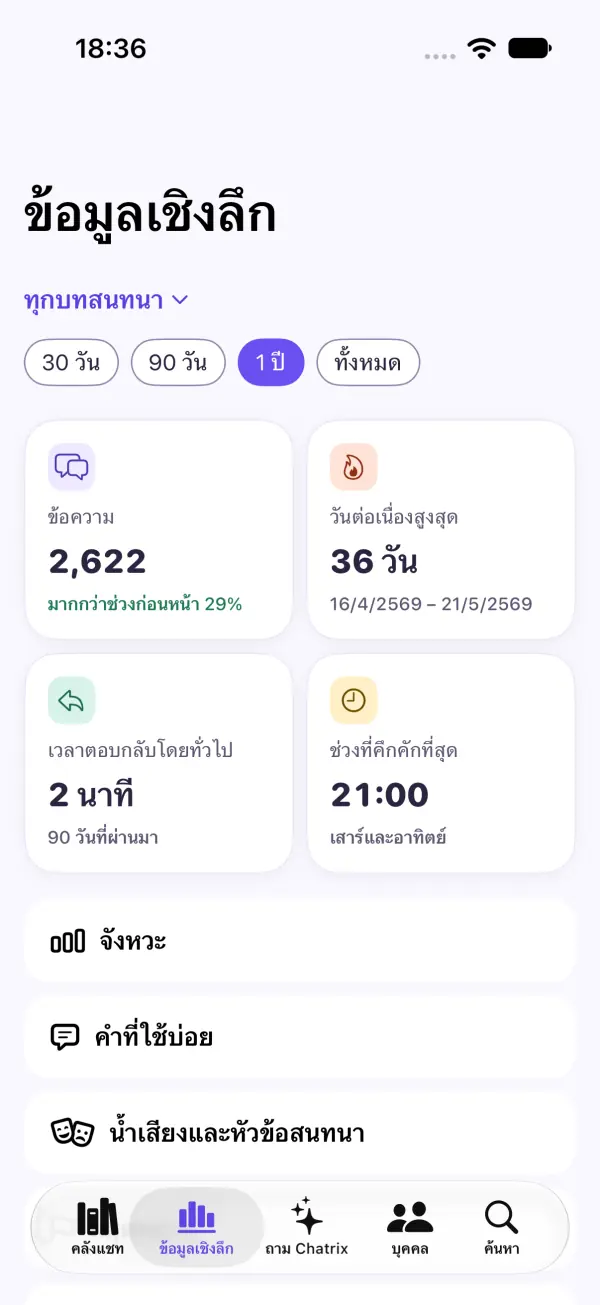
จังหวะ
- แผนภูมิแท่งของจำนวนข้อความ: ใน "จัดกลุ่มตาม" ให้เลือก "วัน", "สัปดาห์" หรือ "เดือน" ใต้แผนภูมิจะอธิบายวัน สัปดาห์ หรือเดือนที่คึกคักที่สุด
- "แชทกันช่วงไหน": ฮีตแมปตามวันในสัปดาห์และช่วงเวลาในรอบวัน ยิ่งสีเข้มยิ่งมีข้อความมาก
- "วันต่อเนื่องสูงสุด" และ "วันต่อเนื่องปัจจุบัน"
- "เวลาตอบกลับ": การกระจายและค่ามัธยฐานของเวลาตอบกลับ ข้อความจะนับเป็นการตอบกลับเฉพาะเมื่อผู้ส่งเปลี่ยนคนและอยู่ภายใน 12 ชั่วโมง
- "ใครแชทมากที่สุด": จำนวนข้อความของแต่ละคน สัดส่วน และจำนวนครั้งที่เป็นฝ่ายเริ่มคุย
เมื่อขอบเขตเป็นบทสนทนาเดียว การโต้ตอบในบทสนทนานั้นจะปรากฏด้วย:
| บทสนทนา | สิ่งที่ปรากฏ |
|---|---|
| ตัวต่อตัว | "คุณสองคน": สำหรับคุณและอีกฝ่าย จะแสดง "เริ่มคุยก่อน", "เวลาตอบกลับโดยทั่วไป", "ส่งติดกันมากที่สุด" และ "ทำลายความเงียบ" (ใครพูดก่อนหลังจากไม่มีข้อความ 3 วันขึ้นไป) |
| กลุ่ม | "ใครตอบใคร": ใครตอบใครบ่อยที่สุดภายใน 12 ชั่วโมง "เงียบไปช่วงนี้": สมาชิกที่ไม่ได้พูดอะไรเลยในช่วงเวลานั้น |
เมื่อช่วงเวลาเป็น "ทั้งหมด" การโต้ตอบเหล่านี้จะอิงจาก 12 เดือนล่าสุด
คำที่ใช้บ่อย
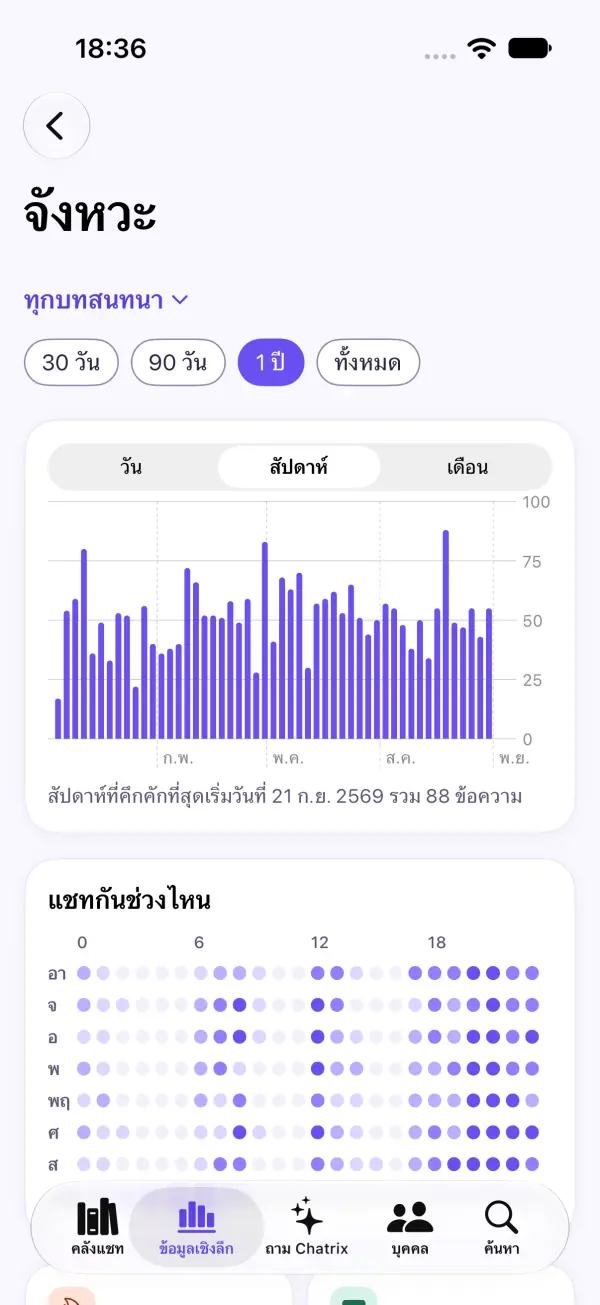
"คำที่ใช้บ่อย" แสดงคำที่ปรากฏบ่อยที่สุด ยิ่งคำปรากฏบ่อย คำนั้นก็ยิ่งตัวใหญ่
- เลือก "ทุกคน" เพื่อเลือกดูเฉพาะสิ่งที่คนใดคนหนึ่งพูด
- คำที่พบบ่อยมากแต่ไม่ค่อยมีความหมาย (คำหยุด) จะถูกข้ามโดยอัตโนมัติ ดู "พจนานุกรมและคำหยุด"
- "อีโมจิที่ใช้บ่อย" และ "ลิงก์ที่แชร์บ่อยที่สุด" (ตามโดเมน) จะแสดงอยู่ด้านล่าง
- เมื่อมีข้อความจำนวนมาก ระบบจะนับเฉพาะข้อความล่าสุด และ "คำนวณจาก … ข้อความล่าสุด" จะปรากฏด้านล่าง
- เมื่อยังมีข้อความไม่พอ "ยังไม่มีคำ" จะปรากฏขึ้น ลองเลือกช่วงเวลาที่ยาวขึ้น
การซ่อนคำ
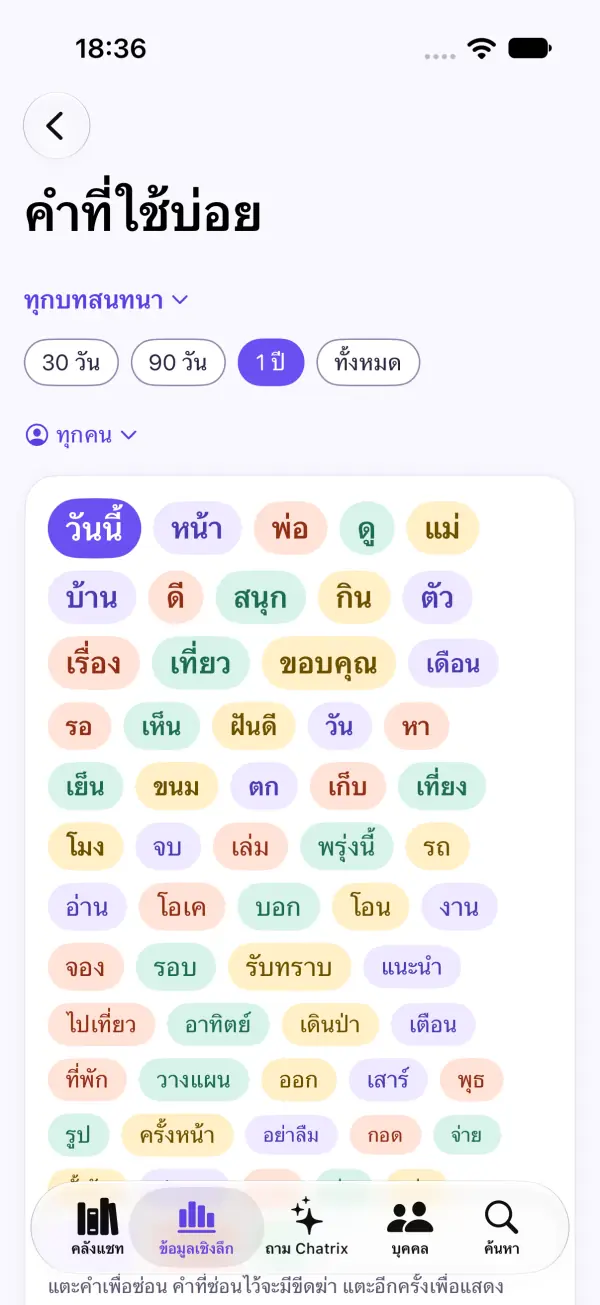
หากไม่ต้องการเห็นคำใด ให้เลือกคำนั้นในหน้าคำที่ใช้บ่อยเพื่อซ่อน คำที่ซ่อนไว้จะแสดงพร้อมขีดฆ่าอยู่ท้ายสุด เลือกอีกครั้งเพื่อนำกลับมา โดยไม่มีการยืนยันแยกต่างหาก
- คำที่ซ่อนไว้จะไม่ปรากฏในหน้าคำที่ใช้บ่อยบนทุกอุปกรณ์ของคุณ
- คุณยังนำคำที่ซ่อนไว้คำใดก็ได้กลับมาใน "การตั้งค่า" › "พจนานุกรมและคำหยุด" › "ซ่อนอยู่" ดู "คำที่ซ่อนไว้"
น้ำเสียงและหัวข้อสนทนา
"น้ำเสียงและหัวข้อสนทนา" นับหัวข้อสนทนาที่คุยบ่อยที่สุดและน้ำเสียงของข้อความในขอบเขตและช่วงเวลาที่เลือก จากสรุปรายช่วงของ Apple Intelligence โดยไม่ให้ Apple Intelligence วิเคราะห์เพิ่มเติม หากอุปกรณ์นี้ไม่รองรับ Apple Intelligence ข้อมูลเชิงลึกจะไม่แสดงหน้านี้
- ด้านบนจะแสดง "ช่วงที่สรุปแล้ว: … จาก …": จำนวนช่วงที่มีสรุปแล้วจากช่วงที่สรุปได้ในช่วงเวลานั้น หากยังมีช่วงที่ยังไม่ได้สรุป ให้เลือก "สรุปส่วนที่เหลือ" เพื่อสรุปเพิ่ม (เริ่มจากช่วงที่ใหม่กว่าก่อน) ด้านบนจะแสดง "กำลังสรุปช่วงต่างๆ…" และความคืบหน้า เลือก "หยุด" เพื่อหยุด ระหว่างนี้ iPhone และ iPad จะไม่ล็อคหน้าจอโดยอัตโนมัติ และหากคุณออกจากหน้านี้ การสรุปจะหยุด
- "หัวข้อสนทนาที่คุยบ่อยที่สุด": หัวข้อสนทนาสูงสุด 10 หัวข้อ เรียงตามจำนวนช่วงที่พูดถึงหัวข้อนั้น ("… ช่วง") หัวข้อที่ต่างกันเพียงตัวพิมพ์ใหญ่และตัวพิมพ์เล็ก หรืออักขระแบบเต็มความกว้างและครึ่งความกว้าง จะถูกรวมเป็นหัวข้อเดียว
- "น้ำเสียงของข้อความ": สัดส่วนของน้ำเสียงแต่ละแบบตลอดช่วงเวลานั้น เมื่อสรุปกระจายอยู่ในหลายสัปดาห์ หลายเดือน หรือหลายปี จะมีแผนภูมิสัดส่วนตามเวลาด้วย (ช่วงเวลาไม่เกินสามเดือนแสดงรายสัปดาห์ ไม่เกินสองปีแสดงรายเดือน และนานกว่านั้นแสดงรายปี) น้ำเสียง 5 อันดับแรกจะมีสีของตัวเอง ส่วนที่เหลือจะรวมเป็น "อื่นๆ"
- หน้านี้ระบุว่า "อธิบายเฉพาะน้ำเสียงของข้อความ ไม่ได้บ่งบอกสภาวะของใคร" น้ำเสียงคือคำอธิบายของ Apple Intelligence ต่อภาพรวมของบทสนทนาแต่ละช่วง ไม่ใช่การประเมินใคร
- ด้านล่างสุดจะระบุว่า "สร้างบนอุปกรณ์นี้ · อาจมีข้อผิดพลาด"
- หากยังไม่มีสรุปใดๆ ในช่วงเวลานั้น จะแสดง "ยังไม่มีช่วงใดในระยะเวลานี้ที่ถูกสรุป" หากไม่มีช่วงที่สรุปได้ จะแสดง "ไม่มีบทสนทนาที่จะสรุปได้ในช่วงเวลานี้"
หมุดหมาย
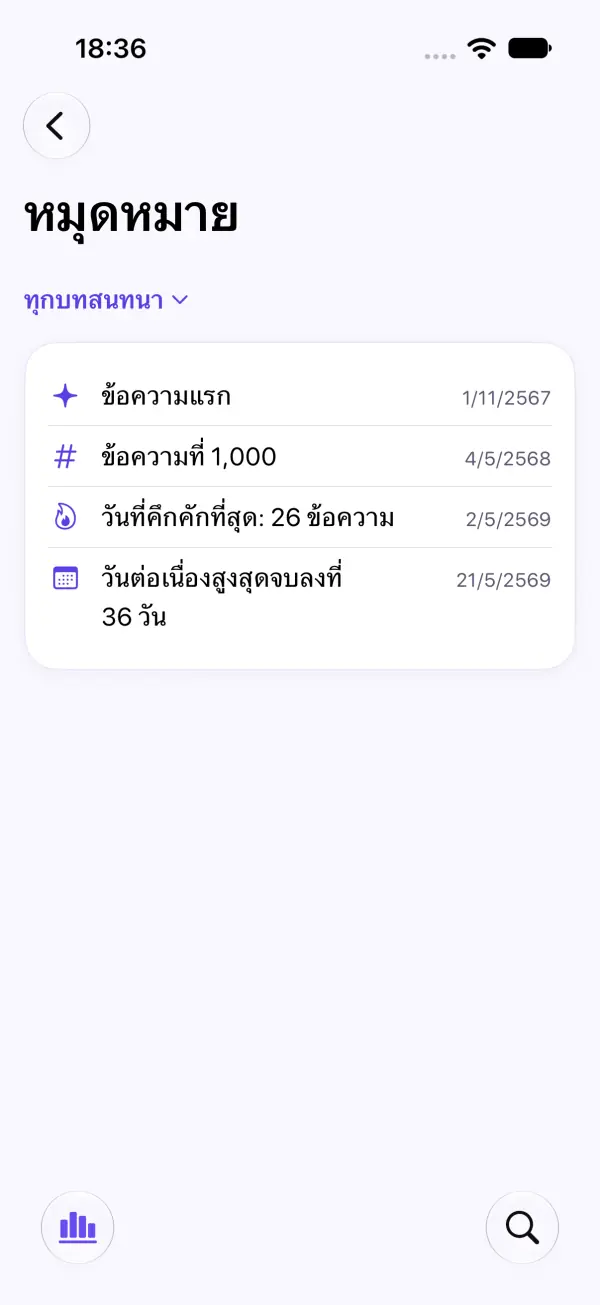
หมุดหมายของขอบเขตที่เลือกจะแสดงตามวันที่: "ข้อความแรก" วันที่ข้อความสะสมครบ 1,000, 10,000, 50,000, 100,000 ข้อความ และต่อๆ ไป วันที่คึกคักที่สุด และวันสุดท้ายของวันต่อเนื่องสูงสุด
สรุปประจำปี
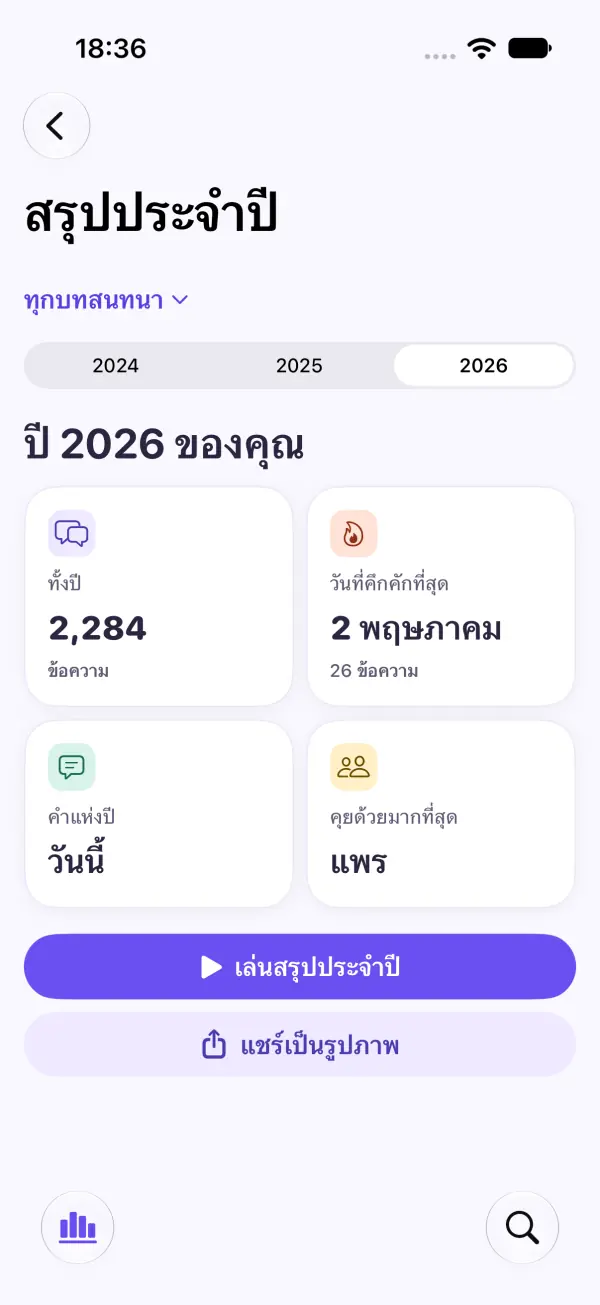
เลือกปีใน "ปี" (สูงสุด 4 ปีล่าสุดที่มีข้อความ) เพื่อดู "ปี … ของคุณ" (ปีที่เลือก) และ:
- จำนวนข้อความใน "ทั้งปี"
- "วันที่คึกคักที่สุด"
- "คำแห่งปี": คำอันดับหนึ่งในหน้าคำที่ใช้บ่อยของปีนั้น (ไม่นับคำที่ซ่อนไว้)
- "คุยด้วยมากที่สุด"
ด้านล่างมี "เล่นสรุปประจำปี" และ "แชร์เป็นรูปภาพ" บนอุปกรณ์ที่รองรับ Apple Intelligence คุณยังสรุปทั้งปีในหนึ่งประโยคได้ด้วย
สรุปทั้งปีในหนึ่งประโยค
ใต้ "ปี … ของคุณ" ให้เลือก "สรุปทั้งปีในหนึ่งประโยค" แล้ว Apple Intelligence จะเขียนประโยคหนึ่งคล้ายคำขวัญ โดยอิงจากช่วงที่มีข้อความมากที่สุดของปีนั้นในขอบเขตที่เลือก เพื่อสื่อถึงสองสามเรื่องที่คุยกันบ่อยในปีนั้น
- ปุ่มนี้จะปรากฏเฉพาะเมื่อใช้ Apple Intelligence ได้ และปีนั้นมีช่วงที่มีอย่างน้อย 5 ข้อความ
- ระหว่างเขียน จะสรุปช่วงที่ยังไม่มีสรุปก่อน ("กำลังสรุปช่วงต่างๆ: … จาก …") แล้วจึงแสดง "กำลังเขียน…" เลือก "หยุด" เพื่อหยุด
- เมื่อเขียนเสร็จ ประโยคจะแสดงใต้ปี พร้อมป้าย "สร้างบนอุปกรณ์นี้ · อาจมีข้อผิดพลาด" "ทุกบทสนทนา" และแต่ละบทสนทนาจะมีประโยคของตัวเอง
- Chatrix กำหนดให้ประโยคนี้ไม่มีวันที่ ตัวเลข และชื่อคน และไม่บรรยายความรู้สึก หากบังเอิญมีชื่อปรากฏ การ์ดแชร์จะตรวจสอบอีกครั้ง ดู "การ์ดแชร์" ด้านล่าง
เล่นสรุปประจำปี
เลือก "เล่นสรุปประจำปี" เพื่อเปิดหน้าใหม่ที่เล่นทีละแผ่นเหมือนสไลด์:
- "ปี … ของคุณ" (แสดงพร้อมประโยคประจำปี หากเขียนไว้แล้ว)
- จำนวนข้อความใน "ทั้งปี"
- "วันที่คึกคักที่สุด"
- "คำแห่งปี"
- "คุยด้วยมากที่สุด"
- "นี่คือปี … ของคุณ"
- แผ่นที่ไม่มีข้อมูลจะถูกข้ามไป
- แต่ละแผ่นจะเปลี่ยนไปแผ่นถัดไปโดยอัตโนมัติหลังจากประมาณ 3.5 วินาที แตะครึ่งขวาของหน้าจอเพื่อไปแผ่นถัดไป หรือครึ่งซ้ายเพื่อกลับไปแผ่นก่อนหน้า ด้านล่างยังมีปุ่มแผ่นก่อนหน้า หยุดชั่วคราว (เมื่อหยุดชั่วคราวจะเปลี่ยนเป็นเล่น) และแผ่นถัดไป ที่แผ่นสุดท้าย เลือก "เล่นอีกครั้ง" เพื่อเริ่มใหม่ตั้งแต่ต้น
- เมื่อเปิด VoiceOver แผ่นจะไม่เปลี่ยนเอง เมื่อเปิดลดการเคลื่อนไหวของระบบ จะเปลี่ยนแผ่นด้วยการค่อยๆ จางเข้าจางออกเท่านั้น
- ไม่ต้องใช้ Apple Intelligence หากไม่มีประโยคประจำปี แผ่นแรกจะแสดงเฉพาะปี
- ระหว่างเล่นจะแสดงชื่อของคนที่คุยด้วยมากที่สุด หากต้องการแชร์สรุปประจำปีให้ผู้อื่น โปรดใช้การ์ดแชร์ที่ซ่อนชื่อไว้ตามค่าเริ่มต้น
การ์ดแชร์
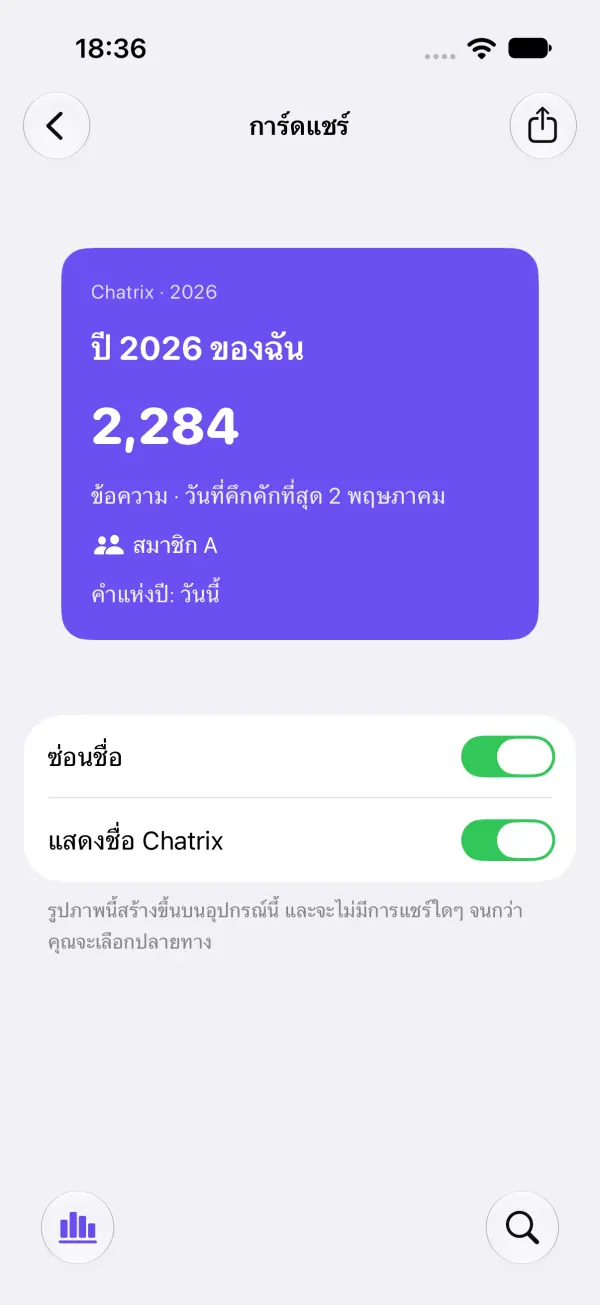
- ใน "สรุปประจำปี" เลือก "แชร์เป็นรูปภาพ"
- ในหน้า "การ์ดแชร์" ตรวจดูภาพตัวอย่างและปรับแต่งหากจำเป็น:
- "ซ่อนชื่อ": เปิดอยู่ตามค่าเริ่มต้น ชื่อของบุคคลจะถูกแทนที่ด้วย "สมาชิก A" และชื่อบทสนทนาจะถูกแทนที่ด้วย "แชทนี้"
- "แสดงชื่อบทสนทนา": ใช้ได้เฉพาะเมื่อขอบเขตเป็นบทสนทนาเดียว
- "แสดงชื่อ Chatrix"
- "แสดงประโยคประจำปี": มีเฉพาะเมื่อเขียนประโยคประจำปีไว้แล้ว เปิดอยู่ตามค่าเริ่มต้น
- เลือก "แชร์" ที่มุมขวาบน แล้วใช้เมนูแชร์ของระบบเพื่อส่งหรือบันทึกรูปภาพ
เมื่อเปิด "ซ่อนชื่อ" หากประโยคประจำปีพูดถึงชื่อใดๆ ในขอบเขต (ชื่อคน ชื่ออื่น บัญชี หรือชื่อบทสนทนา) หรือมีคำที่ดูเหมือนชื่อคน (ตัดสินโดยการจดจำชื่อคนของระบบ เช่น ชื่อคนที่ไม่ได้อยู่ในขอบเขตนี้) ประโยคนั้นจะไม่ถูกใส่ลงในการ์ด และด้านล่างจะอธิบายว่า "ประโยคนี้มีชื่อคน จึงไม่ใส่ไว้ขณะซ่อนชื่อ" หากคำแห่งปีเป็นชื่อในขอบเขต หรือดูเหมือนชื่อคน ก็จะไม่ถูกใส่ลงในการ์ดเช่นกัน
รูปภาพนี้สร้างขึ้นบนอุปกรณ์นี้ และจะไม่มีการแชร์ใดๆ จนกว่าคุณจะเลือกปลายทาง
ย้อนดู
"ย้อนดู" ใช้ Apple Intelligence เรียบเรียงบทสนทนาหนึ่งเป็นการ์ดย้อนดูตามวัน สัปดาห์ เดือน หรือปี หากอุปกรณ์นี้ไม่รองรับ Apple Intelligence ข้อมูลเชิงลึกจะไม่แสดงหน้านี้
- ใน "ข้อมูลเชิงลึก" เลือก "ย้อนดู"
- เลือกบทสนทนาหนึ่งในขอบเขตที่ด้านบน เมื่อขอบเขตเป็น "ทุกบทสนทนา" จะแสดง "เลือกบทสนทนา": "การย้อนดูจะสร้างทีละบทสนทนา โปรดเลือกบทสนทนาด้านบน"
- เลือก "วัน", "สัปดาห์", "เดือน" หรือ "ปี" (ค่าเริ่มต้นคือ "เดือน") ด้านล่างจะแสดงช่วงเวลาที่ย้อนดูได้ โดยใหม่สุดอยู่ก่อน ช่วงเวลาที่ยังไม่ได้สร้างจะแสดงจำนวนช่วง ("… ช่วง")
- เลือก "สร้างการย้อนดู" ที่ช่วงเวลานั้น ด้านบนจะแสดง "กำลังสร้างการย้อนดู…": จะสรุปช่วงที่ยังไม่มีสรุปก่อน ("กำลังสรุปช่วงต่างๆ: … จาก …") แล้วจึงแสดง "กำลังเขียนการย้อนดู…" เลือก "หยุด" เพื่อหยุด
การ์ดย้อนดูที่สร้างแล้วประกอบด้วย:
- ช่วงเวลาและประเภทของการย้อนดู เช่น "ย้อนดูรายเดือน" สำหรับการย้อนดูรายสัปดาห์ ช่วงเวลาจะเขียนเป็น "สัปดาห์ของ …" วันเริ่มต้นของสัปดาห์จะเป็นไปตามการตั้งค่าภูมิภาคของอุปกรณ์
- ชื่อเรื่อง และประเด็นสำคัญ 1–5 ข้อ
- หมายเลขข้างประเด็นสำคัญคือแหล่งที่มา: เลือกเพื่อเปิดบทสนทนานั้นที่ข้อความแรกของช่วงนั้น
- ด้านล่างสุดจะระบุว่า "สร้างบนอุปกรณ์นี้ · อาจมีข้อผิดพลาด"
หมายเหตุอื่นๆ:
- จะเรียบเรียงเฉพาะช่วงที่มีอย่างน้อย 5 ข้อความ หากบทสนทนานี้ไม่มีช่วงลักษณะนี้ จะแสดง "ไม่มีอะไรให้ย้อนดู"
- เมื่อช่วงเวลายาวมาก (เช่น หนึ่งปี) การย้อนดูจะเน้นช่วงที่มีข้อความมากที่สุดในช่วงเวลานั้น
- การย้อนดูจะถูกจัดเก็บไว้และแสดงทันทีเมื่อเปิดในภายหลัง หากช่วงในช่วงเวลานั้นเปลี่ยนแปลง (เช่น การนำเข้าอีกครั้งเพิ่มข้อความเข้ามา) ต้องสร้างใหม่
- ระหว่างสร้าง iPhone และ iPad จะไม่ล็อคหน้าจอโดยอัตโนมัติ และหากคุณออกจากหน้านี้ การสร้างจะหยุด หากสร้างไม่สำเร็จ เหตุผลจะแสดงใต้ช่วงเวลานั้น ดู "ข้อความของ Apple Intelligence"
- เมื่อใช้ Apple Intelligence ไม่ได้ (เช่น ไม่ได้เปิดไว้) เหตุผลจะแสดงที่ด้านบนของหน้า และคุณจะดูได้เฉพาะการย้อนดูที่สร้างไว้แล้ว
เรื่องราวของเรา
"เรื่องราวของเรา" เรียบเรียงความเปลี่ยนแปลงของการโต้ตอบระหว่างคุณกับอีกฝ่ายในแชทตัวต่อตัว และใช้ได้กับแชทตัวต่อตัวเท่านั้น หากอุปกรณ์นี้ไม่รองรับ Apple Intelligence ข้อมูลเชิงลึกจะไม่แสดงหน้านี้
- ใน "ข้อมูลเชิงลึก" เลือก "เรื่องราวของเรา"
- เลือกแชทตัวต่อตัวหนึ่งในขอบเขตที่ด้านบน หากเลือก "ทุกบทสนทนา" หรือกลุ่ม จะแสดง "เลือกแชทตัวต่อตัว": "เรื่องราวของเราใช้ได้กับแชทตัวต่อตัวเท่านั้น โปรดเลือกด้านบน"
- ด้านบนคือ "คุณกับ …" และสถิติที่ Chatrix คำนวณ (ไม่ใช้ Apple Intelligence):
- คุยกันมานานเท่าใดและจำนวนข้อความ เช่น "คุยกันมา … ปี · … ข้อความ"
- "ใครเริ่มคุยก่อน": ใครเป็นคนเริ่มพูดก่อนในบทสนทนาแต่ละช่วง แสดงเป็นเปอร์เซ็นต์ ตัวคุณเองจะแสดงเป็น "คุณ"
- ใน "ช่วงต่างๆ ของคุณทั้งสอง" เลือก "สร้างเรื่องราวของเรา" Apple Intelligence จะแบ่งบทสนทนาของคุณทั้งสองออกเป็น 2–5 ระยะตามลำดับเวลาโดยอิงจากสรุปรายช่วง ด้านบนจะแสดง "กำลังสร้างเรื่องราวของเรา…": จะสรุปช่วงที่ยังไม่มีสรุปก่อน แล้วจึงแสดง "กำลังรวบรวมช่วงต่างๆ…" เลือก "หยุด" เพื่อหยุด
แต่ละระยะมีปี ชื่อเรื่อง และหนึ่งประโยค หมายเลขข้างๆ คือแหล่งที่มา เลือกเพื่อเปิดบทสนทนานั้นที่ข้อความแรกของช่วงนั้น
- ปีของแต่ละระยะกำหนดตามช่วงที่เป็นแหล่งที่มา
- อธิบายเพียงว่าคุณทั้งสองคุยเรื่องอะไรและทำอะไรด้วยกัน ไม่บรรยายความรู้สึก ด้านล่างจะระบุว่า "สรุปโดย Apple Intelligence บนอุปกรณ์นี้ อธิบายเพียงการเปลี่ยนแปลงของบทสนทนา และไม่คาดเดาสุขภาพ ความรู้สึก หรือลักษณะส่วนตัวของใคร"
- ต้องมีอย่างน้อยสองช่วงที่มี 5 ข้อความขึ้นไป หากไม่พอจะแสดง "เรื่องราวของเราต้องมีอย่างน้อยสองช่วงที่มี 5 ข้อความขึ้นไป"
- เรื่องราวของเราที่สร้างแล้วจะถูกจัดเก็บไว้ หากช่วงต่างๆ ของบทสนทนาเปลี่ยนแปลง ต้องสร้างใหม่