iPad และ Mac
- คู่มือนี้ครอบคลุมเวอร์ชัน 1.1 (32) (iPhone, iPad) ที่มีให้บริการบน App Store ในปัจจุบัน ดูสิ่งใหม่ในแต่ละเวอร์ชันได้ที่บันทึกประจำรุ่น
- เวอร์ชัน Mac จะเปิดตัวเร็วๆ นี้ เนื้อหาเกี่ยวกับ Mac ในคู่มือนี้อ้างอิงจากเวอร์ชัน Mac ที่กำลังจะเปิดตัว (1.0)
เลย์เอาต์สามคอลัมน์
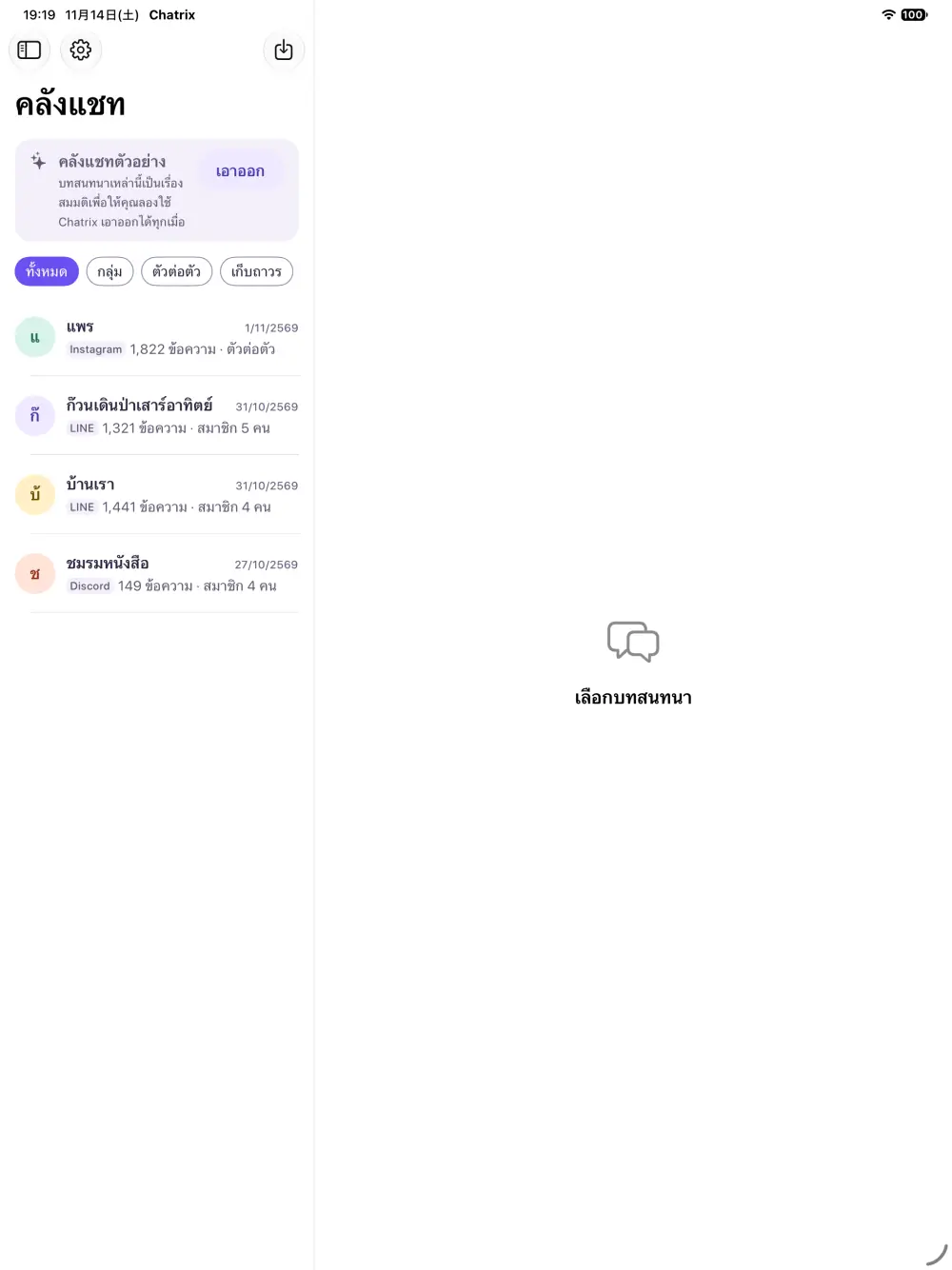
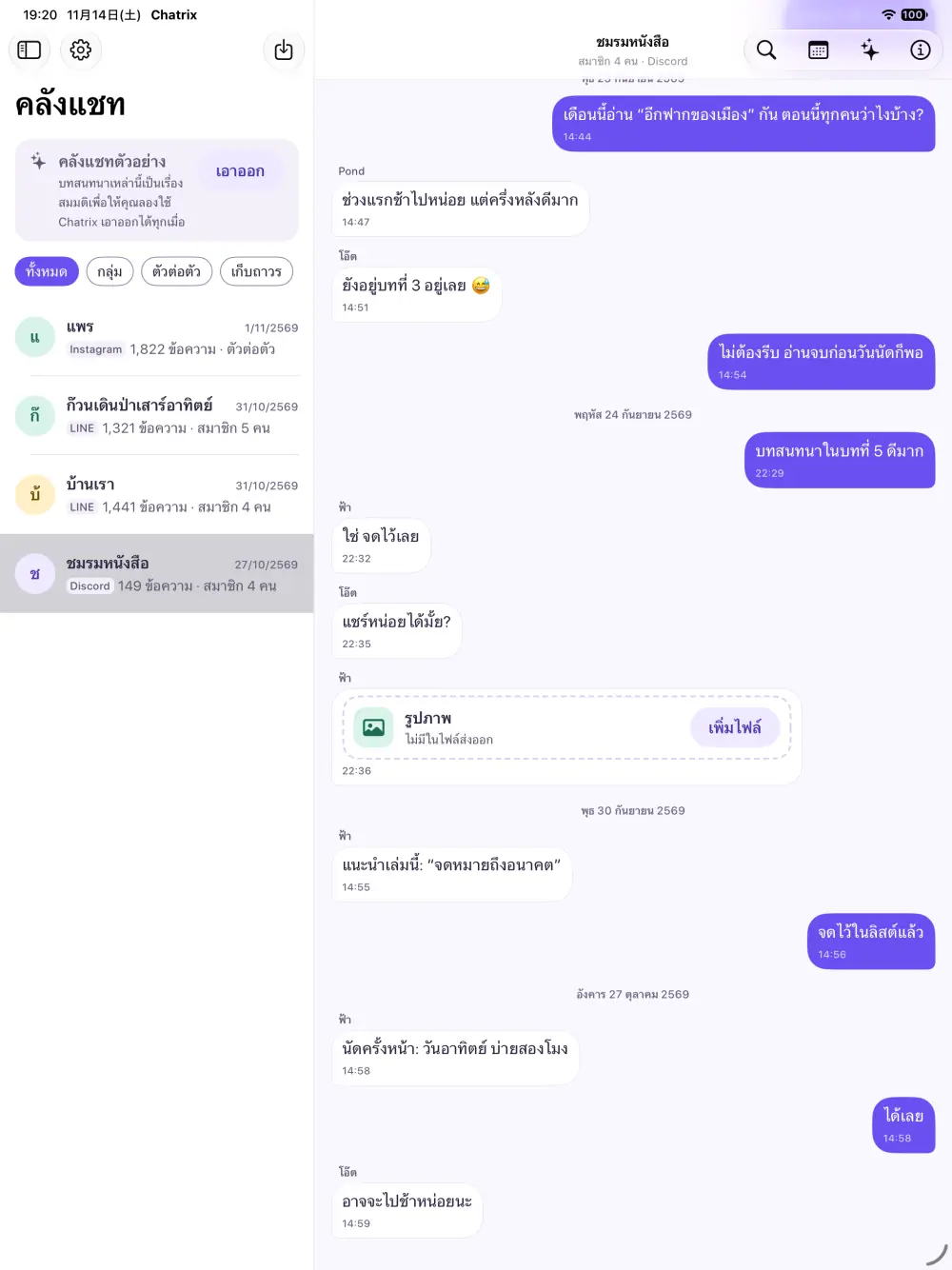
บน iPad และ Mac แอป Chatrix จะแบ่งเป็นสามคอลัมน์ (เมื่อใช้ Split View ที่แคบกว่าบน iPad แอปจะใช้แถบแท็บแบบเดียวกับ iPhone แทน):
| คอลัมน์ | สิ่งที่แสดง |
|---|---|
| แถบด้านข้าง | "คลังแชท", "ข้อมูลเชิงลึก", "ถาม Chatrix", "บุคคล" และ "ค้นหา" |
| คอลัมน์กลาง (รายการ) | รายการของสิ่งที่เลือกในแถบด้านข้าง: บทสนทนา หน้าต่างๆ ของข้อมูลเชิงลึก บุคคล หรือผลการค้นหา เมื่อเลือก "ถาม Chatrix" จะเป็นการถามตอบ |
| ด้านขวา (เนื้อหา) | บทสนทนา หน้าข้อมูลเชิงลึก หรือบุคคลที่เลือก หรือข้อความก่อนและหลังของผลการค้นหาและแหล่งที่มาของถาม Chatrix เมื่อยังไม่ได้เลือกอะไร จะมีข้อความแนะนำ เช่น "เลือกบทสนทนา" ปรากฏขึ้น |
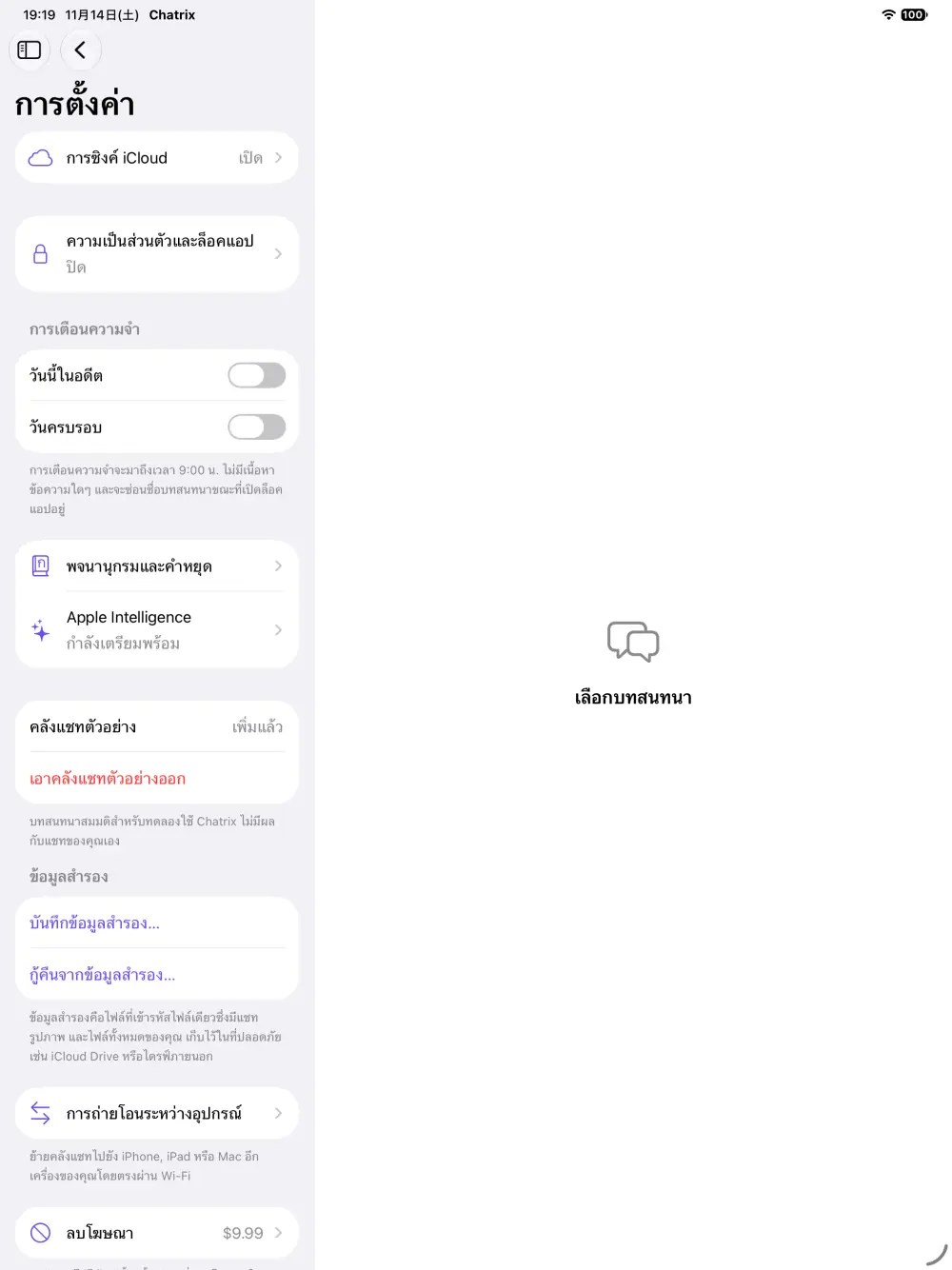
- หน้าที่เปิดจากรายการ (การนำเข้า การตั้งค่าบน iPad การยืนยันการเอาคลังแชทตัวอย่างออก หน้าอาจเป็นคนเดียวกัน และ "เกี่ยวกับโฆษณา" บน iPad) จะเปิดในคอลัมน์กลาง และด้านขวาจะยังแสดงสิ่งที่เลือกไว้
- หน้าที่เปิดจากเนื้อหา (ข้อมูลบทสนทนา ไปยังวันที่ การรวมและการแยกบุคคล และอื่นๆ) จะเปิดทางด้านขวา
- ทุกหน้ามีปุ่มย้อนกลับ การย้อนกลับเป็นการยกเลิก
- "ถาม Chatrix": การถามตอบและ "ประวัติ" จะอยู่ในคอลัมน์กลาง เมื่อเลือกแหล่งที่มาในคำตอบ ข้อความก่อนและหลังของข้อความนั้นจะแสดงทางขวา ก่อนที่คุณจะเลือกจะแสดง "เลือกแหล่งที่มา" ดู "ถาม Chatrix"
เมื่อถือ iPad ในแนวตั้ง แถบด้านข้างจะถูกซ่อนไว้ เลือกปุ่มแถบด้านข้างที่มุมซ้ายบนเพื่อแสดง
คีย์ลัด
ใช้ได้บน Mac และบน iPad ที่ต่อแป้นพิมพ์:
| คีย์ลัด | การทำงาน |
|---|---|
| ⌘O | "นำเข้าประวัติการแชท…" |
| ⌘1 | สลับไปที่ "คลังแชท" |
| ⌘2 | สลับไปที่ "ข้อมูลเชิงลึก" |
| ⌘3 | สลับไปที่ "ถาม Chatrix" |
| ⌘4 | สลับไปที่ "บุคคล" |
| ⌘5 | สลับไปที่ "ค้นหา" |
| ⌥⌘F | "ค้นหาแชท" (สลับไปที่ "ค้นหา") |
| ⌘F | ในบทสนทนาที่เปิดอยู่: "ค้นหาในบทสนทนานี้" |
| ⌘J | ในบทสนทนาที่เปิดอยู่: "ไปยังวันที่" |
| ⌘I | ในบทสนทนาที่เปิดอยู่: "ข้อมูลบทสนทนา" |
| ⌃⌘L | เมื่อเปิดล็อคแอป: "ล็อค Chatrix" ดู "การล็อคทันที" |
| ⌘, | Mac: เปิดการตั้งค่า |
แถบเมนู
| เมนู | คำสั่ง |
|---|---|
| "ไฟล์" | "นำเข้าประวัติการแชท…" (⌘O) |
| มุมมอง | "คลังแชท", "ข้อมูลเชิงลึก", "ถาม Chatrix", "บุคคล", "ค้นหา" (⌘1 ถึง ⌘5) และ "ค้นหาแชท" (⌥⌘F) |
| "Chatrix" (Mac) | "การตั้งค่า…" (⌘,) และ "ล็อค Chatrix" (⌃⌘L ใช้ได้เฉพาะเมื่อเปิดล็อคแอป) |
| "วิธีใช้" (iPad) | "คู่มือการใช้งาน Chatrix" (เปิดหน้าแรกของคู่มือในเบราว์เซอร์) และ "รายงานข้อผิดพลาด" (เปิดบอร์ดรายงานข้อผิดพลาดของฟอรัม YUCTS) |
การลากและวาง
- การนำเข้า: ลากไฟล์ส่งออกหรือโฟลเดอร์ที่ส่งออก (เช่น โฟลเดอร์ส่งออกของ Telegram) มาวางบนรายการบทสนทนาใน "คลังแชท" เพื่อเริ่มนำเข้า ดู "การนำเข้าแชท"
- การเติมไฟล์: ในบทสนทนา ให้ลากรูปภาพหรือไฟล์มาวางบนไฟล์ที่ขาดซึ่งมีป้าย "ไม่มีในไฟล์ส่งออก" เพื่อเติมไฟล์ ดู "การเติมไฟล์ทีละไฟล์"
การคลิกขวา
บน Mac ตัวเลือกที่ปรากฏเมื่อคุณแตะค้างไว้บน iPhone และ iPad จะปรากฏเมื่อคุณคลิกขวาแทน (หรือกด Control ค้างไว้แล้วคลิก) เช่น:
- ข้อความ: "คัดลอกข้อความ" และ "คัดลอกลิงก์ไปยังข้อความ"
- ไฟล์แนบที่มีไฟล์อยู่แล้ว: "แทนที่ด้วยรูปภาพ…" และ "แทนที่ด้วยไฟล์…"
- รายการในกล่องเข้า: "เอาออกจากกล่องเข้า"
หน้าต่างการตั้งค่าบน Mac
บน Mac การตั้งค่าจะอยู่ในหน้าต่างแยก (เลือก "การตั้งค่า…" จากเมนู "Chatrix" ในแถบเมนู หรือกด ⌘,) ซึ่งมีเนื้อหาเกือบเหมือนกับการตั้งค่าบน iPhone และ iPad ดู "การตั้งค่าและเกี่ยวกับ Chatrix" หน้าต่างๆ ภายในหน้าต่างนี้ เช่น ข้อมูลสำรองและการซิงค์ iCloud จะเปิดในหน้าใหม่เช่นกัน และคุณใช้ปุ่มย้อนกลับเพื่อกลับไปยังหน้าก่อนหน้า
- Mac ไม่มีโฆษณา จึงไม่มี "ตัวเลือกความเป็นส่วนตัวของโฆษณา" และ "การติดตามโฆษณา" แต่มี "คำแนะนำจาก YUCTS" แทน ดู "คำแนะนำจาก YUCTS (Mac)"
- เมื่อ Chatrix ถูกล็อคด้วยล็อคแอป หน้าต่างการตั้งค่าจะถูกล็อคด้วย และต้องปลดล็อคก่อน
- Mac ไม่มี "การถ่ายโอนระหว่างอุปกรณ์" หากต้องการย้ายคลังแชทเข้าหรือออกจาก Mac ให้ใช้การซิงค์ iCloud หรือข้อมูลสำรอง ดู "Mac"
ล็อคแอปบน Mac
บน Mac หน้าจอจะถูกปิดบังเฉพาะเมื่อหน้าต่าง Chatrix ถูกซ่อนหรือย่อลงใน Dock เท่านั้น หน้าจอจะไม่ถูกปิดบังหากคุณเพียงสลับไปยังแอปอื่น เมื่อหน้าจอปิด (เช่น เมื่อเข้าสู่โหมดพักเครื่อง) ออกจากระบบ หรือสลับผู้ใช้ Chatrix จะล็อคทันที
- หากต้องการล็อคทันที ให้เลือก "ล็อค Chatrix" จากเมนู "Chatrix" ในแถบเมนู หรือกด ⌃⌘L ดู "การล็อคทันที"
- ขณะล็อคอยู่ ชื่อหน้าต่างจะแสดงเพียง Chatrix โดยไม่แสดงชื่อบทสนทนาหรือบุคคล
- หน้าต่างการตั้งค่าจะถูกล็อคไปด้วย
ดูรายละเอียดได้ที่ "ความเป็นส่วนตัวและล็อคแอป"