คลังแชท
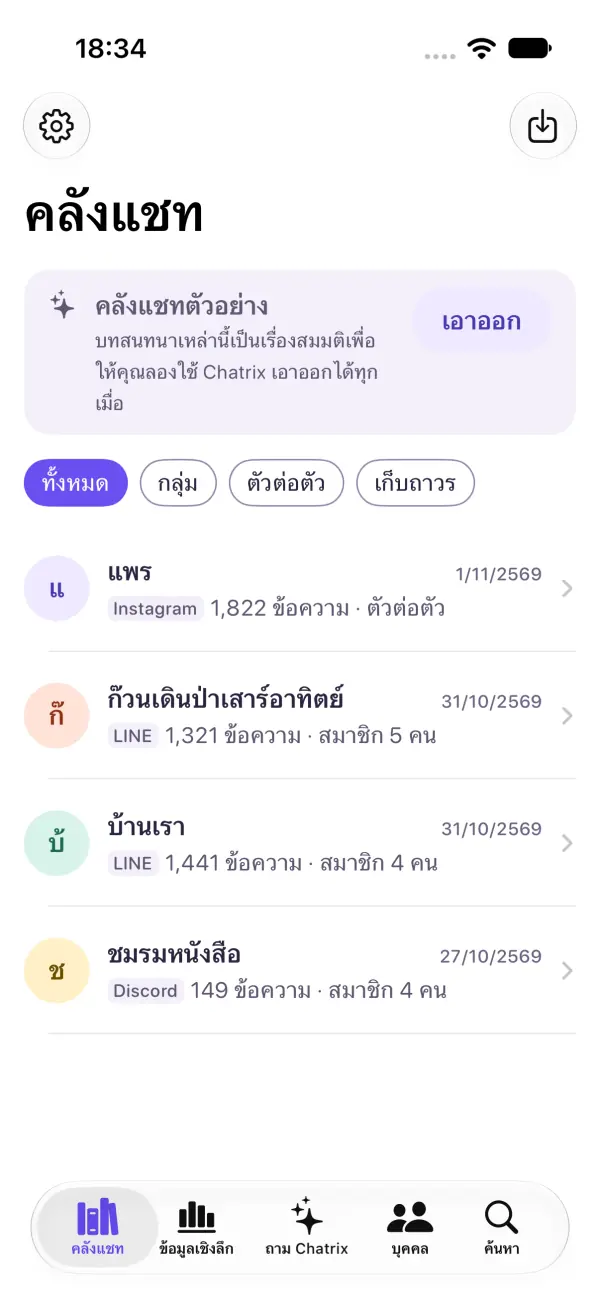
"คลังแชท" แสดงทุกบทสนทนาที่คุณนำเข้า บน iPhone จะเป็นแท็บแรก ส่วนบน iPad และ Mac ให้เลือก "คลังแชท" ในแถบด้านข้าง แล้วรายการจะปรากฏในคอลัมน์กลาง (ดู "iPad และ Mac")
รายการบทสนทนา
- บทสนทนาที่ปักหมุดไว้จะอยู่ก่อนและแสดง "ปักหมุด" กับรูปหมุด ส่วนบทสนทนาอื่นจะเรียงตามเวลาของข้อความล่าสุด โดยใหม่สุดอยู่ก่อน
- แต่ละแถวแสดงชื่อบทสนทนา แอปที่มา และจำนวนข้อความ รวมถึงจำนวนสมาชิกสำหรับกลุ่ม หรือ "ตัวต่อตัว" วันที่ของข้อความล่าสุดอยู่ทางขวา
- เลือกบทสนทนาเพื่อเปิด ดู "การอ่านบทสนทนา"
- บน iPhone และ iPad คุณดึงลงเพื่อรีเฟรชได้
- "นำเข้าประวัติการแชท" ที่มุมขวาบนใช้นำเข้าบทสนทนาใหม่ ดู "การนำเข้าแชท" บน iPhone และ iPad "การตั้งค่า" (ไอคอนรูปเฟือง) ที่มุมซ้ายบนจะเปิดการตั้งค่า
เมื่อคุณยังไม่มีบทสนทนาใดๆ "นำเข้าบทสนทนาแรกของคุณ" จะปรากฏตรงกลางหน้าจอ และคุณเลือก "นำเข้าประวัติการแชท" หรือ "ดูคลังแชทตัวอย่าง" ได้
แบนเนอร์ที่ด้านบนของรายการ
| แบนเนอร์ | ความหมาย |
|---|---|
| "มี … ไฟล์ในกล่องเข้า" | มีไฟล์ที่แชร์มาจากแอปอื่นซึ่งยังไม่ได้นำเข้า เลือก "นำเข้า" เพื่อเริ่มนำเข้า ดู "กล่องเข้า" |
| "คลังแชทตัวอย่าง" | คลังแชทของคุณมีบทสนทนาตัวอย่าง เลือก "เอาออก" เพื่อเอาออก ดู "การเอาคลังแชทตัวอย่างออก" |
| "มีอัปเดต" | App Store มี Chatrix เวอร์ชันใหม่ เลือก "อัปเดต Chatrix" เพื่อไปที่ App Store หรือเลือก "ไม่ใช่ตอนนี้" แล้วจะไม่มีการแจ้งเกี่ยวกับเวอร์ชันเดียวกันนี้อีก ดู "ขึ้นว่า “ต้องอัปเดต” หรือ “มีอัปเดต”" |
ตัวกรอง
เลือกตัวกรองที่ด้านบนของรายการ:
| ตัวกรอง | แสดง |
|---|---|
| "ทั้งหมด" | บทสนทนาทั้งหมดที่ไม่ได้เก็บถาวร |
| "กลุ่ม" | กลุ่มและช่องที่ไม่ได้เก็บถาวร |
| "ตัวต่อตัว" | บทสนทนาตัวต่อตัวที่ไม่ได้เก็บถาวร |
| "เก็บถาวร" | บทสนทนาที่เก็บถาวรไว้ |
การปักหมุดบทสนทนา
ปักหมุดบทสนทนาที่คุณเปิดบ่อยเพื่อให้อยู่ด้านบนของรายการเสมอ
- ในรายการบทสนทนา ให้ปัดบทสนทนาไปทางขวา (iPhone, iPad) หรือแตะค้างไว้ (บน Mac ให้คลิกขวา) แล้วเลือก "ปักหมุดบทสนทนา"
- คุณยังเปิดบทสนทนา ไปที่ "ข้อมูลบทสนทนา" แล้วเลือก "ปักหมุดบทสนทนา" ได้ด้วย
- สำหรับบทสนทนาที่ปักหมุดไว้แล้ว ตำแหน่งเดียวกันจะแสดง "เลิกปักหมุด"
- เมื่อเปิดการซิงค์ iCloud การปักหมุดจะซิงค์ไปยังอุปกรณ์อื่นของคุณด้วย
การเก็บถาวรบทสนทนา
บทสนทนาที่เก็บถาวรจะไม่ปรากฏใน "ทั้งหมด", "กลุ่ม" หรือ "ตัวต่อตัว" แต่ทุกอย่างในบทสนทนายังอยู่ครบ: คุณค้นหาได้ และหาเจอได้ใน "เก็บถาวร"
- เปิดบทสนทนาแล้วเลือก "ข้อมูลบทสนทนา" (ⓘ)
- เลือก "เก็บถาวรบทสนทนา"
หากต้องการเลิกเก็บถาวร ให้เปิดบทสนทนาใน "เก็บถาวร" ไปที่ "ข้อมูลบทสนทนา" แล้วเลือก "เลิกเก็บถาวรบทสนทนา" หากเก็บถาวรไม่สำเร็จ รหัสข้อผิดพลาดจะปรากฏที่ด้านบนของ "ข้อมูลบทสนทนา" เลือก "ตกลง" เพื่อปิด
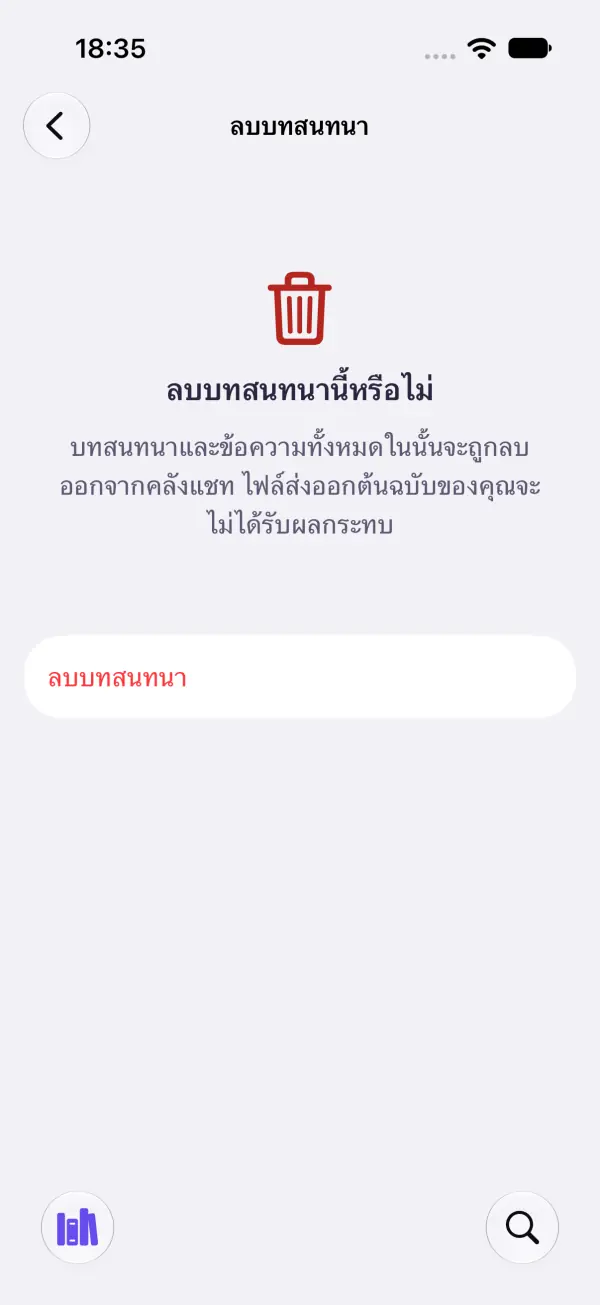
การลบบทสนทนา
- เปิดบทสนทนาแล้วเลือก "ข้อมูลบทสนทนา" (ⓘ)
- เลือก "ลบบทสนทนา…"
- ในหน้า "ลบบทสนทนานี้หรือไม่" เลือก "ลบบทสนทนา" หากต้องการยกเลิก เพียงย้อนกลับไปยังหน้าก่อนหน้า
บทสนทนาและข้อความในบทสนทนานั้นจะถูกลบออกจากคลังแชทของคุณ ไฟล์ส่งออกต้นฉบับจะไม่ได้รับผลกระทบ หลังจากลบแล้ว คุณจะกลับไปยังคลังแชท
- เมื่อเปิดการซิงค์ iCloud บทสนทนาจะถูกลบในอุปกรณ์อื่นของคุณด้วยหลังจากอุปกรณ์เหล่านั้นซิงค์
- หากคุณนำเข้าบทสนทนาเดิมอีกครั้งในภายหลัง บทสนทนานั้นจะกลับมาปรากฏในคลังแชทของคุณ
- หากต้องการเอาบทสนทนาตัวอย่างออก ให้ใช้ "การเอาคลังแชทตัวอย่างออก" ซึ่งจะเอาออกทั้งหมดในครั้งเดียว