บุคคล
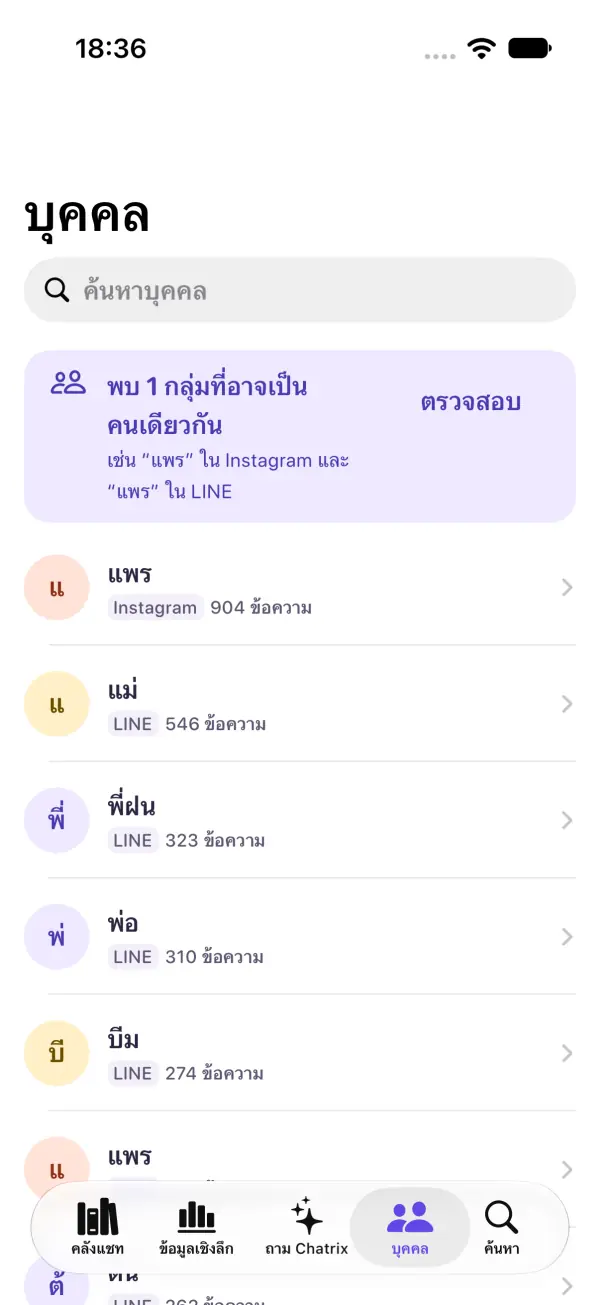
"บุคคล" แสดงทุกคนที่ปรากฏในบทสนทนาที่คุณนำเข้า (ไม่รวมตัวคุณ) โดยเรียงตามจำนวนข้อความจากมากไปน้อย
- iPhone: เลือก "บุคคล" ในแถบแท็บ
- iPad และ Mac: เลือก "บุคคล" ในแถบด้านข้าง รายชื่อบุคคลอยู่ในคอลัมน์กลาง และเมื่อคุณเลือกใครสักคน รายละเอียดของคนนั้นจะปรากฏทางขวา
แต่ละแถวแสดงชื่อของบุคคล แอปที่บุคคลนั้นปรากฏ และจำนวนข้อความ ใช้ "ค้นหาบุคคล" ที่ด้านบนเพื่อกรองตามชื่อหรือชื่ออื่น
หน้าของบุคคล
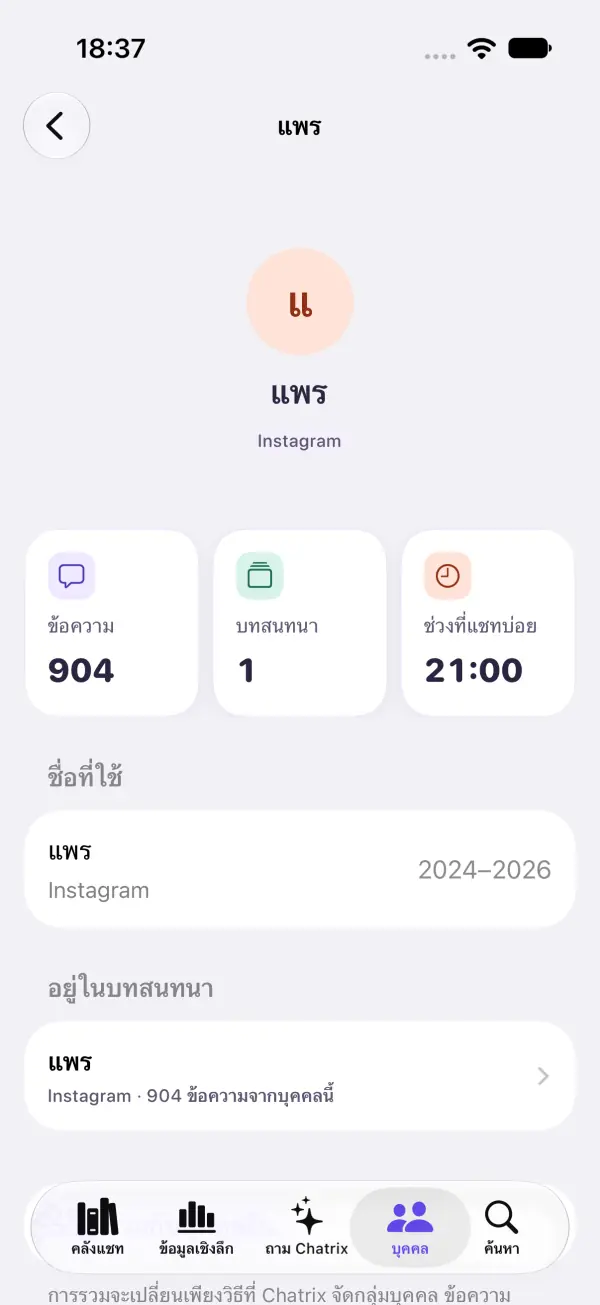
เลือกใครสักคนเพื่อเปิดหน้าของคนนั้น:
- ชื่อและ "ชื่ออื่น: …" รวมถึงแอปที่บุคคลนั้นปรากฏ
- "ข้อความ", "บทสนทนา" และ "ช่วงที่แชทบ่อย"
- "ชื่อที่ใช้": ชื่อที่บุคคลนี้เคยใช้ในแต่ละแอป และปีที่ชื่อนั้นปรากฏ
- "อยู่ในบทสนทนา": ทุกบทสนทนาที่บุคคลนี้ปรากฏ และจำนวนข้อความที่บุคคลนี้ส่งในบทสนทนานั้น เลือกบทสนทนาเพื่อเปิด
- "รวมกับบุคคลอื่น…" และ "แยก…" (จะปรากฏเฉพาะเมื่อมีชื่อตั้งแต่สองชื่อขึ้นไป)
การเปลี่ยนชื่อและการเพิ่มโน้ต
บน iPhone, iPad คุณเปลี่ยนชื่อที่แสดงใน Chatrix ของบุคคล หรือเพิ่มโน้ตได้ เปิด "ชื่อและโน้ต" ได้จากที่ใดที่หนึ่งต่อไปนี้:
- "แก้ไข" ที่มุมขวาบนของหน้าของบุคคล
- "บุคคล" ใน "ข้อมูลบทสนทนา" ของบทสนทนา: แสดงคนที่เคยส่งข้อความในบทสนทนานี้ (ไม่รวมตัวคุณ) เรียงตามจำนวนข้อความ พร้อมคำอธิบาย "เลือกบุคคลเพื่อเปลี่ยนชื่อที่แสดงใน Chatrix หรือเพิ่มโน้ต"
ในหน้า "ชื่อและโน้ต":
- "ชื่อ": ตัวอักษรสีเทาคือชื่อในไฟล์ส่งออก "เว้นว่างไว้เพื่อใช้ชื่อจากไฟล์ส่งออก ไฟล์ต้นฉบับของคุณจะไม่ถูกเปลี่ยนแปลง"
- "โน้ต": เขียนได้หลายบรรทัด "โน้ตจะอยู่ในคลังแชทของคุณ และซิงค์ไปยังอุปกรณ์อื่นของคุณเมื่อเปิดการซิงค์ iCloud โน้ตจะไม่รวมอยู่เมื่อคุณส่งออกบทสนทนา"
- เมื่อแก้ไขเสร็จแล้ว ให้เลือก "บันทึก" ที่มุมขวาบน
ชื่อใหม่จะใช้ในการอ่าน ข้อมูลเชิงลึก การค้นหา และการส่งออก สำหรับบุคคลที่รวมไว้แล้ว ทุกชื่อจะเปลี่ยนเป็นชื่อใหม่ เมื่อมีโน้ต หน้าของบุคคลจะมีส่วน "โน้ต" เพิ่มขึ้น เมื่อซิงค์ไปยังอุปกรณ์ที่ยังเป็นเวอร์ชัน 1.0 จะเห็นชื่อใหม่ แต่จะไม่เห็นโน้ต
บุคคลที่อาจเป็นคนเดียวกัน
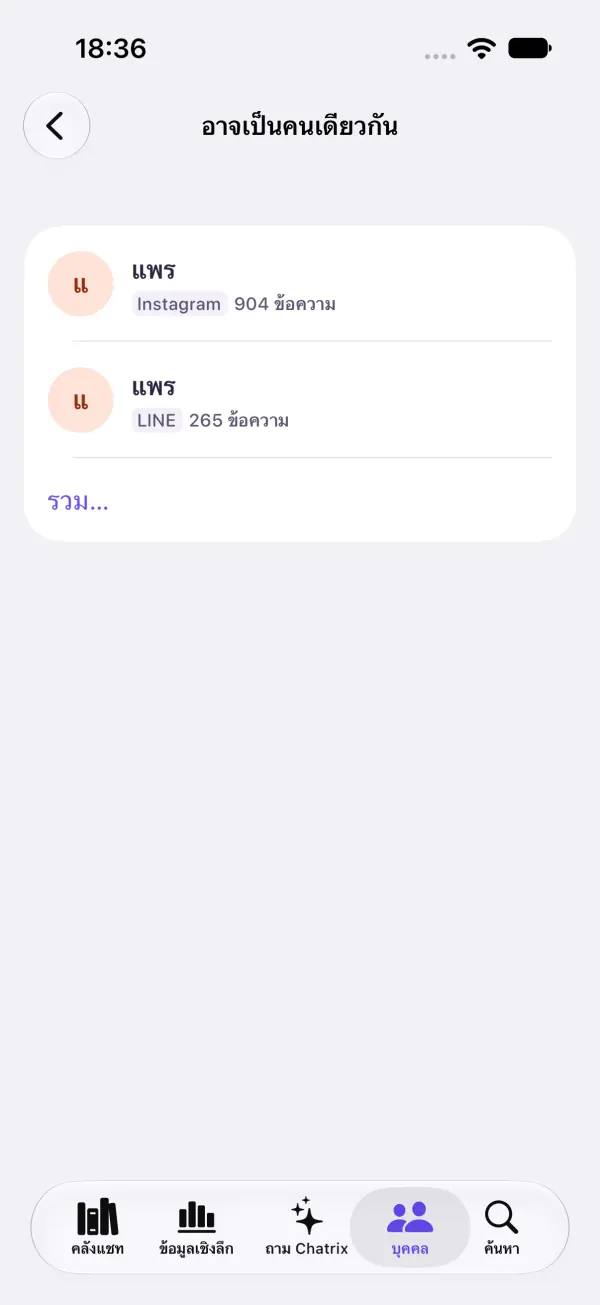
เพื่อนคนเดียวกันอาจปรากฏในหลายแอป เช่น LINE และ Telegram เมื่อบุคคลจากแอปต่างๆ มีชื่อเดียวกัน Chatrix จะแนะนำให้รวมเข้าด้วยกัน:
- เมื่อ "พบ … กลุ่มที่อาจเป็นคนเดียวกัน" ปรากฏที่ด้านบนของ "บุคคล" ให้เลือก "ตรวจสอบ"
- หน้า "อาจเป็นคนเดียวกัน" จะแสดงทีละกลุ่ม หากเป็นคนเดียวกัน ให้เลือก "รวม…" ของกลุ่มนั้น แล้วดู "การรวมบุคคล" ด้านล่าง
หลังจากรวมแล้ว คุณจะกลับไปยังหน้า "อาจเป็นคนเดียวกัน" เมื่อไม่มีคำแนะนำเหลืออยู่ หน้าจะย้อนกลับเองโดยอัตโนมัติ
การรวมบุคคล
นอกเหนือจากคำแนะนำแล้ว คุณยังรวมบุคคลเองได้ด้วย:
- เปิดหน้าของบุคคลหนึ่งแล้วเลือก "รวมกับบุคคลอื่น…"
- ในหน้า "รวมกับ…" ให้หาอีกคนแล้วเลือก (คุณใช้ช่องค้นหาที่ด้านบนได้)
- ในหน้า "รวมบุคคล" ให้เลือกชื่อใน "ชื่อที่จะแสดง" หรือเลือก "ตั้งชื่อเอง…" แล้วพิมพ์ชื่อ
- เลือก "รวม" ที่มุมขวาบน คุณย้อนกลับไม่ได้ระหว่างการรวม
การรวมมีผลเฉพาะกับบุคคลและสถิติใน Chatrix โดยไม่เปลี่ยนข้อความต้นฉบับ และคุณแยกออกได้ทุกเมื่อ หากรวมไม่สำเร็จ รหัสข้อผิดพลาดจะปรากฏในหน้านั้น
การแยก
หากต้องการแยกชื่อที่ถูกรวมเข้าด้วยกันไว้:
- เปิดหน้าของบุคคลแล้วเลือก "แยก…"
- หน้า "ต้องการแยกใครออกจากบุคคลนี้" จะแสดงแต่ละชื่อของบุคคลนี้ (พร้อมแอปที่มา) เลือกชื่อที่จะแยกออก
ชื่อที่คุณแยกออกจะกลับเป็นบุคคลแยกต่างหากอีกครั้ง ข้อความจะไม่เปลี่ยนแปลง มีเพียงวิธีที่ Chatrix จัดกลุ่มบุคคลเท่านั้นที่เปลี่ยน หากคุณแยกชื่อหลักที่แสดงอยู่ในหน้าของบุคคลนั้นออก คุณจะกลับไปยังรายชื่อบุคคลหลังจากแยกเสร็จ