ความเป็นส่วนตัวและล็อคแอป
ข้อมูลของคุณ
- ไม่ต้องสร้างบัญชี: คุณไม่ต้องลงทะเบียนหรือลงชื่อเข้าใช้เพื่อใช้ Chatrix
- ประมวลผลบนอุปกรณ์ของคุณ: การนำเข้า การค้นหา ข้อมูลเชิงลึก การส่งออก และการ์ดแชร์ทั้งหมดเกิดขึ้นบนอุปกรณ์ของคุณ สรุป การย้อนดู และถาม Chatrix ก็ใช้ Apple Intelligence บนอุปกรณ์นี้เช่นกัน ดู "ความเป็นส่วนตัวของ Apple Intelligence"
- การซิงค์ iCloud ปิดอยู่ตามค่าเริ่มต้น: เมื่อคุณเปิด ทุกอย่างจะได้รับการเข้ารหัสบนอุปกรณ์ของคุณก่อน แล้วจึงจัดเก็บไว้ใน iCloud ของคุณเอง ดู "การซิงค์ iCloud"
- ถ่ายโอนระหว่างอุปกรณ์โดยตรง: การถ่ายโอนระหว่างอุปกรณ์ส่งข้อมูลแบบเข้ารหัสระหว่างอุปกรณ์สองเครื่องของคุณโดยตรง โดยไม่ผ่านเซิร์ฟเวอร์ใดๆ
- โฆษณาไม่ได้รับเนื้อหาแชท: iPhone และ iPad มีโฆษณา แต่โฆษณาจะไม่อ่านหรือได้รับเนื้อหาแชทของคุณ ส่วน Mac ไม่มีโฆษณา ดู "โฆษณาและการติดตาม" ด้านล่าง
- Spotlight ไม่แสดงชื่อบทสนทนาตามค่าเริ่มต้น: จนกว่าคุณจะเปิด "แสดงชื่อบทสนทนาใน Spotlight" Spotlight จะไม่แสดงบทสนทนาของคุณ และเมื่อเปิดแล้วก็มีเพียงชื่อบทสนทนา ไม่มีเนื้อหาข้อความ
- ไฟล์วินิจฉัยขึ้นอยู่กับคุณ: สำหรับไฟล์ส่งออกที่อ่านไม่ได้ คุณสร้างไฟล์วินิจฉัยได้ ไฟล์นี้บอกเพียงลักษณะโครงสร้างของข้อมูล โดยไม่มีชื่อ ข้อความ หรือชื่อไฟล์ และจะถูกสร้างขึ้นเมื่อคุณเลือกแชร์เท่านั้น ดู "ไฟล์วินิจฉัย"
- การเตือนความจำ วิดเจ็ต และ Apple Watch ไม่มีเนื้อหาข้อความ และจะไม่แสดงชื่อบทสนทนาเมื่อเปิดล็อคแอป ดู "การเตือนความจำและวิดเจ็ต"
- รหัสข้อผิดพลาดไม่มีเนื้อหาแชท: รหัสข้อผิดพลาดบนหน้าจอบอกเพียงประเภทของข้อผิดพลาด
- ลบทั้งหมดได้ทุกเมื่อ: บน iPhone, iPad คุณลบข้อมูลทั้งหมดในอุปกรณ์นี้ได้ในครั้งเดียว ดู "การลบข้อมูลทั้งหมด" ด้านล่าง
การเปิดล็อคแอป
เมื่อเปิดล็อคแอป Chatrix จะปิดบังหน้าจอทันทีที่คุณออกจากแอป และคุณจะปลดล็อคด้วย Face ID, Touch ID, Optic ID หรือรหัสของคุณเมื่อกลับมา
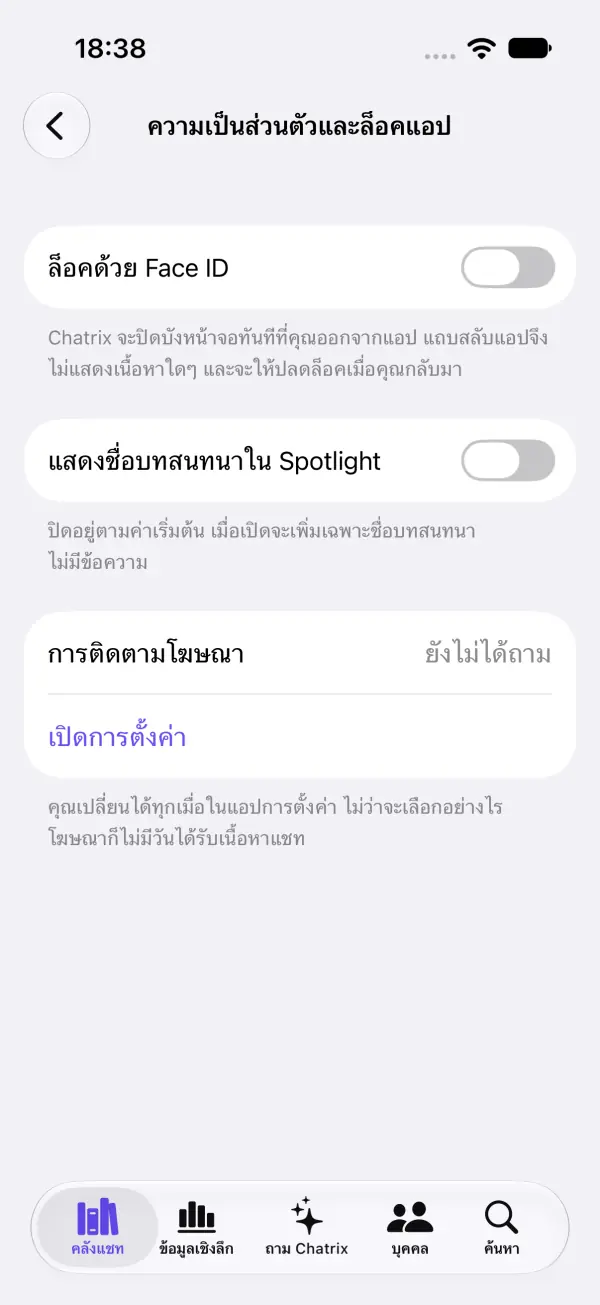
- ไปที่ "การตั้งค่า" › "ความเป็นส่วนตัวและล็อคแอป"
- เปิดสวิตช์ ชื่อของสวิตช์จะแตกต่างกันไปตามอุปกรณ์:
| อุปกรณ์ | สวิตช์ |
|---|---|
| มี Face ID | "ล็อคด้วย Face ID" |
| มี Touch ID | "ล็อคด้วย Touch ID" |
| มี Optic ID | "ล็อคด้วย Optic ID" |
| iPhone หรือ iPad ที่ไม่มีข้อมูลไบโอเมตริก | "ล็อคด้วยรหัส" (รหัสอุปกรณ์) |
| Mac ที่ไม่มี Touch ID | "ล็อคด้วยรหัสผ่าน" (รหัสผ่านเข้าสู่ระบบ Mac ของคุณ) |
- ระบบจะขอให้คุณยืนยันตัวตนหนึ่งครั้ง และล็อคแอปจะเปิดใช้งานหลังจากยืนยันสำเร็จเท่านั้น
- ล็อคแอปจะใช้ไม่ได้หากอุปกรณ์ไม่ได้ตั้งรหัสไว้ "ตั้งรหัสอุปกรณ์ก่อนจึงจะใช้ล็อคแอปได้" จะปรากฏด้านล่าง
- คุณยังเปิดได้โดยตรงจากหน้าต้อนรับเมื่อใช้ Chatrix ครั้งแรก ดู "คำแนะนำให้เปิดล็อคแอป"
- การตั้งค่าล็อคแอปจัดเก็บไว้ในอุปกรณ์นี้เท่านั้น คุณจึงต้องเปิดแยกกันในแต่ละอุปกรณ์
- เมื่อเปิดอยู่ "ความเป็นส่วนตัวและล็อคแอป" ใน "การตั้งค่า" จะแสดงวิธีปลดล็อค เมื่อปิดอยู่จะแสดง "ปิด"
การปิดบังหน้าจอเมื่อคุณออกจากแอป
- iPhone และ iPad: หน้าจอจะถูกปิดบังทันทีที่คุณออกจาก Chatrix (ไปที่หน้าจอโฮม สลับไปยังแอปอื่น และอื่นๆ) และจะมองไม่เห็นเนื้อหาในตัวสลับแอปด้วย
- Mac: หน้าจอจะถูกปิดบังเมื่อหน้าต่าง Chatrix ถูกซ่อนหรือย่อลงใน Dock หน้าจอจะไม่ถูกปิดบังหากคุณเพียงสลับไปยังแอปอื่นและยังมองเห็นหน้าต่างอยู่ เมื่อหน้าจอของ Mac ปิด (เช่น เมื่อเข้าสู่โหมดพักเครื่อง) ออกจากระบบ หรือสลับผู้ใช้ Chatrix จะล็อคทันที
"เมื่อออกจาก Chatrix" กำหนดว่าคุณออกไปได้นานเท่าใดก่อนที่จะต้องปลดล็อคอีกครั้งเมื่อกลับมา: "ทันที", "หลังจาก 1 นาที", "หลังจาก 5 นาที" หรือ "หลังจาก 15 นาที" หากคุณกลับมาภายในเวลานั้น หน้าจอจะกลับมาทันทีโดยไม่ต้องปลดล็อค
การล็อคทันที
เมื่อเปิดล็อคแอป คุณล็อค Chatrix ได้ทันทีโดยไม่ต้องออกจากแอป:
- Mac: เลือก "ล็อค Chatrix" จากเมนู "Chatrix" ในแถบเมนู หรือกด ⌃⌘L
- iPad: เมื่อต่อแป้นพิมพ์ ให้กด ⌃⌘L
หลังจากล็อคแล้ว หน้าจอจะแสดง "Chatrix ล็อคอยู่" และคุณต้องเลือกปุ่มบนหน้าจอ (เช่น "ปลดล็อคด้วย Face ID" หรือ "ปลดล็อค") เพื่อยืนยันตัวตน ดู "การปลดล็อค" ด้านล่าง เมื่อไม่ได้เปิดล็อคแอป จะใช้ "ล็อค Chatrix" ไม่ได้
การปลดล็อค
เมื่อคุณต้องปลดล็อค "Chatrix ล็อคอยู่" จะปรากฏขึ้น และระบบจะขอให้คุณยืนยันตัวตนด้วย Face ID, Touch ID หรือ Optic ID โดยอัตโนมัติ
- หากการยืนยันตัวตนถูกยกเลิกหรือไม่สำเร็จ ให้เลือกปุ่มบนหน้าจอ (เช่น "ปลดล็อคด้วย Face ID" หรือ "ปลดล็อค") เพื่อลองอีกครั้ง
- หากใช้ข้อมูลไบโอเมตริกไม่ได้ ระบบจะให้คุณป้อนรหัสอุปกรณ์แทน (บน Mac คือรหัสผ่านเข้าสู่ระบบ)
- หากคุณเอารหัสอุปกรณ์ออกในภายหลัง ล็อคแอปจะปิดโดยอัตโนมัติ
การดำเนินการที่ต้องยืนยันตัวตนก่อน
เมื่อเปิดล็อคแอป การดำเนินการต่อไปนี้จะขอให้คุณยืนยันตัวตนด้วย Face ID, Touch ID, Optic ID หรือรหัสหนึ่งครั้งก่อน และจะดำเนินต่อเมื่อยืนยันสำเร็จเท่านั้น:
- การปิดล็อคแอป
- การบันทึกข้อมูลสำรอง
- การส่งออกบทสนทนา
- การส่งคลังแชทไปยังอุปกรณ์อื่น
- การสร้างรหัสการกู้คืนใหม่
- การลบข้อมูลทั้งหมด
การปิดล็อคแอป
ไปที่ "การตั้งค่า" › "ความเป็นส่วนตัวและล็อคแอป" แล้วปิดสวิตช์ ก่อนปิด คุณต้องยืนยันตัวตนด้วย Face ID, Touch ID, Optic ID หรือรหัสหนึ่งครั้ง
แสดงชื่อบทสนทนาใน Spotlight
เมื่อเปิดแล้ว คุณค้นหาชื่อบทสนทนาของ Chatrix ได้ใน Spotlight บน iPhone, iPad และ Mac และเลือกผลลัพธ์เพื่อเปิดบทสนทนานั้น
- ไปที่ "การตั้งค่า" › "ความเป็นส่วนตัวและล็อคแอป"
- เปิด "แสดงชื่อบทสนทนาใน Spotlight"
- "ปิดอยู่ตามค่าเริ่มต้น เมื่อเปิดจะเพิ่มเฉพาะชื่อบทสนทนา ไม่มีข้อความ" Spotlight จะแสดงชื่อบทสนทนาและแอปที่บทสนทนานั้นมาจาก
- บทสนทนาที่เก็บถาวรจะไม่ถูกเพิ่มลงใน Spotlight เมื่อคุณนำเข้า ลบ หรือเก็บถาวรบทสนทนา Spotlight จะอัปเดตตาม
- เมื่อเปิดล็อคแอป Spotlight จะไม่แสดงชื่อบทสนทนาใดๆ และจะใช้สวิตช์นี้ไม่ได้ ด้านล่างจะแสดง "ปิดอยู่ขณะที่ล็อคแอปเปิดอยู่" เมื่อคุณปิดล็อคแอป หากสวิตช์เคยเปิดอยู่ก็จะกลับมาทำงานอีกครั้ง
- เมื่อปิดสวิตช์ ชื่อบทสนทนาของ Chatrix จะถูกเอาออกจาก Spotlight
- การตั้งค่านี้จัดเก็บไว้ในอุปกรณ์นี้เท่านั้น คุณจึงต้องเปิดแยกกันในแต่ละอุปกรณ์
การลบข้อมูลทั้งหมด
บน iPhone, iPad คุณลบข้อมูล Chatrix ทั้งหมดในอุปกรณ์นี้ได้ในครั้งเดียว ไปที่ "การตั้งค่า" › "ความเป็นส่วนตัวและล็อคแอป" แล้วเลือก "ลบข้อมูลทั้งหมด" ที่ด้านล่างสุด (คำอธิบายคือ "ลบบทสนทนา รูปภาพ และการตั้งค่าทั้งหมดในอุปกรณ์นี้ และยังลบข้อมูล Chatrix ใน iCloud ได้ด้วย") หน้ายืนยันจะเปิดขึ้น:
- หน้ายืนยันอธิบายว่า "การดำเนินการนี้จะลบคลังแชทในอุปกรณ์นี้ ได้แก่ บทสนทนาและข้อความทั้งหมด รูปภาพและไฟล์ สรุปและการย้อนดูของ AI กล่องเข้าที่แชร์มา และการตั้งค่าของ Chatrix และไม่สามารถย้อนกลับได้" ตามด้วย "คีย์เข้ารหัสในพวงกุญแจจะไม่ถูกลบ เพราะอุปกรณ์อื่นของคุณยังต้องใช้คีย์นี้เปิดสำเนาของตัวเอง เมื่อลบข้อมูลแล้ว คีย์นี้จะปลดล็อคอะไรไม่ได้อีก"
- หากคุณเคยใช้การซิงค์ iCloud (การซิงค์เปิดอยู่ หรือเคยซิงค์สำเร็จแล้ว) "ขอบเขตที่จะลบ" จะปรากฏขึ้น:
- "อุปกรณ์นี้" (ค่าเริ่มต้น): "ข้อมูลใน iCloud และในอุปกรณ์อื่นของคุณจะไม่ได้รับผลกระทบ"
- "อุปกรณ์นี้และ iCloud": "ข้อมูล Chatrix ใน iCloud จะถูกลบด้วย อุปกรณ์อื่นจะยังเก็บข้อมูลของตัวเองไว้ และจะถามว่าจะทำอย่างไรเมื่อซิงค์ครั้งถัดไป" ดู "ข้อมูล Chatrix ถูกลบออกจาก iCloud"
- เปิด "ฉันเข้าใจว่าการดำเนินการนี้ไม่สามารถย้อนกลับได้" (ด้านล่างมีคำอธิบาย "หากต้องการเก็บสำเนาไว้ ให้บันทึกข้อมูลสำรองในการตั้งค่าก่อน") แล้วเลือก "ลบข้อมูลทั้งหมด" สีแดง หากเปิดล็อคแอปอยู่ คุณต้องยืนยันตัวตนหนึ่งครั้งก่อน
หลังจากลบ Chatrix จะกลับไปที่หน้าต้อนรับสำหรับการใช้งานครั้งแรก ล็อคแอป การเตือนความจำ และ "แสดงชื่อบทสนทนาใน Spotlight" จะปิด และการสรุปในพื้นหลังจะกลับเป็นค่าเริ่มต้น การซื้อ "ลบโฆษณา" การตั้งค่าความยินยอมสำหรับโฆษณา และกุญแจในพวงกุญแจจะยังคงอยู่
เมื่อลบพร้อมกับ iCloud Chatrix จะลบข้อมูลใน iCloud ก่อน หากลบไม่สำเร็จ (เช่น ไม่มีการเชื่อมต่อเครือข่าย) ข้อมูลในอุปกรณ์นี้ก็จะไม่ถูกลบ และ "รหัสข้อผิดพลาด: …" จะปรากฏใต้ปุ่ม
คลังแชทใน iCloud ยังอยู่ หากต้องการนำกลับมาในภายหลัง ให้ไปที่ "การตั้งค่า" › "การซิงค์ iCloud" เพื่อเปิดการซิงค์ แล้วเลือก "ดาวน์โหลดคลังแชท" ใน "ใช้คลังแชทใน iCloud ของคุณหรือไม่" กุญแจในพวงกุญแจยังอยู่ จึงไม่ต้องป้อนรหัสการกู้คืน หากคุณนำเข้าแชทของคุณเองก่อน "iCloud มีคลังแชทอื่นอยู่" จะปรากฏขึ้นและจะซิงค์ไม่ได้ ดู "อุปกรณ์ทั้งสองเครื่องมีแชทอยู่แล้ว"
เวอร์ชัน Mac (1.0) ยังไม่มีฟีเจอร์นี้
โฆษณาและการติดตาม
ฟีเจอร์ทั้งหมดของ Chatrix ใช้ได้ฟรีโดยมีโฆษณาสนับสนุน
- โฆษณาจะปรากฏบน iPhone และ iPad เท่านั้น Mac ไม่มีโฆษณาและจะไม่ถามเรื่องการติดตาม ดู "Mac: คำแนะนำจาก YUCTS" ด้านล่าง
- โฆษณาจะไม่อ่านหรือได้รับเนื้อหาแชทของคุณ: เมื่อ Chatrix ขอโฆษณา จะไม่แนบเนื้อหาแชท คำสำคัญ หรือ URL ใดๆ
- หลังจากซื้อ "ลบโฆษณา" อุปกรณ์ทุกเครื่องจะไม่แสดงโฆษณาอีก ดู "ลบโฆษณา"
ตำแหน่งที่โฆษณาปรากฏ
โฆษณาจะปรากฏเฉพาะสามตำแหน่งต่อไปนี้ และไม่เกินหนึ่งรายการต่อหน้าจอ:
- "ภาพรวม" ในข้อมูลเชิงลึก: ต่อจากการ์ดสถิติ
- "คลังแชท": ท้ายรายการบทสนทนา
- "จังหวะ" ในข้อมูลเชิงลึก: ท้ายหน้า
หน้าจอการอ่าน การค้นหา ถาม Chatrix การนำเข้า บุคคล การตั้งค่า หน้าต้อนรับ และหน้าจอขณะ Chatrix ล็อคอยู่ไม่มีโฆษณา รวมถึงวิดเจ็ตและ Apple Watch ด้วย โฆษณาจะเริ่มแสดงหลังจากคุณดูหน้าต้อนรับในการใช้งานครั้งแรกจบ และคลังแชทมีบทสนทนาแล้ว (รวมถึงคลังแชทตัวอย่าง)
ก่อนแสดงโฆษณาครั้งแรก
- ในภูมิภาคที่ต้องขอความยินยอม แบบฟอร์มขอความยินยอมสำหรับโฆษณาจะปรากฏขึ้นก่อน
- จากนั้นหน้า "เกี่ยวกับโฆษณา" จะเปิดขึ้น: "ฟีเจอร์ทั้งหมดของ Chatrix ใช้ได้ฟรีโดยมีโฆษณาสนับสนุน" พร้อมรายการ "โฆษณาจะไม่อ่านหรือได้รับแชทของคุณ", "ไม่มีโฆษณาในหน้าอ่าน ค้นหา ถาม Chatrix และหน้าส่วนตัวอื่นๆ" และ "ซื้อครั้งเดียวเพื่อลบโฆษณาทั้งหมด"
- หน้านี้อธิบายว่า "ถัดไป อุปกรณ์ของคุณจะถามว่าอนุญาตให้ Chatrix ติดตามหรือไม่ หากอนุญาต โฆษณาจะตรงกับคุณมากขึ้น หากไม่อนุญาต ทุกฟีเจอร์ก็ยังใช้งานได้" เลือก "ดำเนินการต่อ" (หน้านี้มีเพียงปุ่มนี้)
- ในคำถามของระบบ เลือกว่าจะอนุญาตให้ Chatrix ติดตามหรือไม่
- หน้า "เกี่ยวกับโฆษณา" จะปรากฏเฉพาะเมื่อระบบยังไม่เคยถามเรื่องการติดตาม และจะไม่ปรากฏระหว่างที่กำลังนำเข้า
- ในภูมิภาคที่ต้องขอความยินยอม หากคุณไม่ให้ความยินยอม จะไม่มีการแสดงโฆษณาและไม่ถามเรื่องการติดตาม
- หากซื้อ "ลบโฆษณา" แล้ว หน้าเหล่านี้จะไม่ปรากฏ และจะไม่ถามเรื่องการติดตาม
สถานะการติดตามโฆษณา
บน iPhone และ iPad ให้ไปที่ "การตั้งค่า" › "ความเป็นส่วนตัวและล็อคแอป" แล้ว "การติดตามโฆษณา" จะแสดงสถานะปัจจุบัน:
| สถานะ | ความหมาย |
|---|---|
| "อนุญาตแล้ว" | อนุญาตให้ Chatrix ติดตาม |
| "ไม่อนุญาต" | ไม่อนุญาตให้ติดตาม |
| "ถูกจำกัด" | อุปกรณ์นี้จำกัดการติดตาม เช่น ด้วยเวลาหน้าจอหรือการตั้งค่าการจัดการอุปกรณ์ |
| "ยังไม่ได้ถาม" | ระบบยังไม่เคยถาม |
หากต้องการเปลี่ยน ให้เลือก "เปิดการตั้งค่า" แล้วเปลี่ยนในแอปการตั้งค่า "คุณเปลี่ยนได้ทุกเมื่อในแอปการตั้งค่า ไม่ว่าจะเลือกอย่างไร โฆษณาก็ไม่มีวันได้รับเนื้อหาแชท" หลังจากซื้อ "ลบโฆษณา" รายการนี้จะไม่แสดง
ตัวเลือกความเป็นส่วนตัวของโฆษณา
ในภูมิภาคที่ต้องขอความยินยอม "ตัวเลือกความเป็นส่วนตัวของโฆษณา" จะปรากฏใน "การตั้งค่า" บน iPhone และ iPad เลือกเพื่อเปิดแบบฟอร์มขอความยินยอมสำหรับโฆษณา ซึ่งคุณแก้ไขหรือถอนความยินยอมได้ทุกเมื่อ หลังจากซื้อ "ลบโฆษณา" รายการนี้จะไม่แสดง
Mac: คำแนะนำจาก YUCTS
Mac ไม่มีโฆษณา "ภาพรวม" (ต่อจากการ์ดสถิติ) และ "จังหวะ" (ท้ายหน้า) ในข้อมูลเชิงลึกจะแสดงการ์ด "คำแนะนำจาก YUCTS" หนึ่งใบแทน เพื่อแนะนำแอปอื่นๆ ของ YUCTS
- เลือก "ดูใน App Store" หรือ "เรียนรู้เพิ่มเติม" เพื่อเปิดสิ่งที่แนะนำ
- เมื่อเลือก × บนการ์ด ("ซ่อนคำแนะนำนี้") Mac เครื่องนี้จะไม่แสดงคำแนะนำนั้นอีก
- "คำแนะนำดาวน์โหลดจาก chatrix.yucts.com โดยไม่ส่งข้อมูลระบุตัวตนใดๆ และจะไม่แสดงอีกหลังจากคุณซื้อ “ลบโฆษณา”"
- หากไม่ต้องการเห็นคำแนะนำ คุณปิดได้ในการตั้งค่า ดู "คำแนะนำจาก YUCTS"
- เมื่อไม่มีคำแนะนำ จะไม่แสดงการ์ด