การอ่านบทสนทนา
เลือกบทสนทนาใน "คลังแชท" เพื่อเปิด บทสนทนาจะเริ่มที่ข้อความล่าสุด และข้อความก่อนหน้าจะโหลดเพิ่มเรื่อยๆ เมื่อคุณเลื่อนขึ้น
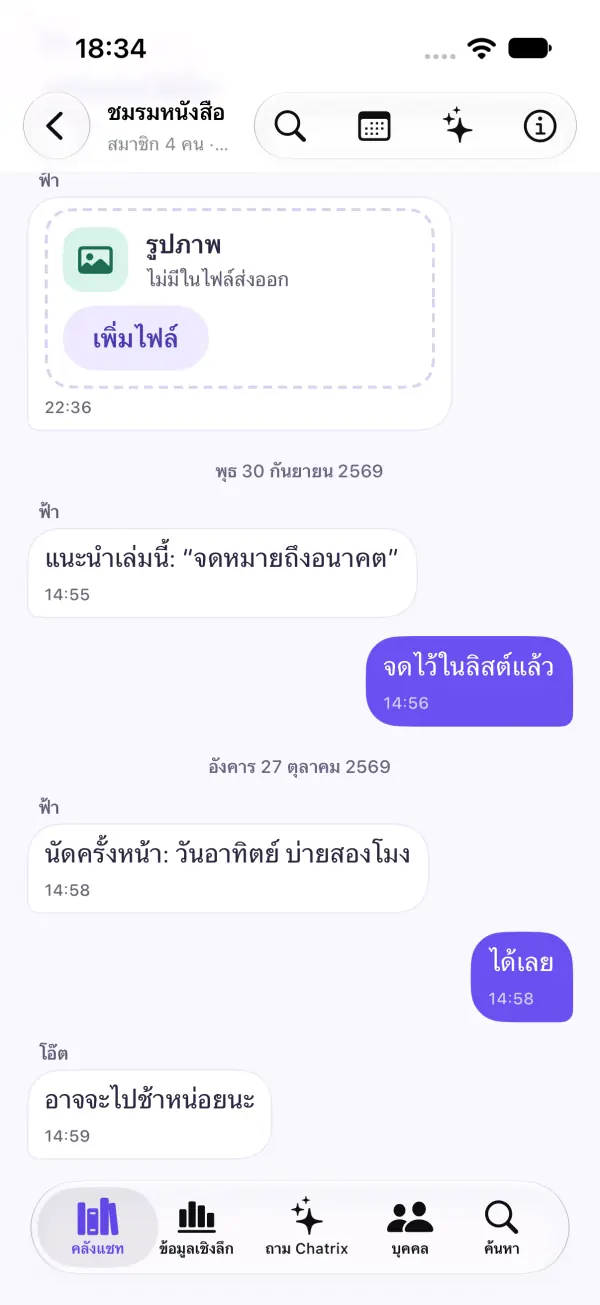
หน้าจอบทสนทนา
- ข้อความของคุณอยู่ทางขวา ส่วนข้อความของคนอื่นอยู่ทางซ้าย คนไหนคือคุณจะกำหนดตอนนำเข้า (ดู "คนไหนคือคุณ")
- วันที่จะปรากฏเหนือข้อความแรกของแต่ละวัน ในกลุ่ม ชื่อผู้ส่งจะปรากฏเหนือข้อความของผู้นั้น
- ข้อความระบบ เช่น มีคนเข้าร่วมกลุ่ม การเปลี่ยนชื่อ หรือการโทร จะแสดงตรงกลางด้วยตัวอักษรขนาดเล็ก
- ใต้ชื่อเรื่อง คุณจะเห็นว่าบทสนทนามาจากแอปใด สำหรับกลุ่มจะแสดงจำนวนสมาชิกด้วย
- มีปุ่มสี่ปุ่มที่มุมขวาบน: "ค้นหาในบทสนทนานี้" (แว่นขยาย), "ไปยังวันที่" (ปฏิทิน), "สรุป" (✨) และ "ข้อมูลบทสนทนา" (ⓘ) ปุ่ม "สรุป" มีเฉพาะบนอุปกรณ์ที่รองรับ Apple Intelligence อุปกรณ์อื่นจะมีเพียงสามปุ่ม
- สำหรับช่วงที่มีสรุปแล้ว จะมีตัวคั่นช่วงแสดงก่อนข้อความแรกของช่วงนั้น: เวลา และ ✨ กับสรุปหนึ่งประโยค ดู "สรุป"
การคัดลอกข้อความและลิงก์
แตะข้อความค้างไว้ (บน Mac ให้คลิกขวา) เพื่อเลือก:
- "คัดลอกข้อความ": คัดลอกเนื้อความของข้อความนี้ คุณยังเลือกเนื้อความบางส่วนในข้อความได้โดยตรงด้วย
- "คัดลอกลิงก์ไปยังข้อความ": คัดลอกลิงก์ที่ชี้ไปยังข้อความนี้ การเปิดลิงก์บนอุปกรณ์ที่ติดตั้ง Chatrix ไว้จะเปิด Chatrix และข้ามไปยังข้อความนั้น
การค้นหาภายในบทสนทนา
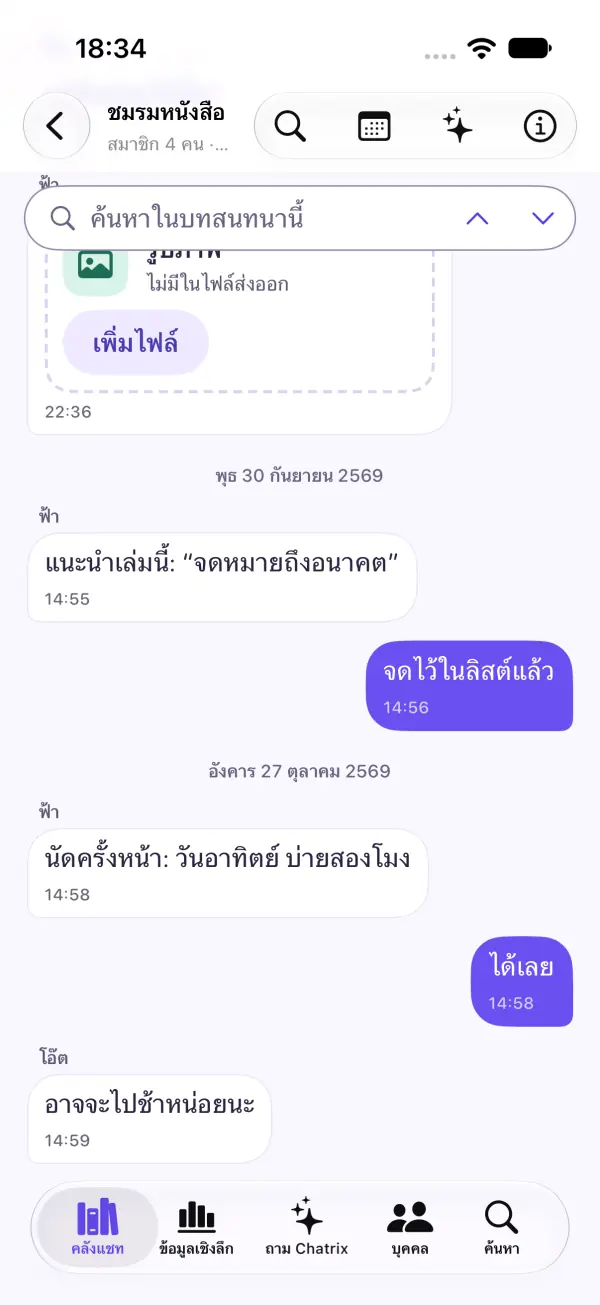
- เลือก "ค้นหาในบทสนทนานี้" (แว่นขยาย บน Mac หรือ iPad ที่ต่อแป้นพิมพ์ให้กด ⌘F)
- พิมพ์สิ่งที่คุณต้องการหาในช่อง "ค้นหาในบทสนทนานี้" การค้นหาจะเริ่มเมื่อคุณหยุดพิมพ์
- บทสนทนาจะข้ามไปยังผลลัพธ์ล่าสุดและไฮไลต์คำค้นหาของคุณ แถบค้นหาจะแสดงว่าคุณอยู่ที่ผลลัพธ์ใดและมีผลลัพธ์ทั้งหมดกี่รายการ
- เลือก "ผลลัพธ์ก่อนหน้า" หรือ "ผลลัพธ์ถัดไป" เพื่อเลื่อนไปมาระหว่างผลลัพธ์ เมื่อถึงปลายด้านหนึ่ง จะวนกลับไปยังอีกด้านหนึ่ง การกด Return จะข้ามไปยังผลลัพธ์ก่อนหน้า (ที่เก่ากว่า)
เลือกแว่นขยายอีกครั้งเพื่อปิดแถบค้นหา บทสนทนาหนึ่งจะแสดงผลลัพธ์ล่าสุดได้สูงสุด 1,000 รายการ หากต้องการค้นหาในทุกบทสนทนา ให้ใช้ "การค้นหา"
การไปยังวันที่
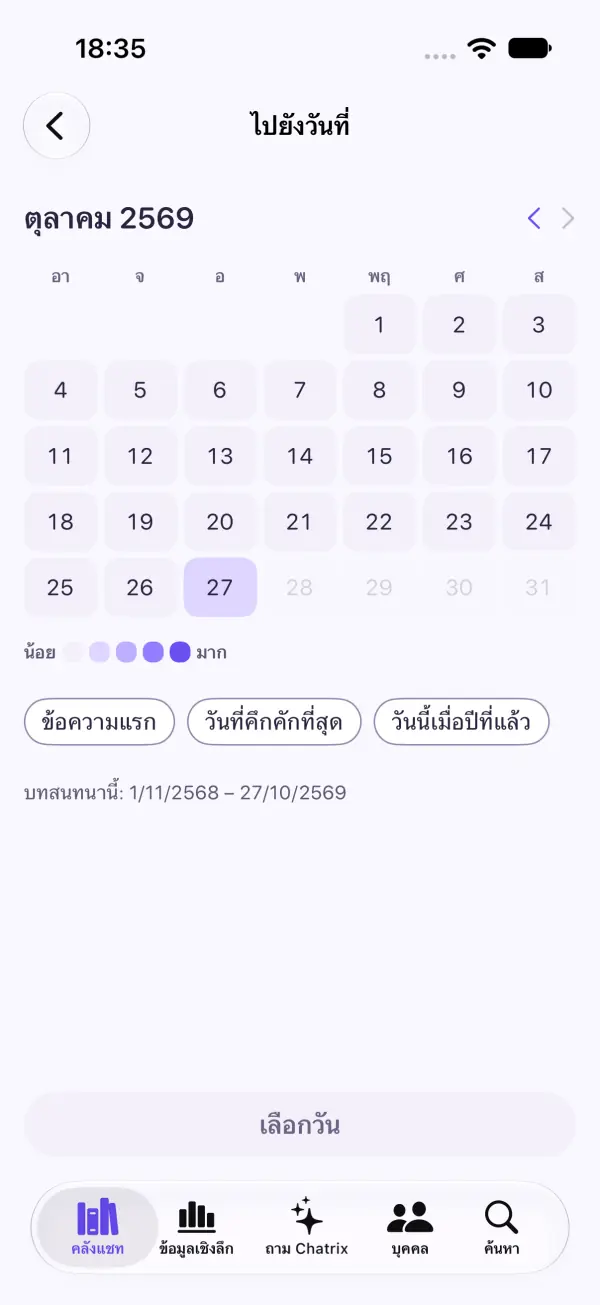
- เลือก "ไปยังวันที่" (ปฏิทิน หรือกด ⌘J บนแป้นพิมพ์)
- เลือกวันในปฏิทิน วันที่สีเข้มกว่ามีข้อความมากกว่า ส่วนวันที่อยู่นอกช่วงเวลาของบทสนทนาจะเลือกไม่ได้ ใช้ "เดือนก่อนหน้า" และ "เดือนถัดไป" เพื่อเปลี่ยนเดือน
- คุณยังเลือกทางลัดได้: "ข้อความแรก", "วันที่คึกคักที่สุด" หรือ "วันนี้เมื่อปีที่แล้ว" (จะแสดงเฉพาะเมื่อวันนั้นอยู่ในช่วงเวลาของบทสนทนา)
- เลือก "ไปยัง …" ที่ด้านล่าง
เมื่อคุณกลับไปที่บทสนทนา บทสนทนาจะข้ามไปยังข้อความแรกของวันนั้น (หรือของวันถัดไปที่ใกล้ที่สุด) และไฮไลต์ไว้ครู่หนึ่ง "บทสนทนานี้: … – …" ใต้ปฏิทินคือช่วงเวลาของบทสนทนา
สรุป
บนอุปกรณ์ที่รองรับ Apple Intelligence ให้เลือก "สรุป" (✨) เพื่อเปิดหน้า "สรุป": ใช้ Apple Intelligence บนอุปกรณ์นี้เขียนชื่อเรื่อง สรุป หัวข้อสนทนา และน้ำเสียงให้กับแต่ละช่วงของบทสนทนานี้
- เลือก "สร้างสรุป" ใต้ช่วงเพื่อสรุปทีละช่วง หรือเลือก "สรุปทั้งหมด" ที่มุมขวาบนเพื่อสรุปช่วงที่เหลือทั้งหมดในครั้งเดียว
- เลือกช่วงใดช่วงหนึ่งเพื่อกลับไปยังหน้าจอบทสนทนาและเลื่อนไปที่ข้อความแรกของช่วงนั้น
- สำหรับช่วงที่มีสรุปแล้ว หน้าจอบทสนทนาจะแสดงตัวคั่นช่วงก่อนข้อความแรกของช่วงนั้น: ด้านบนคือเวลา ด้านล่างคือ ✨ และชื่อเรื่องของสรุปช่วงนั้น ซึ่งเปรียบเสมือนสรุปหนึ่งประโยค ช่วงที่ไม่มีสรุปจะไม่แสดงตัวคั่น
ดูรายละเอียดได้ที่ "สรุปรายช่วง" และ "สรุปหนึ่งประโยคในหน้าจอบทสนทนา"
ข้อมูลบทสนทนา
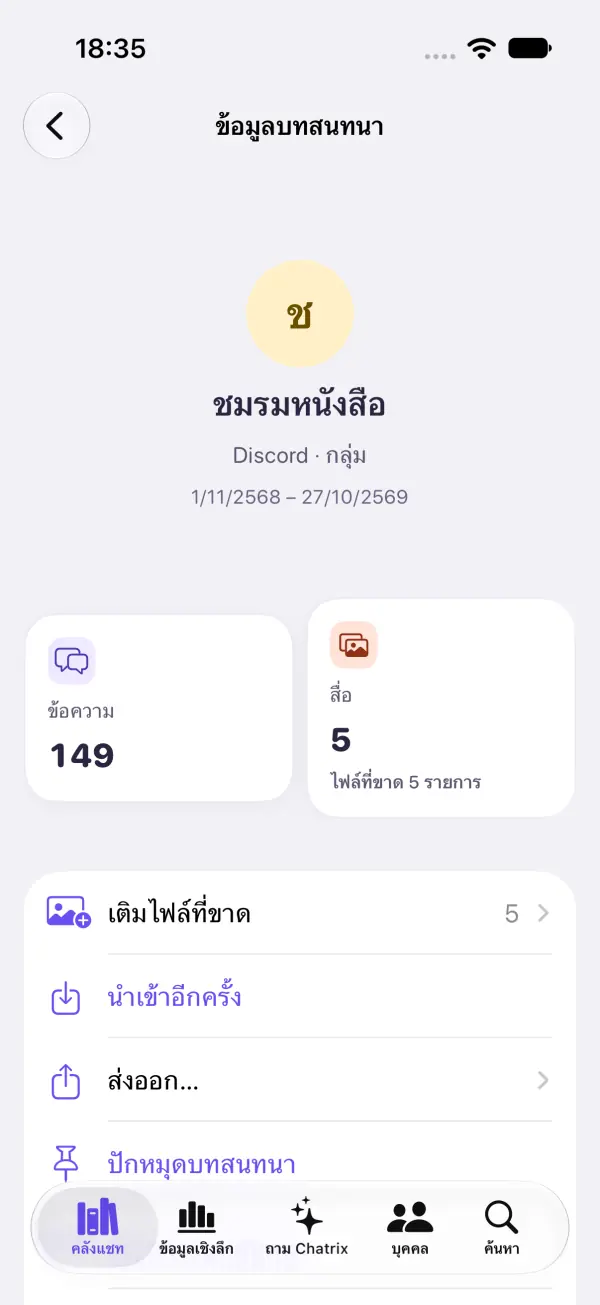
การเลือก "ข้อมูลบทสนทนา" (ⓘ หรือกด ⌘I บนแป้นพิมพ์) จะเปิดหน้าใหม่:
- ชื่อบทสนทนา แอปที่มา ประเภท ("ตัวต่อตัว", "กลุ่ม" หรือ "ช่อง") และช่วงเวลา
- "ชื่อบทสนทนา" (iPhone, iPad): เปลี่ยนชื่อที่แสดงใน Chatrix ของบทสนทนานี้ ตัวอักษรสีเทาใน "ชื่อ" คือชื่อในไฟล์ส่งออก "เว้นว่างไว้เพื่อใช้ชื่อจากไฟล์ส่งออก ไฟล์ต้นฉบับของคุณจะไม่ถูกเปลี่ยนแปลง" เมื่อแก้ไขเสร็จแล้ว ให้เลือก "บันทึก" ชื่อใหม่จะซิงค์ไปยังอุปกรณ์อื่นของคุณ
- "บุคคล" (iPhone, iPad): คนที่เคยส่งข้อความในบทสนทนานี้ เลือกคนใดคนหนึ่งเพื่อเปลี่ยนชื่อหรือเพิ่มโน้ต ดู "การเปลี่ยนชื่อและการเพิ่มโน้ต"
- "เลือกรูปภาพ": เลือกรูปภาพหนึ่งรูปจากคลังรูปภาพเพื่อใช้เป็นรูปโปรไฟล์ของบทสนทนานี้ ซึ่งจะแสดงในรายการคลังแชทและที่ด้านบนของข้อมูลบทสนทนา หากไม่มีรูปภาพ จะแสดงตัวอักษรตัวแรกของชื่อ เมื่อเลือกแล้ว ปุ่มจะเปลี่ยนเป็น "เปลี่ยนรูปภาพ" และจะมี "เอารูปภาพออก" เพิ่มขึ้นมา รูปภาพจะถูกย่อขนาดและลบข้อมูลอย่างสถานที่ถ่ายออกก่อนบันทึก และจะรวมอยู่ในการซิงค์ iCloud ข้อมูลสำรอง และการถ่ายโอนระหว่างอุปกรณ์ด้วย
- จำนวน "ข้อความ" และ "สื่อ" หากมีไฟล์ที่ขาดซึ่งยังไม่ได้เติม "ไฟล์ที่ขาด … รายการ" จะปรากฏขึ้น
- "เติมไฟล์ที่ขาด" (จะปรากฏเฉพาะเมื่อมีไฟล์ที่ขาด) ดู "การเติมหลายไฟล์พร้อมกัน"
- "นำเข้าอีกครั้ง": เปิดหน้านำเข้า ดู "การนำเข้าอีกครั้งไม่ทำให้ข้อมูลซ้ำ"
- "ส่งออก…": บันทึกบทสนทนานี้เป็นไฟล์ ดู "การส่งออกบทสนทนา"
- "ปักหมุดบทสนทนา" หรือ "เลิกปักหมุด" ดู "การปักหมุดบทสนทนา"
- "เก็บถาวรบทสนทนา" หรือ "เลิกเก็บถาวรบทสนทนา" ดู "การเก็บถาวรบทสนทนา"
- "ลบบทสนทนา…" ดู "การลบบทสนทนา"
เมื่อคุณกลับมาจาก "ข้อมูลบทสนทนา" หรือ "ไปยังวันที่" บทสนทนาจะยังอยู่ที่ตำแหน่งเดิม
การส่งออกบทสนทนา
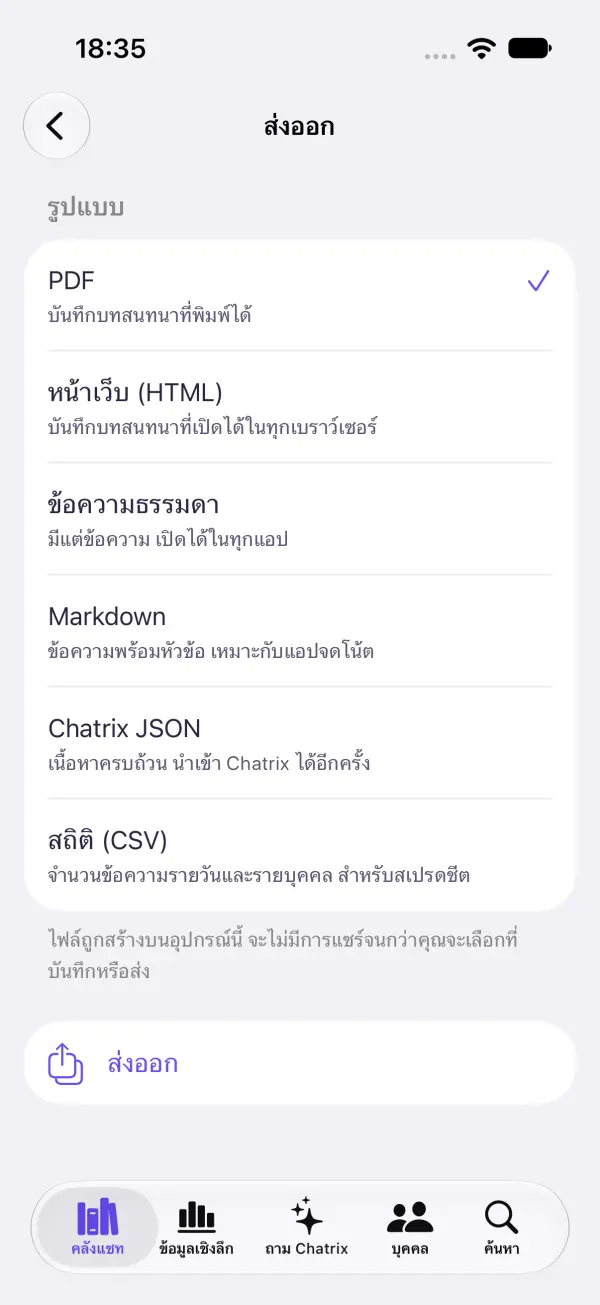
บันทึกบทสนทนาหนึ่งเป็นไฟล์ เช่น เพื่อพิมพ์ เก็บไว้ หรือเปิดในแอปอื่น
- เปิดบทสนทนา เลือก "ข้อมูลบทสนทนา" (ⓘ) แล้วเลือก "ส่งออก…"
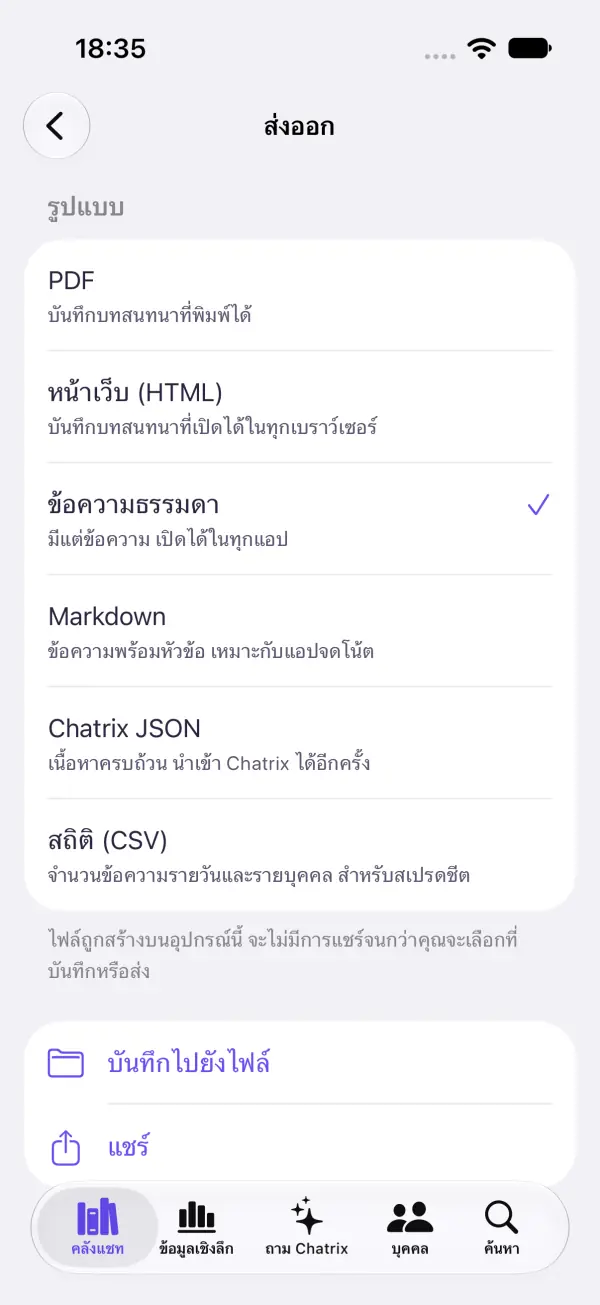
- เลือกรูปแบบใน "รูปแบบ":
| รูปแบบ | เนื้อหา |
|---|---|
| "PDF" | "บันทึกบทสนทนาที่พิมพ์ได้" ขนาดกระดาษ A4 (สหรัฐอเมริกาและแคนาดาใช้ Letter) และด้านล่างของทุกหน้ามีชื่อบทสนทนาและเลขหน้า |
| "หน้าเว็บ (HTML)" | "บันทึกบทสนทนาที่เปิดได้ในทุกเบราว์เซอร์" มีเพียงไฟล์เดียวและไม่โหลดทรัพยากรภายนอก ข้อความของคุณอยู่ทางขวา |
| "ข้อความธรรมดา" | "มีแต่ข้อความ เปิดได้ในทุกแอป" แบ่งส่วนตามวันที่ และแต่ละข้อความอยู่ในหนึ่งบรรทัด: เวลา ชื่อ และเนื้อหา |
| "Markdown" | "ข้อความพร้อมหัวข้อ เหมาะกับแอปจดโน้ต" วันที่เป็นหัวข้อ และชื่อเป็นตัวหนา |
| "Chatrix JSON" | "เนื้อหาครบถ้วน นำเข้า Chatrix ได้อีกครั้ง" รูปแบบคือรูปแบบสากลของ Chatrix |
| "สถิติ (CSV)" | "จำนวนข้อความรายวันและรายบุคคล สำหรับสเปรดชีต" หนึ่งแถวต่อวันต่อคน: "วันที่", "บุคคล", "ข้อความ", "จำนวนตัวอักษร", "สื่อ" และ "ลิงก์" |
- เลือก "ส่งออก" หากเปิดล็อคแอปอยู่ คุณต้องยืนยันตัวตนด้วย Face ID, Touch ID, Optic ID หรือรหัสก่อน
- ระหว่างสร้างไฟล์ จะแสดง "กำลังส่งออก…" และความคืบหน้า ในระหว่างนี้คุณจะย้อนกลับไม่ได้ เลือก "หยุด" เพื่อยกเลิก
- เมื่อเสร็จแล้ว ให้เลือก "บันทึกไปยังไฟล์" เพื่อเลือกตำแหน่งที่จะบันทึก หรือเลือก "แชร์" เพื่อส่งด้วยเมนูแชร์ของระบบ
- "ไฟล์ถูกสร้างบนอุปกรณ์นี้ จะไม่มีการแชร์จนกว่าคุณจะเลือกที่บันทึกหรือส่ง"
- ชื่อไฟล์คือชื่อบทสนทนาตามด้วยวันที่ของวันนี้ หากเปลี่ยนรูปแบบหรือออกจากหน้านี้ ต้องส่งออกใหม่
- รูปภาพ วิดีโอ และไฟล์อื่นๆ จะไม่รวมอยู่ในไฟล์ส่งออก จะมีเพียงคำอย่าง [รูปภาพ] แทน หากต้องการเก็บคลังแชทฉบับสมบูรณ์ โปรดใช้ข้อมูลสำรอง
- บทสนทนาที่ยาวมากจะใช้เวลาสักครู่ และ PDF ใช้เวลานานที่สุด
- หากส่งออกไม่สำเร็จ หน้านี้จะแสดงรหัสข้อผิดพลาด ดู "รหัสข้อผิดพลาด"
รูปภาพและไฟล์
- รูปภาพ GIF สติกเกอร์ และวิดีโอที่มีไฟล์จะแสดงภาพย่อ ส่วนข้อความเสียง ไฟล์เสียง และไฟล์อื่นๆ จะแสดงชื่อไฟล์และความยาวหรือขนาด
- เลือกไฟล์แนบเพื่อเปิดแบบเต็มหน้าจอ
- แตะไฟล์แนบที่มีไฟล์อยู่แล้วค้างไว้ (บน Mac ให้คลิกขวา) แล้วเลือก "แทนที่ด้วยรูปภาพ…" หรือ "แทนที่ด้วยไฟล์…" เพื่อแทนที่ด้วยไฟล์อื่น
ไฟล์ที่ขาด
แอปแชทหลายแอปไม่รวมรูปภาพหรือไฟล์ไว้เมื่อส่งออก และเหลือไว้เพียงคำอย่าง [Photo] Chatrix จะแสดงสิ่งเหล่านี้เป็นไฟล์ที่ขาดซึ่งมีป้ายกำกับว่า "ไม่มีในไฟล์ส่งออก" คุณเติมไฟล์ต้นฉบับเองได้
การเติมไฟล์
ไฟล์ที่คุณเติมจะถูกคัดลอกลงใน Chatrix และคุณแทนที่ได้ทุกเมื่อในภายหลัง เมื่อเปิดการซิงค์ iCloud ไฟล์ที่คุณเติมจะซิงค์ไปยังอุปกรณ์อื่นของคุณด้วย
การเติมไฟล์ทีละไฟล์
- เลือก "เพิ่มไฟล์" บนไฟล์ที่ขาด
- เลือก "เลือกจากรูปภาพ" (สำหรับรูปภาพ วิดีโอ และ GIF เท่านั้น) หรือ "เลือกไฟล์" แล้วเลือกไฟล์ที่จะเติม
บน iPad และ Mac คุณยังลากไฟล์มาวางบนไฟล์ที่ขาดได้โดยตรง หากเติมไม่สำเร็จ รหัสข้อผิดพลาดจะปรากฏที่ด้านล่างของหน้าจอ เลือก "ตกลง" เพื่อปิด
การเติมหลายไฟล์พร้อมกัน
- เปิดบทสนทนา เลือก "ข้อมูลบทสนทนา" แล้วเลือก "เติมไฟล์ที่ขาด"
- เลือก "เลือกรูปภาพ" (สูงสุดครั้งละ 500 รูป) หรือ "เลือกไฟล์" แล้วเลือกรูปภาพหรือไฟล์ชุดหนึ่งที่อาจเป็นของบทสนทนานี้
- Chatrix จะหาไฟล์ที่น่าจะตรงที่สุดสำหรับไฟล์ที่ขาดแต่ละรายการ โดยดูจากชื่อไฟล์ วันที่และลำดับในชื่อไฟล์ และเวลาที่ถ่ายรูปหรือสร้างไฟล์ แล้วแสดงจำนวนรายการที่ "มั่นใจสูง", "ควรตรวจสอบ" และ "ไม่พบ"
การจับคู่แต่ละรายการจะแสดงชื่อไฟล์และเหตุผลของการจับคู่:
| เหตุผล | ความมั่นใจ |
|---|---|
| "ชื่อไฟล์ตรงกัน" | สูง |
| "วันที่และลำดับในชื่อไฟล์ตรงกัน" | สูงหรือควรตรวจสอบ |
| ถ่ายก่อนส่งข้อความไม่กี่นาที | ควรตรวจสอบ |
- เลือก "ยอมรับ" สำหรับการจับคู่แต่ละรายการ หรือเลือก "ยอมรับทั้งหมด … รายการ" ที่ด้านล่างเพื่อยอมรับการจับคู่ที่ "มั่นใจสูง" ทั้งหมดในครั้งเดียว หลังจากคุณยอมรับ "เพิ่มแล้ว เปลี่ยนไฟล์ได้ทุกเมื่อ" จะปรากฏขึ้น
หากไม่มีไฟล์ที่ขาด หน้านี้จะแสดง "ไม่มีไฟล์ที่ขาด" เมื่อคุณนำเข้าไฟล์ส่งออกที่มีรูปภาพและไฟล์ในภายหลัง ไฟล์ที่ขาดจะถูกเติมโดยอัตโนมัติด้วย (ดู "การนำเข้าอีกครั้งไม่ทำให้ข้อมูลซ้ำ")