การตั้งค่าและเกี่ยวกับ Chatrix
การเปิดการตั้งค่า
- iPhone: ใน "คลังแชท" เลือก "การตั้งค่า" (ไอคอนรูปเฟือง) ที่มุมซ้ายบน
- iPad: ใน "คลังแชท" เลือก "การตั้งค่า" (ไอคอนรูปเฟือง) การตั้งค่าจะเปิดในคอลัมน์รายการ
- Mac: เลือก "การตั้งค่า…" จากเมนู "Chatrix" ในแถบเมนู หรือกด ⌘, การตั้งค่าจะเปิดในหน้าต่างแยก เมื่อ Chatrix ถูกล็อคด้วยล็อคแอป หน้าต่างการตั้งค่าจะถูกล็อคด้วย และต้องปลดล็อคก่อน
การตั้งค่าแต่ละรายการจะเปิดในหน้าใหม่ ย้อนกลับไปยังหน้าก่อนหน้าเพื่อกลับไปที่การตั้งค่า
รายการการตั้งค่า
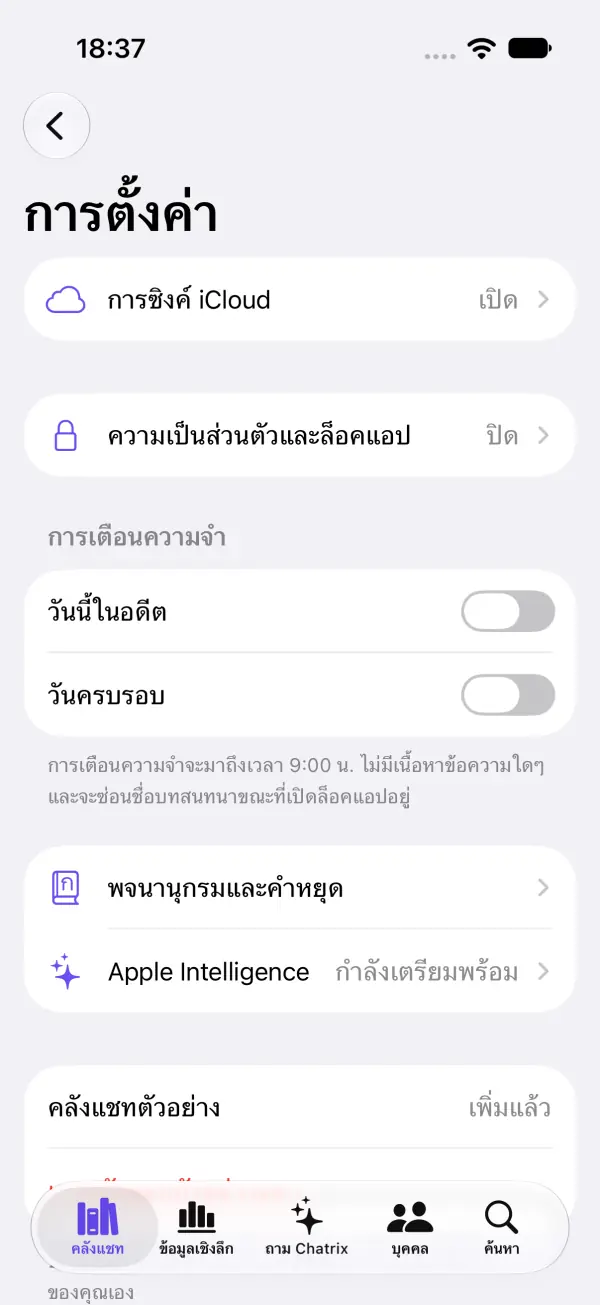
| รายการ | หน้าที่ | รายละเอียดเพิ่มเติม |
|---|---|---|
| "การซิงค์ iCloud" | ซิงค์คลังแชทของคุณบน iPhone, iPad และ Mac "เปิด" หรือ "ปิด" จะแสดงทางขวา | การซิงค์ iCloud |
| "ความเป็นส่วนตัวและล็อคแอป" | ล็อค Chatrix ด้วย Face ID, Touch ID, Optic ID หรือรหัสของคุณ แสดงชื่อบทสนทนาใน Spotlight และสถานะการติดตามโฆษณาบน iPhone และ iPad ส่วนด้านล่างสุดคือ "ลบข้อมูลทั้งหมด" (iPhone, iPad) วิธีปลดล็อคหรือ "ปิด" จะแสดงทางขวา | ความเป็นส่วนตัวและล็อคแอป |
| "การเตือนความจำ" | สวิตช์สองตัว: "วันนี้ในอดีต" และ "วันครบรอบ" | การเตือนความจำและวิดเจ็ต |
| "พจนานุกรมและคำหยุด" | คำที่กำหนดเอง คำหยุด และคำที่ซ่อนไว้สำหรับหน้าคำที่ใช้บ่อย | พจนานุกรมและคำหยุด |
| "Apple Intelligence" | สร้างสรุปด้วย Apple Intelligence บนอุปกรณ์นี้: สถานะ การสรุปในพื้นหลัง จำนวนสรุปที่สร้างแล้ว และ "ลบสรุปทั้งหมด…" "เปิด", "ปิด", "กำลังเตรียมพร้อม" หรือ "ไม่พร้อมใช้งาน" จะแสดงทางขวา | Apple Intelligence |
| "คลังแชทตัวอย่าง" | "เพิ่มแล้ว" หรือ "ยังไม่ได้เพิ่ม" จะแสดงทางขวา พร้อม "เพิ่มคลังแชทตัวอย่าง" หรือ "เอาคลังแชทตัวอย่างออก" ด้านล่าง เพิ่มไม่ได้เมื่อมีแชทของคุณเองอยู่แล้ว | คลังแชทตัวอย่าง |
| "ข้อมูลสำรอง" | "บันทึกข้อมูลสำรอง…" และ "กู้คืนจากข้อมูลสำรอง…" | การสำรองข้อมูล |
| "การถ่ายโอนระหว่างอุปกรณ์" (iPhone, iPad) | "ย้ายคลังแชทไปยัง iPhone หรือ iPad อีกเครื่องของคุณโดยตรงผ่าน Wi-Fi" | การถ่ายโอนระหว่างอุปกรณ์ |
| "ลบโฆษณา" | ซื้อครั้งเดียวแล้วอุปกรณ์ทุกเครื่องจะไม่แสดงโฆษณาอีก ราคาจะแสดงทางขวา และหลังจากซื้อแล้วจะแสดง "ซื้อแล้ว" | ลบโฆษณา |
| "ตัวเลือกความเป็นส่วนตัวของโฆษณา" (iPhone, iPad) | ปรากฏเฉพาะในภูมิภาคที่ต้องขอความยินยอม และเปิดแบบฟอร์มขอความยินยอมสำหรับโฆษณา จะไม่แสดงหลังจากซื้อ "ลบโฆษณา" | ตัวเลือกความเป็นส่วนตัวของโฆษณา |
| "คำแนะนำจาก YUCTS" (Mac) | การ์ดคำแนะนำจาก YUCTS ในข้อมูลเชิงลึกและรายการคำแนะนำ จะไม่แสดงหลังจากซื้อ "ลบโฆษณา" | คำแนะนำจาก YUCTS |
| "คู่มือผู้ใช้" | แสดงหน้าต่างๆ ของคู่มือผู้ใช้นี้ตามหัวข้อ ("พื้นฐาน", "ข้อมูลเชิงลึกและ AI", "การซิงค์และข้อมูลสำรอง" และ "หัวข้ออื่นๆ") บน iPhone, iPad เมื่อเลือกหน้าใดหน้าหนึ่ง หน้านั้นจะเปิดในแอป "แต่ละหน้าแสดงเวอร์ชันล่าสุดจาก docs.yucts.com" หากต้องการใช้เบราว์เซอร์ ให้เลือก "เปิดในเบราว์เซอร์" ที่มุมขวาบน ส่วนบน Mac จะเปิดในเบราว์เซอร์ "คู่มือผู้ใช้" ที่ด้านบนสุดจะเปิดหน้าแรกของคู่มือ | คู่มือผู้ใช้ในแอปโหลดไม่ได้ |
| "เกี่ยวกับ Chatrix" | เวอร์ชันจะแสดงทางขวา ดู "เกี่ยวกับ Chatrix" ด้านล่าง | — |
ข้อผิดพลาดในรายการการตั้งค่า (เช่น หากเพิ่มคลังแชทตัวอย่างไม่สำเร็จ) จะปรากฏเป็นสีแดงในคำอธิบายของส่วนนั้น
ลบโฆษณา
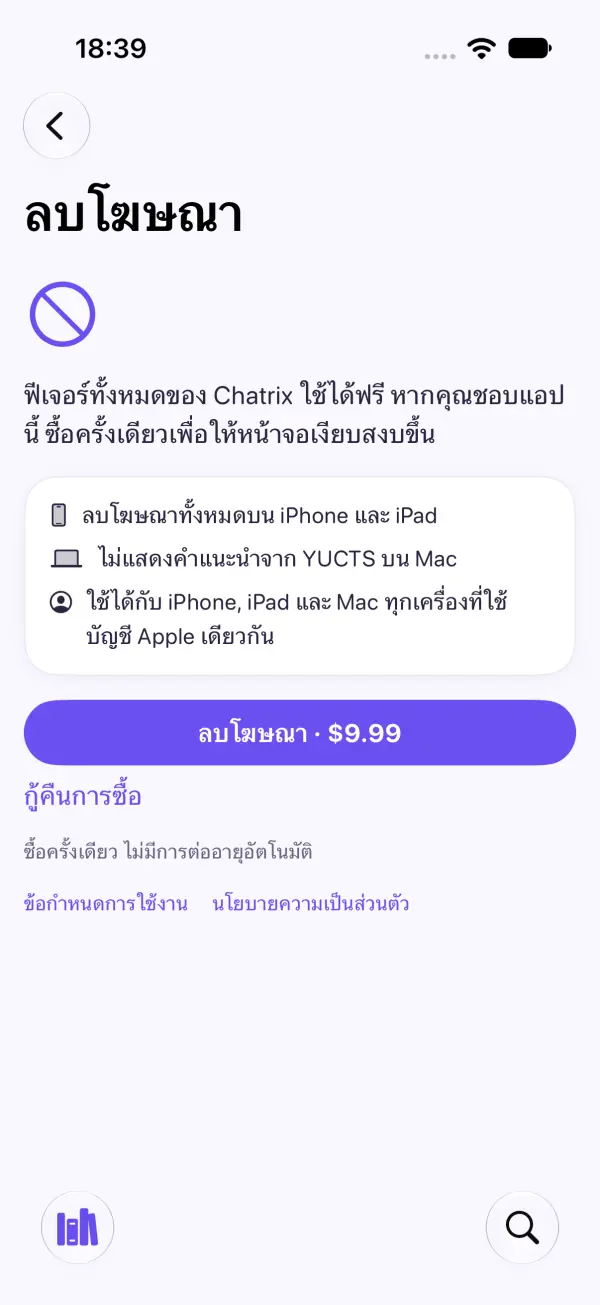
ฟีเจอร์ทั้งหมดของ Chatrix ใช้ได้ฟรี ไปที่ "การตั้งค่า" แล้วเลือก "ลบโฆษณา":
- "ฟีเจอร์ทั้งหมดของ Chatrix ใช้ได้ฟรี หากคุณชอบแอปนี้ ซื้อครั้งเดียวเพื่อให้หน้าจอเงียบสงบขึ้น"
- หลังจากซื้อ: "ลบโฆษณาทั้งหมดบน iPhone และ iPad", "ไม่แสดงคำแนะนำจาก YUCTS บน Mac" และ "ใช้ได้กับ iPhone, iPad และ Mac ทุกเครื่องที่ใช้บัญชี Apple เดียวกัน"
- "ซื้อครั้งเดียว ไม่มีการต่ออายุอัตโนมัติ" ด้านล่างของหน้ามีลิงก์ "ข้อกำหนดการใช้งาน" และ "นโยบายความเป็นส่วนตัว"
- เลือก "ลบโฆษณา · …" (ปุ่มแสดงราคา)
- ทำการซื้อให้เสร็จตามหน้าจอยืนยันของ App Store
- เมื่อเสร็จแล้ว จะแสดง "ลบโฆษณาในอุปกรณ์ทั้งหมดของคุณแล้ว ขอบคุณ!" และ "ลบโฆษณา" ใน "การตั้งค่า" จะแสดง "ซื้อแล้ว" ทางขวา
- หากการซื้อต้องได้รับการอนุมัติจากผู้ปกครอง จะแสดง "กำลังรอการอนุมัติ โฆษณาจะถูกลบทันทีที่การซื้อได้รับอนุมัติ"
- หากเชื่อมต่อ App Store ไม่ได้ ปุ่มจะเลือกไม่ได้ และจะแสดง "ไม่สามารถใช้ App Store ได้ในขณะนี้ โปรดลองอีกครั้งในภายหลัง"
- เมื่อเกิดข้อผิดพลาด หน้านี้จะแสดงรหัสข้อผิดพลาด ดู "รหัสข้อผิดพลาด"
ตำแหน่งที่โฆษณาปรากฏและคำอธิบายเรื่องการติดตาม ดู "โฆษณาและการติดตาม"
กู้คืนการซื้อ
หากคุณเคยซื้อบนอุปกรณ์อื่นด้วยบัญชี Apple เดียวกัน โดยปกติ Chatrix จะจดจำได้เอง หากคุณเปลี่ยนอุปกรณ์ ติดตั้ง Chatrix ใหม่ หรือไม่มี "ซื้อแล้ว" แสดง:
- ไปที่ "การตั้งค่า" › "ลบโฆษณา"
- เลือก "กู้คืนการซื้อ" คุณอาจต้องลงชื่อเข้าด้วยบัญชี Apple
เมื่อยืนยันแล้ว "ลบโฆษณา" จะแสดง "ซื้อแล้ว" ทางขวา
คำแนะนำจาก YUCTS (Mac)
เวอร์ชัน Mac ไม่มีโฆษณา ข้อมูลเชิงลึกจะแสดงคำแนะนำแอปอื่นๆ ของ YUCTS แทน ดู "Mac: คำแนะนำจาก YUCTS" บน Mac ให้ไปที่ "การตั้งค่า" › "คำแนะนำจาก YUCTS":
- "แสดงคำแนะนำจาก YUCTS": เปิดอยู่ตามค่าเริ่มต้น "แสดงแอปอื่นๆ ของ YUCTS ในข้อมูลเชิงลึกและการตั้งค่า" เมื่อปิด ทั้งข้อมูลเชิงลึกและหน้านี้จะไม่แสดงคำแนะนำอีก
- ด้านล่างแสดงคำแนะนำปัจจุบัน เลือก "ดูใน App Store" หรือ "เรียนรู้เพิ่มเติม" เพื่อเปิด เมื่อไม่มีคำแนะนำจะแสดง "ยังไม่มีคำแนะนำในขณะนี้"
- "คำแนะนำดาวน์โหลดจาก chatrix.yucts.com โดยไม่ส่งข้อมูลระบุตัวตนใดๆ และจะไม่แสดงอีกหลังจากคุณซื้อ “ลบโฆษณา”"
- การตั้งค่านี้จัดเก็บไว้ใน Mac เครื่องนี้เท่านั้น หลังจากซื้อ "ลบโฆษณา" รายการนี้จะไม่ปรากฏในการตั้งค่าอีก
เกี่ยวกับ Chatrix
ไปที่ "การตั้งค่า" › "เกี่ยวกับ Chatrix":
- ชื่อแอปและเวอร์ชัน ("เวอร์ชั่น …") จะอยู่ที่ด้านบน เมื่อคุณรายงานปัญหา โปรดแจ้งเวอร์ชันมาด้วย
- "คู่มือผู้ใช้": บน iPhone, iPad จะเปิดรายการคู่มือผู้ใช้ที่อธิบายไว้ด้านบน ส่วนบน Mac จะเปิดคู่มือผู้ใช้นี้ในเบราว์เซอร์
- "เว็บไซต์": เว็บไซต์ของ Chatrix
- "ติดต่อเรา": เปิดแบบฟอร์มติดต่อ YUCTS
- "รายงานข้อผิดพลาด" (iPhone, iPad): แสดง forum.yucts.com ทางขวา และเปิดบอร์ดรายงานข้อผิดพลาดของฟอรัม YUCTS โดยจะไม่ส่งข้อมูลใดๆ โดยอัตโนมัติ โพสต์ในฟอรัมเป็นสาธารณะ จึงไม่ควรใส่ข้อมูลส่วนตัวหรือเนื้อหาแชท
- "นโยบายความเป็นส่วนตัว" และ "ข้อกำหนดการใช้งาน"
- "ประกาศของบุคคลที่สาม": ส่วนประกอบโอเพนซอร์สที่ Chatrix ใช้ และข้อความฉบับเต็มของสัญญาอนุญาต
คู่มือผู้ใช้ นโยบายความเป็นส่วนตัว และข้อกำหนดการใช้งานจะเปิดในเวอร์ชันที่ตรงกับภาษาของ Chatrix สำหรับเวอร์ชัน Mac (1.0) นโยบายความเป็นส่วนตัวและข้อกำหนดการใช้งานจะเปิดฉบับภาษาญี่ปุ่นเมื่อ Chatrix เป็นภาษาญี่ปุ่น ฉบับภาษาจีนตัวเต็มเมื่อเป็นภาษาจีน และฉบับภาษาอังกฤษเมื่อเป็นภาษาอื่น