การถ่ายโอนระหว่างอุปกรณ์
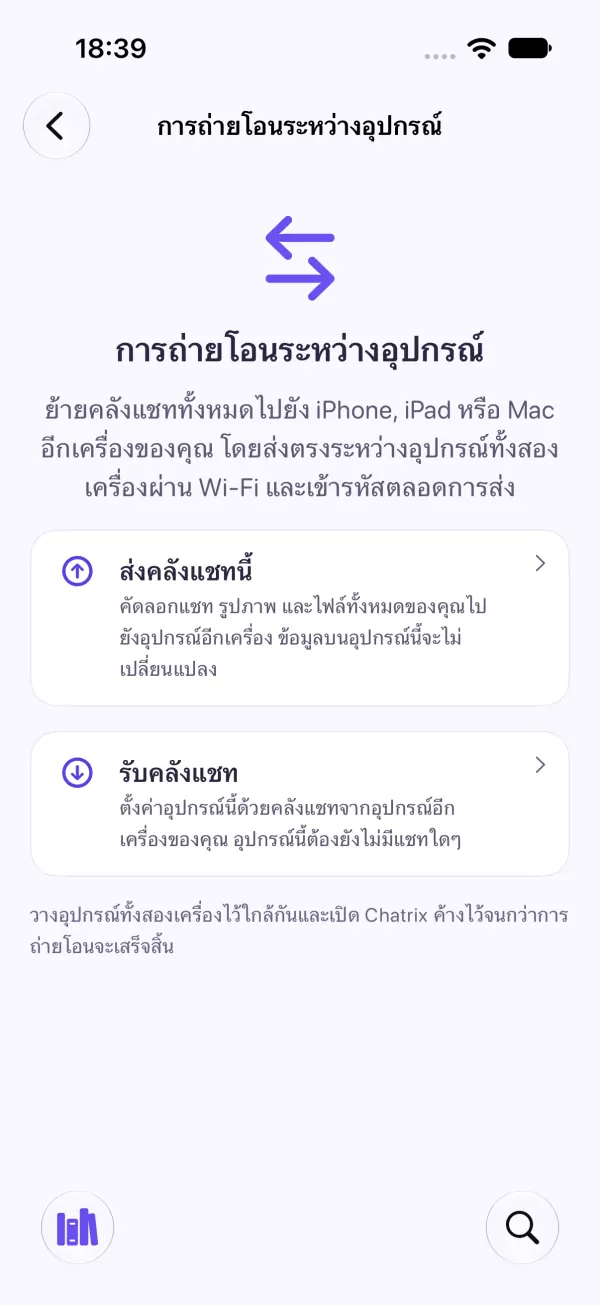
"การถ่ายโอนระหว่างอุปกรณ์" จะคัดลอกคลังแชททั้งหมด (บทสนทนา รูปภาพ และไฟล์ทั้งหมด รวมถึงรูปโปรไฟล์ของบทสนทนา) ไปยัง iPhone หรือ iPad อีกเครื่องของคุณโดยตรง ข้อมูลจะส่งระหว่างอุปกรณ์ทั้งสองเครื่องโดยตรงผ่าน Wi-Fi มีการเข้ารหัสตลอดทาง ไม่ผ่านเซิร์ฟเวอร์ใดๆ และไม่ต้องใช้ iCloud
- คลังแชทบนอุปกรณ์เก่า (เครื่องที่ส่ง) จะไม่มีการเปลี่ยนแปลงใดๆ
- การถ่ายโอนไม่ใช่การรวม: อุปกรณ์ใหม่ (เครื่องที่รับ) ต้องยังไม่มีบทสนทนาใดๆ
ก่อนเริ่มต้น
- เปิดหน้าการถ่ายโอนของ Chatrix บนอุปกรณ์ทั้งสองเครื่อง และวางไว้ใกล้กัน เปิด Chatrix ค้างไว้บนทั้งสองเครื่องจนกว่าการถ่ายโอนจะเสร็จ
- เปิด Wi-Fi บนทั้งสองเครื่อง และควรเชื่อมต่อเครือข่ายเดียวกัน อุปกรณ์ Apple ยังเชื่อมต่อกันโดยตรงผ่าน Wi-Fi แบบเพียร์ทูเพียร์ได้ด้วย
- อุปกรณ์ใหม่ยังไม่มีบทสนทนาใดๆ หากมีเพียงคลังแชทตัวอย่างก็ใช้ได้ ตัวอย่างจะถูกเอาออกโดยอัตโนมัติเมื่อถ่ายโอนเสร็จ
- อุปกรณ์เก่าต้องมีกล้องที่ใช้ได้ เพื่อสแกนลวดลายบนอุปกรณ์ใหม่
- การถ่ายโอนทำได้เฉพาะระหว่าง iPhone และ iPad Mac ไม่มีการถ่ายโอนระหว่างอุปกรณ์ ดู "Mac"
- ทั้งสองเครื่องต้องมีพื้นที่ว่างเพียงพอ: อุปกรณ์เก่าต้องเตรียมคลังแชทเป็นไฟล์ชั่วคราวที่เข้ารหัสหนึ่งไฟล์ก่อน และอุปกรณ์ใหม่ต้องมีที่พอสำหรับไฟล์นี้และคลังแชทที่ตั้งค่าแล้ว หากพื้นที่ไม่พอ หน้าจอจะบอกว่าเครื่องใดต้องใช้พื้นที่เท่าใด
- อัปเดต Chatrix บนทั้งสองเครื่องเป็นเวอร์ชันล่าสุด หาก Chatrix บนสองเครื่องเป็นคนละเวอร์ชัน จะถ่ายโอนระหว่างกันไม่ได้
- ในการถ่ายโอนครั้งแรก ระบบจะถามว่าจะอนุญาตให้ Chatrix ใช้เครือข่ายในพื้นที่ (ทั้งสองเครื่อง) และใช้กล้อง (อุปกรณ์เก่า) หรือไม่ โปรดอนุญาตเพื่อให้การถ่ายโอนดำเนินต่อได้ ดู "การอนุญาตให้ใช้เครือข่ายในพื้นที่" ด้านล่าง
การอนุญาตให้ใช้เครือข่ายในพื้นที่
Chatrix ส่งข้อมูลระหว่างอุปกรณ์ทั้งสองเครื่องโดยตรงผ่านเครือข่ายในพื้นที่ ในการถ่ายโอนครั้งแรก อุปกรณ์แต่ละเครื่องจะถามหนึ่งครั้งว่าจะอนุญาตให้ Chatrix ค้นหาอุปกรณ์บนเครือข่ายในพื้นที่หรือไม่:
- อุปกรณ์ใหม่: เมื่อคุณเปิดหน้ารับและเริ่มรอการเชื่อมต่อ
- อุปกรณ์เก่า: เมื่อคุณสแกนลวดลายและเริ่มเชื่อมต่อ
คำอธิบายในคำถามคือ "Chatrix ใช้เครือข่ายในพื้นที่ของคุณเพื่อถ่ายโอนคลังแชทระหว่างอุปกรณ์ของคุณโดยตรง" โปรดเลือกอนุญาต
หากคุณเผลอปฏิเสธ ให้เปิดสิทธิ์บนอุปกรณ์เครื่องนั้น แล้วเปิดหน้าการถ่ายโอนอีกครั้ง:
ไปที่ การตั้งค่า › ความเป็นส่วนตัวและความปลอดภัย › เครือข่ายในพื้นที่ แล้วเปิด Chatrix
หากไม่ได้อนุญาต อุปกรณ์ใหม่จะแสดง "Chatrix รอการเชื่อมต่อจากอุปกรณ์อีกเครื่องไม่ได้" และอุปกรณ์เก่าจะแสดง "ไม่พบอุปกรณ์อีกเครื่อง" ดู "เมื่อถ่ายโอนไม่สำเร็จ"
การเปิดหน้าการถ่ายโอน
ไปที่ "การตั้งค่า" › "การถ่ายโอนระหว่างอุปกรณ์" (วิธีเปิดการตั้งค่าบนแต่ละอุปกรณ์ ดู "การตั้งค่าและเกี่ยวกับ Chatrix") หน้าการถ่ายโอนมีสองตัวเลือก:
| ตัวเลือก | คำอธิบาย |
|---|---|
| "ส่งคลังแชทนี้" | "คัดลอกแชท รูปภาพ และไฟล์ทั้งหมดของคุณไปยังอุปกรณ์อีกเครื่อง ข้อมูลบนอุปกรณ์นี้จะไม่เปลี่ยนแปลง" ใช้บนอุปกรณ์เก่า ดู "การส่งจากอุปกรณ์เก่า" |
| "รับคลังแชท" | "ตั้งค่าอุปกรณ์นี้ด้วยคลังแชทจากอุปกรณ์อีกเครื่องของคุณ อุปกรณ์นี้ต้องยังไม่มีแชทใดๆ" ใช้บนอุปกรณ์ใหม่ ดู "การรับบนอุปกรณ์ใหม่" |
เมื่อเปิด Chatrix บนอุปกรณ์ใหม่เป็นครั้งแรก คุณยังเลือก "ถ่ายโอนจากอุปกรณ์อื่น" ใน "ต้องการเริ่มจากตรงไหน" ซึ่งเป็นขั้นตอนสุดท้ายของหน้าต้อนรับ เพื่อเปิดหน้ารับได้โดยตรง ดู "เริ่มต้นใช้งาน"
การรับบนอุปกรณ์ใหม่
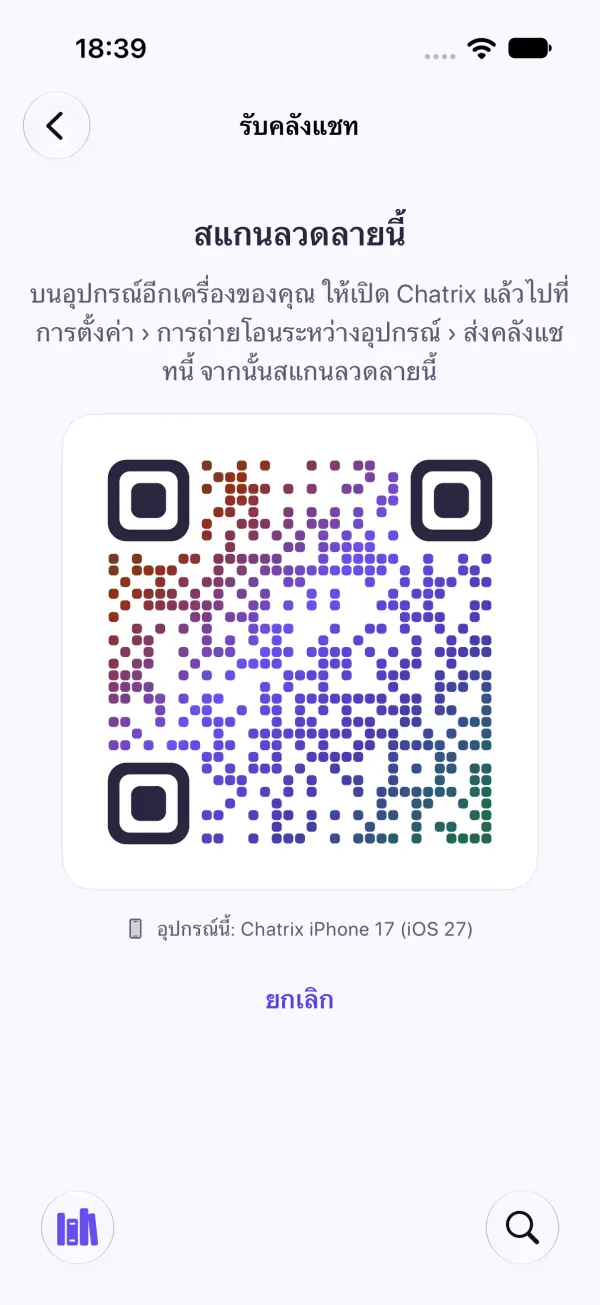
- บนอุปกรณ์ใหม่ ไปที่ "การตั้งค่า" › "การถ่ายโอนระหว่างอุปกรณ์" แล้วเลือก "รับคลังแชท" หรือเลือก "ถ่ายโอนจากอุปกรณ์อื่น" ในขั้นตอนสุดท้ายของหน้าต้อนรับ
- หน้าจอจะแสดง "สแกนลวดลายนี้" และลวดลายสีสันที่เคลื่อนไหวช้าๆ โดยมี "อุปกรณ์นี้: …" อยู่ด้านล่าง เปิดหน้าจอนี้ค้างไว้ แล้วสแกนลวดลายบนอุปกรณ์เก่า
- หลังจากอุปกรณ์เก่าสแกนแล้ว หน้าจอจะแสดง "เชื่อมต่อกับ “…” แล้ว" และ "ยืนยันบนอุปกรณ์อีกเครื่องเพื่อเริ่มถ่ายโอน"
- หลังจากอุปกรณ์เก่ายืนยันแล้ว จะแสดง "“…” กำลังเตรียมคลังแชท…" และ "กำลังรับจาก “…”…" ตามลำดับ พร้อมความคืบหน้า
- เมื่อรับเสร็จแล้ว จะแสดง "กำลังตรวจสอบข้อมูล…" ตามด้วย "กำลังตั้งค่าคลังแชทของคุณ…" ในระหว่างนี้คุณจะย้อนกลับไม่ได้
- เมื่อเสร็จแล้ว จะแสดง "ถ่ายโอนเสร็จสิ้น": "คลังแชทของคุณจาก “…” พร้อมใช้งานแล้ว" คลังแชทของอุปกรณ์นี้จะเป็นคลังแชทที่ได้รับ และบทสนทนาจะปรากฏใน "คลังแชท"
- ทุกครั้งที่คุณเปิดหน้ารับ จะมีการสร้างลวดลายใหม่ ลวดลายจะแสดงบนหน้าจอเท่านั้น และมีกุญแจเฉพาะสำหรับการถ่ายโอนครั้งนี้ ซึ่งใช้เข้ารหัสและให้อุปกรณ์ทั้งสองเครื่องยืนยันกันและกัน
- อุปกรณ์ใหม่จะรับคลังแชทจากอุปกรณ์เครื่องแรกที่เชื่อมต่อเท่านั้น หากอุปกรณ์อื่นสแกนลวดลายเดียวกันอีก จะแสดง "อุปกรณ์อีกเครื่องไม่ว่าง" ดู "เมื่อถ่ายโอนไม่สำเร็จ"
- ก่อนเริ่มตรวจสอบข้อมูล คุณยกเลิกได้โดยเลือก "ยกเลิก" หรือย้อนกลับไปยังหน้าก่อนหน้า
- หากมีเพียงคลังแชทตัวอย่าง Chatrix จะเอาตัวอย่างออกโดยอัตโนมัติเมื่อถ่ายโอนเสร็จ
- หากการถ่ายโอนไม่สำเร็จ ข้อมูลเดิมบนอุปกรณ์นี้จะไม่เปลี่ยนแปลง
การส่งจากอุปกรณ์เก่า
- บนอุปกรณ์เก่า ไปที่ "การตั้งค่า" › "การถ่ายโอนระหว่างอุปกรณ์" แล้วเลือก "ส่งคลังแชทนี้" หากเปิดล็อคแอปอยู่ คุณต้องยืนยันตัวตนด้วย Face ID, Touch ID, Optic ID หรือรหัสก่อน
- หน้าจอจะแสดง "สแกนลวดลาย" และภาพจากกล้อง หันกล้องไปที่ลวดลายบนอุปกรณ์ใหม่
- หน้าจอจะแสดง "กำลังเชื่อมต่อ…" เมื่อเชื่อมต่อแล้ว จะถามว่า "ส่งคลังแชทของคุณไปยัง “…” หรือไม่" พร้อมแสดงจำนวน "แชท" และ "ข้อความ"
- เมื่อตรวจสอบแล้วว่าเป็นอุปกรณ์ใหม่ของคุณ ให้เลือก "ส่ง" หากไม่ต้องการส่ง ให้เลือก "ยกเลิก"
- จะแสดง "กำลังเตรียมคลังแชทของคุณ…" และ "กำลังส่งไปยัง “…”…" ตามลำดับ พร้อมขนาดที่ส่งไปแล้วและขนาดทั้งหมด ในระหว่างนี้คุณจะย้อนกลับไม่ได้ หากต้องการหยุด ให้เลือก "ยกเลิก"
- เมื่อส่งเสร็จแล้ว จะแสดง "กำลังรอ “…”…": "อุปกรณ์อีกเครื่องกำลังตรวจสอบข้อมูลและตั้งค่าคลังแชท"
- เมื่อเสร็จแล้ว จะแสดง "ถ่ายโอนเสร็จสิ้น": "ตอนนี้ “…” มีคลังแชทของคุณแล้ว ข้อมูลบนอุปกรณ์นี้ไม่มีการเปลี่ยนแปลง" เลือก "เสร็จสิ้น"
- ต้องสแกนลวดลายด้วย "ส่งคลังแชทนี้" ของ Chatrix การสแกนด้วยแอปกล้องของระบบจะไม่เริ่มการถ่ายโอน
- หากไม่อนุญาตให้ Chatrix ใช้กล้อง หน้าจอจะแสดง "ต้องอนุญาตให้เข้าถึงกล้อง" เลือก "เปิดการตั้งค่า" อนุญาตให้ Chatrix ใช้กล้อง แล้วกลับมา
- ระหว่างการถ่ายโอน iPhone และ iPad จะไม่ล็อคหน้าจอโดยอัตโนมัติ
เมื่อการเชื่อมต่อขาดหายชั่วคราว
- หากการเชื่อมต่อขาดหายระหว่างส่ง อุปกรณ์เก่าจะแสดง "การเชื่อมต่อขาดหาย": "กำลังเชื่อมต่อกับ “…” อีกครั้ง วางอุปกรณ์ทั้งสองเครื่องไว้ใกล้กันและเปิด Chatrix ค้างไว้" ส่วนอุปกรณ์ใหม่จะแสดง "กำลังรอให้ “…” เชื่อมต่ออีกครั้ง วางอุปกรณ์ทั้งสองเครื่องไว้ใกล้กัน"
- เมื่อเชื่อมต่อได้อีกครั้ง จะส่งต่อจากจุดที่ขาดไปโดยไม่ต้องเริ่มใหม่ หากขาดการเชื่อมต่อนานเกินไป (ประมาณ 2 นาที) การถ่ายโอนจะหยุด
- หากเครื่องใดเครื่องหนึ่งออกจากหน้าการถ่ายโอนหรือปิด Chatrix การถ่ายโอนครั้งนี้จะสิ้นสุด จากนั้นคุณต้องเปิดหน้ารับบนอุปกรณ์ใหม่อีกครั้งแล้วสแกนใหม่ตั้งแต่ต้น
Mac
Mac ไม่มีการถ่ายโอนระหว่างอุปกรณ์ การถ่ายโอนทำได้เฉพาะระหว่าง iPhone และ iPad หากต้องการย้ายคลังแชทเข้าหรือออกจาก Mac ให้ใช้วิธีต่อไปนี้แทน:
- การซิงค์ iCloud: เปิดการซิงค์บนอุปกรณ์ทั้งสองเครื่อง แล้วคลังแชทจะปรากฏบนอีกเครื่องผ่าน iCloud ของคุณเอง
- ข้อมูลสำรอง: บันทึกข้อมูลสำรองบนเครื่องหนึ่ง วางไฟล์ข้อมูลสำรองไว้ในที่ที่อีกเครื่องเข้าถึงได้ (เช่น iCloud Drive หรือไดรฟ์ภายนอก) แล้วกู้คืนจากข้อมูลสำรองบนอีกเครื่อง
เมื่อถ่ายโอนไม่สำเร็จ
เมื่อการถ่ายโอนไม่สำเร็จ หน้าจะอธิบายเหตุผล โดยทั่วไปหัวข้อจะเป็น "ถ่ายโอนไม่สำเร็จ" และเมื่อพื้นที่ไม่พอจะเป็น "พื้นที่ไม่เพียงพอ" เมื่อแก้ไขแล้ว ให้เลือก "ลองอีกครั้ง": อุปกรณ์ใหม่จะแสดงลวดลายใหม่ และอุปกรณ์เก่าจะกลับไปที่หน้าจอสแกน
| คำอธิบายบนหน้าจอ | สาเหตุและสิ่งที่ต้องทำ |
|---|---|
| "ไม่พบอุปกรณ์อีกเครื่อง" | อุปกรณ์เก่าหาอุปกรณ์ใหม่ไม่พบ เช่น อุปกรณ์ทั้งสองไม่ได้อยู่ใกล้กัน ไม่ได้เปิด Wi-Fi หรืออุปกรณ์ใหม่ออกจากหน้ารับไปแล้ว เปิดหน้าการถ่ายโอนค้างไว้บนทั้งสองเครื่อง และอนุญาตให้ Chatrix ใช้เครือข่ายในพื้นที่ ดู "การอนุญาตให้ใช้เครือข่ายในพื้นที่" |
| "Chatrix รอการเชื่อมต่อจากอุปกรณ์อีกเครื่องไม่ได้" | อุปกรณ์ใหม่รอการเชื่อมต่อบนเครือข่ายในพื้นที่ไม่ได้ ตรวจสอบว่าเปิด Wi-Fi แล้ว และอนุญาตให้ Chatrix ใช้เครือข่ายในพื้นที่ ดู "การอนุญาตให้ใช้เครือข่ายในพื้นที่" |
| "ใช้ลวดลายนี้ไม่ได้" | ลวดลายที่สแกนไม่ใช่ลวดลายที่อุปกรณ์ใหม่แสดงอยู่ในขณะนี้ เช่น อุปกรณ์ใหม่เปิดหน้ารับใหม่แล้ว สแกนลวดลายที่แสดงอยู่บนหน้าจอของอุปกรณ์ใหม่ในตอนนี้ เมื่อ Chatrix บนอุปกรณ์ใหม่เป็นเวอร์ชันที่เก่ากว่า ก็อาจแสดงเพียงคำอธิบายนี้เช่นกัน ซึ่งในกรณีนี้หน้าจอของอุปกรณ์ใหม่จะไม่เปลี่ยนแปลง อัปเดตทั้งสองเครื่องเป็นเวอร์ชันล่าสุดก่อน แล้วลองอีกครั้ง |
| "อุปกรณ์ทั้งสองเครื่องใช้ Chatrix ต่างเวอร์ชั่นกัน" | "อุปกรณ์ทั้งสองเครื่องใช้ Chatrix ต่างเวอร์ชั่นกัน โปรดอัปเดต Chatrix บนอุปกรณ์ทั้งสองเครื่อง แล้วลองอีกครั้ง" หาก Chatrix บนสองเครื่องเป็นคนละเวอร์ชันจะถ่ายโอนไม่ได้ และอุปกรณ์เก่าจะแสดงคำอธิบายนี้ อัปเดตทั้งสองเครื่องเป็นเวอร์ชันล่าสุด แล้วลองอีกครั้ง |
| "อุปกรณ์อีกเครื่องไม่ว่าง" | "อุปกรณ์อีกเครื่องกำลังรับคลังแชทจากอุปกรณ์อื่นอยู่ หากต้องการเริ่มใหม่ ให้เลือก “รับคลังแชท” อีกครั้งบนอุปกรณ์อีกเครื่อง" มีอุปกรณ์อื่นสแกนลวดลายเดียวกันและเชื่อมต่อไปแล้ว และอุปกรณ์ใหม่จะรับคลังแชทได้จากอุปกรณ์ทีละเครื่องเท่านั้น หากต้องการส่งจากเครื่องนี้แทน ให้ย้อนกลับบนอุปกรณ์ใหม่ เลือก "รับคลังแชท" อีกครั้ง แล้วสแกนลวดลายใหม่ |
| "การเชื่อมต่อขาดหาย" | การเชื่อมต่อขาดหายแล้วเชื่อมต่อใหม่ไม่ได้ วางอุปกรณ์ทั้งสองเครื่องไว้ใกล้กัน เปิด Chatrix ค้างไว้ แล้วลองอีกครั้ง |
| "อุปกรณ์นี้มีแชทอยู่แล้ว" หรือ "อุปกรณ์อีกเครื่องมีแชทอยู่แล้ว" | "ถ่ายโอนคลังแชทได้เฉพาะไปยังอุปกรณ์ที่ยังไม่มีแชทเท่านั้น" ขณะนี้ยังรวมคลังแชทสองชุดเข้าด้วยกันไม่ได้ |
| "อุปกรณ์นี้ต้องมีพื้นที่ว่าง … เพื่อรับคลังแชท" | พื้นที่ว่างบนอุปกรณ์ใหม่ (เครื่องนี้) ไม่พอ เพิ่มพื้นที่ว่างตามขนาดที่แสดงบนหน้าจอ แล้วลองอีกครั้ง |
| "อุปกรณ์อีกเครื่องต้องมีพื้นที่ว่าง …" | พื้นที่ว่างบนอุปกรณ์ใหม่ไม่พอ เพิ่มพื้นที่ว่างบนอุปกรณ์ใหม่ตามขนาดที่แสดงบนหน้าจอ แล้วลองอีกครั้ง |
| "อุปกรณ์นี้ต้องมีพื้นที่ว่าง … เพื่อเตรียมการถ่ายโอน" | พื้นที่ว่างบนอุปกรณ์เก่า (เครื่องนี้) ไม่พอสำหรับเตรียมข้อมูล เพิ่มพื้นที่ว่างตามขนาดที่แสดงบนหน้าจอ แล้วลองอีกครั้ง |
| "อุปกรณ์อีกเครื่องยกเลิกการถ่ายโอนแล้ว" | อุปกรณ์อีกเครื่องเลือก "ยกเลิก" หรือออกจากหน้าการถ่ายโอน |
| "ข้อมูลที่ได้รับไม่สมบูรณ์ โปรดลองอีกครั้ง" | ข้อมูลที่ได้รับไม่ตรงกับที่ส่งมา อุปกรณ์ใหม่จะไม่ใช้ข้อมูลนี้ ลองอีกครั้ง |
| "ตั้งค่าคลังแชทไม่สำเร็จ รหัสข้อผิดพลาด: …" หรือ "อุปกรณ์อีกเครื่องตั้งค่าคลังแชทไม่สำเร็จ รหัสข้อผิดพลาด: …" | เกิดข้อผิดพลาดขณะอุปกรณ์ใหม่ตั้งค่าคลังแชท ดู "รหัสข้อผิดพลาด" |
| "เกิดข้อผิดพลาดระหว่างการถ่ายโอน โปรดลองอีกครั้ง" | เปิดหน้าการถ่ายโอนใหม่บนทั้งสองเครื่อง แล้วลองอีกครั้ง |
หากยังถ่ายโอนไม่ได้ คุณย้ายคลังแชทด้วยข้อมูลสำรองแทนได้ หรือแจ้งคำอธิบายบนหน้าจอให้เราทราบผ่านแบบฟอร์มติดต่อ YUCTS
หลังการถ่ายโอน
- การซิงค์ iCloud บนอุปกรณ์ใหม่จะปิดอยู่ หากต้องการซิงค์ ให้ไปที่ "การตั้งค่า" › "การซิงค์ iCloud" แล้วเปิด ซึ่งเหมือนกับหลังกู้คืนจากข้อมูลสำรอง ดู "การซิงค์ iCloud หลังกู้คืน"
- การตั้งค่าอย่างล็อคแอป การเตือนความจำ และการแสดงชื่อบทสนทนาใน Spotlight จะจัดเก็บไว้ในแต่ละอุปกรณ์เท่านั้น จึงต้องตั้งค่าบนอุปกรณ์ใหม่แยกต่างหาก ดู "ความเป็นส่วนตัวและล็อคแอป" และ "การเตือนความจำและวิดเจ็ต"
- คลังแชทบนอุปกรณ์เก่าจะยังคงอยู่ตามเดิม