Bắt đầu sử dụng
Chatrix không cần đăng ký tài khoản. Lần đầu mở ứng dụng, bạn sẽ thấy vài trang giới thiệu, sau đó có thể nhập lịch sử trò chuyện của mình, chuyển thư viện trò chuyện từ thiết bị khác (trên iPhone hoặc iPad), hoặc dùng thử với thư viện mẫu trước.
Phần giới thiệu
Phần giới thiệu chiếm toàn bộ màn hình. Mỗi bước mở ở một trang mới và bạn có thể quay lại bước trước.
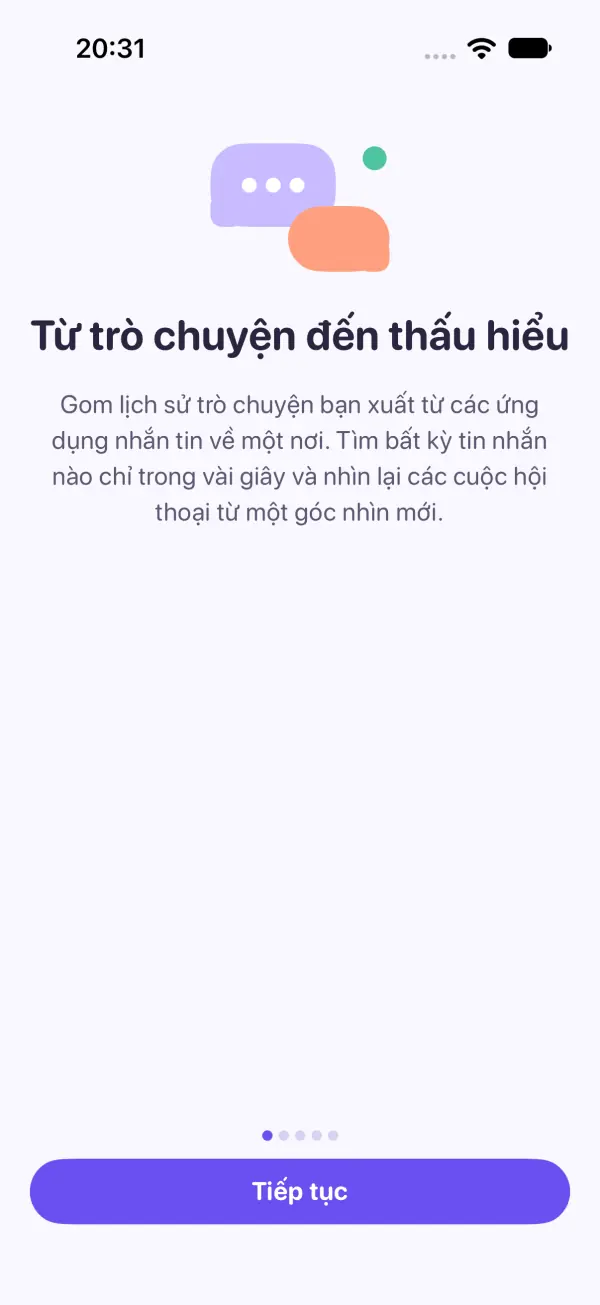
- "Từ trò chuyện đến thấu hiểu": nhấn "Tiếp tục".
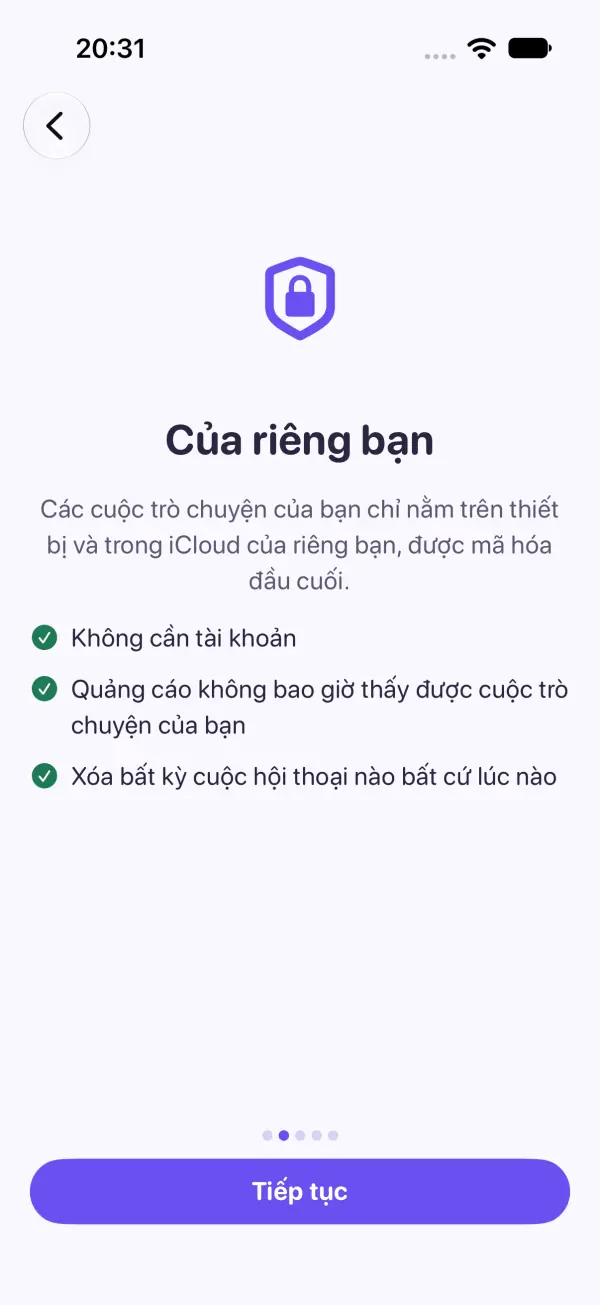
- "Của riêng bạn": giải thích rằng nội dung trò chuyện chỉ nằm trên thiết bị của bạn và trong iCloud của chính bạn. Nhấn "Tiếp tục".
- "Apple Intelligence ngay trên thiết bị": "Tóm tắt, Hỏi Chatrix, phân tích chủ đề và giọng điệu đều được xử lý ngay trên thiết bị này. Khi không có Apple Intelligence, bạn vẫn dùng được tìm kiếm và thống kê." Xem "Apple Intelligence". Nhấn "Bắt đầu".
- Gợi ý bật Khóa ứng dụng (chỉ hiện khi thiết bị đã đặt mật mã và Khóa ứng dụng chưa được bật). Xem "Gợi ý bật Khóa ứng dụng" bên dưới.
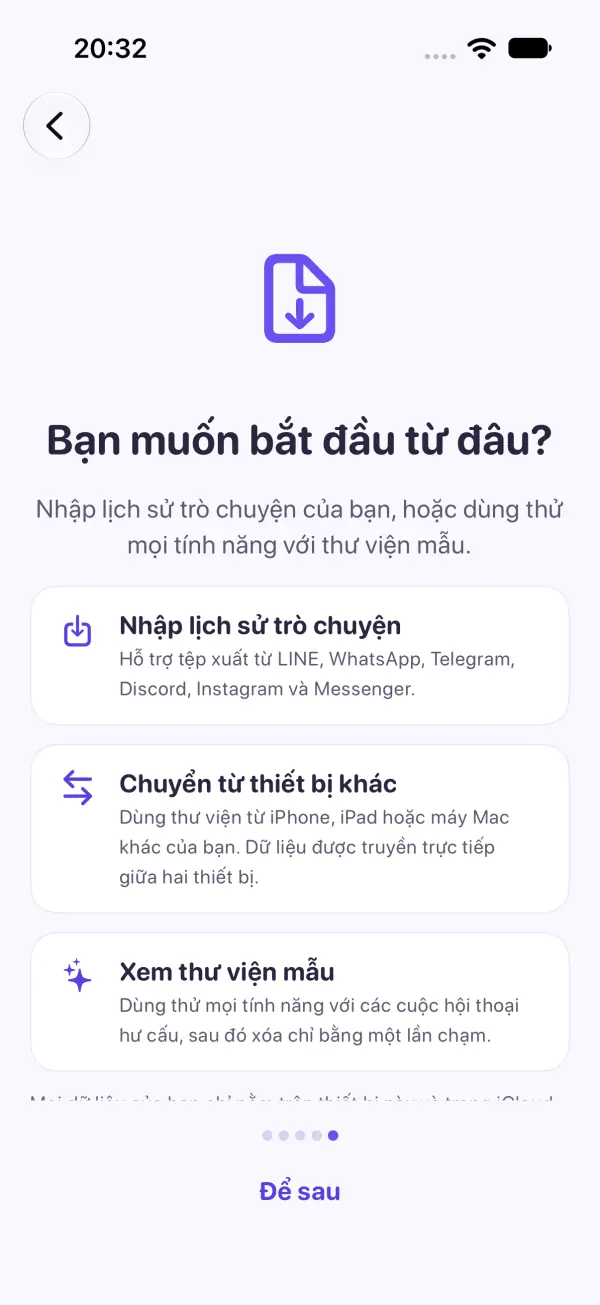
- "Bạn muốn bắt đầu từ đâu?": chọn một cách để bắt đầu.
| Lựa chọn | Tiếp theo |
|---|---|
| "Nhập lịch sử trò chuyện" | "Hỗ trợ tệp xuất từ LINE, WhatsApp, Telegram, KakaoTalk, Discord, Instagram, Messenger, X, LinkedIn và Element, cùng các cuộc trò chuyện của bạn với ChatGPT, Claude và Gemini." Khi phần giới thiệu kết thúc, trang nhập sẽ mở ngay. Xem "Nhập lịch sử trò chuyện". |
| "Chuyển từ thiết bị khác" (iPhone, iPad) | Trang "Nhận thư viện" mở ra và hiển thị hình ghép đôi. Trên thiết bị kia, vào "Cài đặt" › "Chuyển giữa các thiết bị" › "Gửi thư viện này" rồi quét hình; thư viện trò chuyện của thiết bị đó sẽ được sao chép sang. Xem "Nhận trên thiết bị mới". Khi chuyển xong, "Thư viện" mở ra ngay. |
| "Xem thư viện mẫu" | Thư viện mẫu được thêm vào, sau đó "Thư viện" mở ra. |
| "Để sau" | "Thư viện" trống mở ra. Bạn có thể nhập hoặc thêm thư viện mẫu bất cứ lúc nào. |
Thiết bị này ghi nhớ rằng bạn đã xem xong phần giới thiệu, nên lần sau mở Chatrix phần này sẽ không hiện lại.
Trước khi bạn xem xong phần giới thiệu, Chatrix sẽ không tự động nhập các tệp được chia sẻ vào. Sau khi xem xong, việc nhập sẽ bắt đầu khi bạn quay lại Chatrix. Xem "Hộp thư đến".

Gợi ý bật Khóa ứng dụng
Lịch sử trò chuyện thường có nội dung riêng tư, nên bạn nên bật Khóa ứng dụng. Trang này trong phần giới thiệu hiển thị tùy theo thiết bị, ví dụ "Khóa Chatrix bằng …?":
- Nhấn "Bật khóa bằng …": xác thực một lần bằng Face ID, Touch ID, Optic ID hoặc mật mã; khi thành công, Khóa ứng dụng sẽ được bật.
- Nhấn "Không phải bây giờ": tạm thời chưa bật. Bạn có thể bật sau trong "Cài đặt" › "Quyền riêng tư & Khóa ứng dụng".
Xem hướng dẫn đầy đủ về Khóa ứng dụng trong "Quyền riêng tư & Khóa ứng dụng".
Thư viện mẫu
Thư viện mẫu gồm vài cuộc hội thoại hư cấu, trải dài khoảng hai năm tính đến hôm nay, có cả nhóm và trò chuyện một-một, từ nhiều ứng dụng trò chuyện khác nhau, cùng chỗ giữ chỗ cho ảnh và tin nhắn thoại. Nhờ đó bạn có thể dùng thử các tính năng đọc, tìm kiếm, phân tích, mọi người… trước khi nhập lịch sử trò chuyện của mình. Ngôn ngữ của thư viện mẫu theo ngôn ngữ giao diện của Chatrix. Thư viện mẫu chỉ có trên thiết bị này và không được đồng bộ hóa lên iCloud.
Thêm thư viện mẫu
Bạn có thể thêm từ bất kỳ chỗ nào dưới đây:
- "Xem thư viện mẫu" ở trang cuối của phần giới thiệu.
- "Xem thư viện mẫu" ở giữa "Thư viện" khi chưa có cuộc hội thoại nào.
- Vào "Cài đặt", trong "Thư viện mẫu" nhấn "Thêm thư viện mẫu".
Trong khi thêm, màn hình hiện "Đang thêm thư viện mẫu…". Nếu thêm không thành công, mã lỗi sẽ hiện bên dưới nút hoặc trong phần mô tả của mục đó.
Khi thư viện đã có cuộc hội thoại của riêng bạn (kể cả cuộc hội thoại đã lưu trữ), bạn không thể thêm thư viện mẫu: "Thêm thư viện mẫu" trong "Cài đặt" sẽ chuyển sang màu xám, và bên dưới có dòng giải thích "Không thể thêm thư viện mẫu khi bạn đã có các cuộc trò chuyện của riêng mình."
Xóa thư viện mẫu
Khi có cuộc hội thoại mẫu, trên cùng của "Thư viện" sẽ hiện thông báo "Thư viện mẫu".
- Nhấn "Xóa" trên thông báo, hoặc vào "Cài đặt", trong "Thư viện mẫu" nhấn "Xóa thư viện mẫu".
- Trang "Xóa thư viện mẫu?" mở ra. Nhấn "Xóa thư viện mẫu". Muốn hủy, bạn chỉ cần quay lại trang trước.
Chỉ các cuộc hội thoại mẫu hư cấu bị xóa; lịch sử trò chuyện bạn tự nhập không bị ảnh hưởng.
Nếu thiết bị này chỉ có thư viện mẫu, khi bạn chuyển sang dùng thư viện trò chuyện trên iCloud hoặc khôi phục từ bản sao lưu, Chatrix sẽ tự động xóa thư viện mẫu sau khi bạn xác nhận, và trang sẽ nhắc "Thư viện mẫu sẽ được xóa trước." Khi nhận thư viện trò chuyện được chuyển từ thiết bị khác cũng vậy: thư viện mẫu sẽ tự động bị xóa khi chuyển xong. Khi bạn nhập lịch sử trò chuyện của mình trong lúc đang có thư viện mẫu, trang xem trước cũng sẽ nhắc "Thư viện mẫu sẽ được xóa trước." Sau khi bạn nhấn "Nhập", thư viện mẫu sẽ được xóa trước, rồi lịch sử trò chuyện của bạn mới được nhập.
Tiếp theo
- Nhập lịch sử trò chuyện: xuất từ LINE, Telegram và các ứng dụng khác, rồi nhập vào Chatrix.
- Chuyển giữa các thiết bị: khi bạn đã dùng Chatrix trên một iPhone hoặc iPad khác, hãy sao chép thẳng thư viện trò chuyện của thiết bị đó sang (Mac không có tính năng chuyển).
- Thư viện và Đọc cuộc hội thoại.
- Cài đặt: đồng bộ hóa iCloud, Khóa ứng dụng, lời nhắc, sao lưu, v.v.