Đồng bộ hóa iCloud
Khi bạn bật "Đồng bộ hóa iCloud", thư viện trò chuyện trên iPhone, iPad và Mac của bạn luôn được cập nhật. Dữ liệu trên iCloud đồng thời cũng là một bản sao lưu: khi đổi sang thiết bị mới hoặc cài lại Chatrix, bạn có thể tải toàn bộ thư viện trò chuyện về lại.
- Mặc định tắt: khi chưa bật, Chatrix không gửi bất kỳ dữ liệu nào lên iCloud.
- Mã hóa đầu cuối: mọi nội dung đều được mã hóa ngay trên thiết bị của bạn trước khi tải lên, nên chỉ các thiết bị của bạn mới đọc được; cả Apple lẫn YUCTS đều không đọc được. iCloud chỉ thấy các mã định danh ngẫu nhiên, kích thước dữ liệu và thời gian. Điều này không phụ thuộc vào việc bạn có bật "Bảo vệ dữ liệu nâng cao" của iCloud hay không.
- Dữ liệu đồng bộ hóa được lưu trong iCloud của chính bạn và dùng dung lượng iCloud của bạn.
- Các bản tóm tắt và bản nhìn lại do Apple Intelligence tạo cũng được mã hóa rồi đồng bộ hóa theo, nên các thiết bị khác không cần tạo lại. Xem "Đồng bộ hóa iCloud của Apple Intelligence".
Trước khi bắt đầu
- Trên mọi thiết bị, hãy đăng nhập iCloud bằng cùng một Tài khoản Apple.
- Nên bật Chuỗi khóa iCloud. Khóa của thư viện trò chuyện được lưu trong Chuỗi khóa iCloud, nên thiết bị mới đã nhận được khóa sẽ không cần nhập khóa khôi phục.
- Thư viện mẫu không được đồng bộ hóa.
Bật đồng bộ hóa iCloud
Vào "Cài đặt" › "Đồng bộ hóa iCloud" rồi bật "Đồng bộ hóa iCloud". Các bước tiếp theo tùy vào dữ liệu đang có trên iCloud:
| Trên iCloud | Tiếp theo |
|---|---|
| Chưa có dữ liệu Chatrix | Đây là thiết bị đầu tiên: lưu và xác nhận khóa khôi phục. Xem "Thiết bị đầu tiên". |
| Đã có thư viện trò chuyện, thiết bị này chưa có cuộc trò chuyện nào (hoặc chỉ có thư viện mẫu) | Tải thư viện trò chuyện trên iCloud về. Xem "Thiết bị thứ hai hoặc thiết bị mới". |
| Chính là thư viện trò chuyện của thiết bị này (ví dụ bạn tắt rồi bật lại) | Đồng bộ hóa bắt đầu ngay. |
| Đã có thư viện trò chuyện, thiết bị này cũng có các cuộc trò chuyện riêng | Đầu trang hiện "iCloud đang có thư viện khác" và hiện chưa đồng bộ hóa được. Xem "Cả hai thiết bị đều đã có cuộc trò chuyện". |
| Dữ liệu từ phiên bản Chatrix mới hơn | Đầu trang hiện "Cập nhật Chatrix". Hãy cập nhật ứng dụng trước. |
Trên iPhone, iPad, sau khi bật đồng bộ hóa iCloud và đồng bộ thành công một lần, thư viện trò chuyện không còn được đưa vào bản sao lưu của thiết bị. Xem "Bản sao lưu thiết bị và Time Machine".
Khi không thể bắt đầu đồng bộ hóa (ví dụ cần đăng nhập iCloud trên thiết bị này trước, hoặc có mã lỗi), lý do sẽ hiện ở đầu trang "Đồng bộ hóa iCloud". Nhấn "OK" để đóng.
Thiết bị đầu tiên: lưu khóa khôi phục
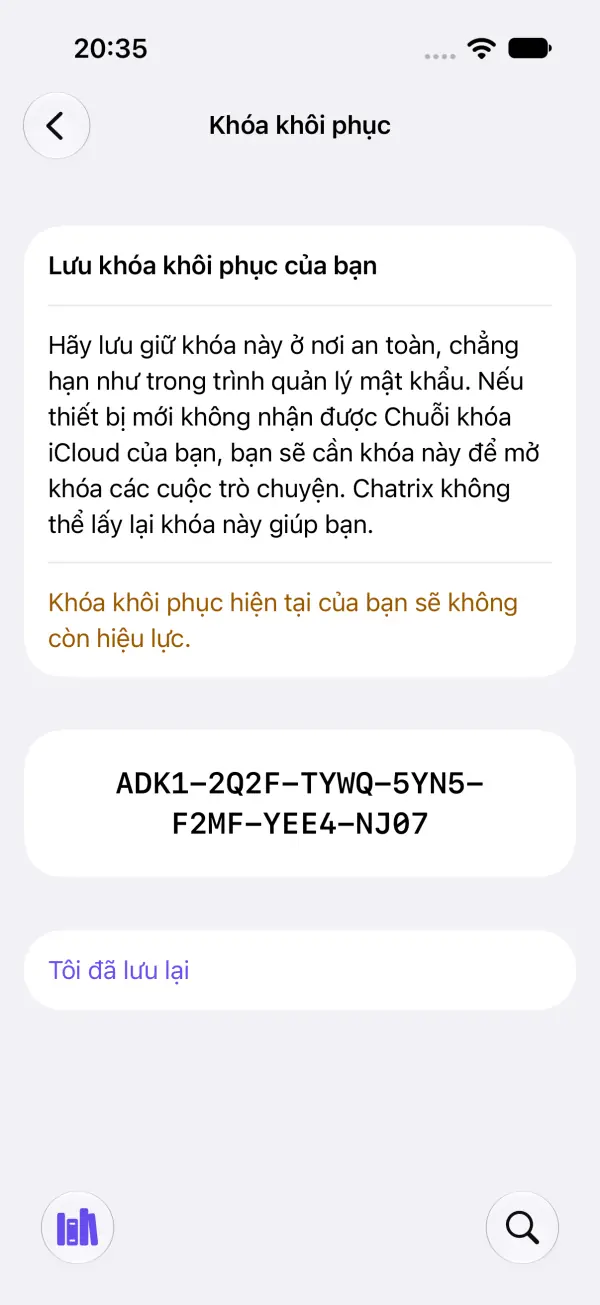
- Trang "Lưu khóa khôi phục của bạn" mở ra cùng một khóa khôi phục gồm 28 ký tự (7 nhóm, mỗi nhóm 4 ký tự).
- Lưu khóa khôi phục ở nơi an toàn, chẳng hạn như trong trình quản lý mật khẩu, rồi nhấn "Tôi đã lưu lại".
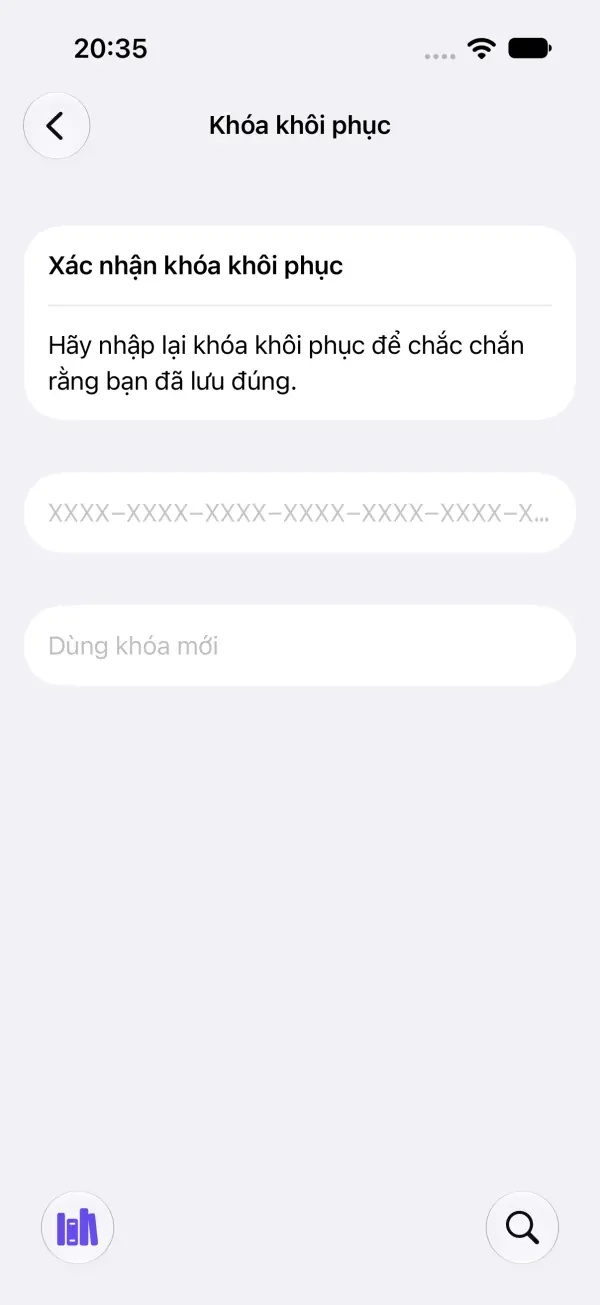
- Ở trang tiếp theo "Xác nhận khóa khôi phục", nhập lại khóa một lần nữa rồi nhấn "Bật đồng bộ hóa iCloud". Không phân biệt chữ hoa và chữ thường, có thể bỏ qua dấu cách và dấu gạch nối. Nếu nội dung bạn nhập không khớp, màn hình sẽ hiện "Khóa bạn nhập không khớp với khóa khôi phục."
- Sau khi xác nhận, Chatrix bắt đầu tải thư viện trò chuyện lên. Nếu quay lại trước bước này, đồng bộ hóa iCloud sẽ không được bật.
Chatrix không lưu khóa khôi phục và cũng sẽ không hiện lại khóa này. Nếu thiết bị mới chưa có Chuỗi khóa iCloud của bạn, bạn sẽ cần khóa khôi phục để mở khóa các cuộc trò chuyện. Nếu làm mất, hãy tạo khóa khôi phục mới trên một thiết bị vẫn còn đồng bộ hóa được.
Thiết bị thứ hai hoặc thiết bị mới
Chỉ thiết bị chưa có cuộc trò chuyện nào (hoặc chỉ có thư viện mẫu) mới chuyển sang dùng thư viện trò chuyện trên iCloud được.
- Đăng nhập iCloud bằng cùng một Tài khoản Apple rồi mở Chatrix.
- Vào "Cài đặt" › "Đồng bộ hóa iCloud" rồi bật "Đồng bộ hóa iCloud".
- Ở trang "Dùng thư viện của bạn trên iCloud?", nhấn "Tải thư viện về".
- Nếu thiết bị này chưa có Chuỗi khóa iCloud của bạn, trước tiên hãy nhập khóa khôi phục đã lưu khi bật đồng bộ hóa iCloud. Nếu nhập sai, màn hình sẽ hiện "Khóa khôi phục bạn nhập không mở khóa được thư viện này."
- Khi bắt đầu tải về, danh sách hội thoại hiện ra trước, tin nhắn được tải về lần lượt từ mới đến cũ. Phần nào đã tải về thì có thể đọc và tìm kiếm ngay.
Nếu thiết bị này chỉ có thư viện mẫu, trang sẽ hiện "Thư viện mẫu sẽ được xóa trước." Sau khi bạn nhấn "Tải thư viện về" (và nhập khóa khôi phục nếu cần), Chatrix sẽ xóa thư viện mẫu rồi tải thư viện trò chuyện trên iCloud về.
Cả hai thiết bị đều đã có cuộc trò chuyện
Nếu thiết bị này đã có các cuộc trò chuyện riêng còn iCloud lại có thư viện trò chuyện của thiết bị khác, đầu trang "Đồng bộ hóa iCloud" sẽ hiện "iCloud đang có thư viện khác". Hiện chưa thể gộp hai thư viện (tính năng này sẽ có trong một bản cập nhật sau). Cho đến lúc đó, thiết bị này không thể đồng bộ hóa với iCloud. Các cuộc trò chuyện trên thiết bị này không bị ảnh hưởng.
Trạng thái đồng bộ hóa
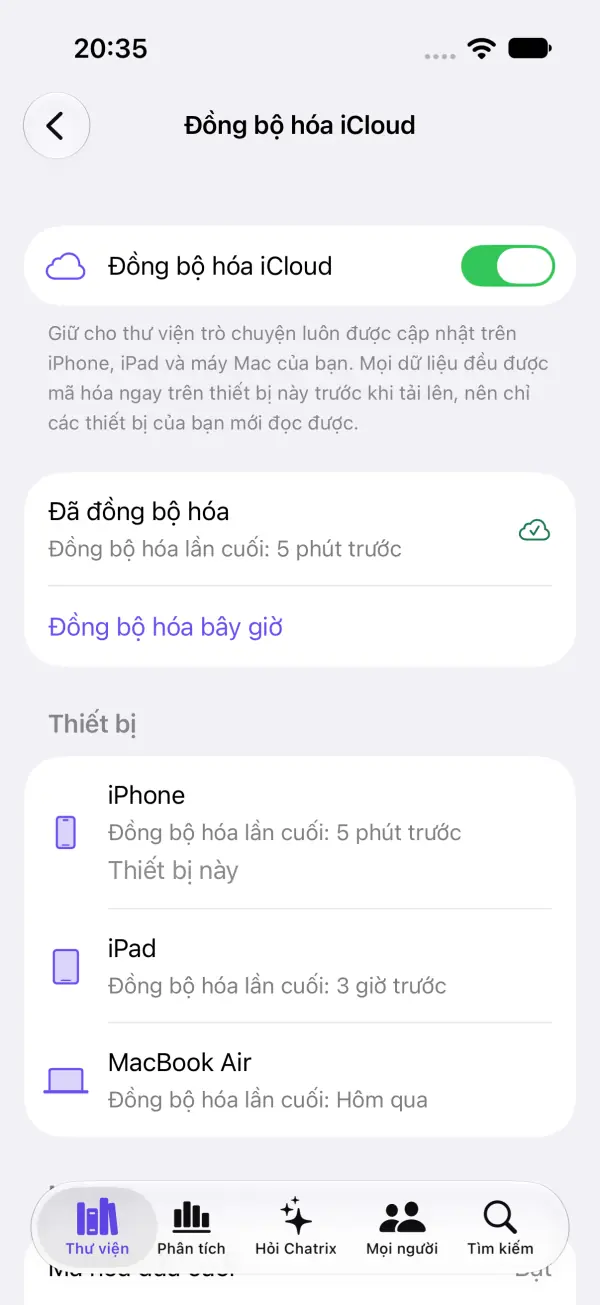
Trang "Đồng bộ hóa iCloud" hiện trạng thái hiện tại:
| Trạng thái | Ý nghĩa |
|---|---|
| Đã đồng bộ hóa | Bên dưới hiện "Đồng bộ hóa lần cuối: …". Trước khi lần đồng bộ hóa đầu tiên hoàn tất, sẽ hiện "Chưa đồng bộ hóa lần nào". |
| Đang đồng bộ hóa… | Đang tải lên hoặc tải về. |
| Sẽ sớm thử lại | Hiện chưa đồng bộ hóa được (ví dụ mạng không ổn định hoặc iCloud đang bận), Chatrix sẽ tự động thử lại. Bên dưới hiện "Mã lỗi". |
| Dung lượng iCloud đã đầy | Hãy giải phóng dung lượng iCloud, hoặc tắt "Đồng bộ hóa ảnh và tệp". Chatrix sẽ thử lại sau. |
| Đã tạm dừng | Bạn cần xử lý; lý do hiện ở bên dưới. Xem "Khi bị tạm dừng". |
- Khi Chatrix đang mở, ứng dụng tự động đồng bộ hóa: khi bạn mở hoặc quay lại ứng dụng, khi thư viện trò chuyện thay đổi, khi thiết bị khác có cập nhật, và định kỳ sau một khoảng thời gian. Nhấn "Đồng bộ hóa bây giờ" để đồng bộ hóa ngay.
- Trên iPhone và iPad, hệ thống thỉnh thoảng cho Chatrix lấy các thay đổi từ thiết bị khác ở chế độ nền; phần còn lại sẽ tiếp tục khi thiết bị được cắm sạc. Trên Mac, Chatrix đồng bộ hóa trong suốt thời gian ứng dụng đang mở.
- Nếu vẫn không đồng bộ hóa được, hãy dùng biểu mẫu liên hệ của YUCTS và gửi kèm mã lỗi hiện trên màn hình.
Khi bị tạm dừng
Khi bị tạm dừng, các cuộc trò chuyện trên thiết bị này vẫn còn nguyên. Hãy xử lý theo thông báo trên màn hình:
| Thông báo trên màn hình | Lý do và cách xử lý |
|---|---|
| "Hãy đăng nhập vào iCloud trên thiết bị này để đồng bộ hóa." | Thiết bị này chưa đăng nhập iCloud. Hãy đăng nhập Tài khoản Apple trong ứng dụng Cài đặt trên iPhone, iPad hoặc trong Cài đặt hệ thống trên Mac. |
| "iCloud không khả dụng trên thiết bị này." | iCloud trên thiết bị này đang bị hạn chế, chẳng hạn bởi Thời gian sử dụng hoặc cài đặt quản lý thiết bị. |
| "iCloud hiện không khả dụng. Chatrix sẽ thử lại sau." | iCloud tạm thời không dùng được. Bạn không cần làm gì. |
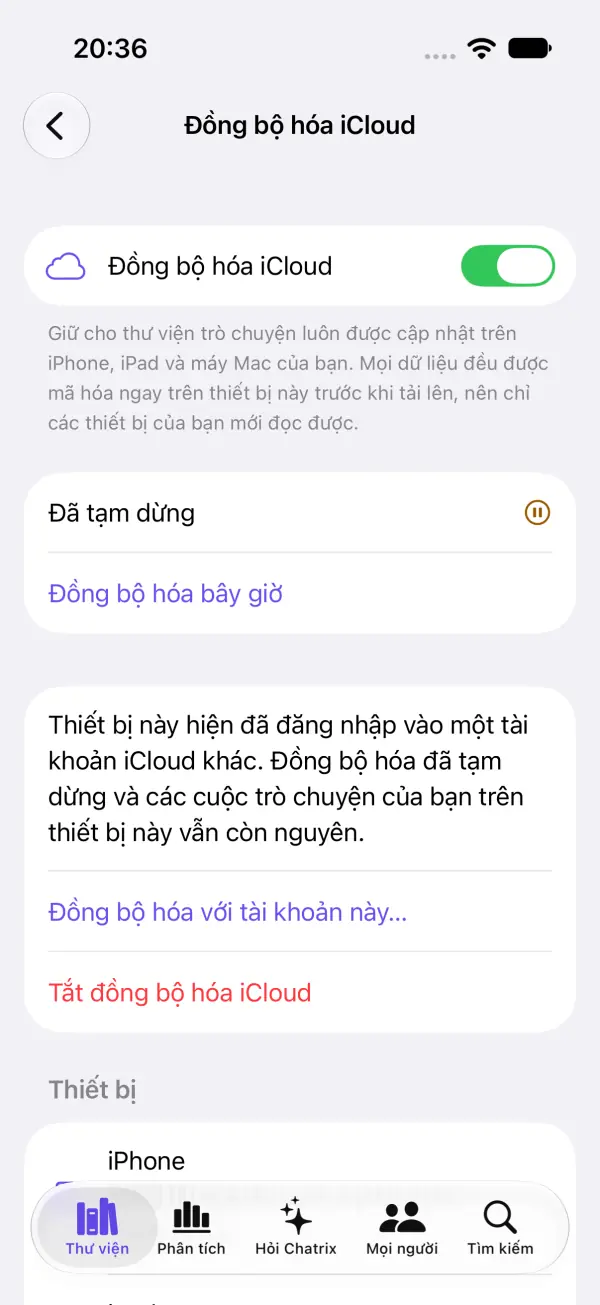
| "Thiết bị này hiện đã đăng nhập vào một tài khoản iCloud khác." | Bạn đã đổi Tài khoản Apple. Xem "Khi đổi Tài khoản Apple". |
| "Dữ liệu của Chatrix đã bị xóa khỏi iCloud." | Xem "Khi dữ liệu trên iCloud bị xóa". |
| "iCloud hiện có một thư viện trò chuyện khác nên thiết bị này đã ngừng đồng bộ hóa." | iCloud đã chuyển sang một thư viện trò chuyện khác. Hiện chưa gộp được, nên hãy nhấn "Tắt đồng bộ hóa iCloud". |
| "Hãy cập nhật Chatrix để tiếp tục đồng bộ hóa." | Dữ liệu trên iCloud được lưu bằng phiên bản Chatrix mới hơn. Hãy cập nhật ứng dụng. |
Khi đổi Tài khoản Apple
Chatrix không tự động gộp dữ liệu của hai Tài khoản Apple. Hãy chọn một trong hai cách:
- Nhấn "Đồng bộ hóa với tài khoản này…": Chatrix kiểm tra iCloud của tài khoản hiện tại. Nếu chưa có dữ liệu Chatrix, hãy lưu và xác nhận khóa khôi phục mới như ở thiết bị đầu tiên, các cuộc trò chuyện trên thiết bị này sẽ được tải lên tài khoản này. Nếu đã có một thư viện trò chuyện khác, xem "Cả hai thiết bị đều đã có cuộc trò chuyện".
- Nhấn "Tắt đồng bộ hóa iCloud": thiết bị này ngừng đồng bộ hóa.
Khi dữ liệu trên iCloud bị xóa
Ví dụ như khi dữ liệu Chatrix bị xóa trong phần cài đặt dung lượng iCloud của hệ thống, hoặc khi bạn dùng "Xóa tất cả dữ liệu" trên một thiết bị khác và xóa luôn dữ liệu trên iCloud. Hãy chọn một trong hai cách:
- Nhấn "Tải lên cuộc trò chuyện từ thiết bị này…": lưu và xác nhận khóa khôi phục mới như ở thiết bị đầu tiên, rồi nhấn "Tải lên cuộc trò chuyện" để tải lên lại. Khóa khôi phục trước đó sẽ không còn dùng được.
- Nhấn "Tắt đồng bộ hóa iCloud": thiết bị này ngừng đồng bộ hóa.
Thiết bị
"Thiết bị" liệt kê mọi thiết bị đang đồng bộ hóa thư viện trò chuyện này, cùng thời gian đồng bộ hóa lần cuối của từng thiết bị. "Thiết bị này" đứng đầu, các thiết bị khác xếp theo thời gian đồng bộ hóa lần cuối. "Đồng bộ hóa lần cuối" của các thiết bị khác được cập nhật khoảng 6 giờ một lần, nên có thể hiện thời gian sớm hơn thực tế.
Mã hóa và khóa khôi phục
"Mã hóa đầu cuối" luôn ở trạng thái "Bật". Khóa của thư viện trò chuyện được lưu trong Chuỗi khóa iCloud của bạn: thiết bị mới nhận được Chuỗi khóa iCloud là mở khóa được các cuộc trò chuyện, và chỉ cần khóa khôi phục trước khi nhận được.
Tạo khóa khôi phục mới
Nếu làm mất khóa khôi phục, hoặc lo rằng người khác đã nhìn thấy, bạn có thể tạo khóa mới:
- Vào "Cài đặt" › "Đồng bộ hóa iCloud" rồi nhấn "Tạo khóa khôi phục mới…". Khi Khóa ứng dụng đang bật, bạn cần xác thực bằng Face ID, Touch ID, Optic ID hoặc mật mã trước.
- Trang khóa khôi phục mới sẽ nhắc "Khóa khôi phục hiện tại của bạn sẽ không còn hiệu lực." Lưu khóa khôi phục mới ở nơi an toàn, rồi nhấn "Tôi đã lưu lại".
- Ở trang tiếp theo "Xác nhận khóa khôi phục", nhập lại khóa một lần nữa rồi nhấn "Dùng khóa mới".
Khóa khôi phục mới có hiệu lực khi bạn nhấn "Dùng khóa mới", đồng thời khóa hiện tại sẽ không còn dùng được. Nếu quay lại trước bước đó, sẽ không có gì thay đổi.
Đồng bộ hóa ảnh và tệp
- "Đồng bộ hóa ảnh và tệp" được bật theo mặc định. Ảnh và tệp được nhập cùng các cuộc trò chuyện, cũng như các tệp bạn bổ sung sau đó, đều được mã hóa rồi đồng bộ hóa.
- Tạm thời các tệp lớn hơn 50 MB sẽ không được đồng bộ hóa. Khi có nhiều ảnh và tệp, việc đồng bộ hóa sẽ được chia thành nhiều lần.
- Ảnh đại diện của cuộc hội thoại (xem "Thông tin hội thoại") luôn được mã hóa rồi đồng bộ hóa, không phụ thuộc vào cài đặt này.
- Khi tắt, thiết bị này sẽ không tải lên hoặc tải về ảnh và tệp, giúp tiết kiệm dung lượng iCloud. Các cuộc trò chuyện vẫn được đồng bộ hóa. Cài đặt này chỉ áp dụng cho thiết bị này.
- "Dung lượng iCloud ước tính" là kích thước ước tính của các cuộc trò chuyện trên iCloud, không tính ảnh và tệp. Dung lượng thực tế hãy xem trong phần cài đặt dung lượng iCloud của hệ thống.
Các cuộc trò chuyện đã xóa
- Cuộc trò chuyện bạn xóa trên một thiết bị cũng sẽ bị xóa trên các thiết bị khác sau khi chúng đồng bộ hóa. Cách xóa: trong "Thông tin hội thoại", nhấn "Xóa cuộc hội thoại…", rồi nhấn "Xóa cuộc hội thoại" ở trang xác nhận.
- Nội dung trên iCloud sẽ được xóa sau 30 ngày kể từ khi bạn xóa, và sau khi mọi thiết bị đã đồng bộ hóa trong 90 ngày gần đây đều đồng bộ hóa xong. Một lượng nhỏ dữ liệu ghi nhận việc xóa được giữ lại 180 ngày, để các thiết bị lâu ngày chưa đồng bộ hóa vẫn biết được.
- Nếu một lần cần xóa khỏi iCloud hơn 20% toàn bộ dữ liệu, trang "Đồng bộ hóa iCloud" sẽ hỏi trước: "Các cuộc trò chuyện bạn đã xóa vẫn chiếm dung lượng iCloud. Bạn có muốn xóa chúng khỏi iCloud không?" Dữ liệu chỉ bị xóa sau khi bạn nhấn "Xóa khỏi iCloud".
Tắt đồng bộ hóa iCloud
Vào "Cài đặt" › "Đồng bộ hóa iCloud" rồi tắt "Đồng bộ hóa iCloud". Dữ liệu trên thiết bị này và trên iCloud đều được giữ nguyên; khi bật lại, đồng bộ hóa sẽ tiếp tục từ chỗ đã dừng.
Để xóa dữ liệu Chatrix trên iCloud, hãy dùng phần cài đặt dung lượng iCloud của hệ thống. Các thiết bị vẫn đang đồng bộ hóa sẽ hiện trạng thái tạm dừng (xem "Khi dữ liệu trên iCloud bị xóa").
Giới hạn hiện tại
- Hiện chưa thể gộp hai thư viện trò chuyện mà cả hai đều đã có cuộc trò chuyện (tính năng này sẽ có trong một bản cập nhật sau).
- Tạm thời các tệp lớn hơn 50 MB sẽ không được đồng bộ hóa. Bản sao lưu có bao gồm các tệp này.