Nhập lịch sử trò chuyện
Chatrix đọc các tệp mà chính bạn xuất từ ứng dụng trò chuyện. Trước tiên, hãy xuất lịch sử trò chuyện trong ứng dụng trò chuyện gốc, rồi đưa tệp cho Chatrix. Việc nhập chỉ được xử lý trên thiết bị của bạn, và tệp xuất gốc không bị thay đổi.
Các ứng dụng được hỗ trợ
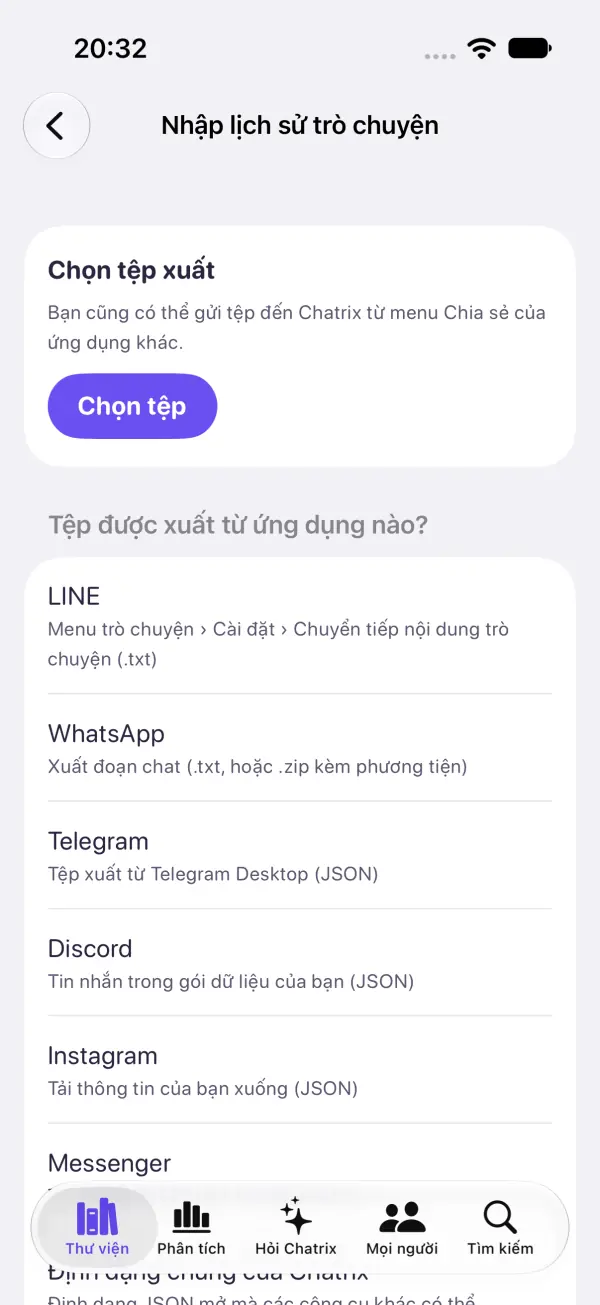
Vào "Thư viện", nhấn "Nhập lịch sử trò chuyện". Phần "Tệp được xuất từ ứng dụng nào?" ở cuối trang nhập liệt kê cách xuất của từng ứng dụng:
| Ứng dụng | Tệp xuất | Hiện tại |
|---|---|---|
| LINE | Tệp văn bản (.txt) | Được hỗ trợ. Xem "LINE" |
| .zip trên iPhone; tệp văn bản (.txt) trên Android | Được hỗ trợ. Xem "WhatsApp" | |
| Telegram | JSON | Được hỗ trợ. Xem "Telegram" |
| KakaoTalk | Tệp văn bản (.txt); .csv với KakaoTalk cho Mac | Được hỗ trợ (iPhone, iPad). Xem "KakaoTalk" |
| Discord | Gói dữ liệu (.zip) | Được hỗ trợ. Xem "Discord" |
| JSON (.zip) | Được hỗ trợ. Xem "Instagram và Messenger" | |
| Messenger | JSON (.zip) | Được hỗ trợ. Xem "Instagram và Messenger" |
| Element (Matrix) | JSON | Được hỗ trợ (iPhone, iPad). Xem "Element (Matrix)" |
| X | Bản lưu trữ dữ liệu (.zip) | Được hỗ trợ (iPhone, iPad). Xem "X" |
| Bản sao dữ liệu (.zip) | Được hỗ trợ (iPhone, iPad). Xem "LinkedIn" | |
| ChatGPT | Dữ liệu xuất (.zip) | Được hỗ trợ (iPhone, iPad). Xem "ChatGPT" |
| Claude | Dữ liệu xuất (.zip) | Được hỗ trợ (iPhone, iPad). Xem "Claude" |
| Gemini | JSON từ Google Takeout (.zip) | Được hỗ trợ (iPhone, iPad). Xem "Gemini" |
| Định dạng chung của Chatrix | JSON hoặc JSONL | Được hỗ trợ. Xem "Định dạng chung của Chatrix" |
Hiện tại, KakaoTalk, Element (Matrix), X, LinkedIn, ChatGPT, Claude và Gemini chỉ nhập được trên iPhone, iPad; danh sách trên phiên bản Mac của Chatrix không có các ứng dụng này. Với tệp xuất trên máy tính hoặc điện thoại Android, hãy lưu vào ứng dụng Tệp trên iPhone hoặc iPad trước (ví dụ vào iCloud Drive) rồi mới nhập.
Dòng cuối cùng của danh sách, "Hướng dẫn sử dụng", sẽ mở trang này: trên iPhone, iPad, trang mở ngay trong ứng dụng; trên Mac, trang mở bằng trình duyệt.
LINE
Trang nhập ghi "Menu trò chuyện › Cài đặt › Chuyển tiếp nội dung trò chuyện (.txt)".
- Trong LINE trên điện thoại, mở phòng trò chuyện muốn xuất, nhấn menu (≡) ở trên cùng, rồi chọn Cài đặt › Chuyển tiếp nội dung trò chuyện. Vị trí này giống nhau trên iPhone và Android; hãy xem hướng dẫn chính thức của LINE để biết tên menu chính xác.
- Chia sẻ tệp văn bản cho Chatrix, hoặc lưu vào ứng dụng Tệp trước rồi nhập (xem "Cách nhập").
- Tệp văn bản của LINE không chứa ảnh, video và các tệp khác; tệp xuất chỉ giữ lại các chữ như [Photo]. Khi ngôn ngữ giao diện của LINE là tiếng Trung phồn thể, tiếng Anh hoặc tiếng Nhật, Chatrix hiển thị những chữ này dưới dạng phần giữ chỗ, và sau này bạn có thể bổ sung tệp; với các ngôn ngữ giao diện khác, những chữ này hiện được hiển thị như văn bản thông thường.
- Hãy giữ nguyên tên gốc của tệp xuất: Chatrix dựa vào tên tệp để nhận biết phòng trò chuyện. Nếu đổi tên tệp rồi nhập, nội dung sẽ thành một cuộc hội thoại khác.
- Tệp văn bản xuất từ LINE cho Windows hiện chưa được hỗ trợ.
WhatsApp
Trang nhập ghi "Xuất đoạn chat (.txt, hoặc .zip kèm phương tiện)".
- Trong WhatsApp, mở đoạn chat muốn xuất. Theo hướng dẫn chính thức của WhatsApp, các bước đại khái là: nhấn vào tên người liên hệ hoặc tên nhóm ở trên cùng, chọn xuất đoạn chat, rồi chọn có đính kèm phương tiện hay không. Hãy xem hướng dẫn chính thức của WhatsApp để biết tên menu chính xác.
- Chia sẻ tệp xuất cho Chatrix, hoặc lưu vào ứng dụng Tệp trước rồi nhập (xem "Cách nhập").
- Trên iPhone, bạn sẽ có tệp .zip và có thể nhập trực tiếp mà không cần giải nén. Trên Android, bạn sẽ có tệp văn bản (.txt); khi đính kèm phương tiện, các tệp phương tiện được gửi kèm riêng. Hãy đặt tệp văn bản và các tệp phương tiện vào cùng một thư mục, rồi chọn cả thư mục.
- Khi đính kèm phương tiện, ảnh, video và tin nhắn thoại cũng được nhập cùng. Khi không đính kèm, chúng hiển thị dưới dạng phần giữ chỗ, và sau này bạn có thể bổ sung tệp.
- Hiện tại, Chatrix chỉ nhận dạng được chữ hệ thống của WhatsApp (ví dụ thông báo phương tiện đã bị lược bỏ) khi ngôn ngữ giao diện của WhatsApp là tiếng Anh. Với các ngôn ngữ giao diện khác, những chữ này hiển thị nguyên văn, và phương tiện không được đính kèm cũng không trở thành phần giữ chỗ.
- Nhập trước tệp xuất không đính kèm phương tiện cũng không sao: sau này khi bạn nhập bản có đính kèm phương tiện của cùng đoạn chat, ảnh và các phương tiện khác sẽ được bổ sung vào phần giữ chỗ cũ, không bị thêm trùng thành tin nhắn riêng.
- Tệp xuất không đánh dấu bạn là người nào. Khi Chatrix không xác định được, hãy chọn chính bạn ở "Bạn là người nào?" trên trang xem trước (xem "Bạn là người nào?").
- Hãy giữ nguyên tên gốc của tệp xuất: Chatrix dùng tên tệp làm tên cuộc hội thoại và để nhận biết đó là cuộc hội thoại nào. Nếu đổi tên tệp rồi nhập, nội dung sẽ thành một cuộc hội thoại khác.
Telegram
Trang nhập ghi "Tệp xuất từ Telegram Desktop (JSON)".
- Dùng Telegram Desktop trên máy tính để xuất lịch sử trò chuyện (một cuộc hội thoại hoặc toàn bộ tài khoản đều được), chọn định dạng JSON. Nếu muốn nhập cả ảnh và tệp, hãy chọn chúng khi xuất.
- Khi xuất xong, bạn sẽ có một thư mục chứa result.json. Hãy đưa cả thư mục (hoặc result.json) cho Chatrix.
- Ảnh và tệp phải nằm cùng thư mục với result.json thì Chatrix mới tìm thấy; những mục không được chọn khi xuất sẽ hiển thị dưới dạng phần giữ chỗ.
- Khi tệp xuất có thông tin tài khoản của bạn (ví dụ khi xuất toàn bộ tài khoản), Chatrix sẽ tự nhận ra bạn là người nào.
KakaoTalk
Trang nhập ghi "Phòng chat ≡ › Cài đặt › Xuất tin nhắn (.txt, hoặc .csv trên Mac)".
- Trong KakaoTalk, mở phòng chat muốn xuất. Theo hướng dẫn chính thức của Kakao (hãy xem hướng dẫn chính thức để biết tên menu chính xác), các bước đại khái là:
- Trên điện thoại (Android, iPhone, iPad): nhấn menu (≡) ở góc trên bên phải, rồi nhấn biểu tượng cài đặt (bánh răng) ở phía dưới và chọn Export Messages (trên giao diện tiếng Hàn là 대화내용 내보내기); sau đó chọn chỉ gửi văn bản, hoặc lưu toàn bộ tin nhắn vào thiết bị.
- Trên Windows: xuất nội dung trò chuyện từ menu (≡) của phòng chat, hoặc nhấn Ctrl+S; tệp được lưu dưới dạng .txt.
- Trên Mac: từ menu (≡) của phòng chat, mở phần cài đặt phòng chat rồi lưu ở mục quản lý nội dung trò chuyện. Hướng dẫn chính thức ghi là .txt, nhưng thực tế tệp được lưu dưới dạng .csv.
- Đưa tệp xuất cho Chatrix (không cần giải nén tệp .zip). Khi đoạn chat xuất trên iPhone, iPad bị chia thành nhiều tệp (tên tệp kết thúc bằng -1, -2…), hãy đặt chúng vào cùng một thư mục rồi chọn cả thư mục; Chatrix sẽ gộp lại thành một cuộc hội thoại.
- Hiện tại, Chatrix chỉ nhận dạng được tệp xuất khi ngôn ngữ giao diện của KakaoTalk là tiếng Hàn hoặc tiếng Anh. Tệp xuất với các ngôn ngữ giao diện khác (ví dụ tiếng Trung hoặc tiếng Nhật) không được nhận dạng tự động, và dù chọn KakaoTalk trong danh sách ở "Khi không nhận dạng được định dạng" cũng không đọc được tin nhắn.
- Tin nhắn văn bản, vị trí, bình chọn và các tin nhắn hệ thống như mời, tham gia, rời khỏi đều được nhập. Ảnh, video, nhãn dán, tin nhắn thoại và tệp chỉ để lại các chữ như "사진" hay "Photo" trong tệp xuất, nên sẽ hiển thị dưới dạng phần giữ chỗ, và sau này bạn có thể bổ sung tệp. Các tệp được lưu kèm khi bạn lưu toàn bộ tin nhắn vào thiết bị cũng không được nhập tự động (tệp đính kèm xuất trên Android không giữ tên tệp gốc).
- Thời gian trong tệp xuất không có múi giờ; Chatrix hiển thị đúng thời gian ghi trong tệp.
- Tệp xuất cũ từ điện thoại ghi bạn là "회원님" hoặc "you", nên Chatrix tự nhận ra bạn; tệp xuất mới hơn dùng biệt danh của bạn, hãy chọn chính bạn ở "Bạn là người nào?" (xem "Bạn là người nào?").
- Tệp xuất trên iPhone, iPad từ năm 2023 trở đi không có tên phòng chat, nên Chatrix dùng tên những người đã gửi tin nhắn làm tên cuộc hội thoại (tối đa 3 người, những người còn lại ghi là "+N"); bạn có thể đổi tên trong "Thông tin hội thoại".
- KakaoTalk cho Windows chỉ lưu các tin nhắn đã được tải trong phòng chat; muốn có cả tin nhắn cũ hơn, hãy tải chúng trong phòng chat trước rồi mới xuất.
- Tệp .csv của KakaoTalk cho Mac dùng tên phòng chat trong tên tệp làm tên cuộc hội thoại và để nhận biết đó là cuộc hội thoại nào, nên hãy giữ nguyên tên tệp gốc. Tin nhắn nào trong tệp .csv lớn hơn khoảng 4 MB sẽ bị bỏ qua.
Discord
Trang nhập ghi "Tin nhắn trong gói dữ liệu của bạn (JSON)".
- Yêu cầu gói dữ liệu của bạn từ Discord. Theo hướng dẫn chính thức của Discord, đường dẫn đại khái là Cài đặt người dùng › Dữ liệu & Quyền riêng tư › Yêu cầu dữ liệu, rồi chọn Tin nhắn. Hãy xem hướng dẫn chính thức của Discord để biết tên menu chính xác.
- Khi dữ liệu đã sẵn sàng, liên kết tải xuống sẽ được gửi đến email của bạn. Tải package.zip xuống rồi đưa trực tiếp cho Chatrix, không cần giải nén.
- Gói dữ liệu chỉ có tin nhắn do bạn gửi, nên cuộc hội thoại chỉ hiển thị tin nhắn của bạn. Chatrix tự nhận ra bạn là người nào.
- Trong gói dữ liệu, tệp đính kèm chỉ là liên kết trên Discord, nên sau khi nhập sẽ hiển thị dưới dạng phần giữ chỗ; sau này bạn có thể bổ sung tệp.
- Nếu cần cuộc hội thoại đầy đủ gồm cả tin nhắn của người khác, bạn có thể dùng tệp JSON xuất bằng DiscordChatExporter, một công cụ của bên thứ ba. Khi nhập cùng với gói dữ liệu, cùng một tin nhắn sẽ không bị thêm trùng.
Instagram và Messenger
Trang nhập ghi "Tải thông tin của bạn xuống (JSON)".
- Yêu cầu tải thông tin của bạn xuống từ Instagram hoặc Facebook. Theo hướng dẫn chính thức của Meta, đường dẫn đại khái là Trung tâm tài khoản › Thông tin và quyền của bạn › Tải thông tin của bạn xuống; chọn tài khoản, đánh dấu Tin nhắn và chọn định dạng JSON. Hãy xem hướng dẫn chính thức của Meta để biết tên menu chính xác.
- Bạn sẽ nhận được thông báo khi tệp đã sẵn sàng. Tải tệp .zip xuống rồi đưa trực tiếp cho Chatrix, không cần giải nén; thư mục đã giải nén cũng được.
- Hãy chọn cả tệp .zip hoặc cả thư mục. Nếu chỉ chọn một tệp tin nhắn trong đó (ví dụ message_1.json), Chatrix chỉ đọc được tệp này, và trang xem trước sẽ hiện "Chỉ đọc được tệp này": "Chatrix chỉ mở được tệp bạn đã chọn, nên sẽ thiếu các tin nhắn và ảnh cũ hơn. Để nhập toàn bộ cuộc hội thoại, hãy chọn thư mục hoặc tệp .zip."
- Mọi cuộc hội thoại trong dữ liệu tải xuống sẽ được nhập cùng lúc. Tệp đính kèm, liên kết được chia sẻ, lượt bày tỏ cảm xúc, tin nhắn đã thu hồi và cuộc gọi cũng được nhập, và chữ bị lỗi phông trong tệp xuất của Meta sẽ được tự động sửa.
- Tệp xuất không đánh dấu bạn là người nào. Người có mặt trong mọi cuộc hội thoại sẽ được xác định là bạn. Khi không xác định được (ví dụ khi chỉ có một cuộc hội thoại), hãy chọn chính bạn ở "Bạn là người nào?".
- Khi không xác định được tệp đến từ Instagram hay Messenger, màn hình sẽ hiện "Chatrix không nhận dạng được tệp này. Tệp được xuất từ ứng dụng nào?". Hãy nhấn Instagram hoặc Messenger.
Element (Matrix)
Trang nhập ghi "Thông tin phòng › Xuất cuộc trò chuyện (JSON)".
- Mở phòng muốn xuất trong Element trên web hoặc trên máy tính. Theo hướng dẫn chính thức của Element, các bước đại khái là: nhấn biểu tượng ở góc trên bên phải để mở Thông tin phòng (Room info), chọn Xuất trò chuyện (Export chat), kiểm tra thiết lập xuất (chọn định dạng JSON) rồi nhấn Xuất (Export). Hãy xem hướng dẫn chính thức của Element để biết tên menu chính xác.
- Khi xuất xong, hãy đưa tệp đã lưu cho Chatrix; nếu là tệp .zip thì không cần giải nén.
- Chatrix chỉ đọc định dạng JSON; tệp xuất ở định dạng HTML hoặc văn bản thuần không nhập được.
- Văn bản, ảnh, video, tin nhắn thoại, tệp, vị trí, nhãn dán, trả lời và lượt bày tỏ cảm xúc đều được nhập, cùng với các sự kiện như thành viên tham gia, rời đi và phòng được đổi tên.
- Ảnh và tệp luôn hiển thị trước dưới dạng phần giữ chỗ (kể cả khi đã được đính kèm lúc xuất), và sau này bạn có thể bổ sung tệp.
- Tin nhắn đã chỉnh sửa không bị thêm thành một tin nhắn riêng, và tin nhắn đã xóa không được nhập. Tin nhắn mã hóa chưa được giải mã khi xuất sẽ không đọc được và được tính vào số mục trong "… mục không đọc được và sẽ bị bỏ qua." trên trang xem trước.
X
Trang nhập ghi "Cài đặt › Tài khoản của bạn › Tải xuống bản lưu trữ dữ liệu của bạn".
- Trong X, vào Settings and privacy › Your account › Download an archive of your data, nhập mật khẩu và hoàn tất xác minh, rồi yêu cầu tải xuống bản lưu trữ dữ liệu của bạn.
- Khi bản lưu trữ đã sẵn sàng, X sẽ báo cho bạn qua email hoặc thông báo trong ứng dụng. Tải tệp .zip xuống rồi đưa trực tiếp cho Chatrix, không cần giải nén; thư mục đã giải nén cũng được.
- Tin nhắn trực tiếp một-một và nhóm đều được nhập. Ảnh, GIF và video có trong bản lưu trữ sẽ được nhập cùng; những mục không có sẽ hiển thị dưới dạng phần giữ chỗ.
- Liên kết rút gọn t.co trong tin nhắn sẽ được đổi lại thành địa chỉ gốc. Lượt bày tỏ cảm xúc (trừ biểu tượng cảm xúc tự chọn), cùng các sự kiện thành viên tham gia, rời đi và nhóm được đổi tên cũng được nhập.
- Tin nhắn trực tiếp trong bản lưu trữ chỉ có ID tài khoản dạng số của người kia. Chatrix dò tên từ các tài khoản được nhắc đến trong bài đăng của chính bạn; người không dò được sẽ hiển thị bằng ID dạng số, và bạn có thể đổi tên trên trang của người đó.
- Khi chọn cả bản lưu trữ, Chatrix sẽ tự nhận ra bạn là người nào từ dữ liệu tài khoản trong đó.
- Nội dung các cuộc trò chuyện được mã hóa đầu cuối vẫn bị mã hóa trong bản lưu trữ, nên Chatrix không đọc được. Khi bản lưu trữ có những cuộc trò chuyện như vậy, trang xem trước sẽ hiện "Chưa nhập các cuộc trò chuyện được mã hóa": "Bản xuất này có các cuộc trò chuyện được mã hóa đầu cuối. Không thể đọc nội dung của chúng nên chỉ các tin nhắn khác được nhập."
LinkedIn
Trang nhập ghi "Cài đặt và quyền riêng tư › Quyền riêng tư dữ liệu › Lấy bản sao dữ liệu của bạn (Tin nhắn)".
- Đăng nhập LinkedIn bằng trình duyệt trên máy tính (theo hướng dẫn chính thức, hiện chưa thể yêu cầu trên thiết bị di động). Theo hướng dẫn chính thức của LinkedIn, các bước đại khái là: nhấn biểu tượng Tôi ở trên cùng, chọn Cài đặt và quyền riêng tư › Quyền riêng tư dữ liệu › Tải về dữ liệu của bạn, đánh dấu Tin nhắn rồi nhấn Yêu cầu lưu trữ. Hãy xem hướng dẫn chính thức của LinkedIn để biết tên menu chính xác.
- Khi tệp đã sẵn sàng, bạn sẽ nhận được email; liên kết tải xuống có hiệu lực trong 72 giờ. Tải tệp .zip xuống rồi đưa trực tiếp cho Chatrix, không cần giải nén; thư mục đã giải nén cũng được.
- Hãy chọn cả tệp .zip hoặc cả thư mục. Khi trong đó có dữ liệu lời mời hoặc hồ sơ, Chatrix dùng chúng để nhận ra bạn là người nào; khi không có các dữ liệu này (hoặc chỉ chọn messages.csv), Chatrix sẽ dựa vào người xuất hiện nhiều nhất, và nếu xác định sai, hãy chọn chính bạn ở "Bạn là người nào?".
- Bản nháp và tin nhắn được tài trợ (quảng cáo) không được nhập.
- Trong tệp xuất, tệp đính kèm chỉ là các địa chỉ sẽ hết hạn, không có chính tệp, nên sẽ hiển thị dưới dạng phần giữ chỗ; sau này bạn có thể bổ sung tệp.
- Tệp xuất không có mã tin nhắn, nên Chatrix dựa vào thời gian, người gửi và nội dung để xác định có phải cùng một tin nhắn hay không.
- Những người không xác định được là ai (ví dụ vì tài khoản đã bị xóa hoặc bị ẩn) đều được ghi là "LinkedIn Member" trong tệp xuất, và Chatrix xem họ là cùng một người.
Mỗi cuộc trò chuyện từ ChatGPT, Claude và Gemini đều được nhập thành một cuộc hội thoại một-một giữa bạn và AI.
- Tên của bạn trong các cuộc hội thoại này luôn là "You" bằng tiếng Anh (ví dụ kết quả tìm kiếm sẽ hiện "You: …"), không được dịch và cũng không đổi được.
- ChatGPT, Claude và Gemini sẽ xuất hiện trong "Mọi người". Bạn bè có tên giống chúng có thể được liệt kê cùng AI trong "Có thể là cùng một người"; chỉ cần đừng hợp nhất là được.
- Thống kê khi chọn "Tất cả hội thoại" trong Phân tích không tính các cuộc hội thoại AI này (xem "Phạm vi và khoảng thời gian"); Tìm kiếm và Hỏi Chatrix có bao gồm chúng.
ChatGPT
Trang nhập ghi "Cài đặt › Kiểm soát dữ liệu › Xuất dữ liệu (.zip)".
- Theo hướng dẫn chính thức của OpenAI, trong ChatGPT, vào Cài đặt › Kiểm soát dữ liệu › Xuất dữ liệu, nhấn Xuất, rồi nhấn Xác nhận xuất; bạn có thể yêu cầu trên web cũng như trong ứng dụng cho iPhone và Android. Hãy xem hướng dẫn chính thức của OpenAI để biết tên menu chính xác.
- Khi bản xuất dữ liệu đã sẵn sàng, bạn sẽ nhận được email hoặc tin nhắn SMS (có thể mất tới 7 ngày); nhấn Tải bản xuất dữ liệu xuống trong đó để tải tệp .zip (liên kết hết hạn sau 24 giờ). Sau khi tải xuống, hãy đưa trực tiếp cho Chatrix, không cần giải nén; thư mục đã giải nén cũng được.
- Khi trong một cuộc trò chuyện bạn đã sửa câu hỏi hoặc tạo lại câu trả lời, chỉ phiên bản hiển thị sau cùng trên màn hình được nhập.
- Quá trình suy luận, hướng dẫn tùy chỉnh và bộ nhớ, cũng như tin nhắn của công cụ và hệ thống không được nhập.
- Hình ảnh và tệp bạn đã tải lên ChatGPT sẽ được nhập cùng nếu có trong tệp xuất; những mục không tìm thấy sẽ hiển thị dưới dạng phần giữ chỗ. Hình ảnh do ChatGPT tạo không được nhập.
- Các cuộc trò chuyện trong dự án được nhập như cuộc trò chuyện thông thường, không được nhóm theo dự án; trò chuyện nhóm không được nhập.
- Với bản xuất yêu cầu từ trang quyền riêng tư của OpenAI (privacy.openai.com), các cuộc trò chuyện có thể nằm trong một tệp .zip khác bên trong. Hãy giải nén tệp .zip bên ngoài trước, rồi chọn tệp .zip bên trong.
- Các cuộc trò chuyện đã xóa không có trong tệp xuất.
Claude
Trang nhập ghi "Cài đặt › Quyền riêng tư › Xuất dữ liệu (.zip)".
- Dùng Claude trên web hoặc Claude Desktop. Theo hướng dẫn chính thức của Anthropic, vào Settings › Privacy rồi nhấn Export data. Ứng dụng Claude cho iPhone, iPad và Android không xuất được. Hãy xem hướng dẫn chính thức của Anthropic để biết tên menu chính xác.
- Khi xử lý xong, liên kết tải xuống sẽ được gửi đến email của bạn; liên kết hết hạn sau 24 giờ và có thể chỉ dùng được một lần. Sau khi tải xuống, hãy đưa trực tiếp cho Chatrix, không cần giải nén. Nếu tệp tải xuống không có phần mở rộng .zip, bạn cũng có thể nhấn "Chọn tệp" trên trang nhập và chọn trực tiếp tệp đó.
- Từ tháng 9 năm 2026, bản xuất được chia thành nhiều tệp ZIP (ví dụ conversations-000.zip, projects-000.zip). Hãy chọn trực tiếp conversations-000.zip; khi chọn thư mục chứa các tệp ZIP này, Chatrix không giải nén các tệp ZIP bên trong.
- Artifact (tài liệu, mã… do Claude tạo) được giữ lại tiêu đề và nội dung.
- Quá trình suy nghĩ và nội dung thực thi công cụ không được nhập.
- Khi một cuộc trò chuyện có nhiều nhánh (ví dụ đã sửa câu hỏi hoặc tạo lại câu trả lời), chỉ nhánh mới nhất được nhập.
- Các tệp gốc bạn đã tải lên không có trong tệp xuất, nên sẽ hiển thị dưới dạng phần giữ chỗ; sau này bạn có thể bổ sung tệp.
Gemini
Trang nhập ghi "Google Takeout › Hoạt động của tôi › Ứng dụng Gemini (JSON)".
- Mở Google Takeout. Theo hướng dẫn chính thức của Google, các bước đại khái là: nhấn Bỏ chọn tất cả, đánh dấu Hoạt động của tôi, nhấn Bao gồm tất cả dữ liệu hoạt động, rồi chỉ đánh dấu Các ứng dụng Gemini. Hãy xem hướng dẫn chính thức của Google để biết tên menu chính xác.
- Ở mục Hoạt động của tôi, nhấn tùy chọn định dạng (trên giao diện tiếng Anh là Multiple formats) và đổi định dạng của bản ghi hoạt động từ HTML sang JSON. Định dạng HTML mặc định không nhập được.
- Nhấn Bước tiếp theo, chọn loại tệp .zip (không nhập được .tgz), rồi nhấn Tạo tệp xuất.
- Khi xuất xong, bạn sẽ nhận được email có đường liên kết tải xuống (liên kết có hiệu lực trong 7 ngày). Tải tệp .zip xuống rồi đưa trực tiếp cho Chatrix, không cần giải nén; thư mục đã giải nén cũng được.
- Tệp xuất không có tên cuộc trò chuyện, nên Chatrix dùng dòng đầu tiên của câu hỏi đầu tiên trong mỗi cuộc trò chuyện làm tên; bạn có thể đổi tên trong "Thông tin hội thoại".
- Chatrix chia cuộc hội thoại theo đường liên kết cuộc trò chuyện của Gemini; với các bản ghi cũ không có đường liên kết, cách nhau hơn 30 phút sẽ được tính là cuộc hội thoại mới.
- Tệp đính kèm theo câu hỏi sẽ được nhập cùng nếu tìm thấy trong cùng thư mục; những tệp không tìm thấy sẽ hiển thị dưới dạng phần giữ chỗ.
- Khi tệp xuất quá lớn và bị chia thành nhiều tệp .zip, hãy chọn tệp có chứa bản ghi hoạt động Gemini (với tài khoản tiếng Anh, tên tệp là MyActivity.json); tệp đính kèm nằm trong các tệp .zip khác sẽ hiển thị dưới dạng phần giữ chỗ.
- Mục "Gemini" trong Google Takeout chỉ có phần cài đặt Gem, không có cuộc trò chuyện, nên không cần đánh dấu. Cuộc trò chuyện Gemini Live hiện chưa được hỗ trợ.
- Các cuộc trò chuyện diễn ra khi Hoạt động của bạn trên Các ứng dụng Gemini đang tắt sẽ không có trong tệp xuất.
- Khi ngôn ngữ của Tài khoản Google không phải tiếng Anh hoặc tiếng Đức, đầu mỗi câu hỏi có thể còn sót chữ do Google thêm vào, và các bản ghi không phải câu hỏi, như tạo Canvas, cũng có thể bị nhập như câu hỏi.
Định dạng chung của Chatrix
Trang nhập ghi "Định dạng JSON mở mà các công cụ khác có thể chuyển đổi sang". Nếu bạn dùng công cụ khác để chuyển lịch sử trò chuyện sang Định dạng chung của Chatrix (JSON hoặc JSONL), bạn có thể nhập trực tiếp.
Cách nhập
| Cách | Thực hiện |
|---|---|
| Bảng chia sẻ | Chọn Chatrix khi xuất từ ứng dụng trò chuyện, hoặc chia sẻ tệp xuất cho Chatrix từ ứng dụng Tệp, rồi mở Chatrix. Xem "Hộp thư đến". |
| "Tệp" | Vào "Thư viện", nhấn "Nhập lịch sử trò chuyện", rồi nhấn "Chọn tệp" và chọn tệp xuất hoặc thư mục đã xuất. Bạn có thể chọn nhiều mục cùng lúc. |
| Kéo thả (iPad, Mac) | Kéo tệp xuất hoặc thư mục vào danh sách cuộc hội thoại trong "Thư viện". Xem "iPad và Mac". |
| Menu trên Mac | Chọn "Nhập lịch sử trò chuyện…" từ menu Tệp trên thanh menu, hoặc nhấn ⌘O (cũng dùng được trên iPad có gắn bàn phím). |
| Phím tắt | Dùng tác vụ "Nhập lịch sử trò chuyện" của ứng dụng Phím tắt để đưa tệp xuất vào. Xem "Phím tắt và Siri". |
Tệp .zip có thể được chọn, chia sẻ hoặc kéo thả trực tiếp mà không cần giải nén trước; thư mục đã giải nén cũng được. Chatrix giải nén tệp trên thiết bị và xóa các tệp đã giải nén khi việc nhập kết thúc. Nếu thiết bị không đủ dung lượng trống để giải nén, tệp sẽ không nhập được.
- Chỉ tệp .zip bạn trực tiếp chọn, chia sẻ hoặc kéo thả mới được giải nén. Khi chọn thư mục, các tệp .zip trong thư mục sẽ không được giải nén; tệp .zip nằm trong tệp .zip khác cũng không được giải nén, hãy giải nén tệp bên ngoài trước rồi chọn tệp .zip bên trong.
- Các tệp nén khác như .tgz không được hỗ trợ; màn hình sẽ hiện "Chatrix không nhận dạng được tệp này. Tệp được xuất từ ứng dụng nào?". Khi xuất, hãy chọn .zip.
- Với tệp CSV (ví dụ tệp .csv xuất từ KakaoTalk cho Mac), Chatrix có thể không xuất hiện trong bảng chia sẻ; bạn nên nhấn "Chọn tệp" trên trang nhập để chọn.
Khi chưa có cuộc hội thoại nào, ở giữa "Thư viện" cũng có nút "Nhập lịch sử trò chuyện".
Trang nhập mở ở một trang mới. Khi chưa bắt đầu nhập, muốn hủy bạn chỉ cần quay lại trang trước. Mỗi lúc chỉ có thể thực hiện một lần nhập.
Hộp thư đến
Các tệp được chia sẻ cho Chatrix từ ứng dụng khác (và các tệp được đưa vào bằng Phím tắt) sẽ được đưa vào Hộp thư đến trước, và việc nhập tự động bắt đầu khi bạn quay lại Chatrix.
- Khi Hộp thư đến vẫn còn tệp chưa nhập, trên cùng của "Thư viện" sẽ hiện "… tệp trong Hộp thư đến". Nhấn "Nhập" để bắt đầu nhập.
- Phần "Hộp thư đến" trên trang nhập liệt kê mọi mục chưa nhập; nhấn vào một mục để bắt đầu nhập.
- Nếu không muốn nhập, hãy vuốt sang trái trên mục đó, hoặc chạm và giữ (trên Mac thì bấm chuột phải) rồi chọn "Xóa khỏi Hộp thư đến". Chỉ bản sao được chia sẻ vào bị xóa; tệp trong ứng dụng gốc không bị ảnh hưởng.
- Sau khi nhập thành công, mục đó sẽ tự động bị xóa khỏi Hộp thư đến.
- Mục đã bắt đầu nhập nhưng chưa xong (ví dụ Chatrix bị đóng trong khi nhập) sẽ không tự động bắt đầu lại mà vẫn nằm trong Hộp thư đến. Để thử lại, hãy nhấn "Nhập" trên thông báo ở trên cùng của "Thư viện", hoặc nhấn vào mục đó trong phần "Hộp thư đến" của trang nhập.
Khi không nhận dạng được định dạng
Chatrix tự động xác định định dạng của tệp xuất. Khi không xác định được, màn hình sẽ hiện "Chatrix không nhận dạng được tệp này. Tệp được xuất từ ứng dụng nào?". Hãy nhấn vào ứng dụng đã xuất tệp này. Danh sách gồm Chatrix (JSON / JSONL), Telegram, Discord (DiscordChatExporter), Discord, LINE, WhatsApp, Instagram, Messenger, Element (Matrix), X, LinkedIn, KakaoTalk, ChatGPT, Claude, Gemini (danh sách trên phiên bản Mac chỉ đến Messenger).
Khi đọc không thành công, màn hình sẽ hiện "Không thể nhập tệp xuất này" cùng mã lỗi. Bạn có thể nhấn "Thử định dạng khác" để chọn ứng dụng khác và thử lại, hoặc chia sẻ tệp chẩn đoán cho chúng tôi.
Xem trước và "Bạn là người nào?"
Sau khi đọc xong tệp xuất (màn hình hiện "Đang đọc tệp xuất…"), bản xem trước sẽ hiện ra trước, chưa có gì được ghi vào thư viện.
Trên cùng là tổng số của lần nhập này: "Mới", "Đã có" và "Có thể bổ sung". Bên dưới liệt kê riêng theo từng cuộc hội thoại:
| Mục | Ý nghĩa |
|---|---|
| "Tin nhắn mới" | Số tin nhắn sẽ được thêm lần này. |
| "Đã có trong thư viện" | Các tin nhắn đã có trong thư viện, sẽ không bị thêm trùng. |
| "Tệp đính kèm" | Ảnh, video, tệp… đi kèm trong tệp xuất, sẽ được đưa vào Chatrix cùng lúc. |
| "Phương tiện còn thiếu mà tệp xuất này có thể bổ sung" | Các tệp đính kèm trong thư viện vốn chỉ là phần giữ chỗ nhưng có đi kèm trong tệp xuất này; chúng sẽ được tự động bổ sung khi nhập. |
| Có thể trùng lặp | Số tin nhắn có nội dung giống tin nhắn trong thư viện nhưng thời gian hơi khác. Khi phần lớn thời gian lệch nhau cùng một số giờ, Chatrix sẽ nhắc rằng tệp xuất này có thể đến từ thiết bị được đặt múi giờ khác. |
Khi có dữ liệu không đọc được, màn hình sẽ hiện "… mục không đọc được và sẽ bị bỏ qua."; các nội dung khác vẫn được nhập như bình thường. Khi bản lưu trữ của X có các cuộc trò chuyện được mã hóa đầu cuối, màn hình sẽ hiện "Chưa nhập các cuộc trò chuyện được mã hóa" (xem "X").
Bạn là người nào?
Tin nhắn của bạn hiển thị ở bên phải cuộc hội thoại. Mục "Bạn là người nào?" của từng cuộc hội thoại được điền sẵn kết quả Chatrix tự xác định, kèm lý do bên dưới:
- "Được đánh dấu trong tệp xuất."
- "Chatrix đã nhận ra bạn từ lần nhập trước."
- "Bạn là người duy nhất có mặt trong mọi cuộc trò chuyện của lần nhập này."
- Khi không xác định được, màn hình hiện "Hãy chọn chính bạn để tin nhắn của mình hiển thị ở bên phải."
Khi kết quả tự xác định không đúng hoặc chưa được chọn, hãy nhấn "Bạn là người nào?" và chọn tên của bạn. Lựa chọn của bạn được ghi nhớ làm danh tính của bạn trong ứng dụng trò chuyện này, và sẽ tự động được áp dụng khi bạn nhập từ cùng ứng dụng đó sau này. Nếu chọn "Không chắc", mọi tin nhắn sẽ hiển thị ở bên trái.
Bắt đầu nhập
Sau khi kiểm tra, nhấn "Nhập" ở góc trên bên phải.
- Trong khi nhập, màn hình hiện "Đã nhập …/… tin nhắn" và bạn không thể quay lại.
- "Các cuộc hội thoại đã nhập xong vẫn được giữ lại kể cả khi bạn thoát Chatrix." Nếu bị gián đoạn, hãy nhập lại cùng tệp đó để hoàn tất phần còn lại.
- Khi xong, màn hình hiện "Đã nhập xong" cùng số tin nhắn mới và đã có, số tệp đính kèm đã lưu, và số tệp đính kèm không có trong tệp xuất nên tạm hiển thị dưới dạng phần giữ chỗ. Nhấn "Xong" để quay về thư viện.
- Khi tệp xuất có tin nhắn khác với nội dung trong thư viện và Chatrix giữ nguyên phiên bản trong thư viện, màn hình hoàn tất còn hiện thêm "Tin nhắn khác với thư viện, được giữ nguyên: …" (những tin nhắn này cũng được tính vào số tin nhắn đã có). Xem "Nhập lại không bị trùng lặp".
Nhập lại không bị trùng lặp
Khi bạn xuất và nhập lại cùng một cuộc hội thoại sau này, các tin nhắn đã có trong thư viện sẽ không bị thêm trùng; chỉ tin nhắn mới được thêm vào.
- Nếu trước đó bạn nhập bản chỉ có văn bản, rồi sau đó nhập bản có ảnh và tệp, các phần giữ chỗ cũ sẽ tự động được bổ sung tệp.
- Ảnh và tệp đã có trong thư viện sẽ không bị thay bằng tệp khác từ các lần nhập sau.
- Tệp xuất của Telegram, Discord, X, Element, ChatGPT và Claude (cũng như Định dạng chung của Chatrix có mã tin nhắn) dùng mã tin nhắn để nhận ra cùng một tin nhắn. Khi nội dung của cùng một tin nhắn khác với thư viện (ví dụ đã được chỉnh sửa trong ứng dụng gốc), Chatrix chỉ bổ sung ảnh và tệp còn thiếu, phần còn lại vẫn giữ nguyên phiên bản trong thư viện.
- Các tin nhắn được giữ nguyên vì hai trường hợp trên sẽ được cho biết khi nhập xong: "Tin nhắn khác với thư viện, được giữ nguyên: …".
- Trong cuộc hội thoại, nhấn "Thông tin hội thoại" rồi nhấn "Nhập lại" cũng sẽ mở trang nhập.
- Cuộc hội thoại đã xóa sẽ xuất hiện lại trong thư viện khi bạn nhập lại.
Tệp chẩn đoán
Khi có dữ liệu không đọc được, hoặc cả tệp xuất không thể nhập, trang xem trước hoặc trang lỗi sẽ hiện "Chia sẻ tệp chẩn đoán".
- "Tệp chẩn đoán chỉ mô tả cấu trúc của phần không đọc được — không chứa tên, tin nhắn hay tên tệp. Bạn có thể xem trước khi gửi cho chúng tôi."
- Tệp chỉ được tạo khi bạn nhấn "Chia sẻ tệp chẩn đoán"; sau đó hãy dùng menu chia sẻ của hệ thống để lưu hoặc gửi đi.
- Khi muốn gửi cho chúng tôi, hãy liên hệ qua biểu mẫu liên hệ của YUCTS. Chúng tôi sẽ dùng tệp này để cải thiện tính năng nhập.