Phân tích
"Phân tích" tổng hợp lịch sử trò chuyện thành số liệu thống kê. Mọi thứ được tính trên thiết bị của bạn; số liệu thống kê của tổng quan, nhịp điệu, đám mây từ, cột mốc và tổng kết năm đều không cần Apple Intelligence. Trên thiết bị hỗ trợ Apple Intelligence còn có thêm "Giọng điệu & Chủ đề", "Nhìn lại" và "Câu chuyện hai người", cùng dòng tóm tắt của năm trong tổng kết năm, do Apple Intelligence trên thiết bị này tổng hợp. Xem "Apple Intelligence".
- iPhone: nhấn "Phân tích" trên thanh tab. Bạn sẽ thấy "Tổng quan" trước, bên dưới có thể nhấn "Nhịp điệu", "Đám mây từ", "Giọng điệu & Chủ đề", "Cột mốc", "Tổng kết năm", "Nhìn lại" và "Câu chuyện hai người". Khi thiết bị này không hỗ trợ Apple Intelligence, "Giọng điệu & Chủ đề", "Nhìn lại" và "Câu chuyện hai người" sẽ không được liệt kê.
- iPad và Mac: nhấn "Phân tích" ở thanh bên; cột giữa liệt kê các trang, nội dung hiển thị ở bên phải.
Khi nội dung thư viện thay đổi (ví dụ khi nhập cuộc hội thoại mới), phần phân tích sẽ tự động được tính lại.
Phạm vi và khoảng thời gian
Ở trên cùng mỗi trang, bạn có thể chọn:
- Phạm vi: nhấn vào tiêu đề (mặc định là "Tất cả hội thoại") để chọn tất cả cuộc hội thoại hoặc chỉ một cuộc hội thoại.
- Khoảng thời gian: "30 ngày", "90 ngày", "1 năm" hoặc "Toàn bộ"; mặc định là "1 năm". Khoảng thời gian được tính ngược từ hôm nay, nên nếu lịch sử trò chuyện bạn nhập đã cũ, hãy chọn "Toàn bộ".
Các cuộc hội thoại AI nhập từ ChatGPT, Claude, Gemini không được tính vào thống kê của "Tất cả hội thoại" (ví dụ các con số trong Tổng quan, Cột mốc và Tổng kết năm); khi bạn chọn phạm vi là cuộc hội thoại AI đó, thống kê vẫn được tính như bình thường. Tìm kiếm và Hỏi Chatrix có bao gồm các cuộc hội thoại AI.
Phạm vi và khoảng thời gian được dùng chung giữa các trang. "Cột mốc", "Tổng kết năm", "Nhìn lại" và "Câu chuyện hai người" chỉ có phạm vi, không có khoảng thời gian.
Tổng quan
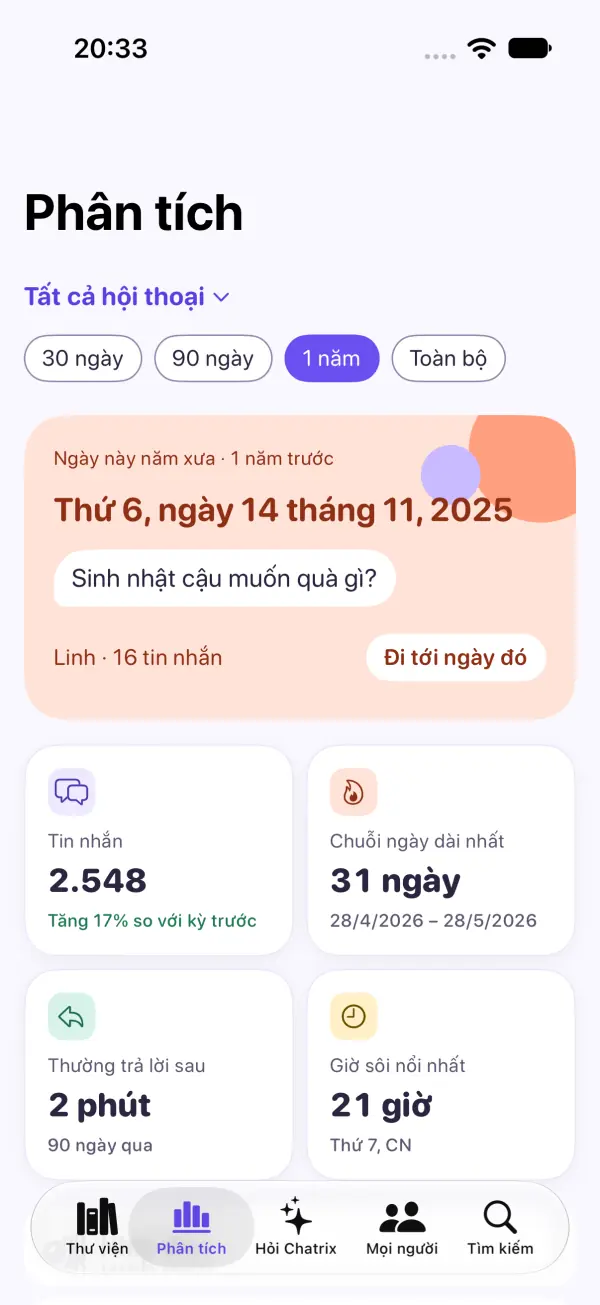
- Ngày này năm xưa: khi bạn có trò chuyện vào ngày này của những năm trước, thẻ "Ngày này năm xưa · … năm trước" sẽ hiện ở trên cùng, hiển thị một tin nhắn của ngày đó, tên cuộc hội thoại và số tin nhắn. Nhấn "Đi tới ngày đó" để mở cuộc hội thoại tại đúng tin nhắn đó.
- "Tin nhắn": số tin nhắn trong khoảng thời gian, cùng mức tăng hoặc giảm so với khoảng thời gian dài bằng nhau ngay trước đó.
- "Chuỗi ngày dài nhất": số ngày dài nhất liên tục ngày nào cũng có trò chuyện, cùng ngày bắt đầu và kết thúc.
- "Thường trả lời sau": tính theo "90 ngày qua".
- "Giờ sôi nổi nhất": khung giờ có nhiều tin nhắn nhất, và thứ trong tuần có nhiều tin nhắn nhất.
Nhịp điệu
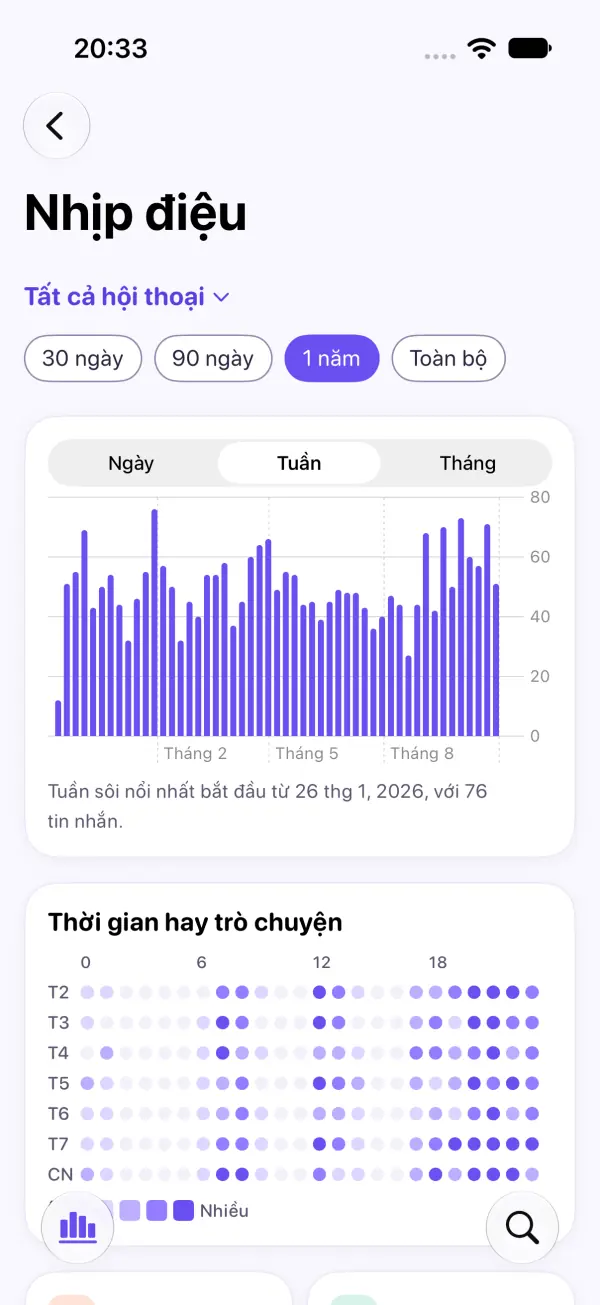
- Biểu đồ cột số tin nhắn: trong "Xem theo", chọn "Ngày", "Tuần" hoặc "Tháng"; bên dưới cho biết ngày, tuần hoặc tháng sôi nổi nhất.
- "Thời gian hay trò chuyện": biểu đồ nhiệt theo thứ trong tuần và khung giờ; màu càng đậm thì càng nhiều tin nhắn.
- "Chuỗi ngày dài nhất" và "Chuỗi ngày hiện tại".
- "Thời gian trả lời": phân bố và trung vị của thời gian trả lời. Chỉ tính là một lần trả lời khi người nói thay đổi và trong vòng 12 giờ.
- "Ai nhắn nhiều nhất": số tin nhắn của từng người, tỷ lệ và số lần bắt đầu câu chuyện.
Khi phạm vi là một cuộc hội thoại, phần tương tác của cuộc hội thoại đó cũng được hiển thị:
| Cuộc hội thoại | Nội dung |
|---|---|
| Cá nhân | "Hai bạn": "Số lần bắt chuyện", "Thường trả lời sau", "Nhắn liên tiếp nhiều nhất" và "Phá vỡ im lặng" (ai lên tiếng trước sau 3 ngày trở lên không có tin nhắn) của bạn và người kia. |
| Nhóm | "Ai trả lời ai": ai thường trả lời ai nhất trong vòng 12 giờ. "Dạo này im lặng": các thành viên không lên tiếng trong khoảng thời gian này. |
Khi khoảng thời gian là "Toàn bộ", các tương tác này được tính theo 12 tháng gần nhất.
Đám mây từ
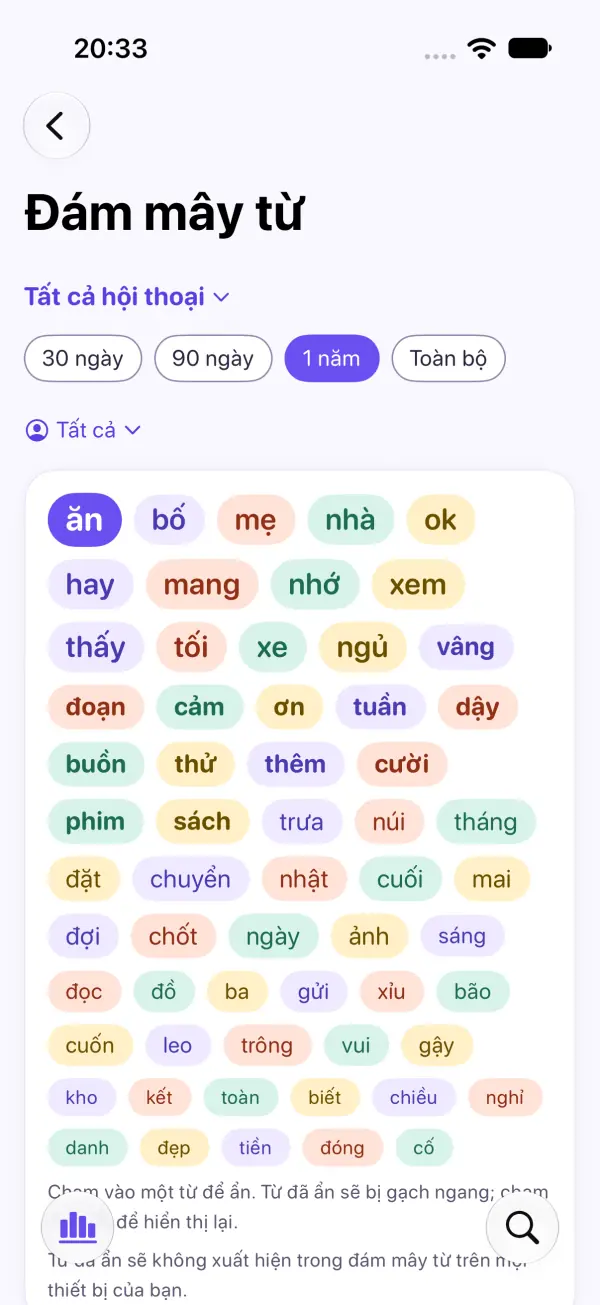
"Đám mây từ" hiển thị các từ xuất hiện nhiều nhất; từ càng xuất hiện nhiều thì chữ càng lớn.
- Nhấn "Tất cả" để chỉ xem những gì một người đã nói.
- Các từ rất phổ biến, không mang ý nghĩa đặc biệt (từ dừng) sẽ tự động bị bỏ qua. Xem "Từ điển và từ dừng".
- Bên dưới còn liệt kê "Emoji hay dùng" và "Liên kết chia sẻ nhiều nhất" (theo tên miền).
- Khi có rất nhiều tin nhắn, phần này chỉ được tính dựa trên các tin nhắn mới nhất, và bên dưới sẽ ghi chú "Dựa trên … tin nhắn gần nhất."
- Khi chưa có đủ tin nhắn, màn hình hiện "Chưa có từ nào"; bạn có thể thử khoảng thời gian dài hơn.
Ẩn từ
Khi không muốn thấy một từ nào đó, hãy nhấn vào từ đó trên đám mây từ để ẩn; các từ đã ẩn hiển thị với gạch ngang ở cuối, nhấn lần nữa để khôi phục. Không cần xác nhận thêm.
- Từ đã ẩn sẽ không xuất hiện trong đám mây từ trên mọi thiết bị của bạn.
- Bạn cũng có thể khôi phục mọi từ đã ẩn trong "Cài đặt" › "Từ điển và từ dừng" › "Đã ẩn". Xem "Từ đã ẩn".
Giọng điệu & Chủ đề
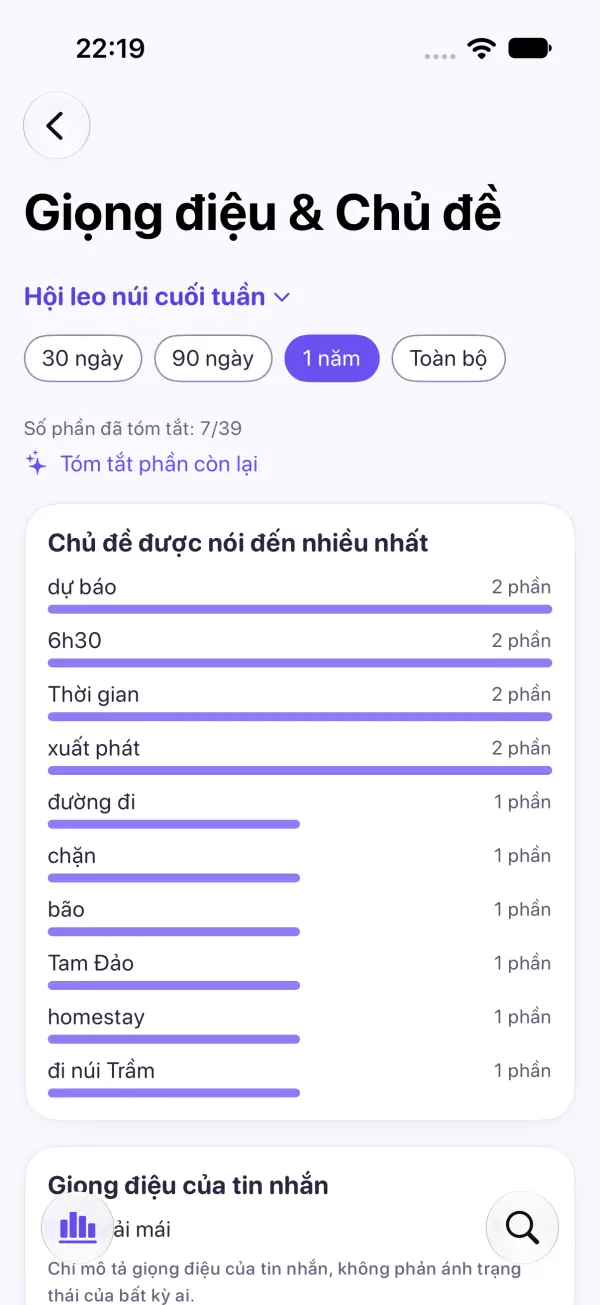
"Giọng điệu & Chủ đề" thống kê các chủ đề được nói đến nhiều nhất và giọng điệu của tin nhắn trong phạm vi và khoảng thời gian đã chọn, dựa trên bản tóm tắt theo phần của Apple Intelligence, mà không nhờ Apple Intelligence phân tích thêm. Khi thiết bị này không hỗ trợ Apple Intelligence, phần phân tích sẽ không liệt kê trang này.
- Trên cùng hiện "Số phần đã tóm tắt: …/…": trong số các phần có thể tóm tắt trong khoảng thời gian, bao nhiêu phần đã có bản tóm tắt. Khi vẫn còn phần chưa được tóm tắt, nhấn "Tóm tắt phần còn lại" để bổ sung (phần mới được làm trước); phía trên sẽ hiện "Đang tóm tắt các phần…" cùng tiến độ, nhấn "Dừng" để dừng. Trong khi bổ sung, iPhone và iPad sẽ không tự động khóa màn hình; rời trang này thì việc tóm tắt sẽ dừng.
- "Chủ đề được nói đến nhiều nhất": tối đa 10 chủ đề, xếp theo số phần có nhắc đến chủ đề đó ("… phần"). Các chủ đề chỉ khác nhau ở chữ hoa, chữ thường hoặc ký tự toàn độ, bán độ sẽ được gộp lại.
- "Giọng điệu của tin nhắn": tỷ lệ của từng giọng điệu trong cả khoảng thời gian. Khi các bản tóm tắt nằm rải rác ở nhiều tuần, tháng hoặc năm khác nhau, sẽ có thêm biểu đồ tỷ lệ theo thời gian (khoảng thời gian trong vòng ba tháng thì theo tuần, trong vòng hai năm thì theo tháng, dài hơn thì theo năm). 5 giọng điệu đầu tiên mỗi loại có một màu riêng, các giọng điệu còn lại được gộp thành "Khác".
- Trang ghi rõ "Chỉ mô tả giọng điệu của tin nhắn, không phản ánh trạng thái của bất kỳ ai." Giọng điệu là mô tả của Apple Intelligence về toàn bộ từng phần của cuộc hội thoại, không phải để đánh giá bất kỳ ai.
- Cuối trang ghi "Tạo trên thiết bị này · Có thể có sai sót".
- Khi trong khoảng thời gian chưa có bản tóm tắt nào, màn hình hiện "Chưa có phần nào trong khoảng thời gian này được tóm tắt."; khi không có phần nào có thể tóm tắt, màn hình hiện "Không có cuộc hội thoại nào để tóm tắt trong khoảng thời gian này."
Cột mốc
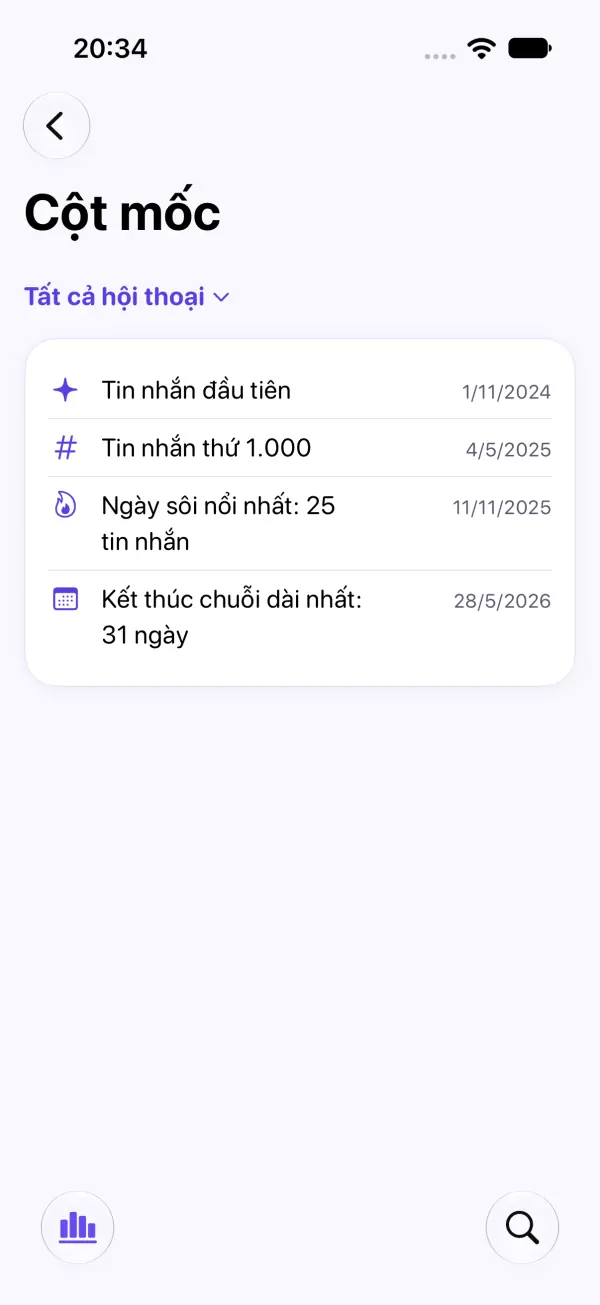
Các cột mốc của phạm vi này được liệt kê theo ngày: "Tin nhắn đầu tiên", những ngày đạt mốc 1.000, 10.000, 50.000, 100.000 tin nhắn…, ngày sôi nổi nhất và ngày chuỗi ngày dài nhất kết thúc.
Tổng kết năm
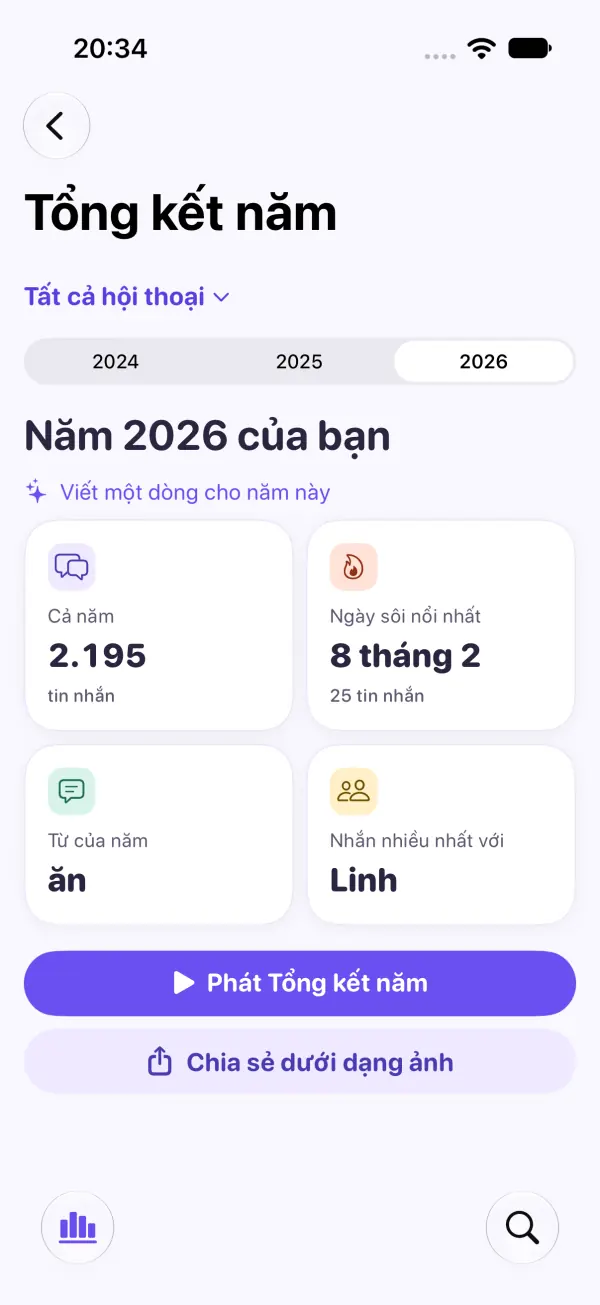
Chọn một năm trong "Năm" (liệt kê tối đa 4 năm gần nhất có tin nhắn) để xem "Năm … của bạn" (… là năm đó) cùng:
- Số tin nhắn "Cả năm"
- "Ngày sôi nổi nhất"
- "Từ của năm": từ đứng đầu đám mây từ của năm đó (không tính các từ đã ẩn).
- "Nhắn nhiều nhất với"
Bên dưới có "Phát Tổng kết năm" và "Chia sẻ dưới dạng ảnh". Trên thiết bị hỗ trợ Apple Intelligence, bạn còn có thể viết một dòng cho năm đó.
Viết một dòng cho năm này
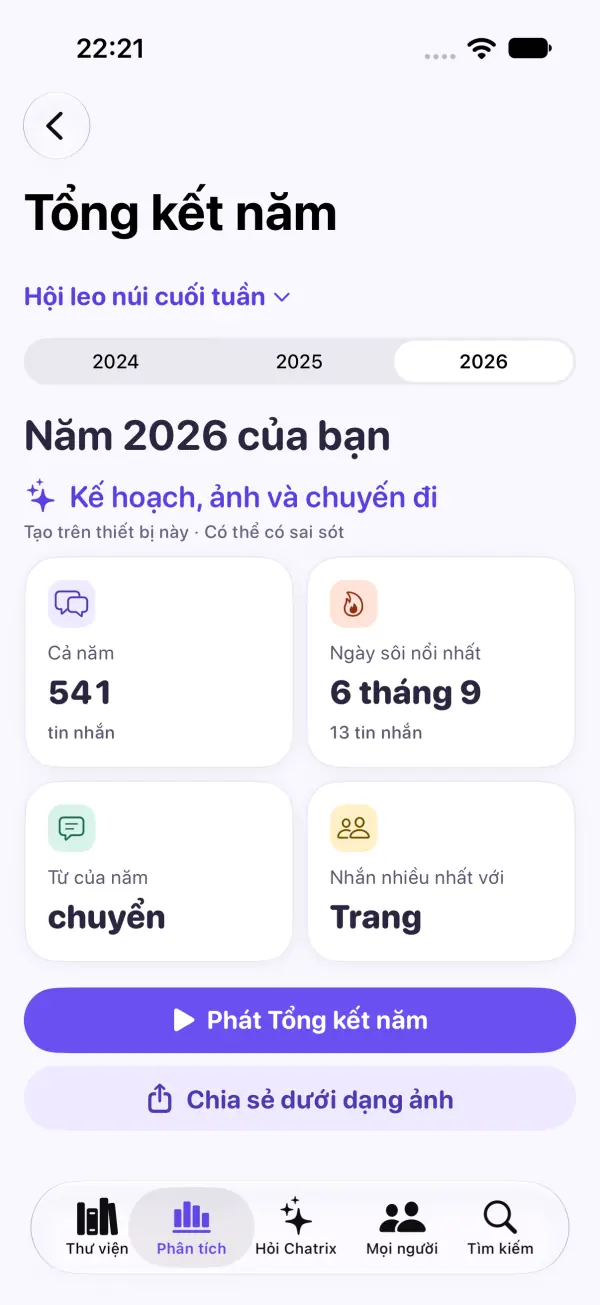
Nhấn "Viết một dòng cho năm này" bên dưới "Năm … của bạn"; Apple Intelligence sẽ dựa vào các phần có nhiều tin nhắn nhất của năm đó trong phạm vi đã chọn để viết một câu giống như khẩu hiệu, nêu lên hai, ba chủ đề hay được nói đến trong năm đó.
- Nút này chỉ xuất hiện khi dùng được Apple Intelligence và năm đó có phần có ít nhất 5 tin nhắn.
- Khi viết, Chatrix sẽ bổ sung trước các bản tóm tắt theo phần còn thiếu ("Đang tóm tắt các phần: …/…"), rồi hiện "Đang viết…". Nhấn "Dừng" để dừng.
- Khi viết xong, dòng này hiển thị bên dưới năm, kèm ghi chú "Tạo trên thiết bị này · Có thể có sai sót". "Tất cả hội thoại" và từng cuộc hội thoại đều có dòng riêng.
- Chatrix yêu cầu câu này không chứa ngày, con số và tên người, cũng không mô tả cảm xúc; nếu lỡ nhắc đến tên, thẻ chia sẻ sẽ kiểm tra thêm một lần nữa. Xem "Thẻ chia sẻ" bên dưới.
Phát Tổng kết năm
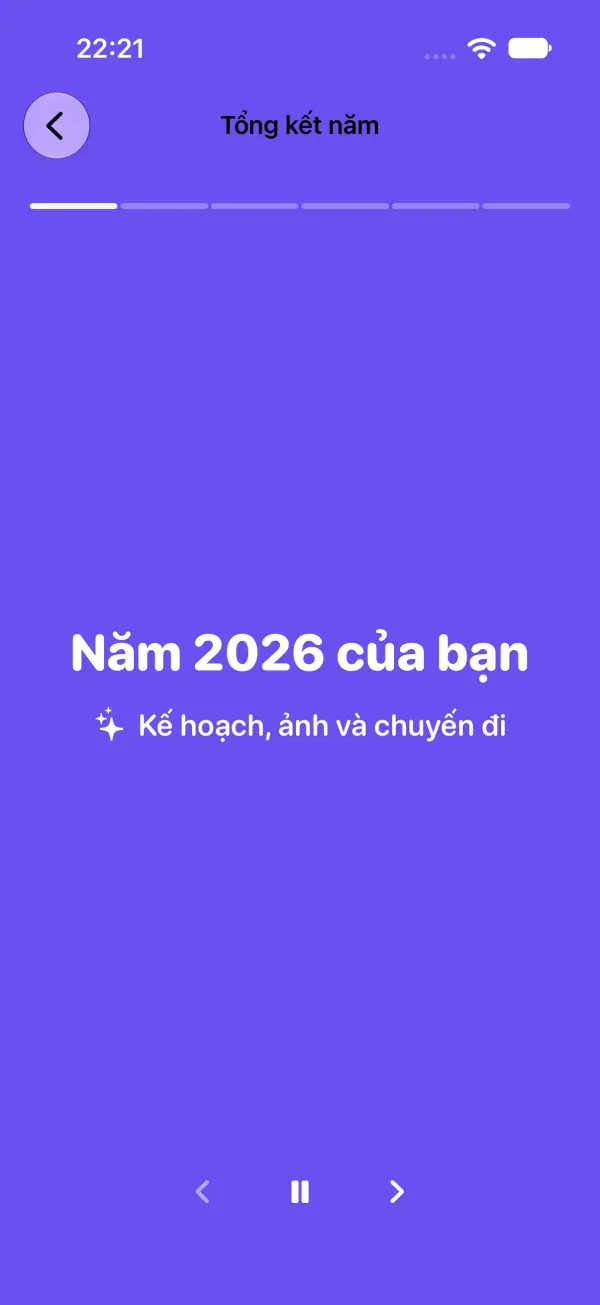
Nhấn "Phát Tổng kết năm" để mở một trang mới, phát lần lượt từng thẻ giống như trình chiếu:
- "Năm … của bạn" (hiển thị kèm dòng tóm tắt nếu đã viết)
- Số tin nhắn "Cả năm"
- "Ngày sôi nổi nhất"
- "Từ của năm"
- "Nhắn nhiều nhất với"
- "Đó là năm … của bạn"
- Thẻ không có dữ liệu sẽ được bỏ qua.
- Mỗi thẻ tự động chuyển sang thẻ tiếp theo sau khoảng 3,5 giây. Nhấn nửa bên phải màn hình để sang thẻ tiếp theo, nửa bên trái để quay lại thẻ trước; bên dưới cũng có các nút thẻ trước, tạm dừng (sau khi tạm dừng sẽ đổi thành phát) và thẻ tiếp theo. Ở thẻ cuối, nhấn "Phát lại" để phát lại từ đầu.
- Khi bật VoiceOver, thẻ sẽ không tự động chuyển; khi bật Giảm chuyển động của hệ thống, thẻ chỉ chuyển bằng hiệu ứng mờ dần.
- Không cần Apple Intelligence; khi chưa có dòng tóm tắt, thẻ đầu tiên chỉ hiển thị năm.
- Khi phát, tên của người bạn nhắn nhiều nhất sẽ được hiển thị. Để chia sẻ tổng kết năm với người khác, hãy dùng thẻ chia sẻ mặc định ẩn tên.
Thẻ chia sẻ
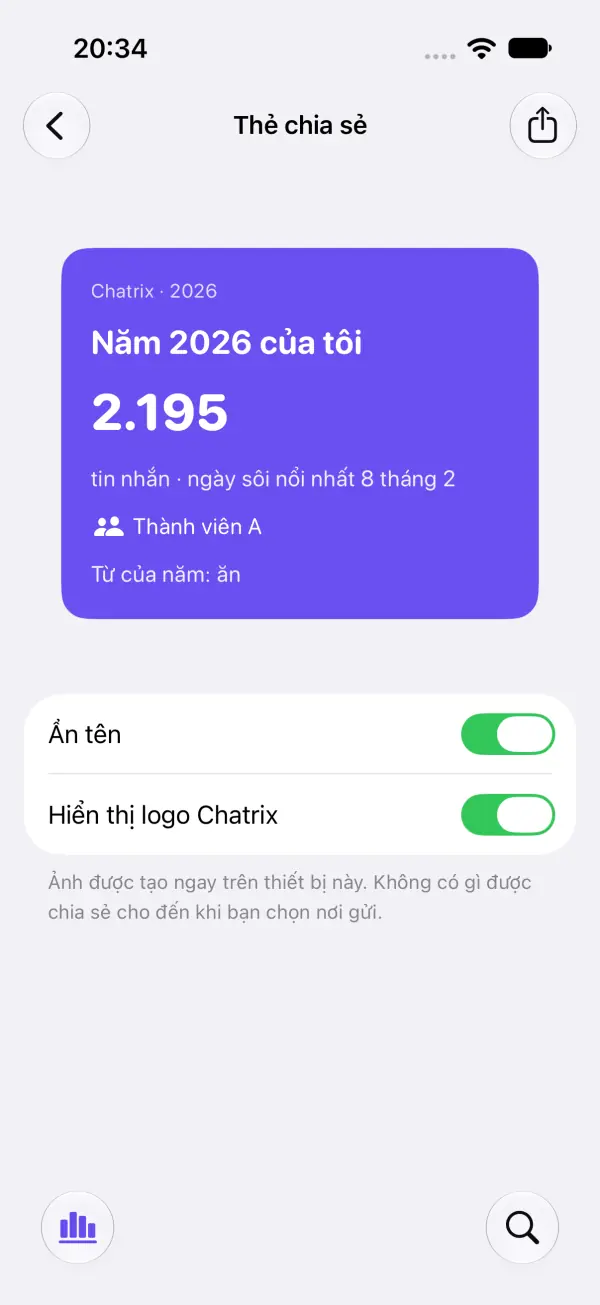
- Trong "Tổng kết năm", nhấn "Chia sẻ dưới dạng ảnh".
- Trên trang "Thẻ chia sẻ", kiểm tra bản xem trước và điều chỉnh khi cần:
- "Ẩn tên": mặc định bật. Tên người được thay bằng "Thành viên A", tên cuộc hội thoại được thay bằng "Cuộc trò chuyện này".
- "Hiển thị tên cuộc hội thoại": chỉ có khi phạm vi là một cuộc hội thoại.
- "Hiển thị logo Chatrix"
- "Hiển thị dòng tóm tắt của năm": chỉ có khi đã viết dòng tóm tắt của năm đó; mặc định bật.
- Nhấn "Chia sẻ" ở góc trên bên phải, rồi dùng menu chia sẻ của hệ thống để gửi hoặc lưu ảnh.
Khi "Ẩn tên" đang bật, nếu dòng tóm tắt của năm nhắc đến bất kỳ tên nào trong phạm vi (tên người, tên khác, tài khoản hoặc tên cuộc hội thoại), hoặc có vẻ là tên người (do tính năng nhận dạng tên người của hệ thống xác định, ví dụ tên người không thuộc phạm vi này), dòng đó sẽ không được đưa lên thẻ, và bên dưới sẽ giải thích "Câu này có nhắc đến tên nên sẽ không được đưa vào khi đang ẩn tên." Khi từ của năm là một tên trong phạm vi, hoặc có vẻ là tên người, từ đó cũng không được đưa lên thẻ.
Ảnh được tạo trên thiết bị này; không có gì được chia sẻ cho đến khi bạn chọn nơi gửi.
Nhìn lại
"Nhìn lại" dùng Apple Intelligence để tổng hợp một cuộc hội thoại thành thẻ nhìn lại theo ngày, tuần, tháng hoặc năm. Khi thiết bị này không hỗ trợ Apple Intelligence, phần phân tích sẽ không liệt kê trang này.
- Trong "Phân tích", nhấn "Nhìn lại".
- Chọn một cuộc hội thoại trong phạm vi ở trên cùng. Khi phạm vi là "Tất cả hội thoại", màn hình hiện "Chọn cuộc hội thoại": "Bản nhìn lại được tạo cho từng cuộc hội thoại. Hãy chọn một cuộc hội thoại ở trên."
- Chọn "Ngày", "Tuần", "Tháng" hoặc "Năm" (mặc định là "Tháng"). Bên dưới liệt kê các khoảng thời gian có thể nhìn lại, từ mới đến cũ; khoảng thời gian chưa được tạo bản nhìn lại sẽ hiển thị số phần ("… phần").
- Nhấn "Tạo bản nhìn lại" trên khoảng thời gian đó. Phía trên hiện "Đang tạo bản nhìn lại…": trước tiên Chatrix bổ sung các bản tóm tắt theo phần còn thiếu ("Đang tóm tắt các phần: …/…"), sau đó hiện "Đang viết bản nhìn lại…". Nhấn "Dừng" để dừng.
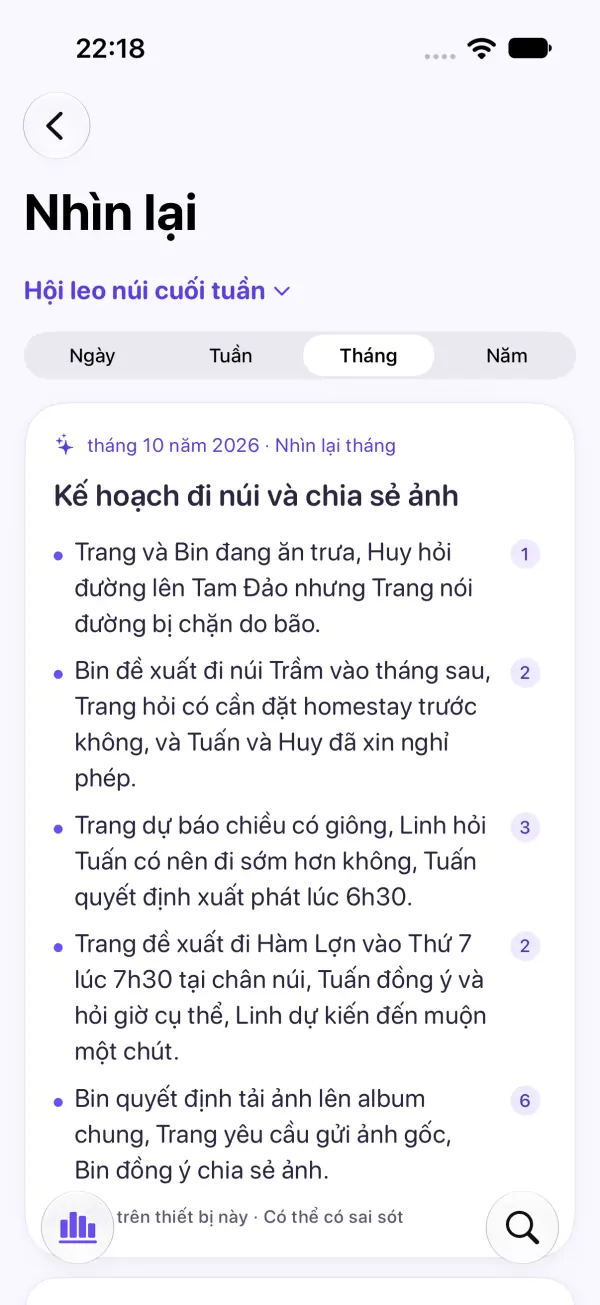
Thẻ nhìn lại đã tạo gồm:
- Khoảng thời gian và loại bản nhìn lại, ví dụ "Nhìn lại tháng"; khoảng thời gian của bản nhìn lại theo tuần được ghi là "Tuần từ …". Ngày bắt đầu của tuần theo cài đặt vùng của thiết bị.
- Tiêu đề và 1–5 ý chính.
- Số bên cạnh mỗi ý chính là nguồn: nhấn vào sẽ mở cuộc hội thoại đó tại tin nhắn đầu tiên của phần đó.
- Cuối thẻ ghi "Tạo trên thiết bị này · Có thể có sai sót".
Lưu ý khác:
- Chỉ tổng hợp các phần có ít nhất 5 tin nhắn; khi cuộc hội thoại này không có phần nào như vậy, màn hình hiện "Không có gì để nhìn lại".
- Khi khoảng thời gian rất dài (ví dụ một năm), bản nhìn lại chủ yếu dựa trên các phần có nhiều tin nhắn nhất trong khoảng thời gian đó.
- Bản nhìn lại được lưu lại và hiển thị ngay khi bạn mở lần sau. Khi các phần trong khoảng thời gian đó thay đổi (ví dụ nhập lại để bổ sung tin nhắn), cần tạo lại.
- Trong khi tạo, iPhone và iPad sẽ không tự động khóa màn hình; rời trang này thì việc tạo sẽ dừng. Khi tạo không thành công, lý do sẽ hiện bên dưới khoảng thời gian đó. Xem "Thông báo của Apple Intelligence".
- Khi không dùng được Apple Intelligence (ví dụ chưa bật), trên cùng trang sẽ giải thích lý do, và bạn chỉ xem được các bản nhìn lại đã tạo.
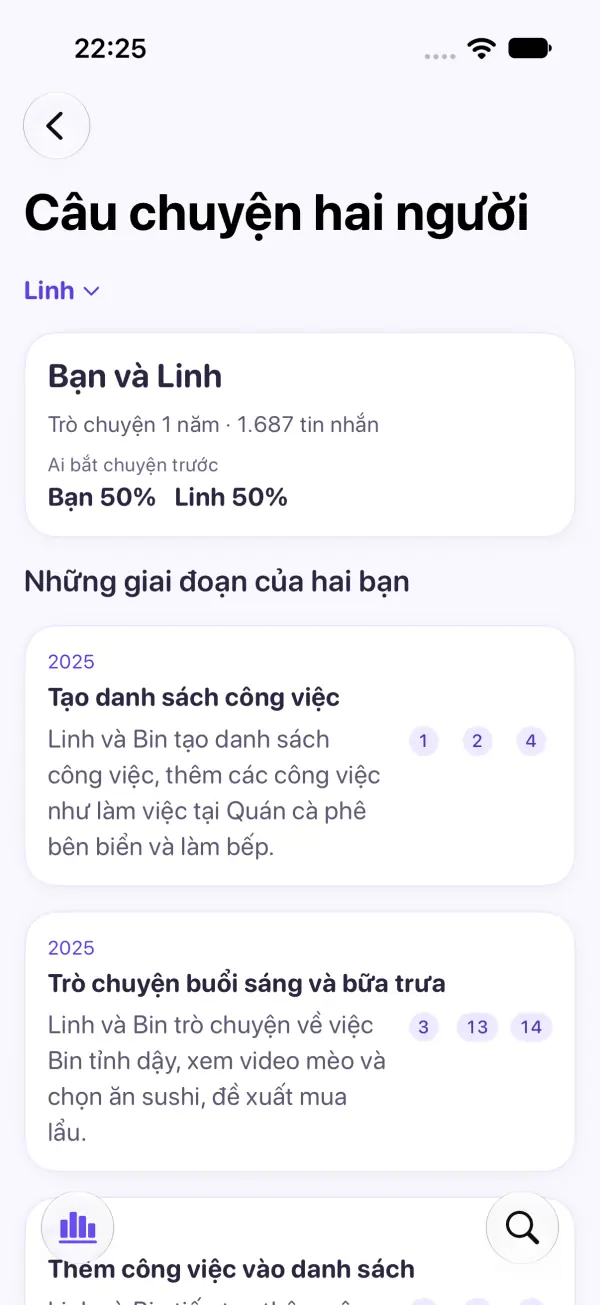
Câu chuyện hai người
"Câu chuyện hai người" tổng hợp sự thay đổi trong tương tác giữa bạn và người kia trong cuộc trò chuyện cá nhân, và chỉ dùng được cho cuộc trò chuyện cá nhân. Khi thiết bị này không hỗ trợ Apple Intelligence, phần phân tích sẽ không liệt kê trang này.
- Trong "Phân tích", nhấn "Câu chuyện hai người".
- Chọn một cuộc trò chuyện cá nhân trong phạm vi ở trên cùng. Khi chọn "Tất cả hội thoại" hoặc một nhóm, màn hình hiện "Chọn cuộc trò chuyện cá nhân": "Câu chuyện hai người chỉ dành cho cuộc trò chuyện cá nhân. Hãy chọn một cuộc ở trên."
- Phía trên là "Bạn và …" cùng các số liệu thống kê do Chatrix tính (không dùng Apple Intelligence):
- Hai bạn đã trò chuyện bao lâu và số tin nhắn, ví dụ "Trò chuyện … năm · … tin nhắn".
- "Ai bắt chuyện trước": ai là người lên tiếng trước trong mỗi phần của cuộc hội thoại, hiển thị theo tỷ lệ phần trăm; bạn được hiển thị là "Bạn".
- Trong "Những giai đoạn của hai bạn", nhấn "Tạo câu chuyện hai người". Dựa trên các bản tóm tắt theo phần, Apple Intelligence sẽ chia cuộc hội thoại của hai bạn thành 2–5 giai đoạn theo thứ tự thời gian. Phía trên hiện "Đang tạo câu chuyện hai người…": trước tiên Chatrix bổ sung các bản tóm tắt theo phần còn thiếu, sau đó hiện "Đang sắp xếp các giai đoạn…". Nhấn "Dừng" để dừng.
Mỗi giai đoạn có năm, tiêu đề và một câu; số bên cạnh là nguồn, nhấn vào sẽ mở cuộc hội thoại đó tại tin nhắn đầu tiên của phần đó.
- Năm của giai đoạn được xác định theo các phần là nguồn.
- Chỉ mô tả hai bạn đã trò chuyện về điều gì và cùng làm những gì, không mô tả trạng thái tình cảm. Bên dưới ghi "Do Apple Intelligence trên thiết bị này tổng hợp. Chỉ mô tả cuộc trò chuyện thay đổi ra sao, không bao giờ suy đoán sức khỏe, cảm xúc hay đặc điểm riêng của ai."
- Cần có ít nhất hai phần có từ 5 tin nhắn trở lên; nếu chưa đủ, màn hình hiện "Câu chuyện hai người cần ít nhất hai phần có từ 5 tin nhắn trở lên."
- Câu chuyện hai người đã tạo sẽ được lưu lại; khi các phần của cuộc hội thoại thay đổi, cần tạo lại.