iPad và Mac
- Hướng dẫn này áp dụng cho phiên bản đang phát hành trên App Store: 1.1 (32) (iPhone, iPad). Tính năng mới của từng phiên bản xem tại Lịch sử cập nhật.
- Phiên bản Mac sắp ra mắt. Nội dung về Mac trong hướng dẫn này được viết dựa trên phiên bản Mac sắp ra mắt (1.0).
Bố cục ba cột
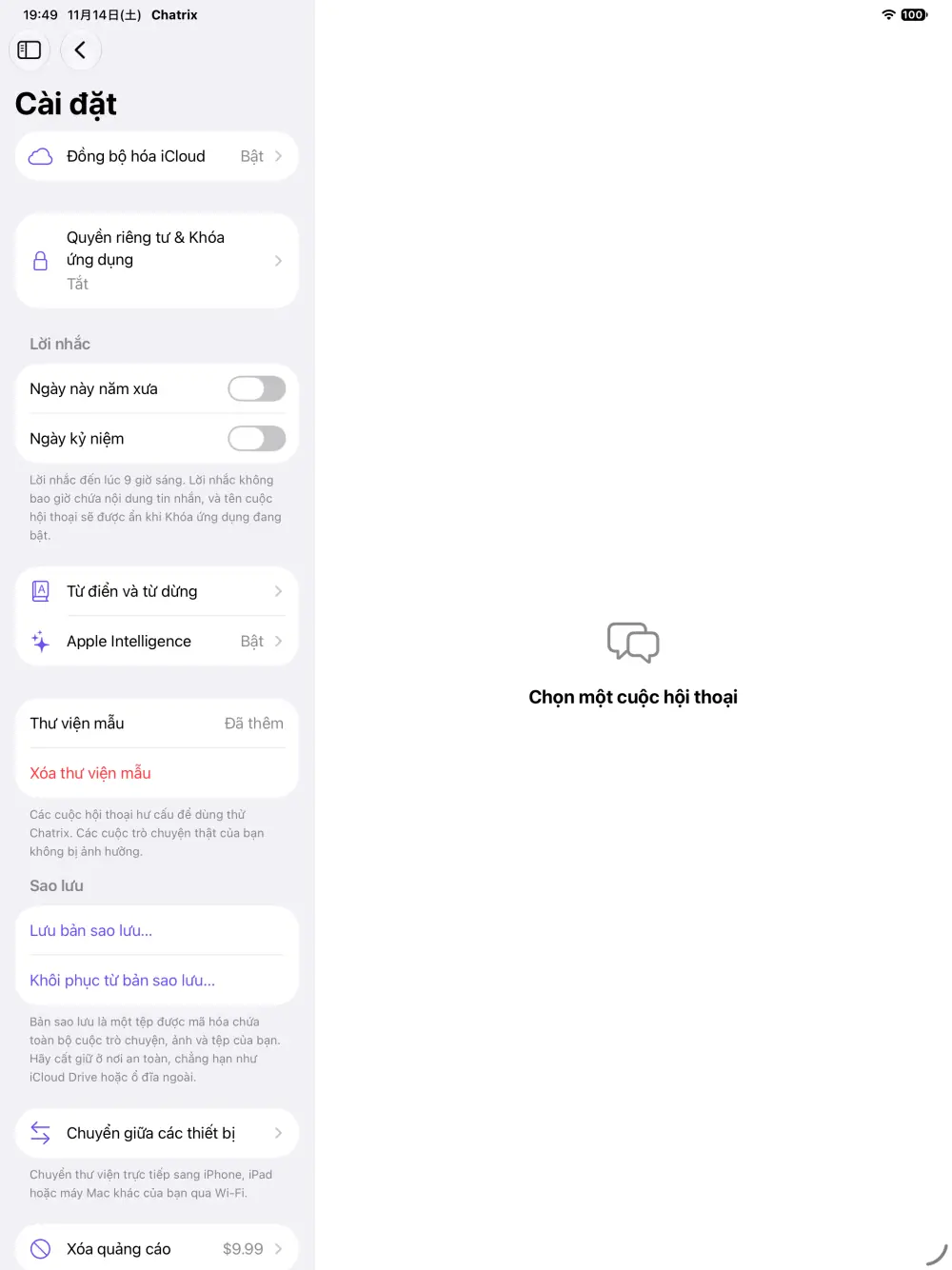
Trên iPad và Mac, Chatrix được chia thành ba cột (khi chia đôi màn hình hẹp hơn trên iPad, ứng dụng dùng thanh tab giống iPhone):
| Cột | Nội dung |
|---|---|
| Thanh bên | "Thư viện", "Phân tích", "Hỏi Chatrix", "Mọi người" và "Tìm kiếm". |
| Cột giữa (danh sách) | Danh sách của mục được chọn ở thanh bên: cuộc hội thoại, các trang phân tích, người hoặc kết quả tìm kiếm; khi chọn "Hỏi Chatrix" thì là phần hỏi đáp. |
| Bên phải (nội dung) | Cuộc hội thoại, trang phân tích, người được chọn, hoặc ngữ cảnh của kết quả tìm kiếm và của nguồn trong Hỏi Chatrix. Khi chưa chọn gì, màn hình hiện lời nhắc như "Chọn một cuộc hội thoại". |
- Các trang mở từ danh sách (nhập, Cài đặt trên iPad, xác nhận xóa thư viện mẫu, có thể là cùng một người, "Về quảng cáo" trên iPad) mở trong cột giữa, còn bên phải vẫn hiển thị nội dung đang chọn.
- Các trang mở từ nội dung (thông tin hội thoại, đi tới ngày, hợp nhất và tách người…) mở ở bên phải.
- Mỗi trang đều có nút quay lại; quay lại nghĩa là hủy.
- "Hỏi Chatrix": phần hỏi đáp và "Lịch sử" đều nằm ở cột giữa. Khi bạn nhấn vào nguồn trong câu trả lời, bên phải sẽ hiển thị ngữ cảnh của tin nhắn đó; khi chưa chọn, màn hình hiện "Chọn nguồn". Xem "Hỏi Chatrix".
Khi iPad ở hướng dọc, thanh bên được thu gọn; nhấn nút thanh bên ở góc trên bên trái để mở.


Phím tắt
Dùng được trên Mac và trên iPad có gắn bàn phím:
| Phím tắt | Thao tác |
|---|---|
| ⌘O | "Nhập lịch sử trò chuyện…" |
| ⌘1 | Chuyển sang "Thư viện" |
| ⌘2 | Chuyển sang "Phân tích" |
| ⌘3 | Chuyển sang "Hỏi Chatrix" |
| ⌘4 | Chuyển sang "Mọi người" |
| ⌘5 | Chuyển sang "Tìm kiếm" |
| ⌥⌘F | "Tìm kiếm cuộc trò chuyện" (chuyển sang "Tìm kiếm") |
| ⌘F | Khi đang mở cuộc hội thoại: "Tìm trong cuộc hội thoại này" |
| ⌘J | Khi đang mở cuộc hội thoại: "Đi tới ngày" |
| ⌘I | Khi đang mở cuộc hội thoại: "Thông tin hội thoại" |
| ⌃⌘L | Khi Khóa ứng dụng đang bật: "Khóa Chatrix". Xem "Khóa ngay" |
| ⌘, | Mac: mở Cài đặt |
Thanh menu
| Menu | Lệnh |
|---|---|
| "Tệp" | "Nhập lịch sử trò chuyện…" (⌘O) |
| Xem | "Thư viện", "Phân tích", "Hỏi Chatrix", "Mọi người", "Tìm kiếm" (⌘1–⌘5), và "Tìm kiếm cuộc trò chuyện" (⌥⌘F) |
| "Chatrix" (Mac) | "Cài đặt…" (⌘,), "Khóa Chatrix" (⌃⌘L, chỉ dùng được khi Khóa ứng dụng đang bật) |
| "Trợ giúp" (iPad) | "Hướng dẫn sử dụng Chatrix" (mở trang chủ của hướng dẫn bằng trình duyệt), "Báo lỗi" (mở chuyên mục báo lỗi trên diễn đàn YUCTS) |
Kéo thả
- Nhập: kéo tệp xuất hoặc thư mục đã xuất (ví dụ thư mục xuất của Telegram) vào danh sách cuộc hội thoại trong "Thư viện" để bắt đầu nhập. Xem "Nhập lịch sử trò chuyện".
- Bổ sung tệp: trong cuộc hội thoại, kéo ảnh hoặc tệp thả vào phần giữ chỗ "Không có trong tệp xuất" để bổ sung. Xem "Bổ sung một tệp".
Bấm chuột phải
Trên Mac, các tùy chọn mà trên iPhone và iPad cần chạm và giữ mới hiện ra sẽ được mở bằng cách bấm chuột phải (hoặc giữ phím Control rồi bấm), ví dụ:
- Tin nhắn: "Sao chép văn bản", "Sao chép liên kết tin nhắn".
- Tệp đính kèm đã có tệp: "Thay bằng ảnh…", "Thay bằng tệp…".
- Mục trong Hộp thư đến: "Xóa khỏi Hộp thư đến".
Cửa sổ Cài đặt trên Mac
Trên Mac, Cài đặt nằm trong một cửa sổ riêng (từ menu "Chatrix" trên thanh menu, chọn "Cài đặt…", hoặc nhấn ⌘,); nội dung gần giống với Cài đặt trên iPhone và iPad. Xem "Cài đặt và giới thiệu". Các trang trong cửa sổ như sao lưu, đồng bộ hóa iCloud… cũng mở ở một trang mới; dùng nút quay lại để về trang trước.
- Mac không có quảng cáo nên không có "Tùy chọn quyền riêng tư quảng cáo" và "Theo dõi quảng cáo"; thay vào đó là "Gợi ý của YUCTS". Xem "Gợi ý của YUCTS (Mac)".
- Khi Chatrix bị Khóa ứng dụng khóa, cửa sổ Cài đặt cũng bị khóa; bạn cần mở khóa trước.
- Mac không có "Chuyển giữa các thiết bị". Để chuyển thư viện trò chuyện vào hoặc ra khỏi Mac, hãy dùng đồng bộ hóa iCloud hoặc bản sao lưu. Xem "Mac".
Khóa ứng dụng trên Mac
Trên Mac, màn hình chỉ được che khi cửa sổ Chatrix bị ẩn hoặc thu nhỏ vào Dock; nếu bạn chỉ chuyển sang ứng dụng khác thì màn hình không bị che. Khi màn hình tắt (ví dụ máy chuyển sang chế độ ngủ), khi đăng xuất hoặc chuyển người dùng, Chatrix sẽ khóa ngay.
- Để khóa ngay, hãy chọn "Khóa Chatrix" từ menu "Chatrix" trên thanh menu, hoặc nhấn ⌃⌘L. Xem "Khóa ngay".
- Khi bị khóa, tiêu đề cửa sổ chỉ hiển thị Chatrix, không hiển thị tên cuộc hội thoại hay tên người.
- Cửa sổ Cài đặt cũng bị khóa theo.
Xem chi tiết trong "Quyền riêng tư & Khóa ứng dụng".