Thư viện
"Thư viện" liệt kê mọi cuộc hội thoại đã nhập. Trên iPhone, đây là tab đầu tiên; trên iPad và Mac, hãy nhấn "Thư viện" ở thanh bên, danh sách sẽ hiện ở cột giữa (xem "iPad và Mac").
Danh sách cuộc hội thoại
- Các cuộc hội thoại đã ghim nằm trên cùng và hiện "Đã ghim" cùng biểu tượng ghim; các cuộc hội thoại khác được sắp xếp theo thời gian của tin nhắn cuối cùng, mới nhất ở trước.
- Mỗi hàng hiển thị tên cuộc hội thoại, ứng dụng nguồn, số tin nhắn, cùng số thành viên của nhóm hoặc "Cá nhân"; bên phải là ngày của tin nhắn cuối cùng.
- Nhấn vào để mở cuộc hội thoại. Xem "Đọc cuộc hội thoại".
- Trên iPhone và iPad, bạn có thể kéo xuống để làm mới.
- "Nhập lịch sử trò chuyện" ở góc trên bên phải dùng để nhập cuộc hội thoại mới. Xem "Nhập lịch sử trò chuyện". Trên iPhone và iPad, "Cài đặt" (biểu tượng bánh răng) ở góc trên bên trái mở Cài đặt.
Khi chưa có cuộc hội thoại nào, giữa màn hình sẽ hiện "Nhập cuộc hội thoại đầu tiên"; bạn có thể nhấn "Nhập lịch sử trò chuyện" hoặc "Xem thư viện mẫu".
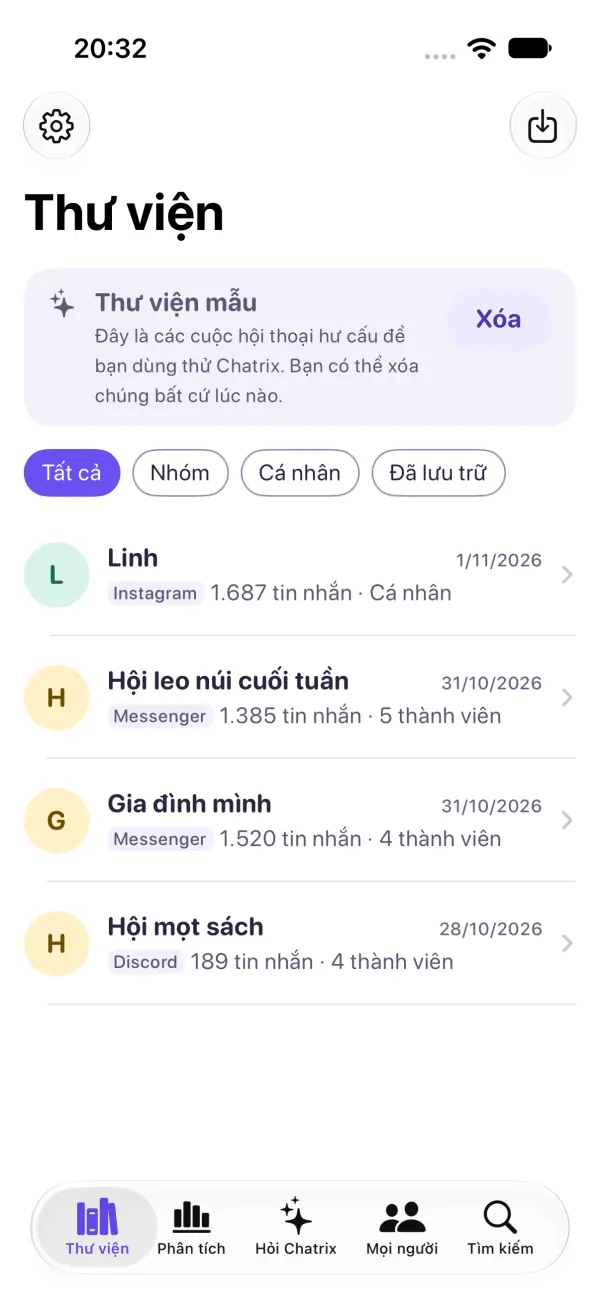
Thông báo phía trên danh sách
| Thông báo | Ý nghĩa |
|---|---|
| "… tệp trong Hộp thư đến" | Có tệp được chia sẻ từ ứng dụng khác nhưng chưa nhập. Nhấn "Nhập" để bắt đầu nhập. Xem "Hộp thư đến". |
| "Thư viện mẫu" | Thư viện có cuộc hội thoại mẫu. Nhấn "Xóa" để xóa. Xem "Xóa thư viện mẫu". |
| "Có bản cập nhật" | App Store có phiên bản mới của Chatrix. Nhấn "Cập nhật Chatrix" để đến App Store, hoặc nhấn "Không phải bây giờ"; cùng một phiên bản sẽ không được nhắc lại nữa. Xem "Màn hình hiện 'Cần cập nhật' hoặc 'Có bản cập nhật'". |
Bộ lọc
Nhấn vào bộ lọc phía trên danh sách:
| Bộ lọc | Hiển thị |
|---|---|
| "Tất cả" | Mọi cuộc hội thoại chưa lưu trữ. |
| "Nhóm" | Các nhóm và kênh chưa lưu trữ. |
| "Cá nhân" | Các cuộc hội thoại một-một chưa lưu trữ. |
| "Đã lưu trữ" | Các cuộc hội thoại đã lưu trữ. |
Ghim cuộc hội thoại
Ghim những cuộc hội thoại bạn hay mở để chúng luôn nằm trên cùng danh sách.
- Trong danh sách hội thoại, vuốt cuộc hội thoại sang phải (iPhone, iPad), hoặc chạm và giữ cuộc hội thoại (trên Mac là bấm chuột phải), rồi nhấn "Ghim cuộc hội thoại".
- Bạn cũng có thể mở cuộc hội thoại, vào "Thông tin hội thoại" rồi nhấn "Ghim cuộc hội thoại".
- Với cuộc hội thoại đã ghim, cùng vị trí đó sẽ hiện "Bỏ ghim".
- Khi đồng bộ hóa iCloud đang bật, việc ghim cũng được đồng bộ hóa sang các thiết bị khác.
Lưu trữ cuộc hội thoại
Cuộc hội thoại đã lưu trữ không xuất hiện trong "Tất cả", "Nhóm" và "Cá nhân", nhưng nội dung vẫn còn nguyên, vẫn tìm kiếm được và có thể tìm thấy trong "Đã lưu trữ".
- Mở cuộc hội thoại, nhấn "Thông tin hội thoại" (ⓘ).
- Nhấn "Lưu trữ cuộc hội thoại".
Để bỏ lưu trữ, hãy mở cuộc hội thoại trong "Đã lưu trữ", vào "Thông tin hội thoại" rồi nhấn "Bỏ lưu trữ cuộc hội thoại". Nếu lưu trữ không thành công, mã lỗi sẽ hiện trên cùng của "Thông tin hội thoại"; nhấn "OK" để đóng.
Xóa cuộc hội thoại
- Mở cuộc hội thoại, nhấn "Thông tin hội thoại" (ⓘ).
- Nhấn "Xóa cuộc hội thoại…".
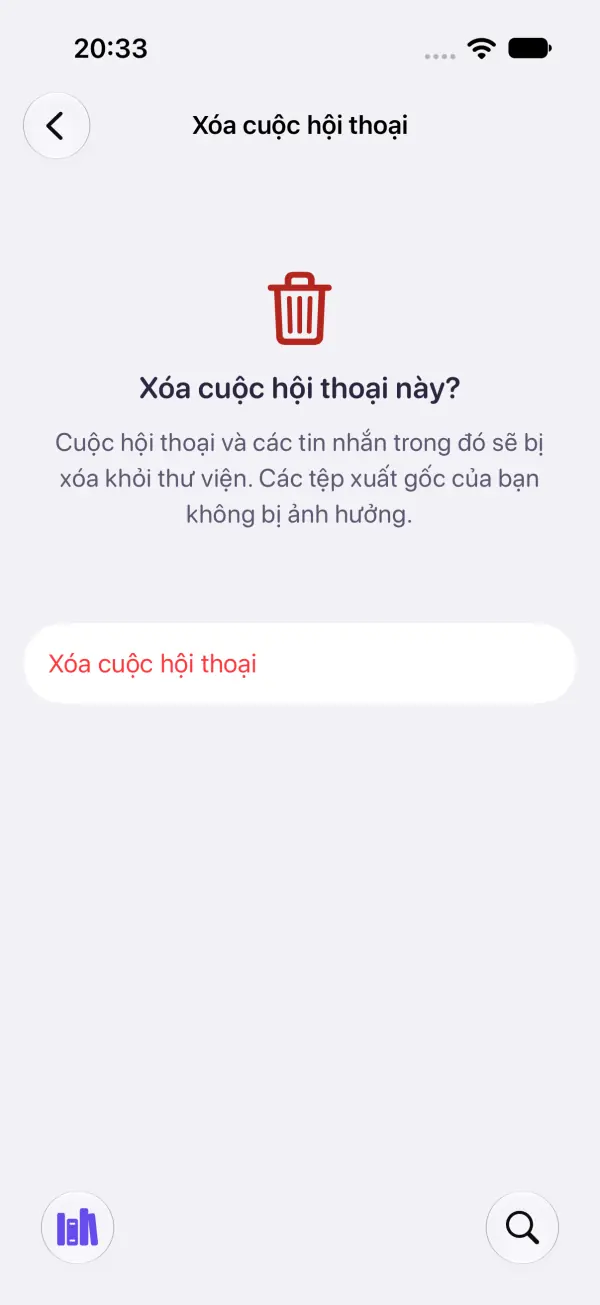
- Trang "Xóa cuộc hội thoại này?" mở ra. Nhấn "Xóa cuộc hội thoại". Muốn hủy, bạn chỉ cần quay lại trang trước.
Cuộc hội thoại và tin nhắn sẽ bị xóa khỏi thư viện; tệp xuất gốc không bị ảnh hưởng. Sau khi xóa, bạn sẽ quay về thư viện.
- Khi đồng bộ hóa iCloud đang bật, cuộc hội thoại này cũng sẽ bị xóa trên các thiết bị khác sau khi chúng đồng bộ hóa.
- Nếu sau này bạn nhập lại cùng cuộc hội thoại, nó sẽ xuất hiện lại trong thư viện.
- Để xóa cuộc hội thoại mẫu, hãy dùng "Xóa thư viện mẫu"; cách này xóa toàn bộ cuộc hội thoại mẫu cùng lúc.