Mọi người
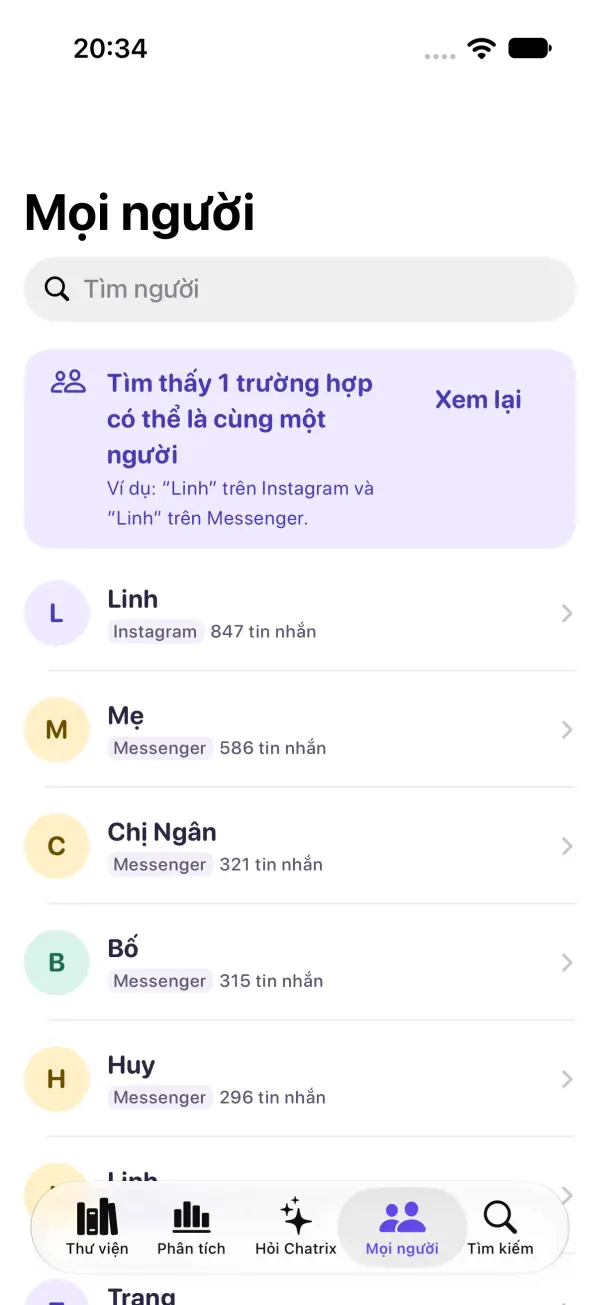
"Mọi người" liệt kê tất cả những người xuất hiện trong các cuộc hội thoại đã nhập (không bao gồm bạn), sắp xếp theo số tin nhắn từ nhiều đến ít.
- iPhone: nhấn "Mọi người" trên thanh tab.
- iPad và Mac: nhấn "Mọi người" ở thanh bên; danh sách người ở cột giữa, nhấn vào một người thì thông tin chi tiết hiển thị ở bên phải.
Mỗi hàng hiển thị tên, các ứng dụng mà người đó xuất hiện và số tin nhắn. Ô "Tìm người" ở trên cùng giúp bạn lọc theo tên hoặc tên khác.
Trang của một người
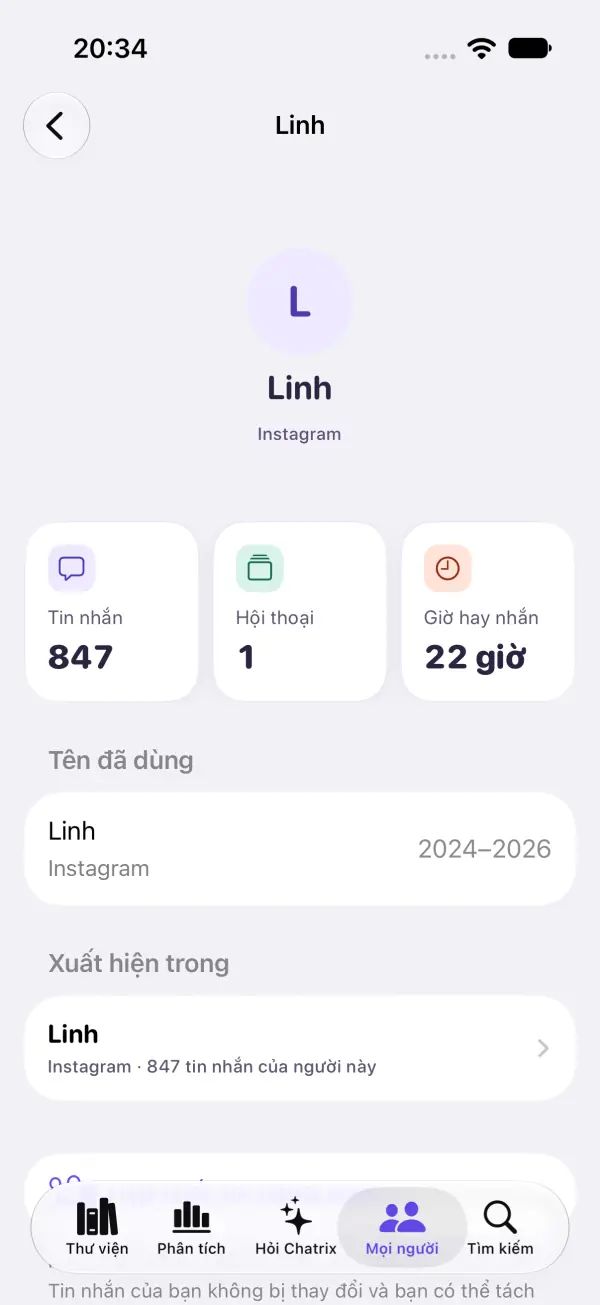
Nhấn vào một người để mở trang của người đó:
- Tên và "Còn gọi là …", cùng các ứng dụng mà người đó xuất hiện.
- "Tin nhắn", "Hội thoại" và "Giờ hay nhắn".
- "Tên đã dùng": các tên người này đã dùng trên từng ứng dụng, cùng những năm tên đó xuất hiện.
- "Xuất hiện trong": mọi cuộc hội thoại có người này, cùng số tin nhắn người đó đã gửi trong từng cuộc hội thoại. Nhấn vào một cuộc hội thoại để mở.
- "Hợp nhất với người khác…" và "Tách…" (chỉ hiện khi có từ hai tên trở lên).
Đổi tên và thêm ghi chú
Trên iPhone, iPad, bạn có thể đổi tên hiển thị của một người trong Chatrix hoặc thêm ghi chú. Mở "Tên và ghi chú" từ một trong hai nơi sau:
- "Sửa" ở góc trên bên phải trang của người đó.
- "Mọi người" trong "Thông tin hội thoại" của một cuộc hội thoại: liệt kê những người đã gửi tin nhắn trong cuộc hội thoại này (không bao gồm bạn), sắp xếp theo số tin nhắn, kèm mô tả "Chọn một người để đổi tên hiển thị trong Chatrix hoặc thêm ghi chú."
Trên trang "Tên và ghi chú":
- "Tên": chữ màu xám là tên trong tệp xuất. "Để trống để dùng tên trong tệp xuất. Các tệp gốc của bạn không bị thay đổi."
- "Ghi chú": có thể viết nhiều dòng. "Ghi chú được lưu trong thư viện của bạn và đồng bộ sang các thiết bị khác khi bật Đồng bộ hóa iCloud. Ghi chú không được đưa vào khi bạn xuất cuộc hội thoại."
- Sửa xong, nhấn "Lưu" ở góc trên bên phải.
Tên mới được dùng khi đọc, trong phân tích, tìm kiếm và khi xuất; với người đã hợp nhất, mọi tên đều được thay bằng tên mới. Khi có ghi chú, trang của người đó có thêm mục "Ghi chú". Khi đồng bộ sang thiết bị vẫn dùng phiên bản 1.0, tên mới vẫn hiển thị nhưng ghi chú thì không.
Có thể là cùng một người
Cùng một người bạn có thể xuất hiện trên nhiều ứng dụng khác nhau, như LINE và Telegram. Với những người có cùng tên nhưng đến từ các ứng dụng khác nhau, Chatrix sẽ gợi ý hợp nhất:
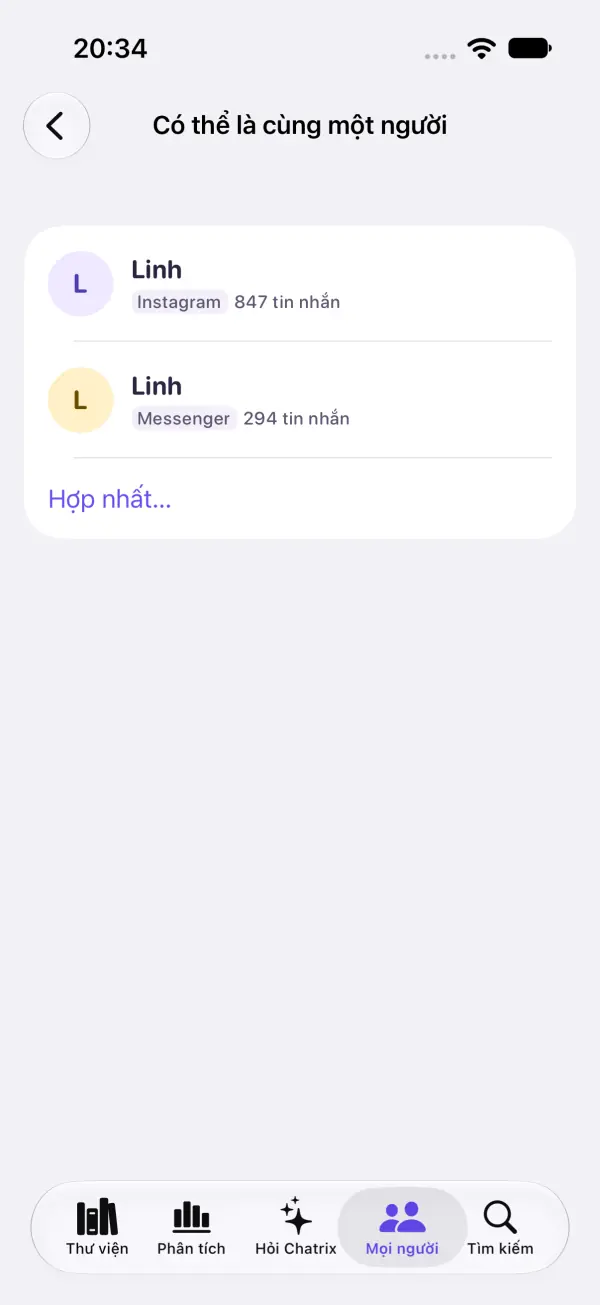
- Khi trên cùng của "Mọi người" hiện "Tìm thấy … trường hợp có thể là cùng một người", hãy nhấn "Xem lại".
- Trang "Có thể là cùng một người" liệt kê từng nhóm một. Khi chắc chắn là cùng một người, hãy nhấn "Hợp nhất…" của nhóm đó, rồi xem "Hợp nhất người" bên dưới.
Sau khi hợp nhất, bạn sẽ quay về trang "Có thể là cùng một người"; khi không còn gợi ý nào, trang sẽ tự động quay lại.
Hợp nhất người
Ngoài các gợi ý, bạn cũng có thể tự hợp nhất người:
- Mở trang của một trong hai người, nhấn "Hợp nhất với người khác…".
- Trên trang "Hợp nhất với…", tìm người còn lại và nhấn vào (có thể dùng ô tìm kiếm ở trên).
- Trên trang "Hợp nhất người", chọn một tên trong "Tên hiển thị", hoặc chọn "Tên tùy chỉnh…" rồi nhập tên.
- Nhấn "Hợp nhất" ở góc trên bên phải. Trong khi hợp nhất, bạn không thể quay lại.
Việc hợp nhất chỉ ảnh hưởng đến mọi người và số liệu thống kê trong Chatrix, không thay đổi tin nhắn gốc; bạn có thể tách ra bất cứ lúc nào. Nếu hợp nhất không thành công, mã lỗi sẽ hiện trên trang.
Tách
Để tách các tên đã được hợp nhất:
- Mở trang của người đó, nhấn "Tách…".
- Trang "Tách ai đó khỏi người này?" liệt kê từng tên của người này (kèm ứng dụng nguồn). Nhấn vào tên muốn tách ra.
Tên được tách ra sẽ trở lại thành một người riêng. Tin nhắn không thay đổi; chỉ cách Chatrix phân loại mọi người thay đổi. Nếu tên được tách ra là tên chính đang hiển thị trên trang, sau khi tách bạn sẽ quay về danh sách người.