Quyền riêng tư & Khóa ứng dụng
Dữ liệu của bạn
- Không cần tài khoản: bạn không cần đăng ký hay đăng nhập để dùng Chatrix.
- Xử lý trên thiết bị của bạn: việc nhập, tìm kiếm, phân tích, xuất và thẻ chia sẻ đều được thực hiện trên thiết bị của bạn. Bản tóm tắt, bản nhìn lại và Hỏi Chatrix cũng dùng Apple Intelligence trên thiết bị này. Xem "Quyền riêng tư của Apple Intelligence".
- Đồng bộ hóa iCloud mặc định tắt: khi bật, nội dung được mã hóa ngay trên thiết bị trước, rồi mới được lưu vào iCloud của chính bạn. Xem "Đồng bộ hóa iCloud".
- Chuyển trực tiếp giữa các thiết bị: chuyển giữa các thiết bị gửi dữ liệu được mã hóa trực tiếp giữa hai thiết bị của bạn, không đi qua bất kỳ máy chủ nào.
- Quảng cáo không nhận được nội dung trò chuyện: iPhone và iPad có quảng cáo, nhưng quảng cáo không đọc hay nhận được nội dung trò chuyện của bạn; Mac không có quảng cáo. Xem "Quảng cáo và theo dõi" bên dưới.
- Spotlight mặc định không hiển thị tên cuộc hội thoại: trước khi bạn bật "Hiển thị tên cuộc hội thoại trong Spotlight", Spotlight không hiển thị các cuộc hội thoại của bạn; sau khi bật cũng chỉ có tên cuộc hội thoại, không có nội dung tin nhắn.
- Tệp chẩn đoán do bạn quyết định: với tệp xuất không đọc được, bạn có thể tạo tệp chẩn đoán; tệp này chỉ mô tả cấu trúc của dữ liệu, không chứa tên, tin nhắn hay tên tệp, và chỉ được tạo khi bạn nhấn chia sẻ. Xem "Tệp chẩn đoán".
- Lời nhắc, tiện ích và Apple Watch không chứa nội dung tin nhắn, và khi Khóa ứng dụng đang bật thì cũng không hiển thị tên cuộc hội thoại. Xem "Lời nhắc và tiện ích".
- Mã lỗi không chứa nội dung trò chuyện: mã lỗi trên màn hình chỉ cho biết loại lỗi.
- Có thể xóa toàn bộ bất cứ lúc nào: trên iPhone, iPad, bạn có thể xóa tất cả dữ liệu trên thiết bị này cùng lúc. Xem "Xóa tất cả dữ liệu" bên dưới.
Bật Khóa ứng dụng
Khi Khóa ứng dụng được bật, màn hình sẽ được che ngay khi bạn rời Chatrix, và khi quay lại bạn cần mở khóa bằng Face ID, Touch ID, Optic ID hoặc mật mã.
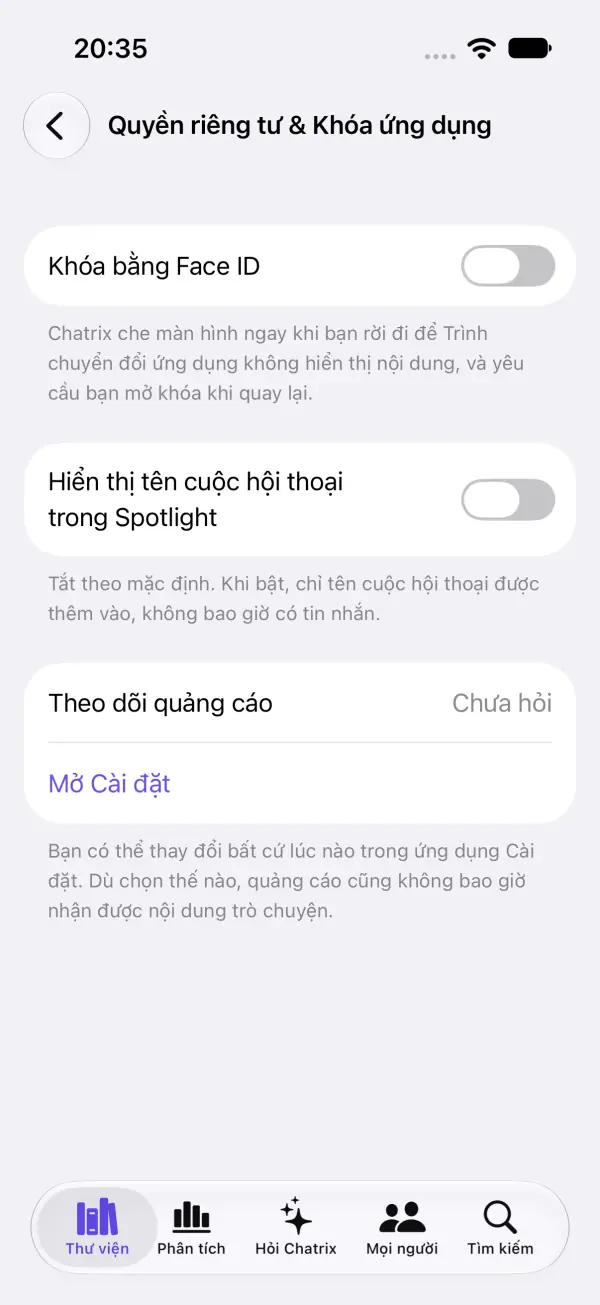
- Vào "Cài đặt" › "Quyền riêng tư & Khóa ứng dụng".
- Bật công tắc. Tên công tắc tùy theo thiết bị:
| Thiết bị | Công tắc |
|---|---|
| Có Face ID | "Khóa bằng Face ID" |
| Có Touch ID | "Khóa bằng Touch ID" |
| Có Optic ID | "Khóa bằng Optic ID" |
| iPhone, iPad không có sinh trắc học | "Khóa bằng mật mã" (mật mã thiết bị) |
| Mac không có Touch ID | "Khóa bằng mật khẩu" (mật khẩu đăng nhập của Mac) |
- Hệ thống sẽ yêu cầu bạn xác thực một lần; chỉ khi thành công thì Khóa ứng dụng mới được bật.
- Khi thiết bị chưa đặt mật mã, bạn không thể dùng Khóa ứng dụng, và bên dưới sẽ hiện "Hãy đặt mật mã thiết bị để dùng Khóa ứng dụng."
- Bạn cũng có thể bật ngay trong phần giới thiệu khi dùng lần đầu. Xem "Gợi ý bật Khóa ứng dụng".
- Cài đặt Khóa ứng dụng chỉ được lưu trên thiết bị này; mỗi thiết bị cần được bật riêng.
- Sau khi bật, mục "Quyền riêng tư & Khóa ứng dụng" trong "Cài đặt" sẽ hiển thị cách mở khóa; khi chưa bật, mục này hiển thị "Tắt".
Che màn hình khi bạn rời đi
- iPhone và iPad: ngay khi bạn rời Chatrix (về Màn hình chính, chuyển sang ứng dụng khác…), màn hình sẽ được che, và nội dung cũng không hiện trong trình chuyển đổi ứng dụng.
- Mac: màn hình được che khi cửa sổ Chatrix bị ẩn hoặc thu nhỏ vào Dock. Nếu bạn chỉ chuyển sang ứng dụng khác và cửa sổ vẫn còn nhìn thấy được, màn hình sẽ không bị che. Khi màn hình của Mac tắt (ví dụ máy chuyển sang chế độ ngủ), khi đăng xuất hoặc chuyển người dùng, Chatrix sẽ khóa ngay.
"Khi bạn rời Chatrix" quyết định sau khi rời đi bao lâu thì bạn cần mở khóa lại khi quay lại: "Ngay lập tức", "Sau 1 phút", "Sau 5 phút" hoặc "Sau 15 phút". Nếu quay lại trong khoảng thời gian này, màn hình sẽ hiện lại ngay mà không cần mở khóa.
Khóa ngay
Khi Khóa ứng dụng đang bật, bạn có thể khóa Chatrix ngay mà không cần rời ứng dụng:
- Mac: từ menu "Chatrix" trên thanh menu, chọn "Khóa Chatrix", hoặc nhấn ⌃⌘L.
- iPad: khi có gắn bàn phím, nhấn ⌃⌘L.
Sau khi khóa, màn hình hiện "Chatrix đã được khóa"; bạn cần nhấn nút trên màn hình (ví dụ "Mở khóa bằng Face ID" hoặc "Mở khóa") để xác thực. Xem "Mở khóa" bên dưới. Khi Khóa ứng dụng chưa bật, bạn không thể dùng "Khóa Chatrix".
Mở khóa
Khi cần mở khóa, màn hình hiện "Chatrix đã được khóa" và tự động yêu cầu bạn xác thực bằng Face ID, Touch ID hoặc Optic ID.
- Khi việc xác thực bị hủy hoặc không thành công, hãy nhấn nút trên màn hình (ví dụ "Mở khóa bằng Face ID" hoặc "Mở khóa") để thử lại.
- Khi không dùng được sinh trắc học, hệ thống sẽ cho bạn nhập mật mã thiết bị (trên Mac là mật khẩu đăng nhập).
- Nếu sau này bạn xóa mật mã thiết bị, Khóa ứng dụng sẽ tự động tắt.
Các thao tác cần xác thực trước
Khi Khóa ứng dụng đang bật, các thao tác dưới đây sẽ yêu cầu bạn xác thực một lần bằng Face ID, Touch ID, Optic ID hoặc mật mã; chỉ khi xác thực thành công thì thao tác mới tiếp tục:
- Tắt Khóa ứng dụng.
- Lưu bản sao lưu.
- Xuất cuộc hội thoại.
- Gửi thư viện trò chuyện sang thiết bị khác.
- Tạo khóa khôi phục mới.
- Xóa tất cả dữ liệu.
Tắt Khóa ứng dụng
Vào "Cài đặt" › "Quyền riêng tư & Khóa ứng dụng" rồi tắt công tắc. Trước khi tắt, bạn cần xác thực một lần bằng Face ID, Touch ID, Optic ID hoặc mật mã.
Hiển thị tên cuộc hội thoại trong Spotlight
Khi bật, bạn có thể tìm tên cuộc hội thoại của Chatrix trong Spotlight trên iPhone, iPad và Mac; nhấn vào kết quả để mở cuộc hội thoại đó.
- Vào "Cài đặt" › "Quyền riêng tư & Khóa ứng dụng".
- Bật "Hiển thị tên cuộc hội thoại trong Spotlight".
- "Tắt theo mặc định. Khi bật, chỉ tên cuộc hội thoại được thêm vào, không bao giờ có tin nhắn." Spotlight sẽ hiển thị tên cuộc hội thoại và ứng dụng nguồn.
- Cuộc hội thoại đã lưu trữ sẽ không được thêm vào Spotlight. Sau khi bạn nhập, xóa hoặc lưu trữ cuộc hội thoại, Spotlight sẽ được cập nhật theo.
- Khi Khóa ứng dụng đang bật, Spotlight không hiển thị bất kỳ tên cuộc hội thoại nào, công tắc này cũng không dùng được, và bên dưới hiện "Tắt khi Khóa ứng dụng đang bật." Sau khi tắt Khóa ứng dụng, nếu trước đó công tắc đang bật thì sẽ được khôi phục.
- Sau khi tắt công tắc, tên cuộc hội thoại của Chatrix sẽ bị xóa khỏi Spotlight.
- Cài đặt này chỉ được lưu trên thiết bị này; mỗi thiết bị cần được bật riêng.
Xóa tất cả dữ liệu
Trên iPhone, iPad, bạn có thể xóa tất cả dữ liệu Chatrix trên thiết bị này cùng lúc. Vào "Cài đặt" › "Quyền riêng tư & Khóa ứng dụng", nhấn "Xóa tất cả dữ liệu" ở dưới cùng (mô tả là "Xóa mọi cuộc hội thoại, ảnh và cài đặt trên thiết bị này. Bạn cũng có thể xóa dữ liệu Chatrix trên iCloud."), trang xác nhận sẽ mở ra:
- Trang xác nhận giải thích "Thao tác này xóa thư viện trên thiết bị này: mọi cuộc hội thoại và tin nhắn, ảnh và tệp, bản tóm tắt và nhìn lại của AI, hộp thư đến chia sẻ và cài đặt của Chatrix. Không thể hoàn tác." Tiếp theo là "Khóa mã hóa trong chuỗi khóa của bạn không bị xóa vì các thiết bị khác của bạn vẫn dùng nó để mở bản sao của riêng chúng. Sau khi dữ liệu bị xóa, khóa này không mở được gì nữa."
- Nếu bạn từng dùng đồng bộ hóa iCloud (đồng bộ hóa đang bật, hoặc đã từng đồng bộ thành công), "Phạm vi xóa" sẽ xuất hiện:
- "Thiết bị này" (mặc định): "Dữ liệu trên iCloud và các thiết bị khác của bạn không bị ảnh hưởng."
- "Thiết bị này và iCloud": "Dữ liệu Chatrix trên iCloud cũng bị xóa. Các thiết bị khác vẫn giữ bản của riêng chúng và sẽ hỏi bạn muốn làm gì trong lần đồng bộ tiếp theo." Xem "Khi dữ liệu trên iCloud bị xóa".
- Bật "Tôi hiểu thao tác này không thể hoàn tác." (bên dưới có ghi "Muốn giữ một bản, hãy lưu bản sao lưu trong Cài đặt trước."), rồi nhấn "Xóa tất cả dữ liệu" màu đỏ. Khi Khóa ứng dụng đang bật, bạn cần xác thực một lần trước.
Sau khi xóa, Chatrix quay về phần giới thiệu dành cho lần dùng đầu tiên; Khóa ứng dụng, lời nhắc và "Hiển thị tên cuộc hội thoại trong Spotlight" đều bị tắt, tóm tắt trong nền trở về mặc định. Giao dịch mua "Xóa quảng cáo", lựa chọn đồng ý quảng cáo và khóa trong chuỗi khóa vẫn được giữ lại.
Khi xóa cả dữ liệu trên iCloud, Chatrix sẽ xóa dữ liệu trên iCloud trước; nếu không xóa được (ví dụ khi không có mạng), dữ liệu trên thiết bị này cũng không bị xóa, và bên dưới nút sẽ hiện "Mã lỗi: …".
Thư viện trò chuyện trên iCloud vẫn còn. Sau này, vào "Cài đặt" › "Đồng bộ hóa iCloud" để bật đồng bộ hóa, rồi nhấn "Tải thư viện về" ở "Dùng thư viện của bạn trên iCloud?" là lấy lại được; khóa trong chuỗi khóa vẫn còn, nên bạn không cần nhập khóa khôi phục. Nếu bạn đã nhập lịch sử trò chuyện của mình trước đó, "iCloud đang có thư viện khác" sẽ hiện ra và không thể đồng bộ hóa. Xem "Cả hai thiết bị đều đã có cuộc trò chuyện".
Phiên bản Mac (1.0) chưa có tính năng này.
Quảng cáo và theo dõi
Mọi tính năng của Chatrix đều miễn phí, nhờ có quảng cáo hỗ trợ.
- Quảng cáo chỉ xuất hiện trên iPhone và iPad. Mac không có quảng cáo và cũng không hỏi về việc theo dõi. Xem "Mac: Gợi ý của YUCTS" bên dưới.
- Quảng cáo không đọc hay nhận được nội dung trò chuyện của bạn: khi yêu cầu quảng cáo, Chatrix không gửi kèm bất kỳ nội dung trò chuyện, từ khóa hay địa chỉ web nào.
- Sau khi mua "Xóa quảng cáo", mọi thiết bị đều không còn hiển thị quảng cáo. Xem "Xóa quảng cáo".
Nơi quảng cáo xuất hiện
Quảng cáo chỉ xuất hiện ở ba nơi dưới đây, mỗi màn hình tối đa một quảng cáo:
- "Tổng quan" trong phần phân tích: sau các thẻ thống kê.
- "Thư viện": cuối danh sách cuộc hội thoại.
- "Nhịp điệu" trong phần phân tích: cuối trang.
Các màn hình đọc, tìm kiếm, Hỏi Chatrix, nhập, mọi người, Cài đặt, phần giới thiệu và màn hình khóa đều không có quảng cáo; tiện ích và Apple Watch cũng không. Quảng cáo chỉ bắt đầu hiển thị sau khi bạn xem xong phần giới thiệu khi dùng lần đầu và thư viện đã có cuộc hội thoại (kể cả thư viện mẫu).
Trước khi quảng cáo hiển thị lần đầu
- Ở những khu vực cần có sự đồng ý, biểu mẫu đồng ý cho quảng cáo sẽ xuất hiện trước.
- Tiếp theo, trang "Về quảng cáo" mở ra: "Mọi tính năng của Chatrix đều miễn phí nhờ quảng cáo." và liệt kê "Quảng cáo không bao giờ đọc hay nhận được các cuộc trò chuyện của bạn", "Không có quảng cáo khi đọc, tìm kiếm, Hỏi Chatrix và các màn hình riêng tư khác" và "Mua một lần để xóa mọi quảng cáo".
- Trang giải thích "Tiếp theo, thiết bị sẽ hỏi bạn có cho phép Chatrix theo dõi không. Nếu cho phép, quảng cáo sẽ phù hợp với bạn hơn. Nếu không, mọi tính năng vẫn hoạt động." Nhấn "Tiếp tục" (trang này chỉ có nút này).
- Trong câu hỏi của hệ thống, chọn có cho phép Chatrix theo dõi hay không.
- Trang "Về quảng cáo" chỉ xuất hiện khi hệ thống chưa từng hỏi về việc theo dõi, và cũng không xuất hiện khi đang nhập.
- Ở những khu vực cần có sự đồng ý, nếu bạn không đồng ý thì quảng cáo sẽ không hiển thị và hệ thống cũng không hỏi về việc theo dõi.
- Khi bạn đã mua "Xóa quảng cáo", các trang này sẽ không xuất hiện và hệ thống cũng không hỏi về việc theo dõi.
Trạng thái theo dõi quảng cáo
Trên iPhone và iPad, vào "Cài đặt" › "Quyền riêng tư & Khóa ứng dụng"; "Theo dõi quảng cáo" hiển thị trạng thái hiện tại:
| Trạng thái | Ý nghĩa |
|---|---|
| "Đã cho phép" | Cho phép Chatrix theo dõi. |
| "Không cho phép" | Không cho phép theo dõi. |
| "Bị hạn chế" | Thiết bị này hạn chế việc theo dõi, ví dụ do cài đặt Thời gian sử dụng hoặc cài đặt quản lý thiết bị. |
| "Chưa hỏi" | Hệ thống chưa từng hỏi. |
Để thay đổi, nhấn "Mở Cài đặt" rồi thay đổi trong ứng dụng Cài đặt. "Bạn có thể thay đổi bất cứ lúc nào trong ứng dụng Cài đặt. Dù chọn thế nào, quảng cáo cũng không bao giờ nhận được nội dung trò chuyện." Sau khi mua "Xóa quảng cáo", mục này không còn hiển thị.
Tùy chọn quyền riêng tư quảng cáo
Ở những khu vực cần có sự đồng ý, "Cài đặt" trên iPhone và iPad sẽ có "Tùy chọn quyền riêng tư quảng cáo". Nhấn vào để mở biểu mẫu đồng ý cho quảng cáo; bạn có thể thay đổi hoặc rút lại sự đồng ý bất cứ lúc nào. Sau khi mua "Xóa quảng cáo", mục này không còn hiển thị.
Mac: Gợi ý của YUCTS
Mac không có quảng cáo. Thay vào đó, "Tổng quan" (sau các thẻ thống kê) và "Nhịp điệu" (cuối trang) trong phần phân tích sẽ hiển thị một thẻ "Gợi ý của YUCTS", giới thiệu các ứng dụng khác của YUCTS.
- Nhấn "Xem trên App Store" hoặc "Tìm hiểu thêm" để mở nội dung được gợi ý.
- Sau khi nhấn × trên thẻ ("Ẩn gợi ý này"), máy Mac này sẽ không hiển thị gợi ý đó nữa.
- "Gợi ý được tải về từ chatrix.yucts.com mà không gửi bất kỳ thông tin nhận dạng nào. Gợi ý sẽ không còn xuất hiện sau khi bạn mua Xóa quảng cáo."
- Nếu không muốn thấy gợi ý, bạn có thể tắt trong Cài đặt. Xem "Gợi ý của YUCTS".
- Khi không có gợi ý, thẻ sẽ không hiển thị.