Đọc cuộc hội thoại
Nhấn vào một cuộc hội thoại trong "Thư viện" để mở. Cuộc hội thoại bắt đầu hiển thị từ tin nhắn mới nhất; cuộn lên để tải thêm các tin nhắn cũ hơn.
Màn hình cuộc hội thoại
- Tin nhắn của bạn ở bên phải, của người khác ở bên trái. Bạn là người nào được quyết định khi nhập (xem "Bạn là người nào?").
- Ngày hiển thị phía trên tin nhắn đầu tiên của mỗi ngày. Trong nhóm, tên người gửi hiển thị phía trên tin nhắn.
- Tin nhắn hệ thống như tham gia nhóm, đổi tên, cuộc gọi… hiển thị ở giữa bằng chữ nhỏ.
- Bên dưới tiêu đề là ứng dụng nguồn của cuộc hội thoại; với nhóm còn có số thành viên.
- Góc trên bên phải có bốn nút: "Tìm trong cuộc hội thoại này" (kính lúp), "Đi tới ngày" (lịch), "Tóm tắt" (✨) và "Thông tin hội thoại" (ⓘ). "Tóm tắt" chỉ có trên thiết bị hỗ trợ Apple Intelligence; trên các thiết bị khác chỉ có ba nút.
- Với phần đã có bản tóm tắt, trước tin nhắn đầu tiên của phần đó sẽ hiện một vạch phân cách phần: thời gian, cùng ✨ và một dòng tóm tắt. Xem "Tóm tắt".

Sao chép văn bản và liên kết
Chạm và giữ một tin nhắn (trên Mac thì bấm chuột phải) để chọn:
- "Sao chép văn bản": sao chép văn bản của tin nhắn này. Bạn cũng có thể chọn trực tiếp một phần văn bản trong tin nhắn.
- "Sao chép liên kết tin nhắn": sao chép liên kết dẫn tới tin nhắn này. Mở liên kết này trên thiết bị có cài Chatrix sẽ mở Chatrix và đi tới tin nhắn đó.
Tìm trong cuộc hội thoại
- Nhấn "Tìm trong cuộc hội thoại này" (kính lúp; với bàn phím trên Mac và iPad, nhấn ⌘F).
- Nhập từ cần tìm vào "Tìm trong cuộc hội thoại này"; việc tìm kiếm bắt đầu sau khi bạn ngừng gõ một chút.
- Màn hình đi tới kết quả mới nhất và đánh dấu từ tìm kiếm; thanh tìm kiếm hiển thị đây là kết quả thứ mấy trên tổng số bao nhiêu.
- Nhấn "Kết quả trước" hoặc "Kết quả tiếp theo" để chuyển kết quả; khi tới đầu hoặc cuối, kết quả sẽ quay vòng về đầu bên kia. Nhấn Return để đi tới kết quả trước (cũ hơn).
Nhấn kính lúp lần nữa để đóng thanh tìm kiếm. Mỗi cuộc hội thoại hiển thị tối đa 1.000 kết quả mới nhất; để tìm trong mọi cuộc hội thoại, hãy dùng "Tìm kiếm".

Đi tới ngày
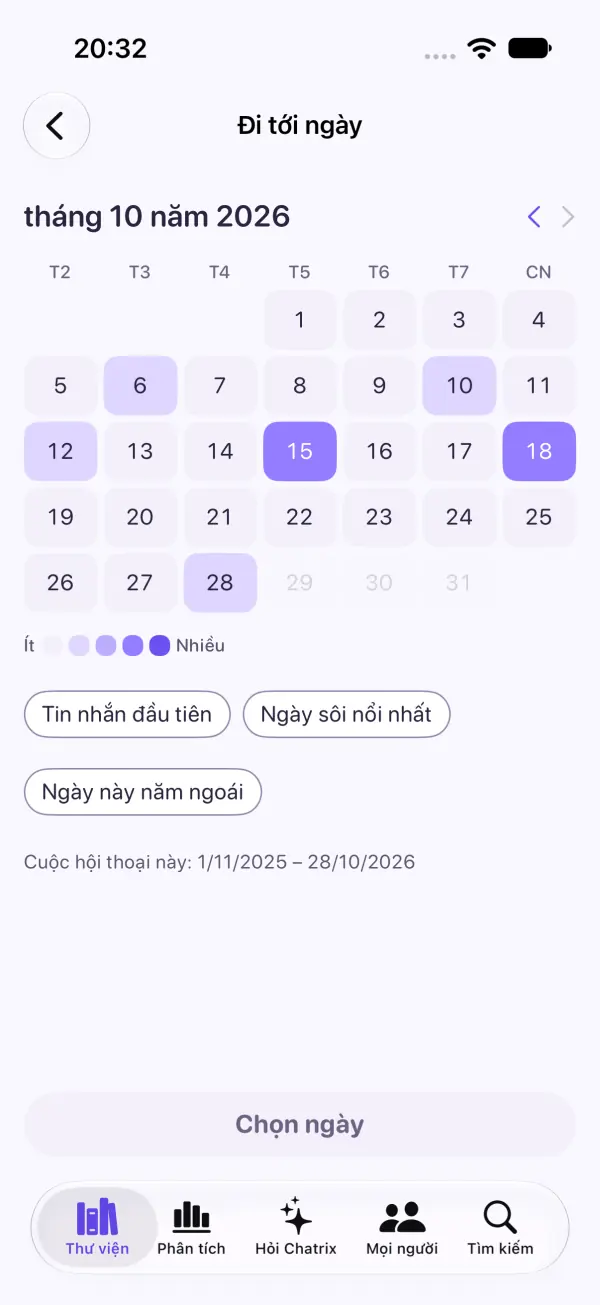
- Nhấn "Đi tới ngày" (lịch; bàn phím ⌘J).
- Chọn một ngày trên lịch. Ngày có màu càng đậm thì càng nhiều tin nhắn; không chọn được những ngày nằm ngoài khoảng thời gian của cuộc hội thoại. Dùng "Tháng trước" và "Tháng sau" để chuyển tháng.
- Bạn cũng có thể nhấn các lối tắt: "Tin nhắn đầu tiên", "Ngày sôi nổi nhất" hoặc "Ngày này năm ngoái" (chỉ hiện khi ngày đó nằm trong khoảng thời gian của cuộc hội thoại).
- Nhấn "Đi tới …" ở bên dưới.
Khi quay lại cuộc hội thoại, màn hình sẽ đi tới tin nhắn đầu tiên của ngày đó (hoặc ngày gần nhất sau đó) và tô nền cho tin nhắn trong chốc lát. "Cuộc hội thoại này: … – …" bên dưới lịch là khoảng thời gian của cuộc hội thoại.
Tóm tắt
Trên thiết bị hỗ trợ Apple Intelligence, nhấn "Tóm tắt" (✨) để mở trang "Tóm tắt": dùng Apple Intelligence trên thiết bị này để viết tiêu đề, bản tóm tắt, chủ đề và giọng điệu cho từng phần của cuộc hội thoại này.
- Nhấn "Tạo tóm tắt" bên dưới từng phần để tóm tắt lần lượt, hoặc nhấn "Tóm tắt tất cả" ở góc trên bên phải để tóm tắt tất cả các phần còn lại cùng lúc.
- Nhấn vào một phần để quay về màn hình đọc và cuộn tới tin nhắn đầu tiên của phần đó.
- Với phần đã có bản tóm tắt, trên màn hình đọc sẽ hiện một vạch phân cách phần trước tin nhắn đầu tiên của phần đó: phía trên là thời gian, phía dưới là ✨ cùng tiêu đề bản tóm tắt của phần đó, giống như một dòng tóm tắt. Phần chưa có bản tóm tắt sẽ không có vạch phân cách.
Xem chi tiết trong "Tóm tắt theo phần" và "Tóm tắt một dòng trên màn hình đọc".
Thông tin hội thoại
Nhấn "Thông tin hội thoại" (ⓘ; bàn phím ⌘I) để mở một trang mới:
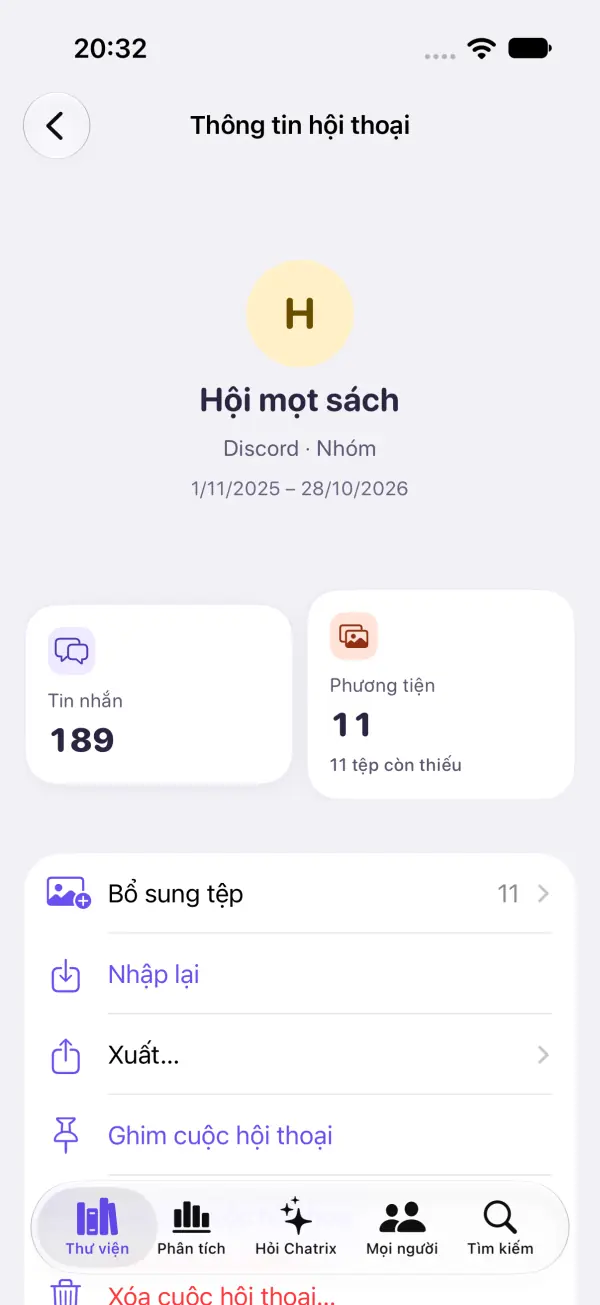
- Tên cuộc hội thoại, ứng dụng nguồn, loại ("Cá nhân", "Nhóm" hoặc "Kênh") và khoảng thời gian.
- "Tên cuộc hội thoại" (iPhone, iPad): đổi tên hiển thị của cuộc hội thoại này trong Chatrix. Chữ màu xám trong "Tên" là tên trong tệp xuất: "Để trống để dùng tên trong tệp xuất. Các tệp gốc của bạn không bị thay đổi." Sửa xong, nhấn "Lưu". Tên mới sẽ được đồng bộ sang các thiết bị khác của bạn.
- "Mọi người" (iPhone, iPad): những người đã gửi tin nhắn trong cuộc hội thoại này. Nhấn vào một người để đổi tên hoặc thêm ghi chú. Xem "Đổi tên và thêm ghi chú".
- "Chọn ảnh": chọn một hình ảnh từ thư viện ảnh để làm ảnh đại diện cho cuộc hội thoại này; ảnh sẽ hiện trong danh sách thư viện và ở trên cùng của Thông tin hội thoại. Khi không có ảnh, ký tự đầu tiên của tên sẽ hiện. Sau khi chọn, nút sẽ đổi thành "Đổi ảnh" và có thêm "Xóa ảnh". Ảnh được thu nhỏ và loại bỏ các thông tin như vị trí chụp trước khi lưu, đồng thời cũng được đưa vào đồng bộ hóa iCloud, bản sao lưu và chuyển giữa các thiết bị.
- Số lượng "Tin nhắn" và "Phương tiện"; khi còn phần giữ chỗ chưa được bổ sung, sẽ hiện "… tệp còn thiếu".
- "Bổ sung tệp" (chỉ hiện khi có phần giữ chỗ). Xem "Bổ sung nhiều tệp cùng lúc".
- "Nhập lại": mở trang nhập. Xem "Nhập lại không bị trùng lặp".
- "Xuất…": lưu cuộc hội thoại này thành tệp. Xem "Xuất cuộc hội thoại".
- "Ghim cuộc hội thoại" hoặc "Bỏ ghim". Xem "Ghim cuộc hội thoại".
- "Lưu trữ cuộc hội thoại" hoặc "Bỏ lưu trữ cuộc hội thoại". Xem "Lưu trữ cuộc hội thoại".
- "Xóa cuộc hội thoại…". Xem "Xóa cuộc hội thoại".
Khi quay lại từ "Thông tin hội thoại" hoặc "Đi tới ngày", cuộc hội thoại vẫn ở vị trí cũ.
Xuất cuộc hội thoại
Lưu một cuộc hội thoại thành tệp, ví dụ để in, lưu giữ hoặc mở trong ứng dụng khác.
- Mở cuộc hội thoại, nhấn "Thông tin hội thoại" (ⓘ), rồi nhấn "Xuất…".
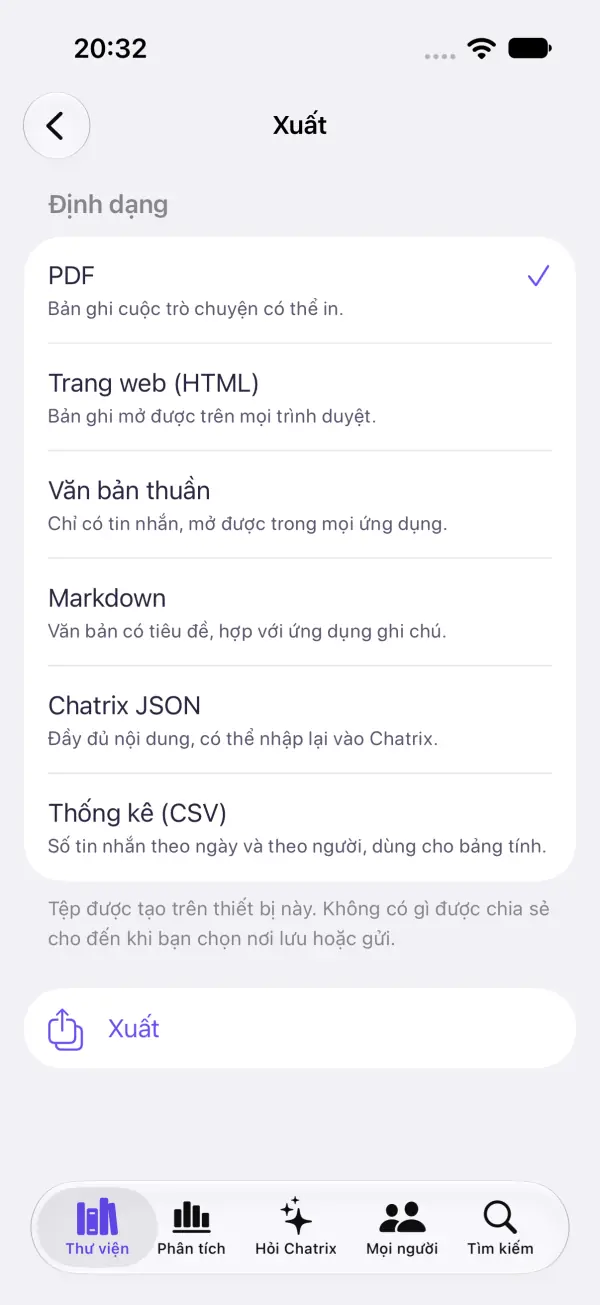
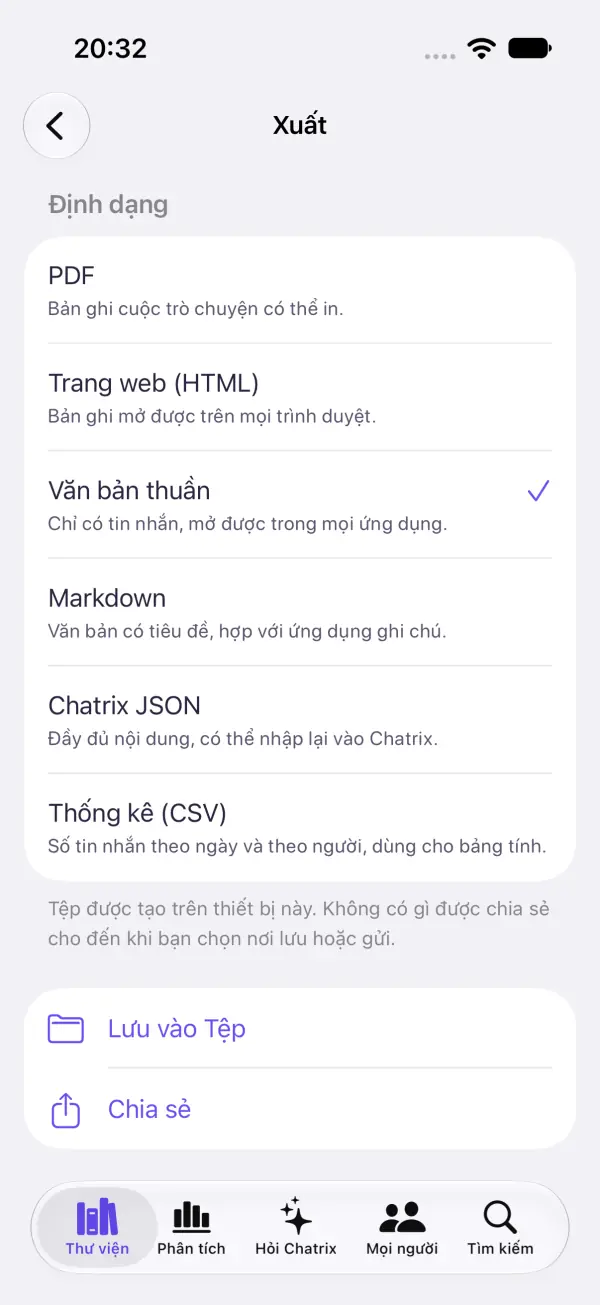
- Chọn một định dạng trong "Định dạng":
| Định dạng | Nội dung |
|---|---|
| "PDF" | "Bản ghi cuộc trò chuyện có thể in." Khổ giấy A4 (ở Mỹ và Canada là Letter); cuối mỗi trang có tên cuộc hội thoại và số trang. |
| "Trang web (HTML)" | "Bản ghi mở được trên mọi trình duyệt." Chỉ có một tệp, không tải tài nguyên bên ngoài; tin nhắn của bạn nằm bên phải. |
| "Văn bản thuần" | "Chỉ có tin nhắn, mở được trong mọi ứng dụng." Chia đoạn theo ngày, mỗi tin nhắn một dòng: thời gian, tên và nội dung. |
| "Markdown" | "Văn bản có tiêu đề, hợp với ứng dụng ghi chú." Ngày là tiêu đề, tên được in đậm. |
| "Chatrix JSON" | "Đầy đủ nội dung, có thể nhập lại vào Chatrix." Định dạng là Định dạng chung của Chatrix. |
| "Thống kê (CSV)" | "Số tin nhắn theo ngày và theo người, dùng cho bảng tính." Mỗi ngày, mỗi người một hàng: "Ngày", "Người", "Tin nhắn", "Số ký tự", "Phương tiện" và "Liên kết". |
- Nhấn "Xuất". Khi Khóa ứng dụng đang bật, bạn cần xác thực bằng Face ID, Touch ID, Optic ID hoặc mật mã trước.
- Trong khi tạo tệp, màn hình hiện "Đang xuất…" cùng tiến độ, và bạn không thể quay lại; nhấn "Dừng" để hủy.
- Khi xong, nhấn "Lưu vào Tệp" để chọn nơi lưu, hoặc nhấn "Chia sẻ" để gửi bằng menu chia sẻ của hệ thống.
- "Tệp được tạo trên thiết bị này. Không có gì được chia sẻ cho đến khi bạn chọn nơi lưu hoặc gửi."
- Tên tệp là tên cuộc hội thoại kèm ngày hôm nay. Nếu đổi định dạng hoặc rời trang này, bạn cần xuất lại.
- Ảnh, video và các tệp khác không được đưa vào tệp xuất mà chỉ được ghi thành các chữ như [Ảnh]. Để lưu giữ toàn bộ thư viện trò chuyện, hãy dùng bản sao lưu.
- Cuộc hội thoại rất dài sẽ cần một chút thời gian; PDF mất nhiều thời gian nhất.
- Khi xuất không thành công, trang này sẽ hiện mã lỗi. Xem "Mã lỗi".
Ảnh và tệp
- Ảnh, GIF, nhãn dán và video có tệp sẽ hiển thị hình thu nhỏ; tin nhắn thoại, âm thanh và các tệp khác hiển thị tên tệp cùng thời lượng hoặc kích thước.
- Nhấn vào tệp đính kèm để mở toàn màn hình.
- Chạm và giữ tệp đính kèm đã có tệp (trên Mac thì bấm chuột phải) để chọn "Thay bằng ảnh…" hoặc "Thay bằng tệp…" và đổi sang tệp khác.
Phần giữ chỗ
Nhiều ứng dụng trò chuyện không kèm ảnh hay tệp khi xuất mà chỉ để lại các chữ như [Photo]. Chatrix hiển thị chúng dưới dạng phần giữ chỗ có ghi "Không có trong tệp xuất". Bạn có thể tự bổ sung tệp gốc.
Bổ sung tệp
Tệp được bổ sung sẽ được sao chép vào Chatrix và luôn có thể thay đổi sau này. Khi đồng bộ hóa iCloud đang bật, tệp được bổ sung cũng sẽ đồng bộ hóa sang các thiết bị khác.
Bổ sung một tệp
- Trên phần giữ chỗ, nhấn "Thêm tệp".
- Chọn "Chọn từ Ảnh" (chỉ có với ảnh, video và GIF) hoặc "Chọn một tệp", rồi chọn tệp cần bổ sung.
Trên iPad và Mac, bạn cũng có thể kéo tệp thả thẳng vào phần giữ chỗ. Nếu bổ sung không thành công, mã lỗi sẽ hiện ở cuối màn hình; nhấn "OK" để đóng.
Bổ sung nhiều tệp cùng lúc
- Mở cuộc hội thoại, nhấn "Thông tin hội thoại", rồi nhấn "Bổ sung tệp".
- Nhấn "Chọn ảnh" (tối đa 500 ảnh mỗi lần) hoặc "Chọn tệp", rồi chọn một loạt ảnh hoặc tệp có thể thuộc về cuộc hội thoại này.
- Dựa vào tên tệp, ngày và thứ tự trong tên tệp, cùng thời gian chụp hoặc tạo, Chatrix tìm tệp phù hợp nhất cho từng phần giữ chỗ và hiển thị số lượng "Độ tin cậy cao", "Cần xem lại" và "Không tìm thấy".
Mỗi cặp ghép đôi liệt kê tên tệp và lý do ghép:
| Lý do | Độ tin cậy |
|---|---|
| "Trùng tên tệp" | Cao |
| "Khớp ngày và thứ tự trong tên tệp" | Cao hoặc cần xem lại |
| Thời gian chụp sớm hơn tin nhắn vài phút | Cần xem lại |
- Nhấn "Chấp nhận" cho từng cặp, hoặc nhấn "Chấp nhận tất cả …" ở bên dưới để chấp nhận mọi cặp "Độ tin cậy cao" cùng lúc. Sau khi chấp nhận, màn hình hiện "Đã thêm. Bạn có thể thay thế bất cứ lúc nào."
Khi không có phần giữ chỗ, trang này hiện "Không còn tệp nào cần bổ sung". Sau này khi bạn nhập tệp xuất có kèm ảnh và tệp, các phần giữ chỗ cũng sẽ được tự động bổ sung (xem "Nhập lại không bị trùng lặp").