Cài đặt và giới thiệu
Mở Cài đặt
- iPhone: trong "Thư viện", nhấn "Cài đặt" (biểu tượng bánh răng) ở góc trên bên trái.
- iPad: trong "Thư viện", nhấn "Cài đặt" (biểu tượng bánh răng); Cài đặt sẽ mở trong cột danh sách.
- Mac: từ menu "Chatrix" trên thanh menu, chọn "Cài đặt…", hoặc nhấn ⌘,. Cài đặt sẽ mở trong một cửa sổ riêng; khi Chatrix bị Khóa ứng dụng khóa, cửa sổ Cài đặt cũng bị khóa, và bạn cần mở khóa trước.
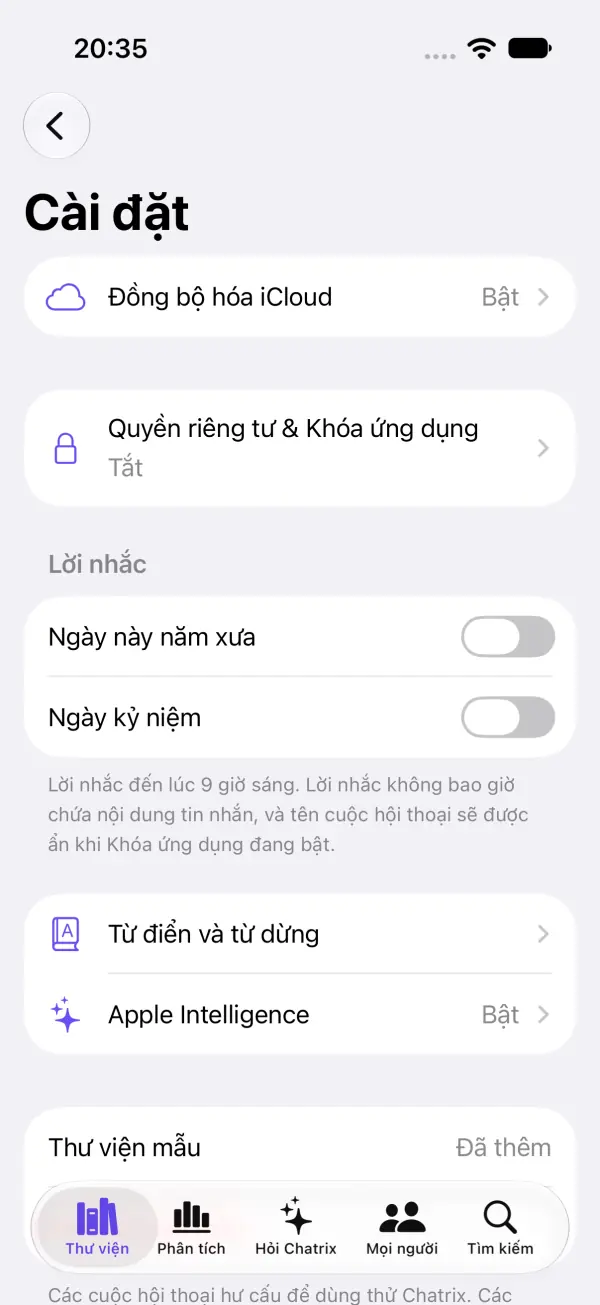
Mỗi mục trong Cài đặt mở ở một trang mới; quay lại trang trước là về Cài đặt.
Các mục cài đặt
| Mục | Mô tả | Chi tiết |
|---|---|---|
| "Đồng bộ hóa iCloud" | Đồng bộ hóa thư viện trò chuyện giữa iPhone, iPad và Mac. Bên phải hiển thị "Bật" hoặc "Tắt". | Đồng bộ hóa iCloud |
| "Quyền riêng tư & Khóa ứng dụng" | Khóa Chatrix bằng Face ID, Touch ID, Optic ID hoặc mật mã, hiển thị tên cuộc hội thoại trong Spotlight, và trạng thái theo dõi quảng cáo trên iPhone và iPad; ở dưới cùng là "Xóa tất cả dữ liệu" (iPhone, iPad). Bên phải hiển thị cách mở khóa hoặc "Tắt". | Quyền riêng tư & Khóa ứng dụng |
| "Lời nhắc" | Hai công tắc "Ngày này năm xưa" và "Ngày kỷ niệm". | Lời nhắc và tiện ích |
| "Từ điển và từ dừng" | Từ tùy chỉnh, từ dừng và các từ đã ẩn của đám mây từ. | Từ điển và từ dừng |
| "Apple Intelligence" | Tạo bản tóm tắt bằng Apple Intelligence trên thiết bị này: trạng thái, tóm tắt trong nền, số bản tóm tắt đã tạo và "Xóa tất cả bản tóm tắt…". Bên phải hiển thị "Bật", "Tắt", "Đang chuẩn bị" hoặc "Không khả dụng". | Apple Intelligence |
| "Thư viện mẫu" | Bên phải hiển thị "Đã thêm" hoặc "Chưa thêm"; bên dưới là "Thêm thư viện mẫu" hoặc "Xóa thư viện mẫu". Không thể thêm khi bạn đã có lịch sử trò chuyện của riêng mình. | Thư viện mẫu |
| "Sao lưu" | "Lưu bản sao lưu…" và "Khôi phục từ bản sao lưu…". | Sao lưu |
| "Chuyển giữa các thiết bị" (iPhone, iPad) | "Chuyển thư viện trực tiếp sang iPhone hoặc iPad khác của bạn qua Wi-Fi." | Chuyển giữa các thiết bị |
| "Xóa quảng cáo" | Mua một lần, mọi thiết bị đều không còn hiển thị quảng cáo. Bên phải hiển thị giá; sau khi mua thì hiển thị "Đã mua". | Xóa quảng cáo |
| "Tùy chọn quyền riêng tư quảng cáo" (iPhone, iPad) | Chỉ xuất hiện ở những khu vực cần có sự đồng ý; mở biểu mẫu đồng ý cho quảng cáo. Không hiển thị sau khi đã mua "Xóa quảng cáo". | Tùy chọn quyền riêng tư quảng cáo |
| "Gợi ý của YUCTS" (Mac) | Thẻ Gợi ý của YUCTS trong phần phân tích và danh sách gợi ý. Không hiển thị sau khi đã mua "Xóa quảng cáo". | Gợi ý của YUCTS |
| "Hướng dẫn sử dụng" | Liệt kê các trang của hướng dẫn sử dụng này theo chủ đề ("Cơ bản", "Phân tích và AI", "Đồng bộ và sao lưu" và "Chủ đề khác"). Trên iPhone, iPad, nhấn vào một trang để mở trang đó ngay trong ứng dụng: "Mỗi trang hiển thị phiên bản mới nhất từ docs.yucts.com." Muốn dùng trình duyệt thì nhấn "Mở trong trình duyệt" ở góc trên bên phải; trên Mac, trang được mở bằng trình duyệt. "Hướng dẫn sử dụng" ở trên cùng mở trang chủ của hướng dẫn. | Hướng dẫn sử dụng trong ứng dụng không tải được |
| "Giới thiệu về Chatrix" | Bên phải hiển thị phiên bản. Xem "Giới thiệu về Chatrix" bên dưới. | — |
Lỗi của các mục cài đặt (ví dụ thêm thư viện mẫu không thành công) sẽ hiển thị bằng chữ đỏ trong phần mô tả của mục đó.
Xóa quảng cáo
Mọi tính năng của Chatrix đều miễn phí. Vào "Cài đặt" rồi nhấn "Xóa quảng cáo":
- "Mọi tính năng của Chatrix đều miễn phí. Nếu bạn thích ứng dụng này, một lần mua sẽ giúp màn hình yên tĩnh hơn."
- Sau khi mua: "Xóa mọi quảng cáo trên iPhone và iPad", "Không hiển thị gợi ý của YUCTS trên Mac", và "Áp dụng cho mọi iPhone, iPad và Mac dùng cùng Tài khoản Apple".
- "Mua một lần. Không tự động gia hạn." Cuối trang có liên kết đến "Điều khoản sử dụng" và "Chính sách quyền riêng tư".
- Nhấn "Xóa quảng cáo · …" (trên nút là giá).
- Hoàn tất giao dịch mua theo màn hình xác nhận của App Store.
- Khi xong, màn hình hiện "Quảng cáo đã được xóa trên mọi thiết bị của bạn. Cảm ơn bạn!", và bên phải "Xóa quảng cáo" trong "Cài đặt" sẽ hiển thị "Đã mua".
- Khi giao dịch mua cần cha mẹ đồng ý, màn hình sẽ hiện "Đang chờ phê duyệt. Quảng cáo sẽ được xóa ngay khi giao dịch được phê duyệt."
- Khi không kết nối được App Store, nút sẽ không nhấn được và màn hình hiện "Hiện không thể kết nối App Store. Hãy thử lại sau."
- Khi có lỗi, trang sẽ hiện mã lỗi. Xem "Mã lỗi".
Về nơi quảng cáo xuất hiện và việc theo dõi, xem "Quảng cáo và theo dõi".

Khôi phục giao dịch mua
Khi bạn đã mua trên thiết bị khác bằng cùng Tài khoản Apple, Chatrix thường sẽ tự nhận ra. Khi đổi thiết bị, cài lại Chatrix, hoặc khi "Đã mua" không hiển thị:
- Vào "Cài đặt" › "Xóa quảng cáo".
- Nhấn "Khôi phục giao dịch mua". Bạn có thể cần đăng nhập Tài khoản Apple.
Sau khi xác nhận, bên phải "Xóa quảng cáo" sẽ hiển thị "Đã mua".
Gợi ý của YUCTS (Mac)
Phiên bản Mac không có quảng cáo; thay vào đó, phần phân tích hiển thị gợi ý về các ứng dụng khác của YUCTS. Xem "Mac: Gợi ý của YUCTS". Trên Mac, vào "Cài đặt" › "Gợi ý của YUCTS":
- "Hiển thị gợi ý của YUCTS": mặc định bật. "Hiển thị các ứng dụng khác của YUCTS trong Phân tích và Cài đặt." Khi tắt, cả phần phân tích lẫn trang này đều không còn hiển thị gợi ý.
- Bên dưới liệt kê các gợi ý hiện có; nhấn "Xem trên App Store" hoặc "Tìm hiểu thêm" để mở. Khi không có gợi ý, màn hình hiện "Hiện chưa có gợi ý nào."
- "Gợi ý được tải về từ chatrix.yucts.com mà không gửi bất kỳ thông tin nhận dạng nào. Gợi ý sẽ không còn xuất hiện sau khi bạn mua Xóa quảng cáo."
- Cài đặt này chỉ được lưu trên máy Mac này. Sau khi mua "Xóa quảng cáo", mục này không còn xuất hiện trong Cài đặt.
Giới thiệu về Chatrix
Vào "Cài đặt" › "Giới thiệu về Chatrix":
- Trên cùng là tên ứng dụng và phiên bản ("Phiên bản …"). Khi báo cáo sự cố, vui lòng cung cấp kèm phiên bản.
- "Hướng dẫn sử dụng": trên iPhone, iPad, mở danh sách hướng dẫn sử dụng ở trên; trên Mac, mở hướng dẫn sử dụng này bằng trình duyệt.
- "Trang web": trang web của Chatrix.
- "Liên hệ với chúng tôi": mở biểu mẫu liên hệ của YUCTS.
- "Báo lỗi" (iPhone, iPad): bên phải hiển thị forum.yucts.com, mở chuyên mục báo lỗi trên diễn đàn YUCTS. Không có dữ liệu nào được gửi tự động; bài viết trên diễn đàn là công khai, vì vậy đừng ghi thông tin cá nhân hay nội dung trò chuyện.
- "Chính sách quyền riêng tư" và "Điều khoản sử dụng".
- "Thông báo của bên thứ ba": các thành phần mã nguồn mở mà Chatrix sử dụng cùng toàn văn giấy phép.
Hướng dẫn sử dụng, chính sách quyền riêng tư và điều khoản sử dụng sẽ mở phiên bản theo ngôn ngữ giao diện của Chatrix. Trên phiên bản Mac (1.0), chính sách quyền riêng tư và điều khoản sử dụng mở bản tiếng Nhật khi giao diện là tiếng Nhật, bản tiếng Trung phồn thể khi giao diện là tiếng Trung, và bản tiếng Anh với các ngôn ngữ khác.