Chuyển giữa các thiết bị
"Chuyển giữa các thiết bị" sao chép toàn bộ thư viện trò chuyện (mọi cuộc trò chuyện, ảnh và tệp, kể cả ảnh đại diện của các cuộc hội thoại) thẳng sang iPhone hoặc iPad khác của bạn. Dữ liệu được truyền trực tiếp giữa hai thiết bị qua Wi-Fi, được mã hóa trong suốt quá trình, không đi qua bất kỳ máy chủ nào và cũng không cần iCloud.
- Thư viện trò chuyện trên thiết bị cũ (thiết bị gửi) không thay đổi gì.
- Chuyển không phải là gộp: thiết bị mới (thiết bị nhận) phải chưa có cuộc trò chuyện nào.
Trước khi bắt đầu
- Mở trang chuyển thư viện của Chatrix trên cả hai thiết bị và để chúng ở gần nhau. Hãy để Chatrix mở trên cả hai thiết bị cho đến khi chuyển xong.
- Bật Wi-Fi trên cả hai thiết bị, tốt nhất là kết nối cùng một mạng; các thiết bị Apple cũng có thể kết nối trực tiếp với nhau qua Wi-Fi ngang hàng.
- Thiết bị mới chưa có cuộc trò chuyện nào. Chỉ có thư viện mẫu cũng được; thư viện mẫu sẽ tự động bị xóa khi chuyển xong.
- Thiết bị cũ cần có camera dùng được để quét hình ghép đôi trên thiết bị mới.
- Chỉ chuyển được giữa iPhone và iPad. Mac không có tính năng chuyển giữa các thiết bị. Xem "Mac".
- Cả hai thiết bị cần đủ dung lượng trống: thiết bị cũ phải chuẩn bị thư viện thành một tệp tạm được mã hóa, còn thiết bị mới phải chứa được tệp này và thư viện sau khi thiết lập. Khi không đủ dung lượng, màn hình sẽ cho biết thiết bị nào cần bao nhiêu dung lượng.
- Cập nhật Chatrix lên phiên bản mới nhất trên cả hai thiết bị. Khi phiên bản Chatrix trên hai thiết bị khác nhau, bạn không thể chuyển thư viện giữa chúng.
- Lần chuyển đầu tiên, hệ thống sẽ hỏi có cho phép Chatrix sử dụng mạng cục bộ (trên cả hai thiết bị) và sử dụng camera (trên thiết bị cũ) hay không. Hãy cho phép để việc chuyển có thể diễn ra. Xem "Cho phép sử dụng mạng cục bộ" bên dưới.
Cho phép sử dụng mạng cục bộ
Chatrix truyền dữ liệu trực tiếp giữa hai thiết bị qua mạng cục bộ. Lần chuyển đầu tiên, mỗi thiết bị sẽ hỏi một lần có cho phép Chatrix tìm các thiết bị trên mạng cục bộ hay không:
- Thiết bị mới: khi bạn mở trang nhận và thiết bị bắt đầu chờ kết nối.
- Thiết bị cũ: khi bạn quét hình ghép đôi và thiết bị bắt đầu kết nối.
Lời giải thích trong câu hỏi là "Chatrix sử dụng mạng cục bộ để chuyển thư viện trực tiếp giữa các thiết bị của bạn." Hãy chọn cho phép.
Nếu lỡ từ chối, hãy bật quyền trên thiết bị đó, rồi mở lại trang chuyển thư viện:
Vào Cài đặt › Quyền riêng tư & Bảo mật › Mạng cục bộ, rồi bật Chatrix.
Nếu không cho phép, thiết bị mới sẽ hiện "Chatrix không thể chờ thiết bị kia kết nối.", còn thiết bị cũ sẽ hiện "Không tìm thấy thiết bị kia." Xem "Khi chuyển không thành công".
Mở trang chuyển thư viện
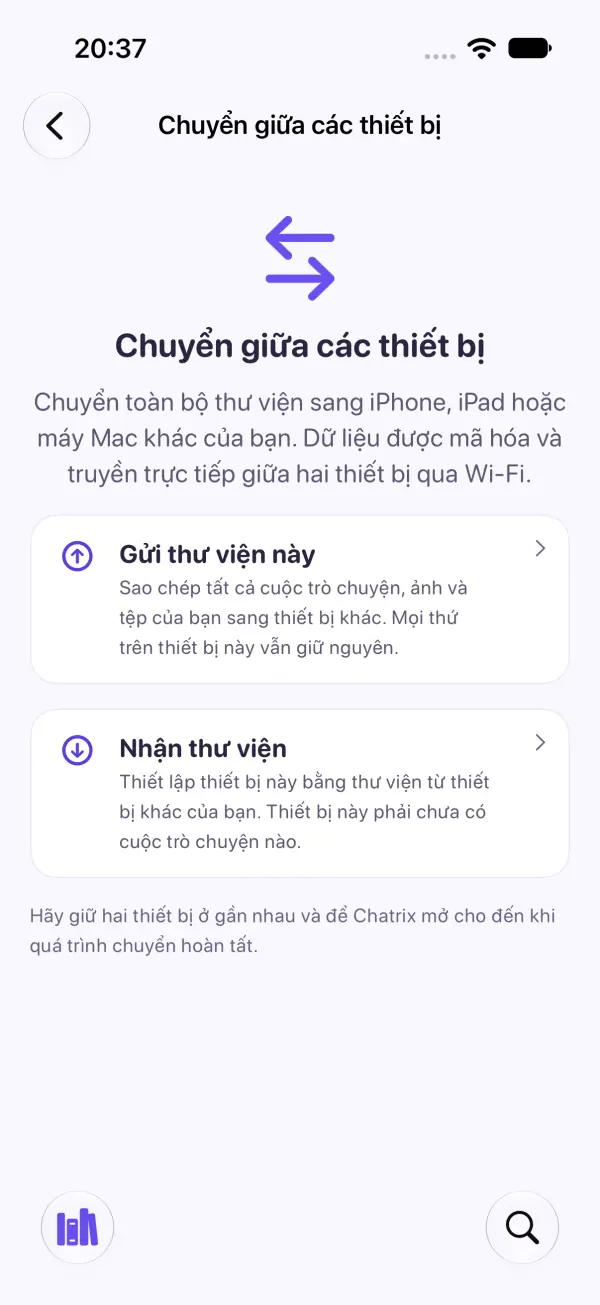
Vào "Cài đặt" › "Chuyển giữa các thiết bị" (cách mở Cài đặt trên từng thiết bị, xem "Cài đặt và giới thiệu"). Trang chuyển thư viện có hai lựa chọn:
| Lựa chọn | Mô tả |
|---|---|
| "Gửi thư viện này" | "Sao chép tất cả cuộc trò chuyện, ảnh và tệp của bạn sang thiết bị khác. Mọi thứ trên thiết bị này vẫn giữ nguyên." Dùng trên thiết bị cũ. Xem "Gửi từ thiết bị cũ". |
| "Nhận thư viện" | "Thiết lập thiết bị này bằng thư viện từ thiết bị khác của bạn. Thiết bị này phải chưa có cuộc trò chuyện nào." Dùng trên thiết bị mới. Xem "Nhận trên thiết bị mới". |
Khi mở Chatrix lần đầu trên thiết bị mới, bạn cũng có thể nhấn "Chuyển từ thiết bị khác" ở bước cuối của phần giới thiệu, "Bạn muốn bắt đầu từ đâu?", để mở thẳng trang nhận. Xem "Bắt đầu sử dụng".
Nhận trên thiết bị mới
- Trên thiết bị mới, vào "Cài đặt" › "Chuyển giữa các thiết bị" rồi nhấn "Nhận thư viện"; hoặc nhấn "Chuyển từ thiết bị khác" ở bước cuối của phần giới thiệu.
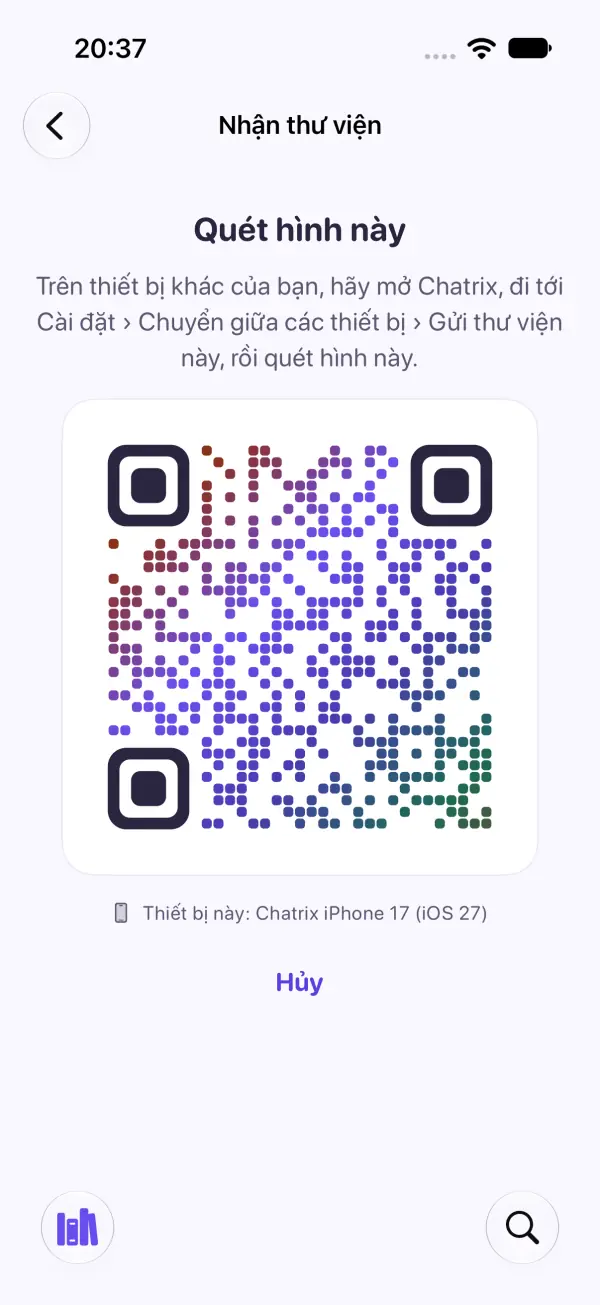
- Màn hình hiện "Quét hình này" cùng một hình nhiều màu chuyển động chậm rãi, bên dưới là "Thiết bị này: …". Hãy để màn hình này mở, rồi quét hình trên thiết bị cũ.
- Sau khi thiết bị cũ quét xong, màn hình hiện "Đã kết nối với “…”" và "Hãy xác nhận trên thiết bị kia để bắt đầu."
- Sau khi thiết bị cũ xác nhận, màn hình lần lượt hiện "“…” đang chuẩn bị thư viện…" và "Đang nhận từ “…”…" cùng tiến độ.
- Khi nhận xong, màn hình hiện "Đang kiểm tra dữ liệu…", tiếp theo là "Đang thiết lập thư viện…". Lúc này bạn không thể quay lại.
- Khi xong, màn hình hiện "Đã chuyển xong": "Thư viện từ “…” đã sẵn sàng." Thư viện trò chuyện trên thiết bị này được thay bằng thư viện vừa nhận, và các cuộc hội thoại sẽ xuất hiện trong "Thư viện".
- Mỗi lần mở trang nhận, một hình ghép đôi mới sẽ được tạo. Hình chỉ hiển thị trên màn hình và chứa khóa dành riêng cho lần chuyển này, dùng để mã hóa và để hai thiết bị xác nhận lẫn nhau.
- Thiết bị mới chỉ nhận thư viện từ thiết bị đầu tiên kết nối. Khi một thiết bị khác quét cùng hình đó, màn hình sẽ hiện "Thiết bị kia đang bận". Xem "Khi chuyển không thành công".
- Trước khi bắt đầu kiểm tra dữ liệu, nhấn "Hủy" hoặc quay lại trang trước là hủy.
- Nếu thiết bị chỉ có thư viện mẫu, Chatrix sẽ tự động xóa thư viện mẫu khi chuyển xong.
- Nếu việc chuyển không hoàn tất, nội dung vốn có trên thiết bị này không thay đổi.
Gửi từ thiết bị cũ
- Trên thiết bị cũ, vào "Cài đặt" › "Chuyển giữa các thiết bị" rồi nhấn "Gửi thư viện này". Khi Khóa ứng dụng đang bật, bạn cần xác thực bằng Face ID, Touch ID, Optic ID hoặc mật mã trước.
- Màn hình hiện "Quét hình ghép đôi" cùng khung hình camera. Hướng camera vào hình ghép đôi trên thiết bị mới.
- Màn hình hiện "Đang kết nối…". Khi kết nối xong, màn hình hỏi "Gửi thư viện của bạn đến “…”?" và liệt kê số "Cuộc trò chuyện" và "Tin nhắn".
- Sau khi xác nhận đó là thiết bị mới của bạn, nhấn "Gửi". Nếu không muốn gửi, nhấn "Hủy".
- Màn hình lần lượt hiện "Đang chuẩn bị thư viện…" và "Đang gửi đến “…”…", cùng dung lượng đã gửi và tổng dung lượng. Lúc này bạn không thể quay lại; muốn dừng giữa chừng, hãy nhấn "Hủy".
- Khi gửi xong, màn hình hiện "Đang chờ “…”…": "Thiết bị kia đang kiểm tra dữ liệu và thiết lập thư viện."
- Khi xong, màn hình hiện "Đã chuyển xong": "“…” đã có thư viện của bạn. Mọi thứ trên thiết bị này vẫn giữ nguyên." Nhấn "Xong".
- Hình ghép đôi phải được quét bằng "Gửi thư viện này" của Chatrix. Quét bằng ứng dụng Camera của hệ thống sẽ không bắt đầu chuyển.
- Khi Chatrix không được phép dùng camera, màn hình sẽ hiện "Cần quyền truy cập camera". Nhấn "Mở Cài đặt", cho phép Chatrix dùng camera rồi quay lại.
- Trong khi chuyển, iPhone và iPad sẽ không tự động khóa màn hình.
Khi mất kết nối trong thời gian ngắn
- Khi mất kết nối trong lúc gửi, thiết bị cũ sẽ hiện "Mất kết nối": "Đang kết nối lại với “…”. Hãy giữ hai thiết bị ở gần nhau và để Chatrix mở." Còn thiết bị mới hiện "Đang chờ “…” kết nối lại. Hãy giữ hai thiết bị ở gần nhau."
- Sau khi kết nối lại, việc gửi sẽ tiếp tục từ chỗ bị gián đoạn, không cần làm lại từ đầu. Nếu mất kết nối quá lâu (khoảng 2 phút), việc chuyển sẽ dừng.
- Nếu một trong hai thiết bị rời trang chuyển thư viện hoặc thoát Chatrix, lần chuyển này sẽ kết thúc. Sau đó, bạn cần mở lại trang nhận trên thiết bị mới và quét lại từ đầu.
Mac
Mac không có tính năng chuyển giữa các thiết bị; chỉ chuyển được giữa iPhone và iPad. Để chuyển thư viện trò chuyện vào hoặc ra khỏi Mac, hãy dùng một trong các cách sau:
- Đồng bộ hóa iCloud: bật đồng bộ hóa trên cả hai thiết bị, thư viện trò chuyện sẽ xuất hiện trên thiết bị kia thông qua iCloud của chính bạn.
- Sao lưu: lưu bản sao lưu trên một thiết bị, đặt tệp sao lưu ở nơi thiết bị kia truy cập được (chẳng hạn như iCloud Drive hoặc ổ đĩa ngoài), rồi khôi phục từ bản sao lưu trên thiết bị kia.
Khi chuyển không thành công
Khi việc chuyển không hoàn tất, trang sẽ giải thích lý do. Tiêu đề thường là "Không thể hoàn tất quá trình chuyển"; khi không đủ dung lượng là "Không đủ dung lượng". Sau khi xử lý, nhấn "Thử lại": thiết bị mới sẽ hiện hình ghép đôi mới, còn thiết bị cũ quay về màn hình quét.
| Thông báo trên màn hình | Lý do và cách xử lý |
|---|---|
| "Không tìm thấy thiết bị kia." | Thiết bị cũ không tìm thấy thiết bị mới, ví dụ hai thiết bị không ở gần nhau, Wi-Fi chưa bật, hoặc thiết bị mới đã rời trang nhận. Hãy để cả hai thiết bị ở trang chuyển thư viện và cho phép Chatrix sử dụng mạng cục bộ. Xem "Cho phép sử dụng mạng cục bộ". |
| "Chatrix không thể chờ thiết bị kia kết nối." | Thiết bị mới không thể chờ kết nối trên mạng cục bộ. Hãy kiểm tra xem Wi-Fi đã bật chưa, và cho phép Chatrix sử dụng mạng cục bộ. Xem "Cho phép sử dụng mạng cục bộ". |
| "Không dùng được hình này." | Hình được quét không phải là hình đang hiển thị trên thiết bị mới, ví dụ thiết bị mới đã mở lại trang nhận. Hãy quét hình hiện có trên màn hình thiết bị mới. Khi Chatrix trên thiết bị mới là phiên bản cũ hơn, cũng có thể chỉ hiện thông báo này; khi đó màn hình của thiết bị mới không thay đổi. Hãy cập nhật cả hai thiết bị lên phiên bản mới nhất rồi thử lại. |
| "Hai thiết bị đang dùng phiên bản Chatrix khác nhau." | "Hai thiết bị đang dùng phiên bản Chatrix khác nhau. Hãy cập nhật Chatrix trên cả hai thiết bị rồi thử lại." Khi phiên bản Chatrix trên hai thiết bị khác nhau thì không chuyển được, và thiết bị cũ sẽ hiện thông báo này. Hãy cập nhật cả hai thiết bị lên phiên bản mới nhất rồi thử lại. |
| "Thiết bị kia đang bận" | "Thiết bị kia đang nhận một thư viện từ một thiết bị khác. Để bắt đầu lại, hãy chọn Nhận thư viện một lần nữa trên thiết bị kia." Một thiết bị khác đã quét cùng hình ghép đôi và đã kết nối; mỗi lần, thiết bị mới chỉ nhận thư viện từ một thiết bị. Để gửi từ thiết bị này, trên thiết bị mới hãy quay lại trang trước, nhấn "Nhận thư viện" lần nữa rồi quét lại bằng hình mới. |
| "Đã mất kết nối." | Sau khi mất kết nối, hai thiết bị không kết nối lại được. Hãy để hai thiết bị ở gần nhau, mở Chatrix rồi thử lại. |
| "Thiết bị này đã có cuộc trò chuyện" hoặc "Thiết bị kia đã có cuộc trò chuyện" | "Chỉ có thể chuyển thư viện sang thiết bị chưa có cuộc trò chuyện nào." Hiện chưa thể gộp hai thư viện trò chuyện. |
| "Thiết bị này cần … dung lượng trống để nhận thư viện." | Thiết bị mới (thiết bị này) không đủ dung lượng trống. Hãy giải phóng dung lượng theo kích thước trên màn hình rồi thử lại. |
| "Thiết bị kia cần … dung lượng trống." | Thiết bị mới không đủ dung lượng trống. Hãy giải phóng dung lượng trên thiết bị mới theo kích thước trên màn hình rồi thử lại. |
| "Thiết bị này cần … dung lượng trống để chuẩn bị chuyển thư viện." | Thiết bị cũ (thiết bị này) không đủ dung lượng trống để chuẩn bị dữ liệu. Hãy giải phóng dung lượng theo kích thước trên màn hình rồi thử lại. |
| "Quá trình chuyển đã bị hủy trên thiết bị kia." | Thiết bị kia đã nhấn "Hủy" hoặc đã rời trang chuyển thư viện. |
| "Dữ liệu nhận được không còn nguyên vẹn. Hãy thử lại." | Dữ liệu nhận được khác với dữ liệu đã gửi; thiết bị mới sẽ không dùng dữ liệu này. Hãy thử lại. |
| "Không thể thiết lập thư viện. Mã lỗi: …" hoặc "Thiết bị kia không thể thiết lập thư viện. Mã lỗi: …" | Đã xảy ra lỗi khi thiết bị mới thiết lập thư viện. Xem "Mã lỗi". |
| "Đã xảy ra lỗi trong quá trình chuyển. Hãy thử lại." | Hãy mở lại trang chuyển thư viện trên cả hai thiết bị rồi thử lại. |
Nếu vẫn không chuyển được, bạn có thể dùng bản sao lưu để chuyển thư viện trò chuyện, hoặc cho chúng tôi biết thông báo trên màn hình qua biểu mẫu liên hệ của YUCTS.
Sau khi chuyển
- Đồng bộ hóa iCloud trên thiết bị mới ở trạng thái tắt. Để đồng bộ hóa, hãy bật trong "Cài đặt" › "Đồng bộ hóa iCloud"; mọi thứ diễn ra giống như sau khi khôi phục từ bản sao lưu. Xem "Đồng bộ hóa iCloud sau khi khôi phục".
- Các cài đặt như Khóa ứng dụng, lời nhắc, hiển thị tên cuộc hội thoại trong Spotlight chỉ được lưu trên từng thiết bị, nên cần thiết lập lại trên thiết bị mới. Xem "Quyền riêng tư & Khóa ứng dụng" và "Lời nhắc và tiện ích".
- Thư viện trò chuyện trên thiết bị cũ vẫn được giữ nguyên.