第一次使用
Chatrix 不需要注册账号。第一次打开时会先看到几页引导,接着可以导入自己的聊天记录、在 iPhone 或 iPad 上从另一台设备传输聊天库,或先用示例聊天库试用。
引导
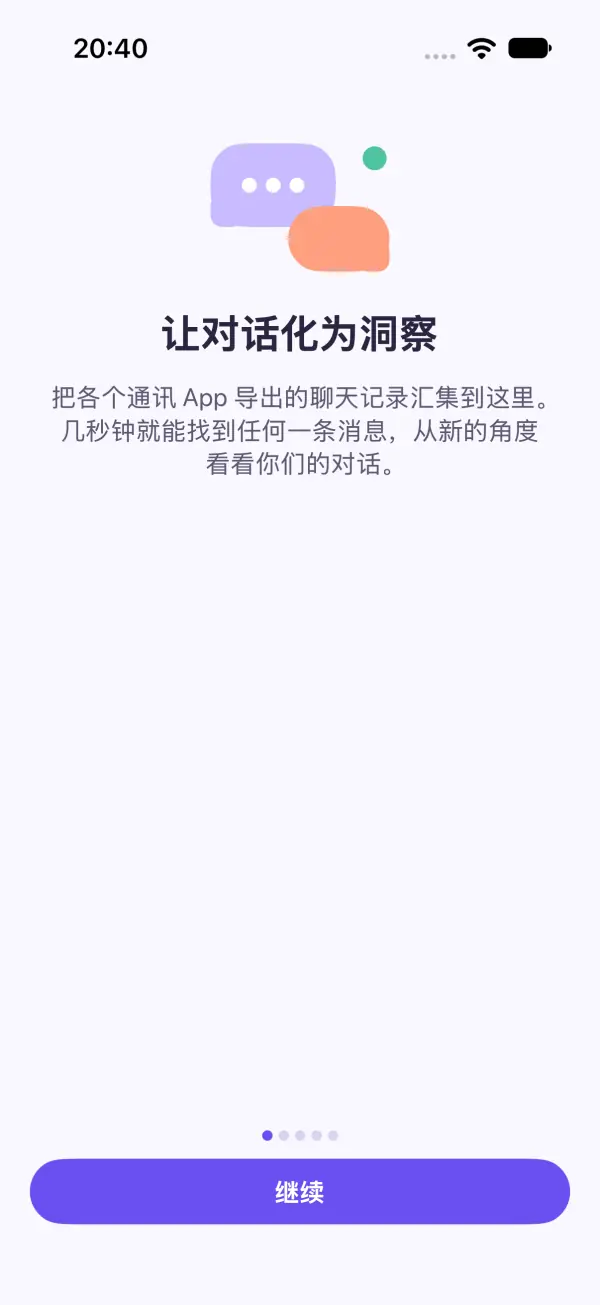
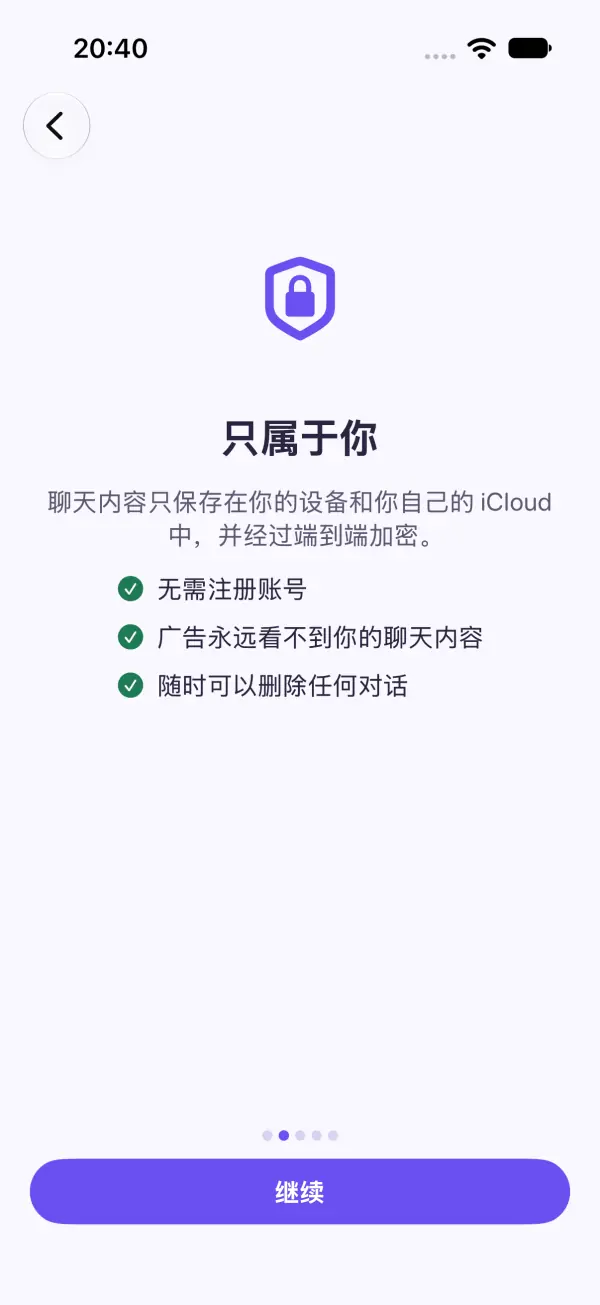
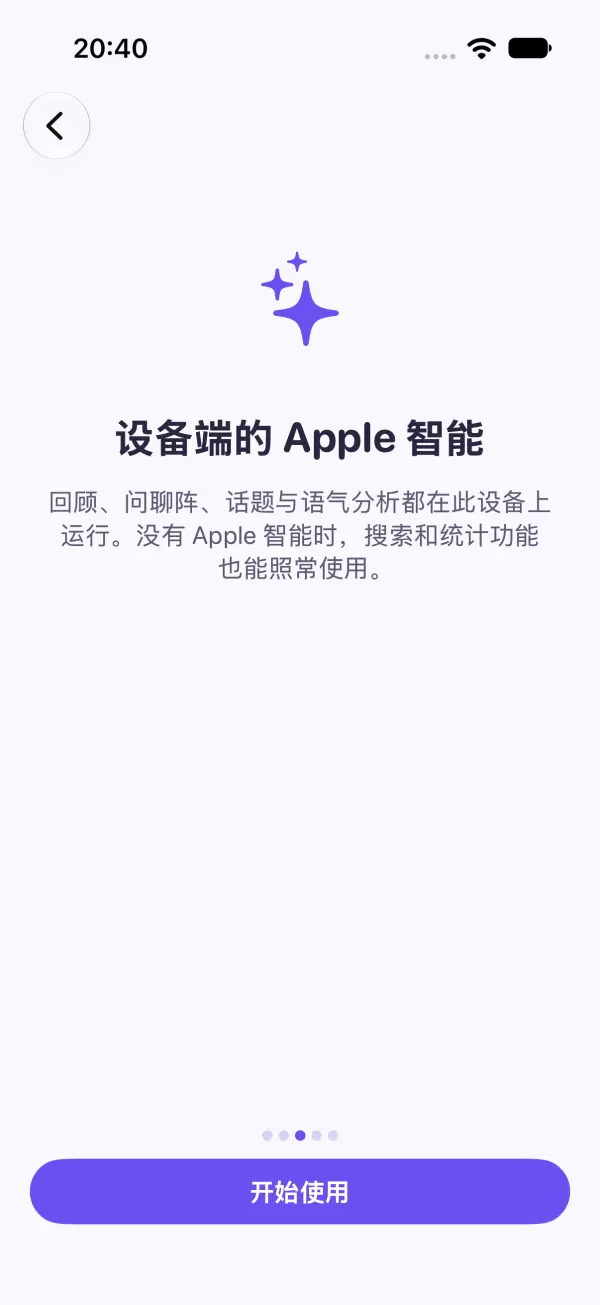
引导占满整个屏幕,每一步都是新的一页,可以返回上一步。
- 「让对话化为洞察」:点「继续」。
- 「只属于你」:说明聊天内容只存放在你的设备和你自己的 iCloud 中。点「继续」。
- 「设备端的 Apple 智能」:「回顾、问聊阵、话题与语气分析都在此设备上运行。没有 Apple 智能时,搜索和统计功能也能照常使用。」见「Apple 智能」。点「开始使用」。
- App 锁的建议(只在设备已设置密码、而且还没开启 App 锁时出现),见下方「App 锁的建议」。
- 「想从哪里开始?」:选择一种开始方式。
| 选项 | 接下来 |
|---|---|
| 「导入聊天记录」 | 「支持 LINE、WhatsApp、Telegram、KakaoTalk、Discord、Instagram、Messenger、X、LinkedIn 和 Element 的导出文件,也能导入 ChatGPT、Claude 和 Gemini 的对话。」引导结束后直接打开导入页面,见「导入聊天记录」。 |
| 「从另一台设备传输」(iPhone、iPad) | 打开「接收聊天库」页面并显示图案。在另一台设备上前往「设置」›「设备间传输」›「发送此聊天库」扫描后,就会把那台设备的聊天库拷贝过来,见「在新设备上接收」。传输完成后直接进入「聊天库」。 |
| 「浏览示例聊天库」 | 添加示例聊天库,然后进入「聊天库」。 |
| 「暂时跳过」 | 直接进入空白的「聊天库」,之后随时可以导入或添加示例。 |
看完引导的记录保存在此设备上,之后打开 Chatrix 不会再出现。
看完引导之前,Chatrix 不会自动开始导入共享过来的文件;看完引导后,回到 Chatrix 就会开始导入,见「收件箱」。

App 锁的建议
聊天记录常有私人内容,建议开启 App 锁。引导中的这一页会依设备显示,例如「要用 … 锁定 Chatrix 吗?」:
- 点「开启 … 锁定」:先用面容 ID、触控 ID、Optic ID 或密码验证一次,成功后开启 App 锁。
- 点「以后再说」:先不开启,之后可以在「设置」›「隐私与 App 锁」开启。
App 锁的完整说明见「隐私与 App 锁」。
示例聊天库
示例聊天库是几段虚构的对话,大约涵盖截至今天的两年,包含群聊与私聊、不同的聊天 App、照片与语音的占位项等,让你在导入自己的聊天记录之前,先试用阅读、搜索、洞察、人物等功能。示例的语言跟随 Chatrix 的界面语言。示例聊天库只存在于此设备,不会同步到 iCloud。
添加示例聊天库
可以从下列任一处添加:
- 引导最后一页的「浏览示例聊天库」。
- 还没有任何对话时,「聊天库」中间的「浏览示例聊天库」。
- 前往「设置」,在「示例聊天库」点「添加示例聊天库」。
添加时会显示「正在添加示例聊天库…」。添加失败时,按钮下方或该区块的说明会显示错误代码。
聊天库中已经有你自己的对话(包括已归档的对话)时,不能添加示例聊天库:「设置」中的「添加示例聊天库」会变成灰色,下方说明「已有你自己的聊天记录时,无法添加示例聊天库。」
移除示例聊天库
有示例对话时,「聊天库」最上方会显示「示例聊天库」的提示。
- 在提示上点「移除」,或前往「设置」,在「示例聊天库」点「移除示例聊天库」。
- 进入「要移除示例聊天库吗?」页面,点「移除示例聊天库」。返回上一页就是取消。
只会移除虚构的示例对话,你自己导入的聊天记录不受影响。
如果此设备只有示例聊天库,改用 iCloud 中的聊天库或从备份恢复时,Chatrix 会在确认无误之后自动移除示例,页面上会提醒「会先移除示例聊天库。」接收从另一台设备传输过来的聊天库时也一样,传输完成时会自动移除示例。有示例聊天库时导入自己的聊天记录,预览页面也会提醒「会先移除示例聊天库。」,点「导入」后会先移除示例,再导入你的聊天记录。