导入聊天记录
Chatrix 读取的是你自己从聊天 App 导出的文件。先在原来的聊天 App 导出聊天记录,再把文件交给 Chatrix。导入只在你的设备上处理,原来的导出文件不会被修改。
支持的 App
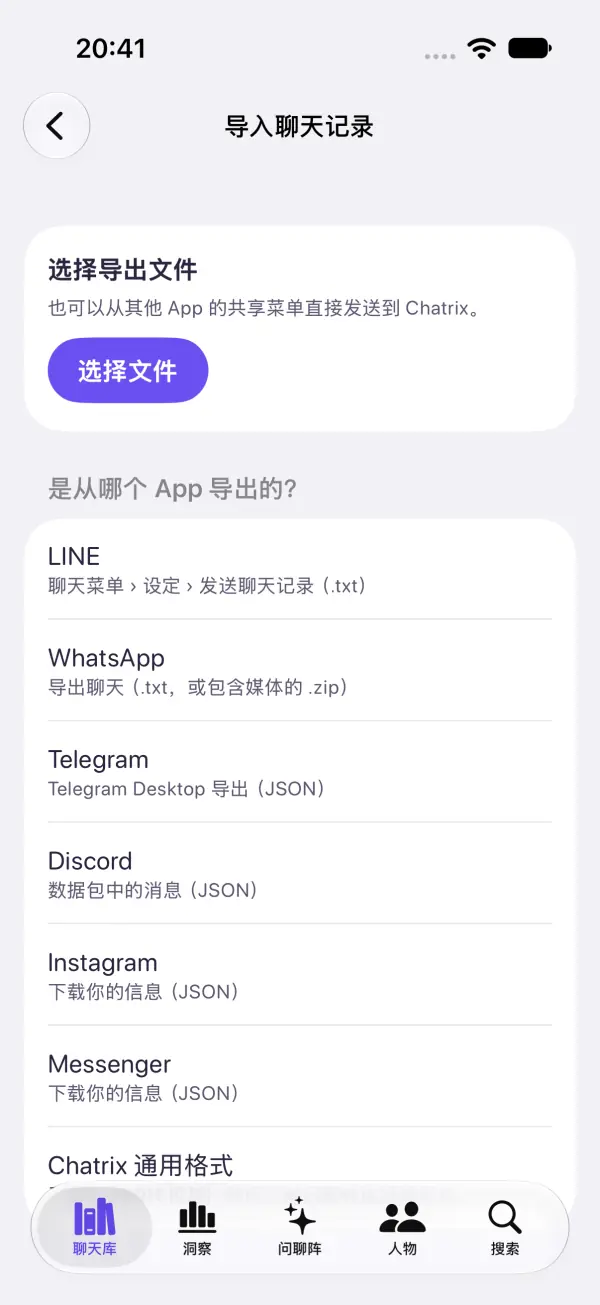
前往「聊天库」,点「导入聊天记录」,导入页面下方的「是从哪个 App 导出的?」会列出各 App 的导出方式:
| App | 导出文件 | 目前 |
|---|---|---|
| LINE | 文本文件(.txt) | 支持,见「LINE」 |
| iPhone 是 .zip;Android 是文本文件(.txt) | 支持,见「WhatsApp」 | |
| Telegram | JSON | 支持,见「Telegram」 |
| KakaoTalk | 文本文件(.txt);Mac 版 KakaoTalk 是 .csv | 支持(iPhone、iPad),见「KakaoTalk」 |
| Discord | 数据包(.zip) | 支持,见「Discord」 |
| JSON(.zip) | 支持,见「Instagram 与 Messenger」 | |
| Messenger | JSON(.zip) | 支持,见「Instagram 与 Messenger」 |
| Element(Matrix) | JSON | 支持(iPhone、iPad),见「Element(Matrix)」 |
| X | 数据档案(.zip) | 支持(iPhone、iPad),见「X」 |
| 数据副本(.zip) | 支持(iPhone、iPad),见「LinkedIn」 | |
| ChatGPT | 导出的数据(.zip) | 支持(iPhone、iPad),见「ChatGPT」 |
| Claude | 导出的数据(.zip) | 支持(iPhone、iPad),见「Claude」 |
| Gemini | Google 导出的 JSON(.zip) | 支持(iPhone、iPad),见「Gemini」 |
| Chatrix 通用格式 | JSON 或 JSONL | 支持,见「Chatrix 通用格式」 |
KakaoTalk、Element(Matrix)、X、LinkedIn、ChatGPT、Claude 与 Gemini 目前只能在 iPhone、iPad 导入,Mac 版 Chatrix 的列表中没有这几个 App。在电脑或 Android 手机上导出的文件,请先存到 iPhone 或 iPad 的「文件」App(例如 iCloud 云盘)再导入。
列表最后一行「使用手册」会打开这一页:iPhone、iPad 在 App 中打开,Mac 用浏览器打开。
LINE
导入页面的说明是「聊天菜单 › 设定 › 发送聊天记录(.txt)」。
- 在手机版 LINE 打开要导出的聊天室,点上方的菜单(≡),选择设定 › 发送聊天记录。iPhone 与 Android 的位置相同;实际的菜单名称以 LINE 的官方说明为准。
- 把文本文件共享给 Chatrix,或先存到「文件」再导入(见「导入的方式」)。
- LINE 的文本文件不含照片、视频等文件,导出文件里只留下 [照片] 这类字样。LINE 的界面语言是繁体中文、英文或日文时,Chatrix 会把这些字样显示成占位项,之后可以补齐文件;其他界面语言的字样目前会显示成普通文本。
- 请保留导出文件原来的文件名:Chatrix 用文件名识别是哪个聊天室。改了文件名再导入,会变成另一段对话。
- Windows 版 LINE 导出的文本文件目前不支持。
WhatsApp
导入页面的说明是「导出聊天(.txt,或包含媒体的 .zip)」。
- 在 WhatsApp 打开要导出的对话。依据 WhatsApp 的官方说明,大致是点上方的对方或群组名称,选择导出聊天,再选择是否附加媒体;实际的菜单名称以官方说明为准。
- 把导出文件共享给 Chatrix,或先存到「文件」再导入(见「导入的方式」)。
- iPhone 会生成 .zip,可以直接导入,不用先解压缩。Android 会生成文本文件(.txt),附加媒体时媒体文件会另外附上;请把文本文件和媒体文件放在同一个文件夹中,再选择整个文件夹。
- 附加媒体时,照片、视频与语音消息会一起导入;没有附加时会先显示成占位项,之后可以补齐文件。
- 目前只能识别 WhatsApp 界面语言为英文时的系统字样,例如没有附加媒体的提示。其他界面语言的这类字样会按原来的字样显示,没有附加的媒体也不会变成占位项。
- 先导入没有附加媒体的导出文件也没关系:之后再导入同一段对话附加了媒体的版本,照片等会补齐到原来的占位项,不会重复成另一条消息。
- 导出文件中没有标明哪一位是你。Chatrix 判断不出来时,请在预览页面的「哪一位是你?」选择自己,见「哪一位是你」。
- 请保留导出文件原来的文件名:Chatrix 用文件名作为对话名称,也用它识别是哪一段对话。改了文件名再导入,会变成另一段对话。
Telegram
导入页面的说明是「Telegram Desktop 导出(JSON)」。
- 用电脑版 Telegram Desktop 导出聊天记录(单个对话或整个账号都可以),格式选择 JSON。要一起导入照片与文件时,导出时也勾选它们。
- 导出完成后会得到一个文件夹,里面有 result.json。把整个文件夹(或 result.json)交给 Chatrix。
- 照片与文件要和 result.json 放在同一个文件夹中,Chatrix 才找得到;导出时没有勾选的会显示成占位项。
- 导出文件中有你的账号信息时(例如导出整个账号),Chatrix 会自动认出哪一位是你。
KakaoTalk
导入页面的说明是「聊天室 ≡ › 设置 › 导出聊天内容(.txt;Mac 为 .csv)」。
- 在 KakaoTalk 打开要导出的聊天室。依据 Kakao 的官方说明(实际的菜单名称以官方说明为准),大致是:
- 手机版(Android、iPhone、iPad):点右上角的菜单(≡),再点下方的设置(齿轮),选择 Export Messages(韩文界面是 대화내용 내보내기),接着选择只发送文本,或把全部消息存到设备上。
- Windows 版:从聊天室的菜单(≡)导出聊天内容,或按 Ctrl+S,会存成 .txt。
- Mac 版:从聊天室的菜单(≡)打开聊天室设置,在管理聊天内容的地方存储。官方说明写的是 .txt,实际存成的是 .csv。
- 把导出文件交给 Chatrix(.zip 不用先解压缩)。iPhone、iPad 导出的聊天分成好几个文件(文件名结尾是 -1、-2…)时,请把它们放在同一个文件夹中,再选择整个文件夹,Chatrix 会合并成同一段对话。
- Chatrix 目前只能识别 KakaoTalk 界面语言为韩文或英文时导出的文件。其他界面语言(例如中文或日文)的导出文件无法自动识别,在「无法识别格式时」的列表中选择 KakaoTalk 也读不到消息。
- 会导入文本消息、位置、投票,以及邀请、加入、退出等系统消息。照片、视频、贴纸、语音消息与文件在导出文件中只留下「사진」、「Photo」这类字样,会先显示成占位项,之后可以补齐文件。把全部消息存到设备上时附带的文件,也不会自动导入(Android 导出的附件没有保留原来的文件名)。
- 导出文件中的时间没有时区,Chatrix 按文件上写的时间显示。
- 较旧的手机导出文件把你标为「회원님」或「you」,Chatrix 会自动认出你;较新的导出文件用你的昵称,请在「哪一位是你?」选择自己,见「哪一位是你」。
- iPhone、iPad 从 2023 年起导出的文件没有聊天室名称,Chatrix 会用发言的人作为对话名称(最多列出 3 位,其他写成「+N」),可以在「对话信息」改名。
- Windows 版 KakaoTalk 只会保存聊天室中已经加载的消息;要包含较早的消息,请先在聊天室中加载再导出。
- Mac 版 KakaoTalk 的 .csv 用文件名中的聊天室名称作为对话名称,也用它识别是哪段对话,请保留原来的文件名。.csv 中单条超过约 4 MB 的消息会被跳过。
Discord
导入页面的说明是「数据包中的消息(JSON)」。
- 向 Discord 申请你的数据包。依据 Discord 的官方说明,大致是用户设置 › 数据与隐私 › 申请数据,并勾选消息;实际的菜单名称以官方说明为准。
- 数据准备好后,下载链接会发送到你的电子邮箱。下载 package.zip 后直接交给 Chatrix,不用先解压缩。
- 数据包中只有你自己发送的消息,所以对话里只会有你的消息;Chatrix 会自动认出哪一位是你。
- 附件在数据包中只是 Discord 上的链接,导入后会先显示成占位项,之后可以补齐文件。
- 想要包含其他人消息的完整对话时,可以改用第三方工具 DiscordChatExporter 导出的 JSON;和数据包一起导入时,同一条消息不会重复。
Instagram 与 Messenger
导入页面的说明是「下载你的信息(JSON)」。
- 在 Instagram 或 Facebook 申请下载你的信息。依据 Meta 的官方说明,大致是账户中心 › 你的信息和权限 › 下载你的信息,选择账户、勾选消息,格式选择 JSON;实际的菜单名称以官方说明为准。
- 文件准备好时会收到通知。下载 .zip 后直接交给 Chatrix,不用先解压缩;解压后的文件夹也可以。
- 请选择整个 .zip 或文件夹。只选择了其中一个消息文件(例如 message_1.json)时,Chatrix 只能读取这个文件,预览页面会显示「只能读取这个文件」:「Chatrix 只能打开你选择的这个文件,较早的消息和照片会缺失。要导入完整的对话,请改选整个文件夹或 .zip。」
- 一次会导入整包数据中的所有对话。附件、分享的链接、表情回应、撤回的消息与通话记录也会一起导入,Meta 导出文件中显示为乱码的文字也会自动修正。
- 导出文件中没有标明哪一位是你。每个对话都有的那一位,会被判断为你;判断不出来时(例如只有一个对话),请在「哪一位是你?」选择自己。
- 看不出是 Instagram 还是 Messenger 时,会显示「Chatrix 无法识别此文件。它是从哪个 App 导出的?」,请点 Instagram 或 Messenger。
Element(Matrix)
导入页面的说明是「聊天室信息 › 导出聊天(JSON)」。
- 用网页版或电脑版 Element 打开要导出的房间。依据 Element 的官方说明,大致是点右上角的图标打开房间信息(Room info),选择导出聊天(Export chat),确认导出的设置(格式选择 JSON)后点导出(Export);实际的菜单名称以官方说明为准。
- 导出完成后,把存下来的文件交给 Chatrix;是 .zip 时不用先解压缩。
- Chatrix 只读取 JSON 格式,HTML 与纯文本格式的导出文件无法导入。
- 会导入文本、照片、视频、语音消息、文件、位置、贴纸、回复与表情回应,以及成员加入、退出与房间改名等事件。
- 照片与文件一律先显示成占位项(导出时附带了也一样),之后可以补齐文件。
- 编辑过的消息不会多出一条,已删除的消息不会导入。导出时没有解密的加密消息读不到,会计入预览页面「有 … 项内容无法读取,将被跳过。」的数量。
X
导入页面的说明是「设置 › 你的账号 › 下载你的数据存档」。
- 在 X 前往设置和隐私 › 你的账号 › 下载你的数据档案,输入密码并完成验证后,申请下载你的数据档案。
- 档案准备好时,X 会通过电子邮件或 App 的通知告诉你。下载 .zip 后直接交给 Chatrix,不用先解压缩;解压后的文件夹也可以。
- 会导入一对一与群组的私信。照片、GIF 与视频在档案中时会一起导入,不在的会显示成占位项。
- 消息中的 t.co 短链接会换回原来的网址。表情回应(自选的表情符号除外),以及成员加入、退出与群组改名也会导入。
- 档案中的私信只有对方的数字账号 ID。Chatrix 会从你自己的帖子中提到的账号对出名称;对不上的人会显示数字 ID,可以在人物页面修改名称。
- 选择整个档案时,Chatrix 会从里面的账号数据自动认出哪一位是你。
- 端到端加密的聊天,内容在档案中也是加密的,Chatrix 读不到。档案中有这种聊天时,预览页面会显示「加密聊天未导入」:「此导出文件包含端到端加密的聊天,内容无法读取,因此只导入了其他消息。」
LinkedIn
导入页面的说明是「设置与隐私 › 数据隐私 › 获取数据副本(消息)」。
- 用电脑的浏览器登录 LinkedIn(依据官方说明,目前无法在移动设备上申请)。依据 LinkedIn 的官方说明,大致是点上方的「我」图标,选择设置和隐私 › 数据隐私 › 下载数据,勾选消息,再点申请归档;实际的菜单名称以官方说明为准。
- 文件准备好时会收到电子邮件,下载链接 72 小时内有效。下载 .zip 后直接交给 Chatrix,不用先解压缩;解压后的文件夹也可以。
- 请选择整个 .zip 或文件夹。里面有邀请或个人档案的数据时,Chatrix 会用它们认出哪一位是你;没有这些数据(或只选择了 messages.csv)时,会改用出现次数最多的人判断,判断不对时请在「哪一位是你?」选择自己。
- 草稿与赞助消息(广告)不会导入。
- 附件在导出文件中只有会过期的网址,没有文件本身,会先显示成占位项,之后可以补齐文件。
- 导出文件没有消息编号,Chatrix 用时间、发件人与内容判断是不是同一条消息。
- 因账号已删除或隐藏等原因看不出是谁的人,在导出文件中都叫「LinkedIn Member」,Chatrix 会把他们当成同一个人。
ChatGPT
导入页面的说明是「设置 › 数据控制 › 导出数据(.zip)」。
- 依据 OpenAI 的官方说明,在 ChatGPT 的设置 › Data controls › 导出数据点导出,再点确认导出;网页版与 iPhone、Android 的 App 都可以申请。实际的菜单名称以官方说明为准。
- 导出准备好时会收到电子邮件或短信(最多可能需要 7 天),从里面的下载数据导出文件下载 .zip(链接 24 小时后失效)。下载后直接交给 Chatrix,不用先解压缩;解压后的文件夹也可以。
- 同一个对话编辑过提问或重新生成过回复时,只导入界面上最后显示的那一版。
- 推理过程、自定义指令与记忆,以及工具与系统的消息不会导入。
- 你上传给 ChatGPT 的图片与文件在导出文件中时会一起导入,找不到的会显示成占位项。ChatGPT 生成的图片不会导入。
- 项目中的对话会按普通对话导入,不会按项目分组;群聊不会导入。
- 从 OpenAI 的隐私网站(privacy.openai.com)申请的导出,对话可能包在里面的另一个 .zip 中。请先解压外层的 .zip,再选择里面那个 .zip。
- 已经删除的对话不在导出文件中。
Claude
导入页面的说明是「设置 › 隐私 › 导出数据(.zip)」。
- 用网页版或电脑版的 Claude,依据 Anthropic 的官方说明,在设置 › 隐私点导出数据;iPhone、iPad 与 Android 的 Claude App 无法导出。实际的菜单名称以官方说明为准。
- 处理完成后,下载链接会发送到你的电子邮箱;链接在 24 小时后失效,而且可能只能使用一次。下载后直接交给 Chatrix,不用先解压缩。下载的文件没有 .zip 扩展名时,在导入页面点「选择文件」直接选择也可以。
- 2026 年 9 月起的导出会分成好几个 ZIP 文件(例如 conversations-000.zip、projects-000.zip)。请直接选择 conversations-000.zip;选择存放这些 ZIP 的文件夹时,Chatrix 不会解压里面的 ZIP。
- Artifact(Claude 创建的文档、代码等)会保留标题与内容。
- 思考过程与工具的执行内容不会导入。
- 同一个对话有好几个分支时(例如编辑过提问或重新生成过回复),只导入最新的那一条。
- 你上传的原始文件不在导出文件中,会先显示成占位项,之后可以补齐文件。
Gemini
导入页面的说明是「Google 导出 › 我的活动 › Gemini 应用(JSON)」。
- 打开 Google 导出。依据 Google 的官方说明,大致是点取消全选,勾选我的活动记录,再点已包含所有活动数据,只勾选 Gemini 应用;实际的菜单名称以官方说明为准。
- 在我的活动记录那一项点格式选项(英文界面是 Multiple formats),把活动记录的格式从 HTML 改成 JSON。默认的 HTML 无法导入。
- 点下一步,文件类型选择 .zip(.tgz 无法导入),再点创建导出作业。
- 导出完成后会收到附有下载链接的电子邮件(链接 7 天内有效)。下载 .zip 后直接交给 Chatrix,不用先解压缩;解压后的文件夹也可以。
- 导出文件中没有对话名称,Chatrix 用每个对话第一个提问的第一行作为名称,可以在「对话信息」改名。
- Chatrix 按 Gemini 的对话链接分成不同的对话;没有对话链接的旧记录,相隔超过 30 分钟就算新的对话。
- 提问附带的文件在同一个文件夹中找得到时会一起导入,找不到的会显示成占位项。
- 导出文件太大、分成好几个 .zip 时,请选择含有 Gemini 活动记录(英文账号的文件名是 MyActivity.json)的那一个;放在其他 .zip 中的附件会显示成占位项。
- Google 导出中的「Gemini」项目只有 Gem 的设置,不含对话,不用勾选。Gemini Live 的对话目前不支持。
- 关闭 Gemini 应用活动记录时进行的对话,不会出现在导出文件中。
- Google 账号的语言不是英文或德文时,每个提问的开头可能会留着 Google 加上的字样,创建 Canvas 这类不是提问的记录也可能会被当成提问导入。
Chatrix 通用格式
导入页面的说明是「开放的 JSON 格式,其他工具也能转换为此格式」。如果你用其他工具把聊天记录转换成 Chatrix 通用格式(JSON 或 JSONL),可以直接导入。
导入的方式
| 方式 | 怎么做 |
|---|---|
| 共享表单 | 在聊天 App 导出时选择 Chatrix,或在「文件」App 把导出文件共享给 Chatrix,再打开 Chatrix,见「收件箱」。 |
| 「文件」 | 前往「聊天库」,点「导入聊天记录」,再点「选择文件」,选择导出文件或导出的文件夹,可以一次选择多个。 |
| 拖放(iPad、Mac) | 把导出文件或文件夹拖到「聊天库」的对话列表上,见「iPad 与 Mac」。 |
| Mac 的菜单 | 从菜单栏的「文件」选择「导入聊天记录…」,或按 ⌘O(iPad 连接键盘时也可以用)。 |
| 快捷指令 | 用「快捷指令」App 的「导入聊天记录」操作带入导出文件,见「快捷指令与 Siri」。 |
.zip 文件可以直接选择、共享或拖放,不用先解压缩;已经解压的文件夹也可以。Chatrix 会在设备上解压 .zip,导入结束后删除解压出的临时文件;设备的可用空间不足以解压时无法导入。
- 只会解压你直接选择、共享或拖放的 .zip。选择文件夹时,文件夹中的 .zip 不会解压;.zip 里面的 .zip 也不会解压,请先解压外层,再选择里面的 .zip。
- 不支持 .tgz 等其他压缩文件,会显示「Chatrix 无法识别此文件。它是从哪个 App 导出的?」。导出时请选择 .zip。
- CSV 文件(例如 Mac 版 KakaoTalk 导出的 .csv)使用共享表单时不一定会出现 Chatrix,建议在导入页面点「选择文件」选择。
还没有任何对话时,「聊天库」中间也有「导入聊天记录」按钮。
导入页面会以新的一页打开;还没开始导入时,返回上一页就是取消。同一时间只能进行一个导入。
收件箱
从其他 App 共享给 Chatrix 的文件(以及用快捷指令带入的文件),会先放进收件箱,回到 Chatrix 时自动开始导入。
- 收件箱里还有未导入的文件时,「聊天库」最上方会显示「收件箱中有 … 个文件」,点「导入」开始导入。
- 导入页面的「收件箱」列出所有还没导入的项目,点一下就开始导入。
- 不想导入时,在项目上向左滑动,或长按(Mac 上是按右键)后选择「从收件箱移除」。只会删除共享过来的副本,原来 App 中的文件不受影响。
- 导入成功后,该项目会自动从收件箱移除。
- 开始过、但没有完成的项目(例如导入时退出了 Chatrix),之后不会再自动开始,会留在收件箱中。要再试一次时,点「聊天库」最上方提示中的「导入」,或在导入页面的「收件箱」中点那个项目。
无法识别格式时
Chatrix 会自动判断导出文件的格式。判断不出来时,会显示「Chatrix 无法识别此文件。它是从哪个 App 导出的?」,请点导出这个文件的 App。列表上有 Chatrix (JSON / JSONL)、Telegram、Discord (DiscordChatExporter)、Discord、LINE、WhatsApp、Instagram、Messenger、Element (Matrix)、X、LinkedIn、KakaoTalk、ChatGPT、Claude、Gemini(Mac 版的列表只到 Messenger)。
读取失败时会显示「无法导入此导出文件」与错误代码。可以点「尝试其他格式」改选其他 App 再试一次,或共享诊断文件给我们。
预览与「哪一位是你」
读完导出文件后(界面显示「正在读取导出文件…」),会先显示预览,还不会写入聊天库。
最上方是这次导入的总数:「新增」、「已有」与「可补齐媒体」。下方按对话分别列出:
| 项目 | 含义 |
|---|---|
| 「新消息」 | 这次会新增的消息数。 |
| 「已在聊天库中」 | 聊天库中已有的消息,不会重复添加。 |
| 「附件」 | 导出文件中附带的照片、视频、文件等,会一起放进 Chatrix。 |
| 「此导出文件可补齐的媒体」 | 聊天库中原本只有占位项、而这份导出文件附带了文件的附件,导入时会自动补齐。 |
| 可能重复 | 和聊天库中的消息内容相同、但时间略有不同的消息数。时间大多相差相同的小时数时,会提醒这份导出文件可能来自设置为其他时区的设备。 |
有无法读取的数据时,会显示「有 … 项内容无法读取,将被跳过。」,其他内容照常导入。X 的档案中有端到端加密的聊天时,会显示「加密聊天未导入」,见「X」。
哪一位是你
你的消息会显示在对话的右侧。每个对话的「哪一位是你?」会先填入 Chatrix 自动判断的结果,下方说明判断的依据:
- 「导出文件中已标明。」
- 「Chatrix 根据之前的导入认出了你。」
- 「在本次导入的每个对话中都出现的,只有你。」
- 判断不出来时显示「选出你自己,你的消息就会显示在右侧。」
自动判断不对或还没选择时,点「哪一位是你?」选择自己的名字。你选择的会记录为你在这个聊天 App 的身份,之后从同一个 App 导入时会自动套用。选择「不确定」时,所有消息都会显示在左侧。
开始导入
确认后,点右上角的「导入」。
- 导入中会显示「已导入 …/… 条消息」,这时不能返回。
- 「已完成导入的对话,即使退出 Chatrix 也会保留。」中断时,重新导入同一份文件就会补完剩下的部分。
- 完成后显示「导入完成」,以及新增与已有的消息数、已存储的附件数,和导出文件中没有附带、先用占位项显示的附件数。点「完成」回到聊天库。
- 导出文件中有消息和聊天库的内容不同、Chatrix 保持聊天库原来的版本时,完成界面另外显示「与聊天库内容不同、保持原样的消息:… 条」(这些消息也算在已有的消息数中),见「重新导入不会重复」。
重新导入不会重复
同一段对话之后再导出、再导入时,聊天库中已有的消息不会重复添加,只会添加新的消息。
- 先导入只有文本的版本,之后再导入含照片与文件的版本时,原来的占位项会自动补齐文件。
- 聊天库中已有的照片与文件,不会被之后导入的文件换成别的文件。
- Telegram、Discord、X、Element、ChatGPT、Claude 的导出文件(以及有消息编号的 Chatrix 通用格式)用消息编号识别同一条消息。同一条消息的内容和聊天库不同时(例如在原来的 App 中编辑过),Chatrix 只会补齐原来缺少的照片与文件,其他保持聊天库中原来的版本。
- 因为上面两种情况而保持原样的消息,导入完成时会显示「与聊天库内容不同、保持原样的消息:… 条」。
- 在对话中点「对话信息」,再点「重新导入」,也会打开导入页面。
- 已删除的对话再导入一次,就会重新出现在聊天库中。
诊断文件
有数据无法读取,或整份导出文件无法导入时,预览页面或错误页面会出现「共享诊断文件」。
- 「诊断文件只描述无法读取的数据的结构,不含名字、消息或文件名。发送给我们之前,你可以先查看其内容。」
- 点「共享诊断文件」才会生成文件,接着用系统的共享菜单存储或发送。
- 要发送给我们时,请通过 YUCTS 的联系表单联系我们,我们会用来改进导入功能。