洞察
「洞察」把聊天记录整理成统计,全部在你的设备上计算;概览、节奏、词云、里程碑与年度回顾的统计都不需要 Apple 智能。在支持 Apple 智能的设备上,另外有「语气与话题」、「回顾」与「关系纪事」,以及年度回顾的一句话,由此设备上的 Apple 智能整理,见「Apple 智能」。
- iPhone:点标签栏中的「洞察」,先看到「概览」,下方可以点「节奏」、「词云」、「语气与话题」、「里程碑」、「年度回顾」、「回顾」与「关系纪事」。此设备不支持 Apple 智能时,不会列出「语气与话题」、「回顾」与「关系纪事」。
- iPad 与 Mac:点边栏中的「洞察」,中间栏列出各页,内容显示在右侧。
聊天库的内容有变动(例如导入新的对话)时,洞察会自动重新计算。
范围与时间段
每一页最上方可以选择:
- 范围:点标题(默认是「所有对话」)选择所有对话,或只看其中一段对话。
- 时间段:「30 天」、「90 天」、「1 年」或「全部」,默认是「1 年」。时间段是从今天往前算的,导入的聊天记录比较早时,请选择「全部」。
从 ChatGPT、Claude、Gemini 导入的 AI 对话,不计入「所有对话」的统计(例如概览、里程碑与年度回顾的数字);把范围选成那一段 AI 对话时,照常统计。搜索与问聊阵会包含 AI 对话。
范围与时间段在各页之间共用。「里程碑」、「年度回顾」、「回顾」与「关系纪事」只有范围,没有时间段。
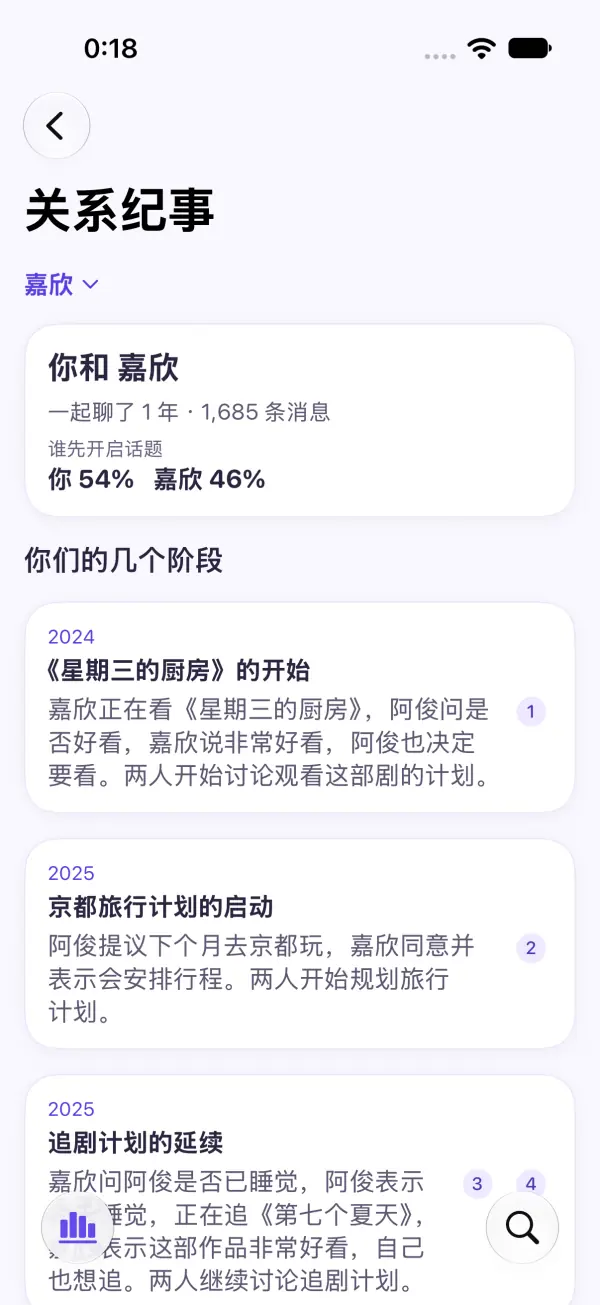
概览
- 那年今日:过去几年的今天有聊天时,最上方会出现「那年今日 · … 年前」卡片,显示那天的一条消息、对话名称与消息数。点「回到那一天」会打开那段对话并停在那条消息。
- 「消息」:时间段内的消息数,以及和前一段相同长度的时间段相比多了或少了多少。
- 「最长连续天数」:连续每天都有聊天的最长天数与起止日期。
- 「回复时间中位数」:根据「最近 90 天」计算。
- 「最热闹的时段」:消息最多的时段,以及消息最多的星期几。
节奏
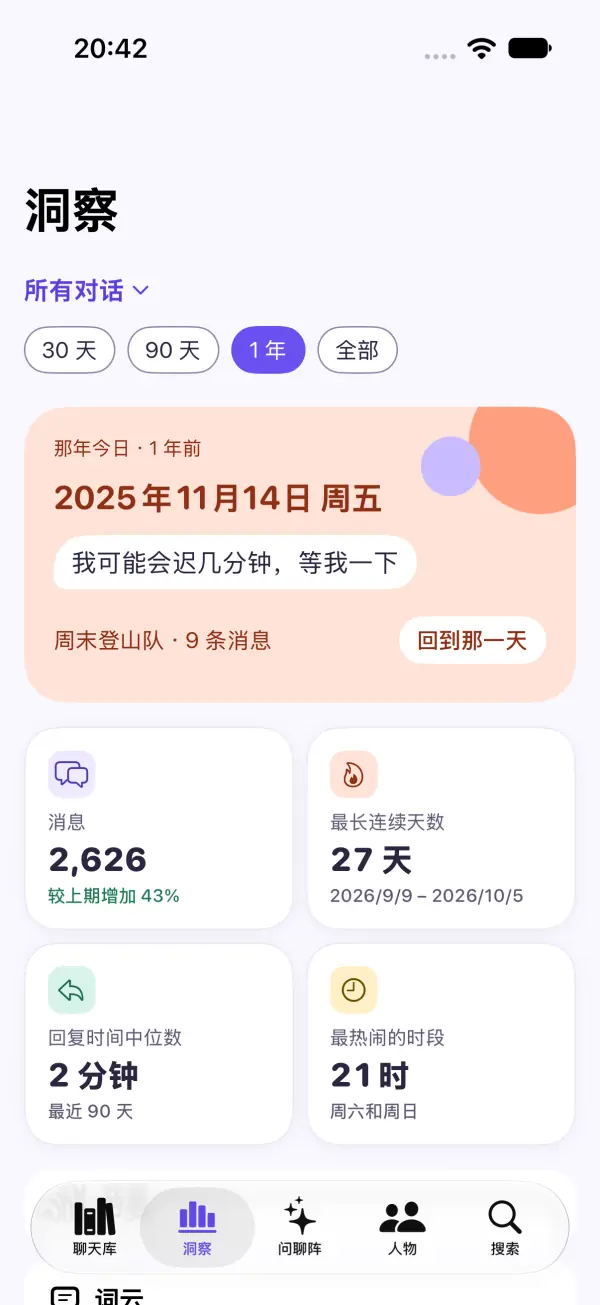
- 消息数柱状图:在「分组方式」中选择「日」、「周」或「月」,下方说明最热闹的那一天、那一周或那个月。
- 「什么时候最常聊」:按星期和时段排列的热力图,颜色越深消息越多。
- 「最长连续天数」与「当前连续天数」。
- 「回复时间」:回复时间的分布与中位数。换人发言、而且在 12 小时内,才算一次回复。
- 「谁聊得最多」:每个人的消息数、所占的比例与发起话题的次数。
范围选择了一段对话时,另外显示这段对话的互动:
| 对话 | 内容 |
|---|---|
| 私聊 | 「你们俩」:你和对方各自的「发起话题」、「回复时间中位数」、「最多连续条数」与「打破沉默」(3 天以上没有消息之后,由谁先开口)。 |
| 群聊 | 「谁回复谁」:谁最常在 12 小时内接着回复谁。「最近很安静」:这段时间没有发言的成员。 |
时间段选择「全部」时,这些互动根据最近 12 个月计算。
词云
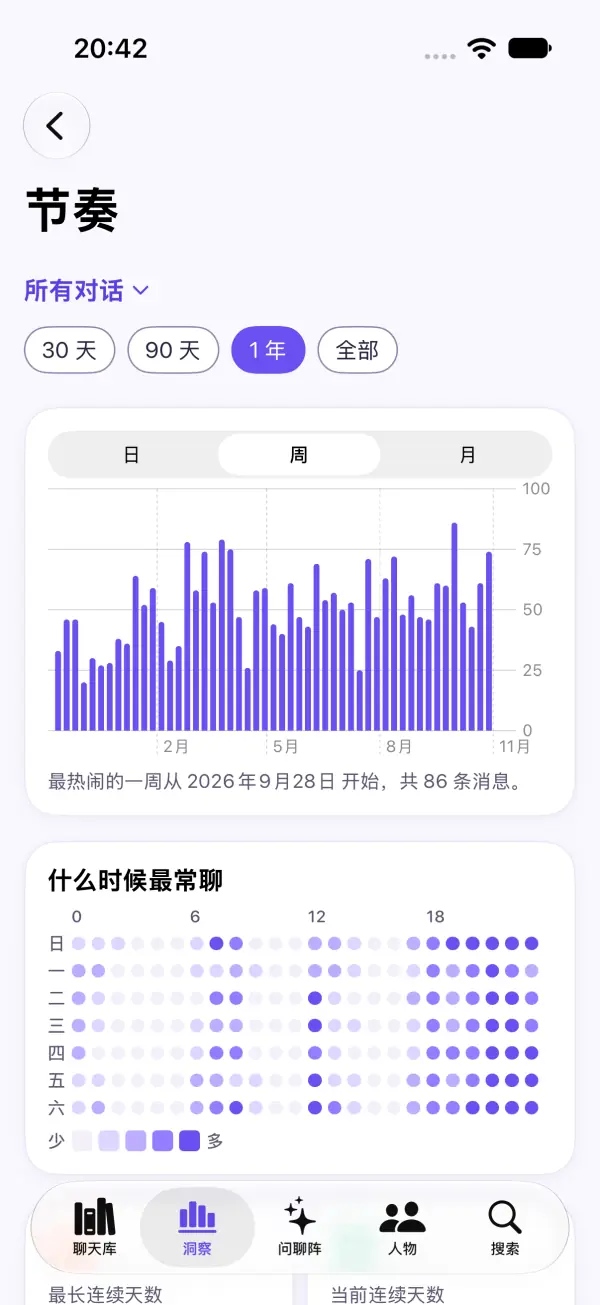
「词云」显示最常出现的词语,出现得越多字越大。
- 点「所有人」可以只看其中一个人说的话。
- 很常见、没有特别含义的词(停用词)会自动跳过,见「词典与停用词」。
- 下方另外列出「最常用的表情符号」与「最常分享的链接」(按域名)。
- 消息很多时,只根据最新的消息计算,下方会注明「根据最新的 … 条消息计算。」
- 还没有足够的消息时显示「还没有词语」,可以试试更长的时间段。
隐藏词语
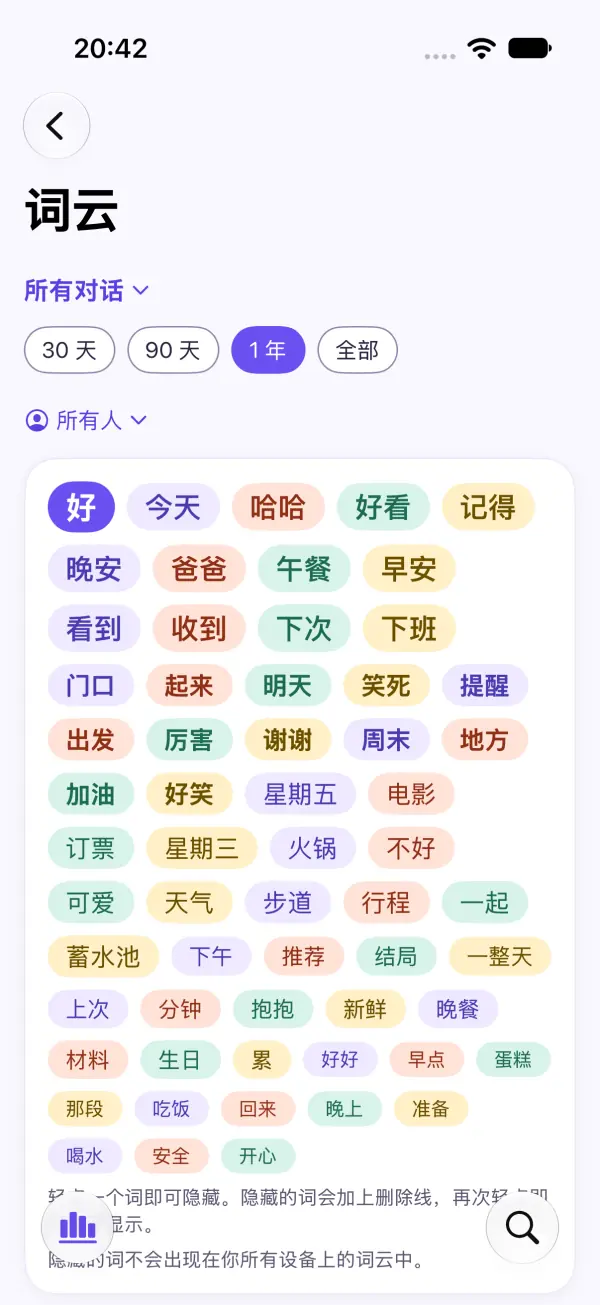
不想看到某个词时,在词云上点一下就会隐藏;隐藏的词以删除线显示在最后,再点一下就恢复。不需要另外确认。
- 隐藏的词在你所有设备的词云中都不会出现。
- 所有隐藏的词也可以在「设置」›「词典与停用词」›「已隐藏」中恢复,见「隐藏的词」。
语气与话题
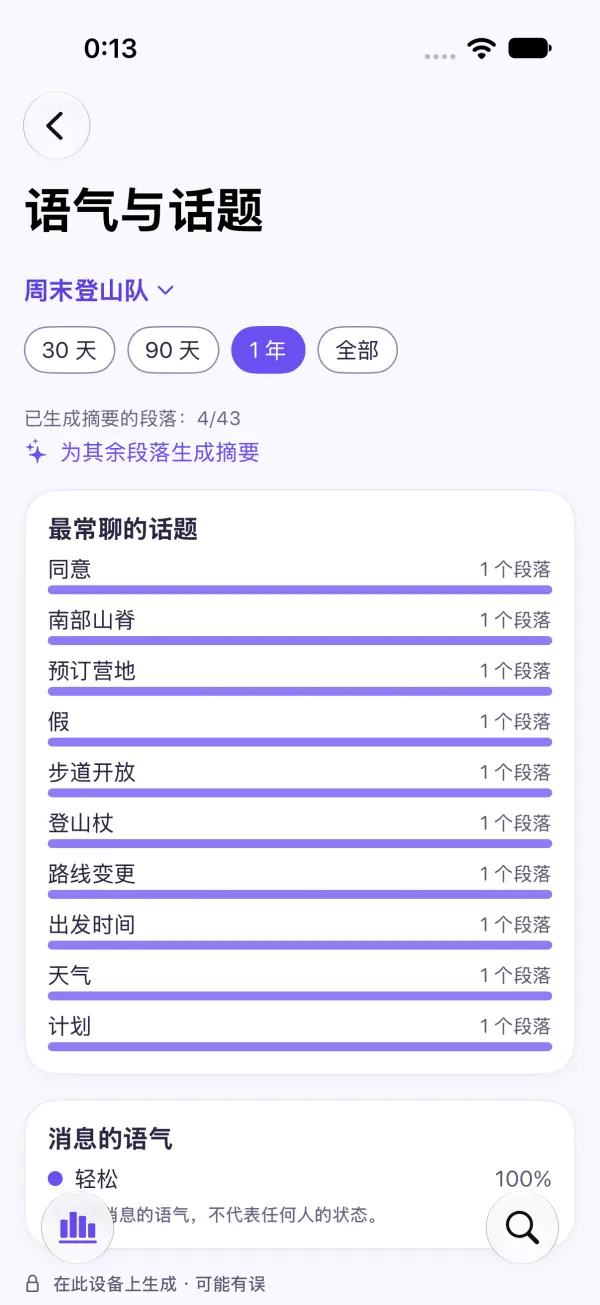
「语气与话题」根据 Apple 智能的段落摘要,统计范围与时间段中最常聊的话题与消息的语气,不另外请 Apple 智能分析。此设备不支持 Apple 智能时,洞察不会列出这一页。
- 最上方显示「已生成摘要的段落:…/…」:时间段内可以生成摘要的段落,有几段已经有摘要。还有没生成摘要的段落时,点「为其余段落生成摘要」补上(新的先处理),上方显示「正在为段落生成摘要…」与进度,点「停止」可以停止。补上时 iPhone 与 iPad 不会自动锁定屏幕;离开这一页就会停止。
- 「最常聊的话题」:最多 10 个话题,按聊到这个话题的段落数排列(「… 个段落」)。只是大小写或全角半角不同的话题会合并在一起。
- 「消息的语气」:整个时间段中各种语气的比例。摘要分布在不同的周、月或年时,另外显示按时间的比例图(时间段在三个月内按周、两年内按月,更长按年)。前 5 种语气各有一种颜色,其他的合并为「其他」。
- 页面上写明「只描述消息的语气,不代表任何人的状态。」语气是 Apple 智能对每一段对话整体的描述,不是在评价任何人。
- 最下方标示「在此设备上生成 · 可能有误」。
- 时间段内还没有任何摘要时,显示「这段期间还没有已生成摘要的段落。」;没有可以生成摘要的段落时,显示「这段期间没有可以生成摘要的对话。」
里程碑
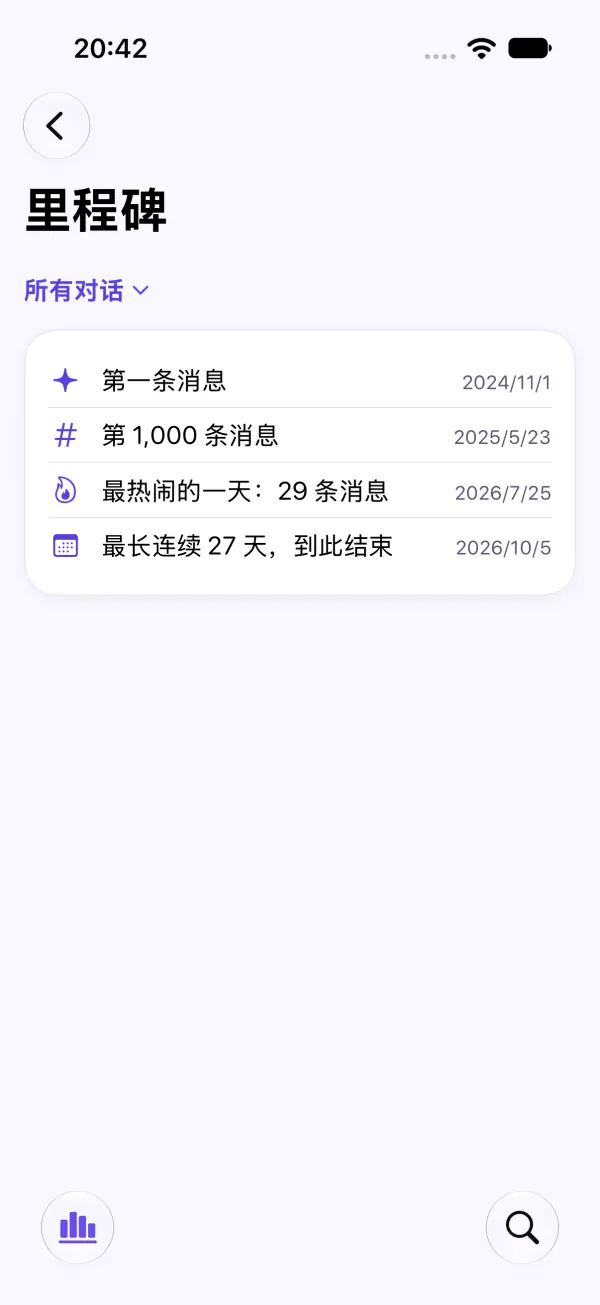
按日期列出这个范围的里程碑:「第一条消息」、累计到第 1,000、10,000、50,000、100,000 条等消息的日子、最热闹的一天,以及最长连续记录结束的那一天。
年度回顾
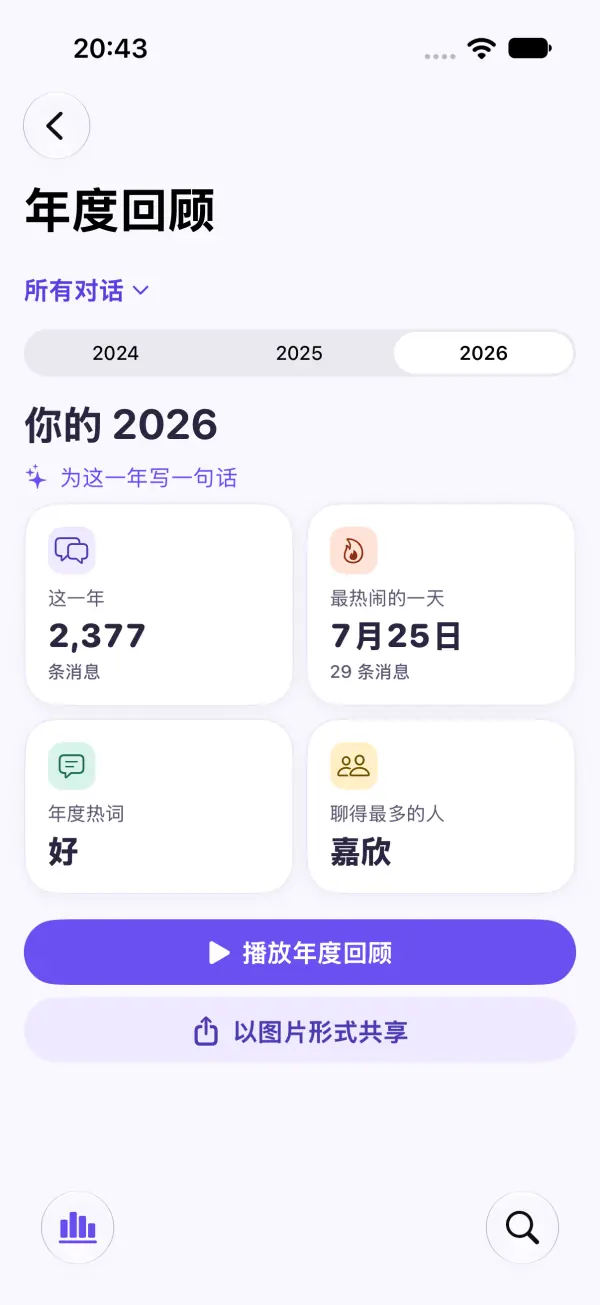
在「年份」中选择一年(最多列出最近 4 个有消息的年份),会显示「你的 …」(那一年)与:
- 「这一年」的消息数
- 「最热闹的一天」
- 「年度热词」:那一年词云中排在最前面的词(隐藏的词不算)。
- 「聊得最多的人」
下方有「播放年度回顾」与「以图片形式共享」。在支持 Apple 智能的设备上,还可以为这一年写一句话。
为这一年写一句话
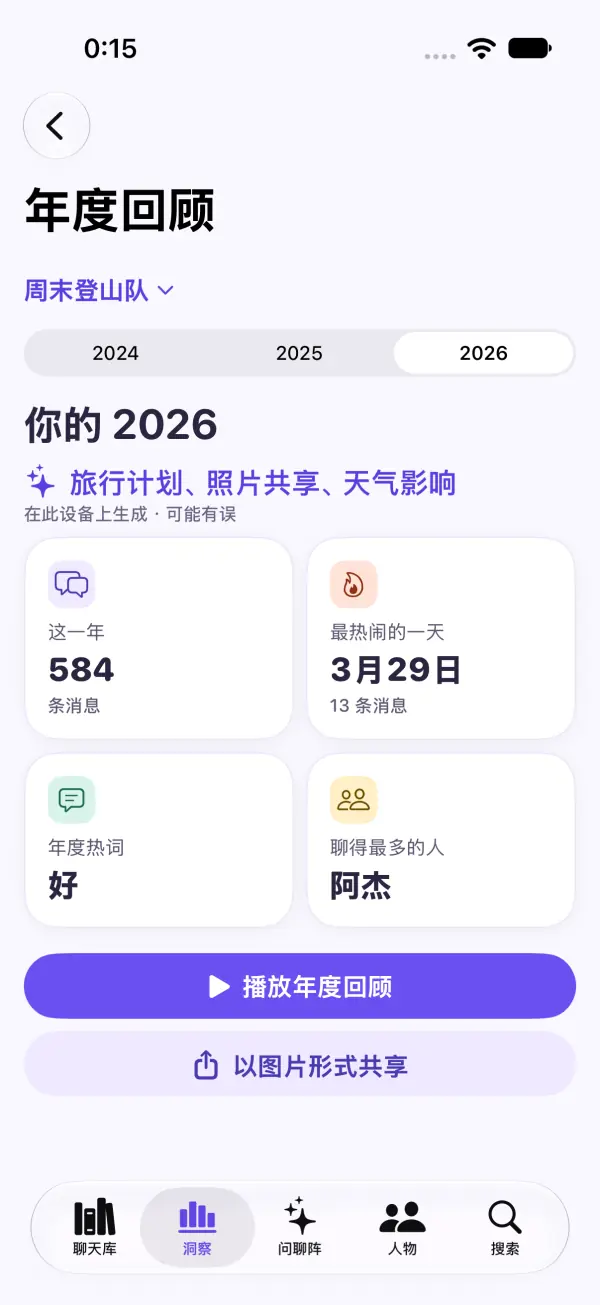
在「你的 …」下面点「为这一年写一句话」,Apple 智能会根据那一年在所选范围中消息最多的段落,写一句像标语的话,点出那一年常聊的两三个主题。
- 可以使用 Apple 智能,而且那一年有至少 5 条消息的段落时,才会出现这个按钮。
- 撰写时会先补上还没有的段落摘要(「正在为段落生成摘要(…/…)」),再显示「正在写这一句…」。点「停止」可以停止。
- 写好后显示在年份下面,并标示「在此设备上生成 · 可能有误」。「所有对话」与每一段对话,各有自己的一句话。
- Chatrix 要求这句话不写日期、数字与人名,也不描述感情;万一提到了名字,分享卡片还会再检查一次,见下方「分享卡片」。
播放年度回顾
点「播放年度回顾」会打开新的一页,像幻灯片一样一张一张播放:
- 「你的 …」(写过一句话时一起显示)
- 「这一年」的消息数
- 「最热闹的一天」
- 「年度热词」
- 「聊得最多的人」
- 「这就是你的 …」
- 没有数据的那一张会跳过。
- 每一张大约 3.5 秒后自动切换到下一张。点屏幕右半边切换到下一张、左半边回到上一张;下方也有上一张、暂停(暂停后变成播放)与下一张的按钮。最后一张点「重播」从头开始。
- 开启旁白时不会自动翻页;开启系统的减弱动态效果时,只用淡入淡出翻页。
- 不需要 Apple 智能;没有一句话时,第一张只显示年份。
- 播放时会显示聊得最多的人的名字。要把年度回顾分享给别人,请使用默认隐藏名字的分享卡片。

分享卡片
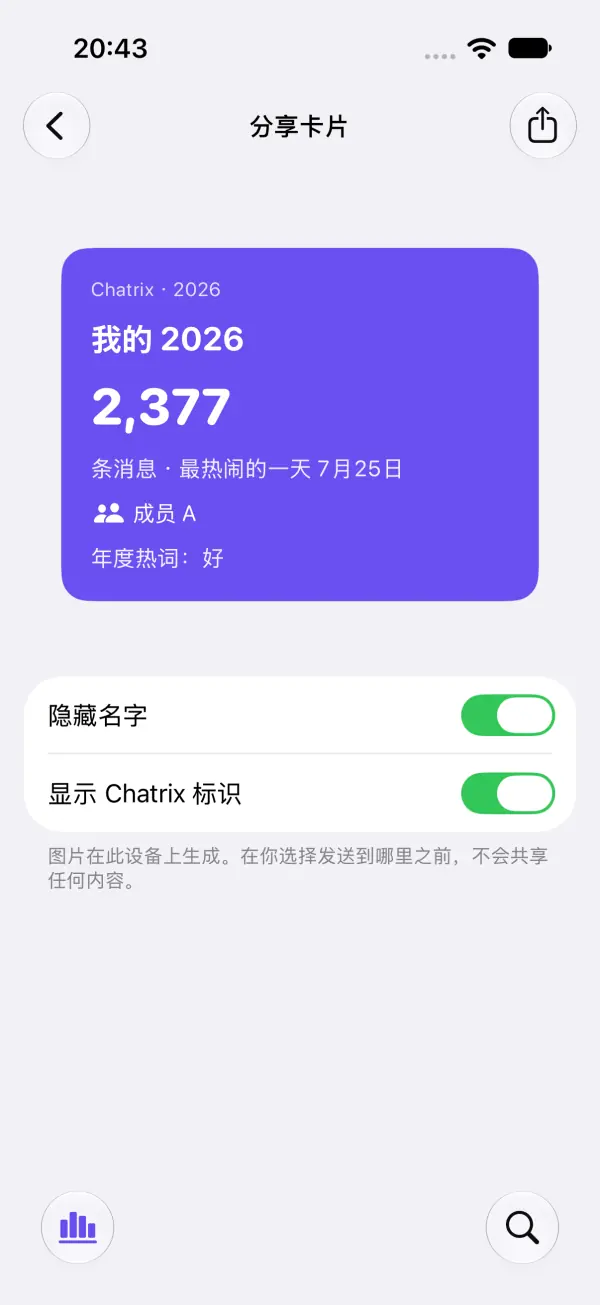
- 在「年度回顾」点「以图片形式共享」。
- 在「分享卡片」页面确认预览,需要时调整:
- 「隐藏名字」:默认开启。人名会换成「成员 A」,对话名称会换成「这个对话」。
- 「显示对话名称」:范围选择了一段对话时才有。
- 「显示 Chatrix 标识」
- 「显示这一年的一句话」:写过这一年的一句话时才有,默认开启。
- 点右上角的「共享」,用系统的共享菜单发送或存储图片。
「隐藏名字」开启时,这一年的一句话只要提到范围中的任何名字(人名、别名、账号或对话名称),或看起来像人名(由系统的人名识别判断,例如不在这个范围中的人名),就不会放到卡片上,下方会说明「这句话提到了名字,隐藏名字时不会放上去。」年度热词是范围中的名字,或看起来像人名时,也不会放到卡片上。
图片在此设备上生成;选好要发送到哪里之前,不会共享任何内容。
回顾
「回顾」用 Apple 智能把一段对话按日、周、月或年整理成回顾卡片。此设备不支持 Apple 智能时,洞察不会列出这一页。
- 在「洞察」中点「回顾」。
- 在最上方的范围中选择一段对话。范围是「所有对话」时,显示「选择对话」:「回顾一次整理一个对话,请在上方选择对话。」
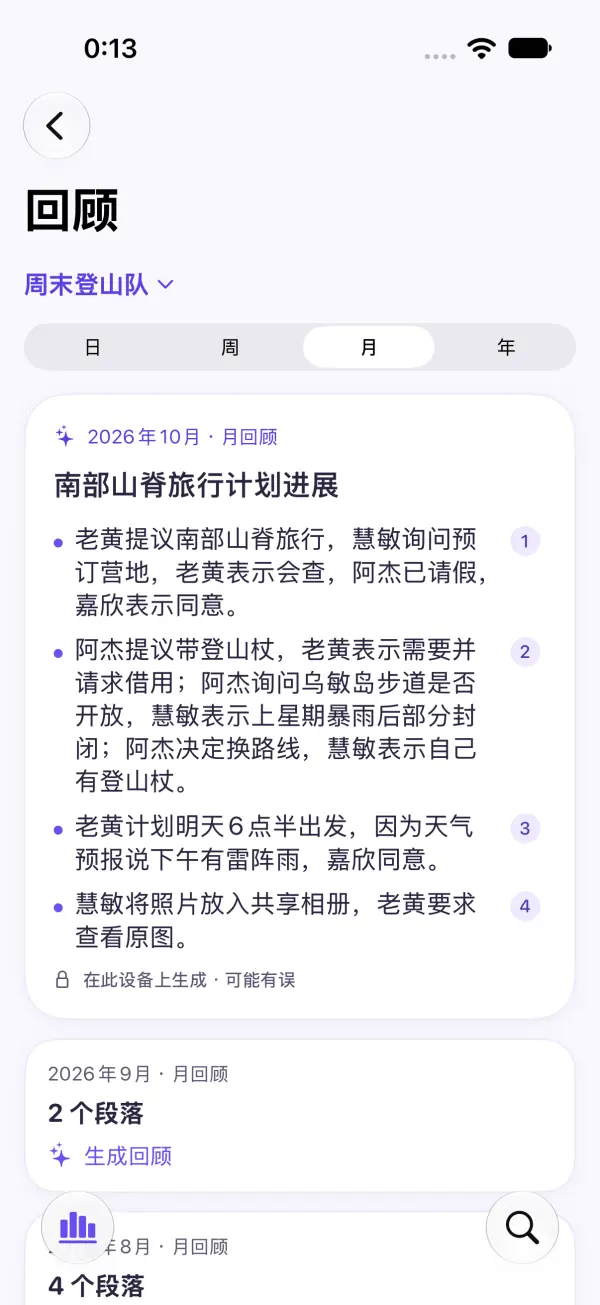
- 选择「日」、「周」、「月」或「年」(默认是「月」)。下面由新到旧列出可以回顾的时间段;还没生成的时间段显示段落数(「… 个段落」)。
- 在时间段上点「生成回顾」。上方显示「正在生成回顾…」:先补上还没有的段落摘要(「正在为段落生成摘要(…/…)」),接着显示「正在撰写回顾…」。点「停止」可以停止。
生成好的回顾卡片有:
- 时间段与回顾的类型,例如「月回顾」;周回顾的时间段写成「… 起的一周」。一周从哪一天开始,跟随设备的地区设置。
- 标题,以及 1~5 个重点。
- 重点旁的编号是出处:点一下会打开那段对话,停在那一段的第一条消息。
- 最下方标示「在此设备上生成 · 可能有误」。
其他说明:
- 只整理至少有 5 条消息的段落;这段对话没有这样的段落时,显示「没有可回顾的内容」。
- 时间段很长(例如一年)时,回顾以那段时间中消息最多的段落为主。
- 回顾会保存下来,之后打开直接显示。那段时间的段落有变动(例如重新导入补上消息)时,要重新生成。
- 生成时 iPhone 与 iPad 不会自动锁定屏幕;离开这一页就会停止。生成失败时,时间段下方会显示原因,见「Apple 智能的提示」。
- 无法使用 Apple 智能时(例如没有开启),页面最上方会说明原因,只能查看已经生成的回顾。
关系纪事
「关系纪事」整理你和对方在私聊中的互动变化,只适用于私聊。此设备不支持 Apple 智能时,洞察不会列出这一页。
- 在「洞察」中点「关系纪事」。
- 在最上方的范围中选择一段私聊。选择了「所有对话」或群聊时,显示「选择私聊」:「关系纪事只适用于私聊,请在上方选择。」
- 上方是「你和 …」,以及 Chatrix 计算的统计(不使用 Apple 智能):
- 一起聊了多久与消息数,例如「一起聊了 … 年 · … 条消息」。
- 「谁先开启话题」:每一段对话由谁先开口,以百分比显示;你自己显示为「你」。
- 在「你们的几个阶段」中点「整理关系纪事」。Apple 智能会根据段落摘要,把你们的对话分成 2~5 个按时间排列的阶段。上方显示「正在整理关系纪事…」:先补上还没有的段落摘要,接着显示「正在整理各个阶段…」。点「停止」可以停止。
每个阶段有年份、标题与一句话;旁边的编号是出处,点一下会打开那段对话,停在那一段的第一条消息。
- 阶段的年份根据出处的段落决定。
- 只描述你们在聊什么、一起做了什么,不描述感情状态。下方标示「由此设备上的 Apple 智能整理,只描述互动的变化,不推测任何人的健康、感情状态或私人特质。」
- 至少要有两个有 5 条以上消息的段落;不够时显示「关系纪事至少需要两个有 5 条以上消息的段落。」
- 整理好的关系纪事会保存下来;对话的段落有变动时,要重新整理。