iPad 与 Mac
适用版本与推出状态
- 本手册对应 App Store 上架版 1.1 (32)(iPhone、iPad)。各版本新增的功能,请见更新记录。
- Mac 版即将推出。本手册中关于 Mac 的说明,依据即将推出的 Mac 版(1.0)撰写。
三栏布局
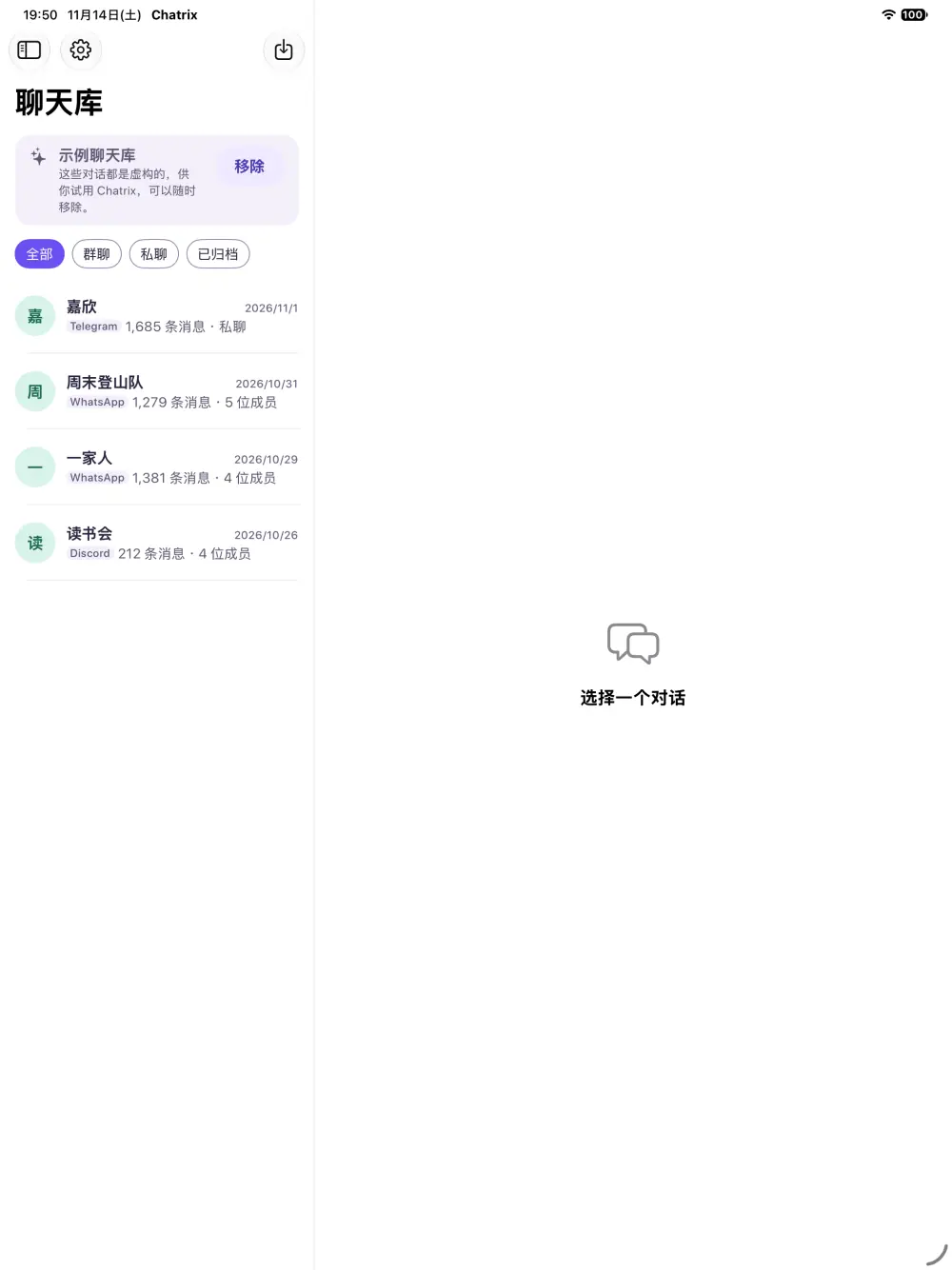
在 iPad 与 Mac 上,Chatrix 分为三栏(iPad 在较窄的分屏中,会和 iPhone 一样改用标签栏):
| 栏 | 内容 |
|---|---|
| 边栏 | 「聊天库」、「洞察」、「问聊阵」、「人物」与「搜索」。 |
| 中间栏(列表) | 边栏所选项目的列表:对话、洞察的各页、人物或搜索结果;选择「问聊阵」时是问答。 |
| 右侧(内容) | 选中的对话、洞察页面、人物,或搜索结果与问聊阵出处的上下文。还没选择时显示「选择一个对话」等提示。 |
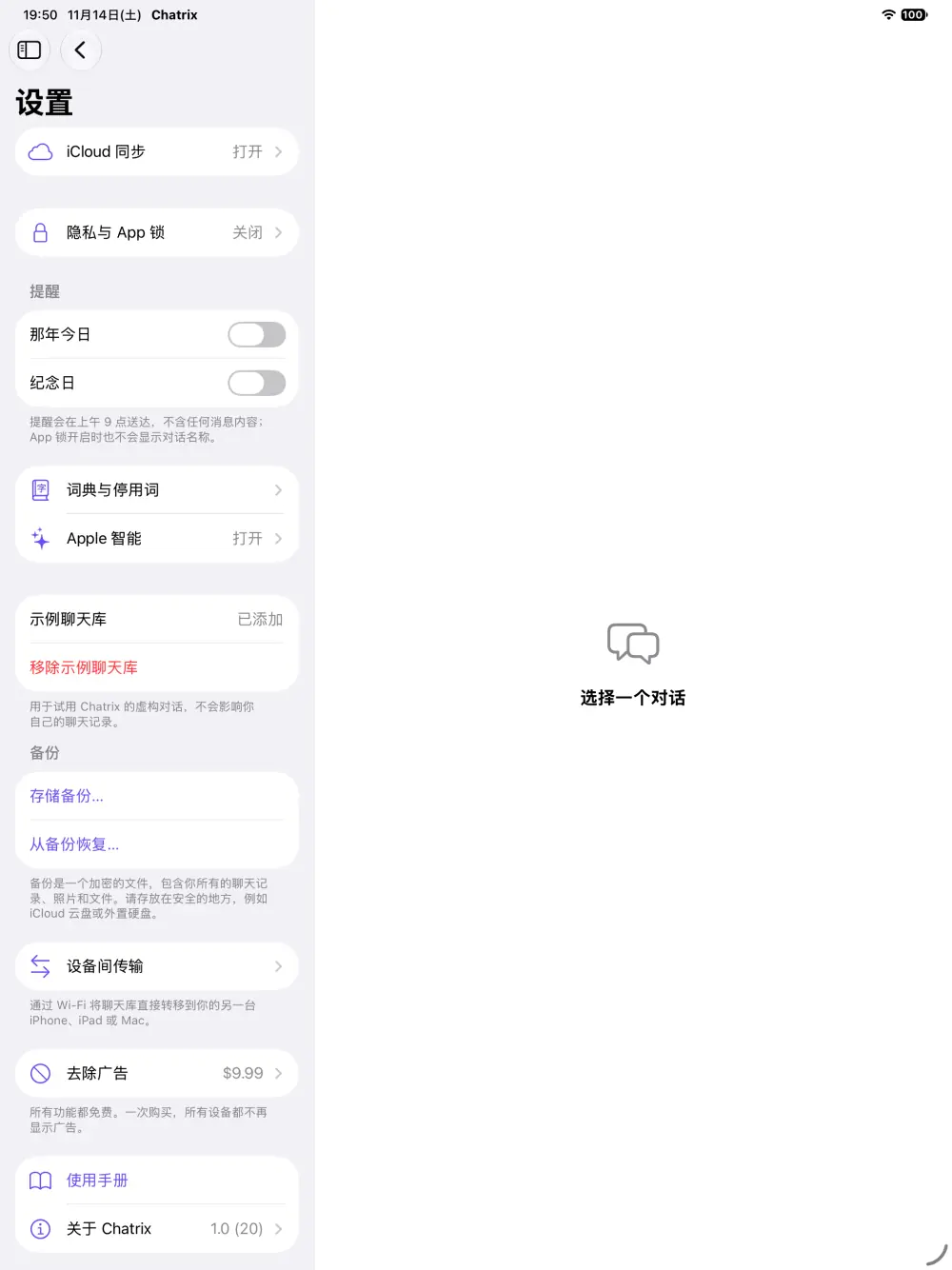
- 从列表打开的页面(导入、iPad 的设置、移除示例聊天库的确认、可能是同一人、iPad 的「关于广告」)在中间栏打开,右侧继续显示原来选中的内容。
- 从内容打开的页面(对话信息、跳转到日期、合并与拆分人物等)在右侧打开。
- 每一页都有返回按钮;返回就是取消。
- 「问聊阵」:问答与「记录」都在中间栏。点回答中的出处,右侧显示那条消息的上下文;还没选择时显示「选择出处」。见「问聊阵」。
iPad 竖排时边栏会收起,点左上角的边栏按钮打开。

键盘快捷键
Mac 与连接键盘的 iPad 都可以使用:
| 快捷键 | 操作 |
|---|---|
| ⌘O | 「导入聊天记录…」 |
| ⌘1 | 切换到「聊天库」 |
| ⌘2 | 切换到「洞察」 |
| ⌘3 | 切换到「问聊阵」 |
| ⌘4 | 切换到「人物」 |
| ⌘5 | 切换到「搜索」 |
| ⌥⌘F | 「搜索聊天记录」(切换到「搜索」) |
| ⌘F | 打开对话时:「搜索此对话」 |
| ⌘J | 打开对话时:「跳转到日期」 |
| ⌘I | 打开对话时:「对话信息」 |
| ⌃⌘L | App 锁开启时:「锁定 Chatrix」,见「立即锁定」 |
| ⌘, | Mac:打开设置 |
菜单栏
| 菜单 | 命令 |
|---|---|
| 「文件」 | 「导入聊天记录…」(⌘O) |
| 显示 | 「聊天库」、「洞察」、「问聊阵」、「人物」、「搜索」(⌘1~⌘5),以及「搜索聊天记录」(⌥⌘F) |
| 「Chatrix」(Mac) | 「设置…」(⌘,)、「锁定 Chatrix」(⌃⌘L,App 锁开启时才能用) |
| 「帮助」(iPad) | 「Chatrix 使用手册」(用浏览器打开手册首页)、「报告错误」(打开 YUCTS 论坛的错误报告区) |
拖放
- 导入:把导出文件或导出的文件夹(例如 Telegram 的导出文件夹)拖到「聊天库」的对话列表上,就会开始导入,见「导入聊天记录」。
- 补齐文件:在对话中把照片或文件拖到「导出文件中没有此文件」的占位项上,就会补齐,见「补齐一个文件」。
按右键
在 Mac 上,iPhone 与 iPad 上要长按才出现的选项,改为按右键(或按住 Control 键再点按),例如:
- 消息:「拷贝文本」、「拷贝消息链接」。
- 已有文件的附件:「替换为照片…」、「替换为文件…」。
- 收件箱中的项目:「从收件箱移除」。
Mac 的设置窗口
Mac 的设置在单独的窗口中(从菜单栏的「Chatrix」选择「设置…」,或按 ⌘,),内容和 iPhone、iPad 的设置大致相同,见「设置与关于」。窗口中的备份、iCloud 同步等页面同样以新的一页打开,用返回按钮回到上一页。
- Mac 没有广告,所以没有「广告隐私选项」与「广告跟踪」,改为「YUCTS 推荐」,见「YUCTS 推荐(Mac)」。
- Chatrix 被 App 锁锁定时,设置窗口也会锁定,要先解锁。
- Mac 没有「设备间传输」。要把聊天库移入或移出 Mac,请使用 iCloud 同步或备份,见「Mac」。
Mac 的 App 锁
在 Mac 上,Chatrix 的窗口被隐藏或最小化到程序坞时才会遮住屏幕;只是切换到其他 App 时不会遮住。屏幕关闭(例如进入睡眠)、退出登录或切换用户时,会立即锁定。
- 要马上锁定时,从菜单栏的「Chatrix」选择「锁定 Chatrix」,或按 ⌃⌘L,见「立即锁定」。
- 锁定时,窗口标题只显示 Chatrix,不显示对话或人物的名称。
- 设置窗口也会一起锁定。
详见「隐私与 App 锁」。