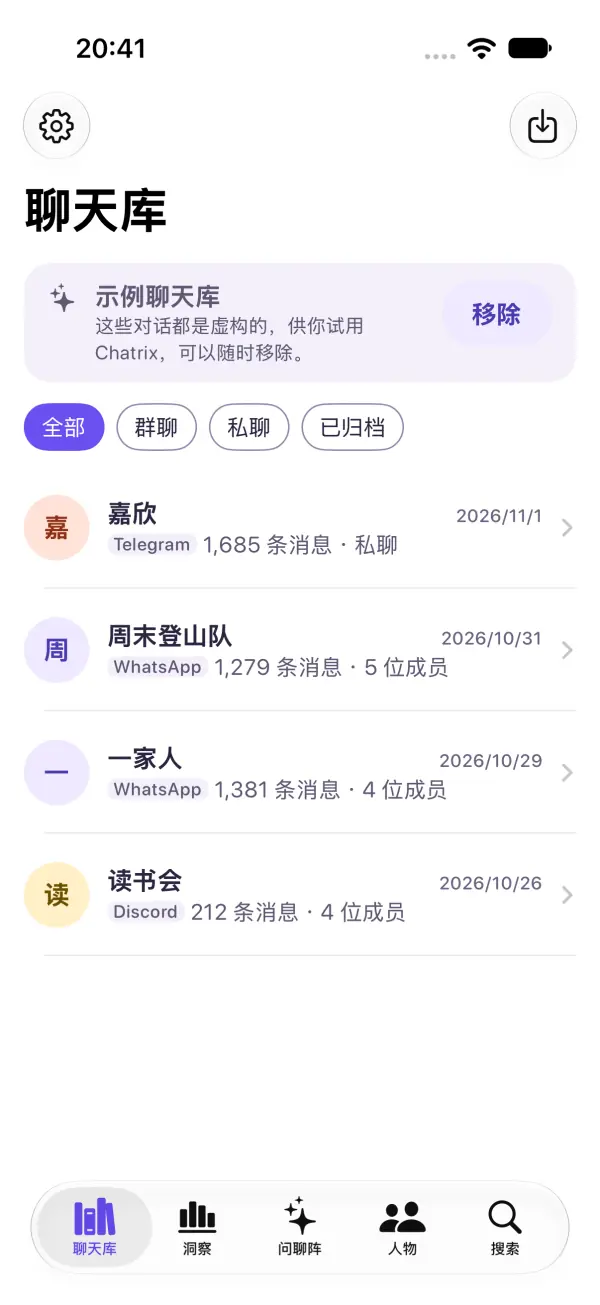
聊天库
「聊天库」列出所有导入的对话。在 iPhone 上是第一个标签页;在 iPad 与 Mac 上点边栏中的「聊天库」,列表显示在中间栏(见「iPad 与 Mac」)。
对话列表
- 置顶的对话排在最上方,并显示「已置顶」与图钉;其他对话按最后一条消息的时间排列,最新的在前面。
- 每一行显示对话名称、来自哪个 App、消息数,以及群聊的成员数或「私聊」,右侧是最后一条消息的日期。
- 点一下打开对话,见「阅读对话」。
- 在 iPhone 与 iPad 上可以下拉刷新。
- 右上角的「导入聊天记录」用来导入新的对话,见「导入聊天记录」。iPhone 与 iPad 左上角的「设置」(齿轮图标)用来打开设置。
还没有任何对话时,屏幕中间会显示「导入你的第一段对话」,可以点「导入聊天记录」或「浏览示例聊天库」。
列表上方的提示
| 提示 | 说明 |
|---|---|
| 「收件箱中有 … 个文件」 | 有从其他 App 共享过来、还没导入的文件。点「导入」开始导入,见「收件箱」。 |
| 「示例聊天库」 | 聊天库中有示例对话。点「移除」可以移除,见「移除示例聊天库」。 |
| 「有新版本」 | App Store 上有 Chatrix 的新版本。点「更新 Chatrix」前往 App Store,或点「以后再说」,同一个版本之后不会再提示,见「显示「需要更新」或「有新版本」」。 |
筛选
点列表上方的筛选:
| 筛选 | 显示 |
|---|---|
| 「全部」 | 所有未归档的对话。 |
| 「群聊」 | 未归档的群聊与频道。 |
| 「私聊」 | 未归档的私聊。 |
| 「已归档」 | 已归档的对话。 |
置顶对话
常看的对话可以置顶,排在列表的最上方。
- 在对话列表把对话向右滑(iPhone、iPad),或按住对话(Mac 上是按右键),点「置顶对话」。
- 也可以打开对话,前往「对话信息」,点「置顶对话」。
- 已经置顶的对话,同一个位置会显示「取消置顶」。
- 开启 iCloud 同步时,置顶也会同步到其他设备。
归档对话
已归档的对话不会出现在「全部」、「群聊」与「私聊」中,但内容都还在,可以搜索到,也可以在「已归档」中找到。
- 打开对话,点「对话信息」(ⓘ)。
- 点「归档对话」。
要取消归档时,在「已归档」中打开对话,前往「对话信息」,点「取消归档对话」。归档失败时,「对话信息」最上方会显示错误代码,点「好」收起。
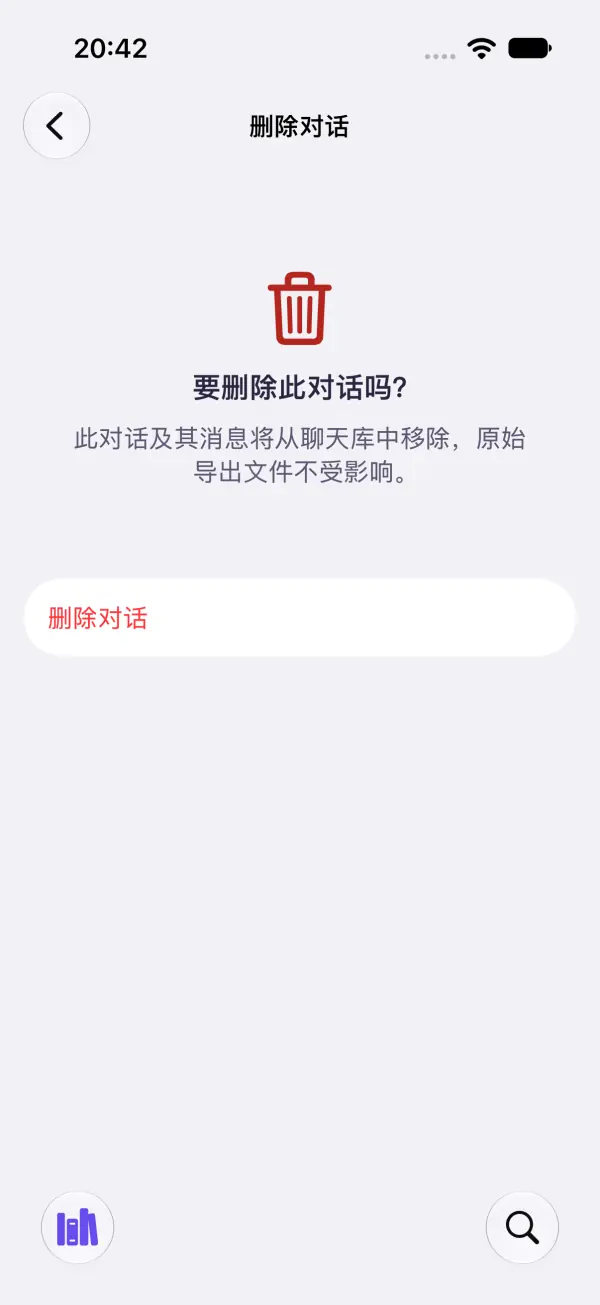
删除对话
- 打开对话,点「对话信息」(ⓘ)。
- 点「删除对话…」。
- 进入「要删除此对话吗?」页面,点「删除对话」。返回上一页就是取消。
对话与消息会从聊天库中移除,原来的导出文件不受影响。删除后会回到聊天库。