阅读对话
在「聊天库」中点一段对话就会打开。对话从最新的消息开始显示,向上滚动会继续加载较早的消息。
对话界面
- 你的消息在右侧,其他人的在左侧。哪一位是你,是导入时决定的(见「哪一位是你」)。
- 每天的第一条消息上方会显示日期。群聊会在消息上方显示发送者的名字。
- 加入群聊、改名、通话等系统消息会以小字居中显示。
- 标题下方显示对话来自哪个 App;群聊另外显示成员数。
- 右上角有四个按钮:「搜索此对话」(放大镜)、「跳转到日期」(日历)、「摘要」(✨)与「对话信息」(ⓘ)。「摘要」只有支持 Apple 智能的设备才有,其他设备只有三个按钮。
- 已经有摘要的段落,那一段的第一条消息前面会显示段落分隔:时间,以及 ✨ 和一句话的摘要,见「摘要」。

拷贝文本与链接
长按消息(Mac 上是按右键)可以选择:
- 「拷贝文本」:拷贝这条消息的文本。也可以直接选中消息中的部分文本。
- 「拷贝消息链接」:拷贝一个指向这条消息的链接。在装有 Chatrix 的设备上打开这个链接,会打开 Chatrix 并跳转到这条消息。
在对话中搜索
- 点「搜索此对话」(放大镜;在 Mac 与 iPad 的键盘上可以按 ⌘F)。
- 在「在此对话中搜索」中输入要找的字,停顿一下就会开始搜索。
- 界面会跳转到最新的一个结果,并标示搜索词;搜索栏上显示目前是第几个、共几个结果。
- 点「上一个结果」或「下一个结果」切换结果,到头时会绕回另一端。按 Return 会跳转到上一个(较早的)结果。
再点一次放大镜会关闭搜索栏。一个对话最多显示最新的 1,000 个结果;要搜索全部对话,请使用「搜索」。

跳转到日期
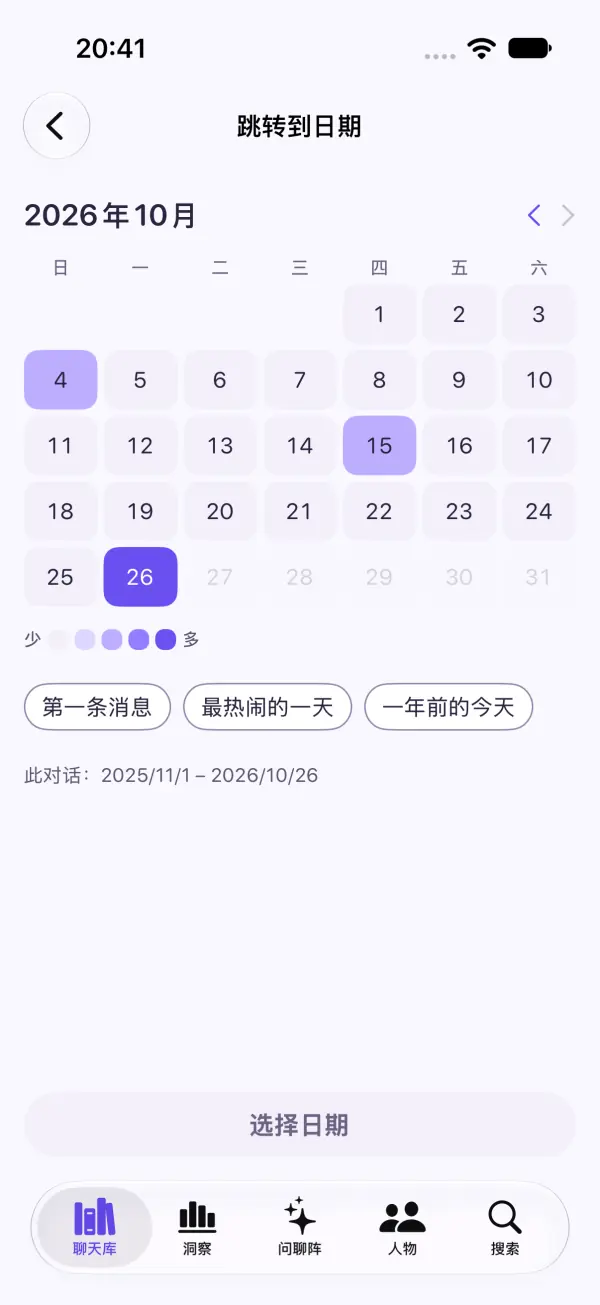
- 点「跳转到日期」(日历;键盘 ⌘J)。
- 在日历中选择一天。颜色越深的日子消息越多;对话期间以外的日子不能选择。用「上个月」、「下个月」切换月份。
- 也可以点快捷方式:「第一条消息」、「最热闹的一天」或「一年前的今天」(那一天在对话期间内才会出现)。
- 点下方的「跳转到 …」。
返回对话后,会跳转到那一天(或之后最近一天)的第一条消息,并短暂加上底色。日历下方的「此对话:… – …」是这段对话的期间。
摘要
在支持 Apple 智能的设备上,点「摘要」(✨)会打开「摘要」页面:用此设备上的 Apple 智能,为这段对话的每一段写标题、摘要、话题与语气。
- 在段落下方点「生成摘要」逐段生成,或点右上角的「全部生成摘要」一次生成其余的段落。
- 点一个段落,会回到阅读界面,滚动到那一段的第一条消息。
- 已经有摘要的段落,在阅读界面中那一段的第一条消息前面会显示段落分隔:上面是时间,下面是 ✨ 与那一段摘要的标题,就像一句话的摘要。没有摘要的段落不显示分隔。
详见「段落摘要」与「阅读界面的一句话摘要」。
对话信息
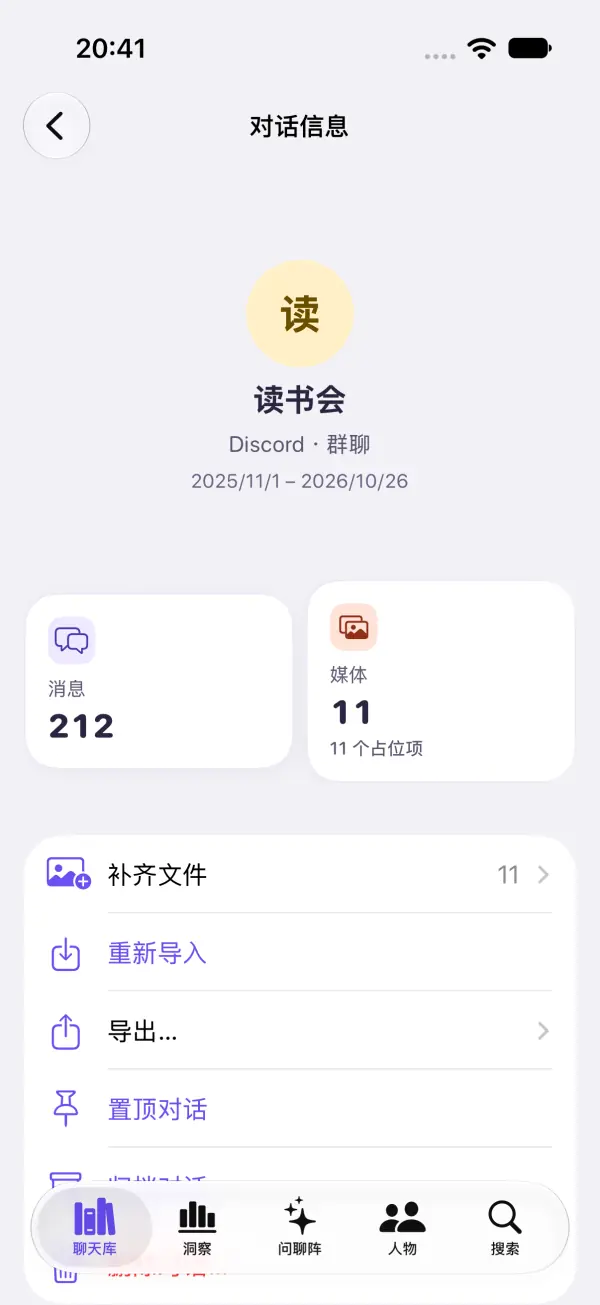
点「对话信息」(ⓘ;键盘 ⌘I)会打开新的一页:
- 对话名称、来自哪个 App、类型(「私聊」、「群聊」或「频道」)与期间。
- 「对话名称」(iPhone、iPad):修改这段对话在 Chatrix 中显示的名称。「名称」的灰字是导出文件中的名称,「留空则使用导出文件中的名称,原始文件不会被更改。」改好后点「存储」。新的名称会同步到你的其他设备。
- 「人物」(iPhone、iPad):这段对话中发过言的人,点一个人可以修改名称、添加备注,见「修改名称与添加备注」。
- 「选择照片」:从照片图库选一张图片作为这段对话的头像,聊天库列表与对话信息上方会显示它;没有照片时显示名称的第一个字。选好之后会变成「更换照片」,并多一个「移除照片」。照片会缩小、去掉拍摄地点等信息后保存,也会随 iCloud 同步、备份与设备间传输一起带上。
- 「消息」与「媒体」的数量;有还没补齐的占位项时,会显示「… 个占位项」。
- 「补齐文件」(有占位项时才出现),见「一次补齐多个文件」。
- 「重新导入」:打开导入页面,见「重新导入不会重复」。
- 「导出…」:把这段对话存成文件,见「导出对话」。
- 「置顶对话」或「取消置顶」,见「置顶对话」。
- 「归档对话」或「取消归档对话」,见「归档对话」。
- 「删除对话…」,见「删除对话」。
从「对话信息」或「跳转到日期」返回时,对话会停在原来的位置。
导出对话
把一段对话存成文件,例如要打印、保存,或在其他 App 中打开。
- 打开对话,点「对话信息」(ⓘ),再点「导出…」。
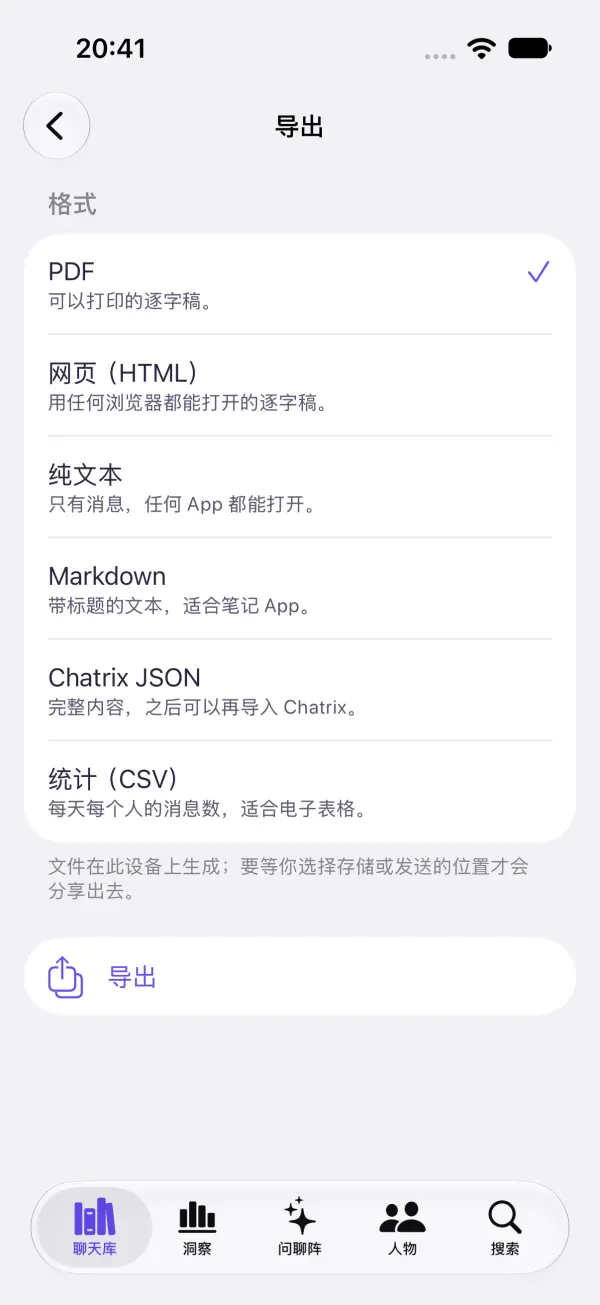
- 在「格式」中选择一种格式:
| 格式 | 内容 |
|---|---|
| 「PDF」 | 「可以打印的逐字稿。」纸张是 A4(美国与加拿大是 Letter),每页下方有对话名称与页码。 |
| 「网页(HTML)」 | 「用任何浏览器都能打开的逐字稿。」只有一个文件,不会加载外部的资源;你的消息靠右。 |
| 「纯文本」 | 「只有消息,任何 App 都能打开。」按日期分段,每条消息一行:时间、名字与内容。 |
| 「Markdown」 | 「带标题的文本,适合笔记 App。」日期是标题,名字是粗体。 |
| 「Chatrix JSON」 | 「完整内容,之后可以再导入 Chatrix。」格式是 Chatrix 通用格式。 |
| 「统计(CSV)」 | 「每天每个人的消息数,适合电子表格。」每天、每个人一行:「日期」、「人物」、「消息」、「字数」、「媒体」与「链接」。 |
- 点「导出」。App 锁开启时,要先用面容 ID、触控 ID、Optic ID 或密码验证。
- 生成文件时显示「正在导出…」与进度,这时不能返回;点「停止」可以取消。
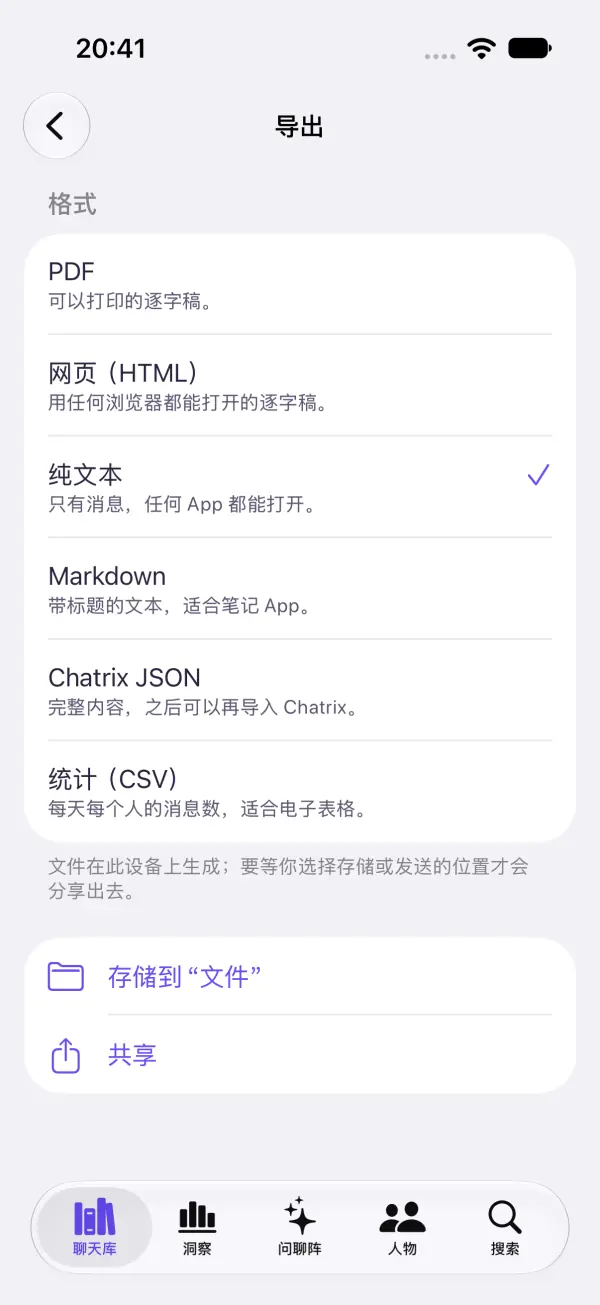
- 完成后,点「存储到“文件”」选择要存放的位置,或点「共享」用系统的共享菜单发送。
- 「文件在此设备上生成;要等你选择存储或发送的位置才会分享出去。」
- 文件名是对话名称加上当天的日期。换了格式或离开这一页,就要重新导出。
- 照片、视频等文件不会放进导出文件,只会写成 [照片] 这类字样。要保存完整的聊天库,请使用备份。
- 很长的对话需要一些时间,PDF 最久。
- 导出失败时,这一页会显示错误代码,见「错误代码」。
照片与文件
- 有文件的照片、GIF、贴纸与视频会显示缩略图;语音、音频与其他文件显示文件名与时长或大小。
- 点一下附件会全屏打开。
- 长按已有文件的附件(Mac 上是按右键),可以选择「替换为照片…」或「替换为文件…」换成其他文件。
占位项
很多聊天 App 导出时不会附带照片或文件,只留下 [照片] 这类字样。Chatrix 会把它们显示成占位项,上面写着「导出文件中没有此文件」。你可以自己补齐原来的文件。
补齐文件
补齐的文件会复制到 Chatrix 中,之后都可以再替换。开启 iCloud 同步时,补齐的文件也会同步到其他设备。
补齐一个文件
- 在占位项上点「添加文件」。
- 选择「从“照片”中选择」(照片、视频与 GIF 才有)或「选择文件」,再选择要补齐的文件。
在 iPad 与 Mac 上,也可以直接把文件拖到占位项上。补齐失败时,屏幕下方会显示错误代码,点「好」收起。
一次补齐多个文件
- 打开对话,点「对话信息」,再点「补齐文件」。
- 点「选择照片」(一次最多 500 张)或「选择文件」,选择一批可能属于这段对话的照片或文件。
- Chatrix 会根据文件名、文件名中的日期与顺序,以及拍摄或创建时间,为占位项找出最可能的文件,并显示「可信度高」、「待确认」与「未找到」的数量。
每一个配对会列出文件名与配对的原因:
| 原因 | 可信度 |
|---|---|
| 「文件名相同」 | 高 |
| 「文件名中的日期与顺序相符」 | 高或待确认 |
| 拍摄时间比消息早几分钟 | 待确认 |
- 逐个点「接受」,或点下方的「接受全部 … 个」一次接受所有「可信度高」的配对。接受后会显示「已添加,可随时替换。」
没有占位项时,这一页会显示「没有需要补齐的占位项」。之后再导入含照片与文件的导出文件时,占位项也会自动补齐(见「重新导入不会重复」)。